
Как очистить кэш на iPhone и iPad
Если объем памяти вашего iPhone или iPad сокращается с угрожающей скоростью или ваше устройство работает медленнее, вам может быть полезно очистить кэш, который используют приложения.
Кэшированные данные включают в себя все файлы и изображения, которые хранятся в памяти вашего устройства, что призвано помочь приложениям избежать повторного запроса одних и тех же данных и тем самым обеспечить скорость работы — теоретически.
На самом деле, чрезмерно усердное приложение может заполнить кеш вашего iPhone до такой степени, что общая производительность пострадает. Поэтому рекомендуется время от времени выполнять генеральную очистку кеша, чтобы ваше устройство не зависало без необходимости. Вот как.
Как очистить кэш iPhone и iPad
Следующие шаги удалят все файлы cookie и веб-данные, кэшированные Safari на вашем устройстве, хотя информация автозаполнения останется неизменной. Обратите внимание: когда вы очищаете историю просмотров Safari на устройстве под управлением iOS 11 или более поздней версии, те же журналы очищаются на всех других устройствах, на которых выполнен вход в ту же учетную запись iCloud .
- Откройте приложение «Настройки» на своем «iPhone» или «iPad» и прокрутите список вниз до Safari .
- Прокрутите до раздела «Конфиденциальность и безопасность» и коснитесь синей опции «Очистить историю и данные веб-сайта» в нижней части меню. (Обратите внимание, что этот параметр может быть недоступен, если еще нет истории, которую нужно очистить, или если для веб-сайтов установлен родительский контроль.)
- Нажмите «Очистить историю и данные» на всплывающей панели для подтверждения.
Как очистить кэш iPhone для сторонних приложений
Способ очистки кеша, используемого сторонними приложениями на вашем iPhone, варьируется от приложения к приложению. Например, в главном приложении «Настройки» есть опция сброса кеша для Slack ( Настройки -> Slack -> Сбросить кеш при следующем запуске ), а вы можете контролировать объем хранилища, который используют отдельные разговоры WhatsApp, из приложения чата ( Настройки -> Данные). и Использование хранилища -> Использование хранилища ).
Если есть приложение, которое, как вы подозреваете, излишне накапливает данные на вашем «iPhone», но вы не можете найти эквивалентную опцию для очистки его кеша, то лучшая альтернатива — проверить экран «Хранилище iOS» на iPhone.
- Запустите приложение «Настройки» на своем «iPhone» или «iPad».
- Нажмите «Общие» .
- Нажмите «Хранилище iPhone» .
- Список всех приложений (включая стандартные) на вашем устройстве iOS загрузится в порядке размера: самые крупные приложения будут указаны первыми. Коснитесь приложения в списке, которое занимает ненужное место.
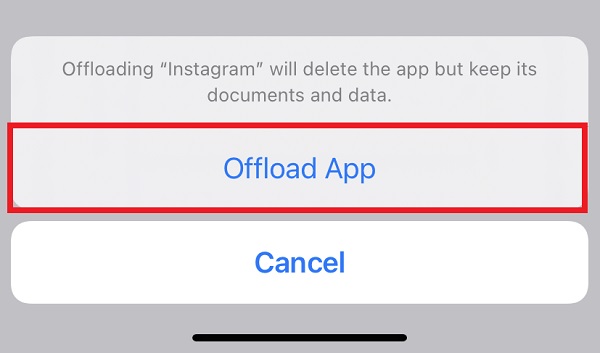
- На этом экране представлены два варианта удаления. Нажмите «Выгрузить приложение» , чтобы выгрузить приложение, но сохраните все документы и данные (они будут восстановлены, если вы позже переустановите приложение), или нажмите « Удалить приложение» , чтобы удалить приложение и все связанные с ним данные с вашего устройства.
Стоит прокрутить список хранилищ iPhone и посмотреть дату последнего использования под названием каждого приложения. Если с момента открытия приложения прошло несколько недель или месяцев или в нем написано « Никогда не использовалось », рассмотрите возможность его удаления.
Если вы склонны загружать много приложений, которые часто остаются неиспользуемыми, рассмотрите возможность включения рекомендации меню «Хранилище iPhone» для автоматической выгрузки неиспользуемых приложений , когда у вас мало места. Если вы удалили купленное приложение, но позже решили, что хотите его использовать (и оно все еще доступно в App Store ), просто выполните следующие действия.
Как переустановить удаленные приложения
- Запустите приложение App Store на своем «iPhone» или «iPad».
- Коснитесь вкладки «Сегодня» , если она еще не выбрана.
- Коснитесь круглой фотографии профиля в правом верхнем углу экрана «Сегодня», чтобы получить доступ к экрану настроек учетной записи.
- Нажмите «Куплено» .
- Нажмите «Мои покупки» .
- На экране «Куплено» нажмите вкладку «Не на этом iPhone» .
- Прокрутите список купленных приложений, чтобы найти то, которое вы хотите восстановить, и коснитесь значка загрузки из облака рядом с ним, чтобы повторно загрузить и установить.
В нынешнем виде в iOS до сих пор нет простого способа очистки кэша приложений. Например, иногда вам может потребоваться сохранить приложение, но удалить его документы и данные. Будем надеяться, что Apple включит аналогичную опцию в будущую версию iOS, но до тех пор описанные выше методы — лучшие варианты очистки вашего «iPhone» от мусора.
Очистите кэш и файлы cookie на iPad в 6 надежных решениях (2023 г.)

Обновлено Бои Вонг / 18 августа 2022 г. 14:20
Благодаря большому экрану iPad обеспечивает лучший пользовательский опыт, когда пользователи смотрят телепередачи, клипы, фильмы, проверяют электронную почту, сообщения и т. д. Без сомнения, iPad — это хороший выбор в повседневной жизни, учебе или работе. Однако кеш, файлы cookie и другие ненужные файлы будут накапливаться на вашем устройстве и вызывать различные проблемы. Например, iPad работает медленнее, сбой приложения, белый экран и многое другое.
На данный момент вам нужно выяснить, как очистить кеш и куки с iPad.
Этот пост покажет вам 6 проверенных методов, и вы можете проверить и свободно попробовать их соответственно.
- Часть 1. Очистите кеш и файлы cookie на iPad с помощью FoneEraser для iOS
- Часть 2. Как очистить кэш и файлы cookie на iPad в настройках
- Часть 3. Очистить кеш и файлы cookie на iPad в приложениях
- Часть 4. Как очистить кэш и файлы cookie на iPad с помощью AssistiveTouch
- Часть 5. Выгрузка приложения для удаления кэша iPad
- Часть 6. Переустановите приложение, чтобы очистить кэш iPad
- Часть 7. Часто задаваемые вопросы о том, как очистить кэш на iPad
1. Очистите кеш и файлы cookie на iPad с помощью FoneEraser для iOS.
Для решения проблем бесчисленных пользователей iPad на рынке появляется все больше и больше инструментов, помимо способов Apple. Если вы один из тех, кому не нравятся способы Apple, потому что вы с ними не знакомы, вы можете попробовать сторонний, представленный в этой части.
FoneEraser для iOS это тот, который вы не должны пропустить. Это поможет вам освободить место на устройствах iOS by удаление ненужных файлов, приложения, фотографии или большие файлы без потери других данных. А также предоставляет расширенный режим для стирания всех данных на 3 уровня, удаляя все данные с устройств.

FoneEraser для iOS — лучший очиститель данных iOS, который может легко и безвозвратно стереть все содержимое и настройки iPhone, iPad или iPod.
- Удалите ненужные данные с iPhone, iPad или iPod touch.
- Стереть данные быстро с одноразовой перезаписью, которая может сэкономить ваше время для большого количества файлов данных.
- Это безопасно и просто в использовании.
Вы всегда можете использовать его для очистки кэша iPad и файлов cookie соответственно, поскольку он поддерживает iPhone, iPad и iPod Touch. Не терпится научиться им пользоваться? Ниже представлена демонстрация.
Шаг 1 Скачайте и установите FoneEraser для iOS на компьютере. Запустите его после этого.
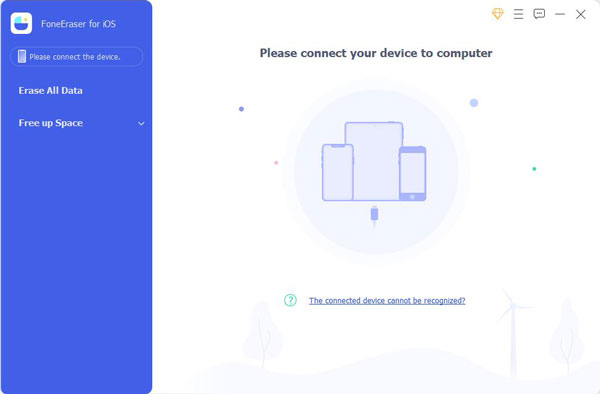
Шаг 2 Подключите iPad к компьютеру, выберите Свободное пространство, и он покажет статус вашего устройства после обнаружения.
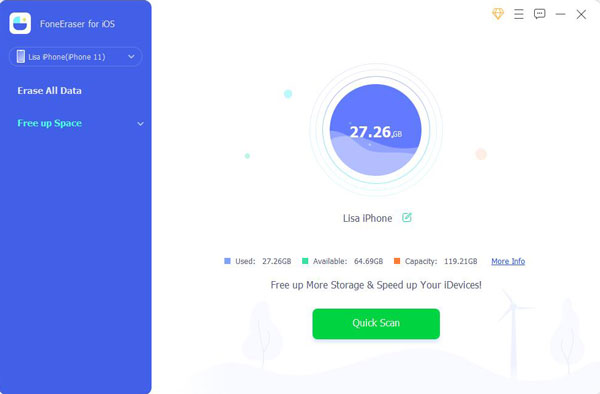
Шаг 3 Нажмите Стереть кнопка рядом с Стереть ненужные файлы в конце концов.
Так легко, правда? Вы можете легко использовать его даже для новичков. Тем не менее, вы должны выбрать один, как FoneEraser для iOS для очистки данных iPad.
Если вам нужны дополнительные решения, перейдите к следующим частям. Рекомендуется перейти к Настройки > Общие > Хранение iPad чтобы проверить состояние хранилища, вы можете использовать следующие способы в соответствии с вашими потребностями.
FoneEraser для iOS — лучший очиститель данных iOS, который может легко и безвозвратно стереть все содержимое и настройки iPhone, iPad или iPod.
- Удалите ненужные данные с iPhone, iPad или iPod touch.
- Стереть данные быстро с одноразовой перезаписью, которая может сэкономить ваше время для большого количества файлов данных.
- Это безопасно и просто в использовании.
2. Как очистить кэш и файлы cookie на iPad в настройках
Вы знаете, приложение «Настройки» на iPad позволяет вам управлять данными, настройками и устройствами. Итак, вы можете очистить кеш iPad в приложении «Настройки» с помощью следующих руководств.
Это пример Сафари:
Шаг 1 Перейдите в Настройки приложение на iPad и выберите Общие > Хранилище iPhone.
Шаг 2 Выберите Safari приложение> Очистить историю и данные веб-сайта.
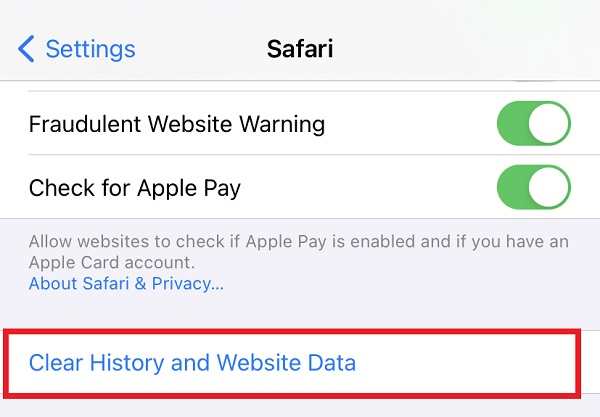
Вы также можете выбрать другие приложения здесь и проверить подробные настройки.
3. Очистить кеш и файлы cookie на iPad в приложениях
Таким же образом вы также можете открыть приложение на iPad, чтобы очистить кеш и файлы cookie. Каждое приложение имеет интерфейс настроек, позволяющий пользователям управлять данными. Вы можете проверить ниже подробные шаги по очистке кеша в приложении iPad Chrome.
Шаг 1 Откройте Chrome приложение на iPad, выберите Больше значку.
Шаг 2 Выберите История компании > Очистить данные просмотра кнопку.
Шаг 3 Проверьте данные, которые хотите удалить, и коснитесь Очистить данные просмотра кнопку.
Вы также можете открыть другие приложения, чтобы найти меню настроек. Затем внимательно проверьте кнопки, чтобы очистить файлы кеша.
FoneEraser для iOS — лучший очиститель данных iOS, который может легко и безвозвратно стереть все содержимое и настройки iPhone, iPad или iPod.
- Удалите ненужные данные с iPhone, iPad или iPod touch.
- Стереть данные быстро с одноразовой перезаписью, которая может сэкономить ваше время для большого количества файлов данных.
- Это безопасно и просто в использовании.
4. Как очистить кэш и файлы cookie на iPad с помощью AssistiveTouch
AssistiveTouch — это новая функция iOS на устройстве для удобного и простого доступа к тому, что вам нужно. Это поможет вам вернуться на главный экран, делать снимки экрана, блокировать экран, регулировать громкость и многое другое. Более того, это также поможет вам удалить кеш на iPad и одновременно устранить некоторые неизвестные проблемы. Ниже описано, как очистить кэш и файлы cookie iPad с помощью AssistiveTouch.
Шаг 1 Включите iPad AssistiveTouch через Универсальный доступ > трогать > AssistiveTouch.
Шаг 2 Удерживайте кнопку мощностью и один объем вместе, пока не увидите ползунок.
Шаг 3 Нажмите AssistiveTouch значок> Главная кнопку.
Шаг 4 Введите правильный код доступа к iPad. Он будет закончен через некоторое время.
Этот метод не всегда будет работать. Если нет, вы можете попробовать следующие способы.
5. Переустановите приложение, чтобы очистить кэш iPad.
Если вы установили некоторые приложения из App Store, вы можете удалить их со своего iPad, чтобы удалить все кэш-файлы и ненужные файлы. Затем установите его снова, чтобы вернуть его. У вас есть 3 варианта удаления приложения, проверьте их ниже.
Вариант 1. Удерживайте значок приложения, которое хотите удалить, пока не увидите значок удаления в верхнем левом углу. Нажмите на него, чтобы удалить его.
Вариант 2. Удерживайте значок приложения, которое хотите удалить, пока не появятся варианты. Выберите Удалить приложение.
Вариант 3. Перейти к Настройки > Общие > Хранилище iPhone. Выберите приложение и выберите Удалить приложение кнопку.
Наконец, вы можете зайти в App Store, чтобы снова установить приложения.
FoneEraser для iOS — лучший очиститель данных iOS, который может легко и безвозвратно стереть все содержимое и настройки iPhone, iPad или iPod.
- Удалите ненужные данные с iPhone, iPad или iPod touch.
- Стереть данные быстро с одноразовой перезаписью, которая может сэкономить ваше время для большого количества файлов данных.
- Это безопасно и просто в использовании.
6. Переустановите приложение, чтобы очистить кэш iPad.
Когда вы попробуете вариант 3 в части 5, вы, возможно, увидите кнопку «Выгрузить приложение». Что это? На самом деле, это помогает вам удалить приложение, но сохранить данные. Таким образом, данные вашего приложения будут возвращены при повторной установке приложения. Полезно удалить кеш с iPad. Попробуйте выполнить следующие действия.
Шаг 1 Запустите приложение «Настройки» на iPad и выберите Общие > Хранилище iPhone.
Шаг 2 Прокрутите вниз, чтобы найти приложение, и нажмите на него.
Шаг 3 Выберите Внедрение приложения кнопку.
8. Часто задаваемые вопросы об очистке кэша iPad
Как очистить кэш YouTube на iPad?
Перейдите на Настройки > Приложения > Менеджер приложений > Хранилище > YouTube > Очистить кэш.
Как очистить кэш Chrome на iPad?
Откройте браузер и нажмите кнопку МЕНЮ икона. Выбрать Больше/больше инструментов > История компании > Очистить данные просмотра. Выберите диапазон дат и выберите Очистить данные/Очистить данные просмотра.
Что произойдет, если я удалю данные на YouTube?
Некоторые сохраненные данные будут удалены, а ваши учетные записи, в которые вы вошли, будут отключены после этого, и все на YouTube, которое вы хотите посмотреть, потребуется некоторое время для повторной загрузки.
Вот и все о том, как очистить кеш и куки на iPad. Вышеуказанные методы проверены и эффективны. Однако, FoneEraser для iOS является наиболее рекомендуемым, потому что он поддерживает все устройства iOS, и у вас есть 2 режима для удаления данных iPad с потерей данных или без нее. Почему бы не скачать и не начать пользоваться его преимуществами прямо сейчас!
FoneEraser для iOS — лучший очиститель данных iOS, который может легко и безвозвратно стереть все содержимое и настройки iPhone, iPad или iPod.
- Удалите ненужные данные с iPhone, iPad или iPod touch.
- Стереть данные быстро с одноразовой перезаписью, которая может сэкономить ваше время для большого количества файлов данных.
- Это безопасно и просто в использовании.
Статьи по теме
- iTunes Backup Extractor: извлечение фотографий из iTunes Backup
- Как распечатать iMessages с iPhone
- Есть ли iCloud Backup Safari History, как просмотреть?
Как удалить кэш и освободить место на iPhone или iPad
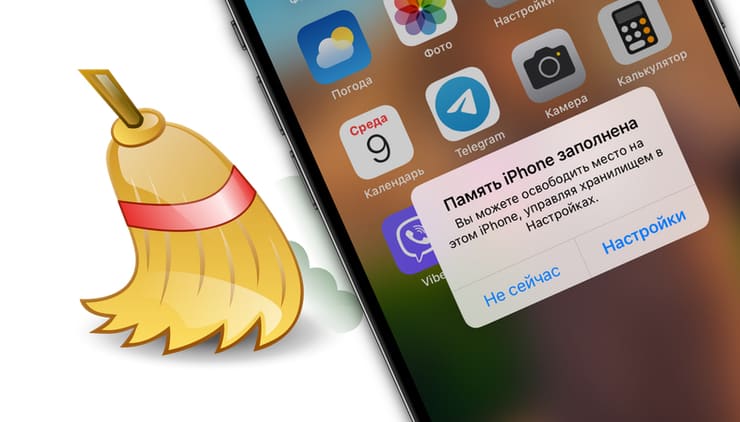
Физическая память — один из наиболее ценных ресурсов для каждого владельца iPhone и iPad. Расширить дисковое пространство без использования сторонних девайсов и сервисов не представляется возможным, поэтому любой способ сэкономить объем накопителя можно рекомендовать к применению. Особенно если этот способ прост, надежен и эффективен. В этом материале мы расскажем, что такое кэш в iPhone или iPad, для чего он нужен и как его удалить.
Что такое кэш и зачем он нужен?
Кэш (cache) в большинстве своем представляет собой временные файлы, созданные операционной системой и приложениями для осуществления быстрого доступа к ранее использованному контенту. Например, просмотренные видео и фото из групп (каналов), на которые вы подписаны в Telegram, Viber, WhatsApp и т.д. сохраняются в кэш приложения, тогда как другие вложения, полученные или отправленные в личных чатах мессенджеров, можно для условности назвать данными приложений. И если кэш и данные приложений переодически не удалять, то со временем общий размер приложения может быть очень велик – 1 ГБ, 5 ГБ и более.
Кэш многих используемых нами приложений может быть слишком мал, чтобы обращать на него внимание. Компоненты системы, такие как «Spotlight», «Контакты» и «Карты», создают относительно небольшие кэши, которые не позволят освободить много места на носителе, даже если их удалить. То же можно сказать и о Safari, который сохраняет данные сайтов и историю просмотров, но все-таки размер кэша браузера обычно намного меньше, чем, например, какого-либо мессенджера.
Если пользователь занимается редактированием фото и видеомонтажом, то он может также заметить, что размер программы-редактора со временем тоже значительно увеличивается за счет сохраняемых временных файлов.
Сколько места можно освободить, удалив кэш на iPhone или iPad
Практика показывает, что даже не самый активный пользователь iPhone или iPad регулярно может освобождать из под кэша до 1 ГБ памяти, а захламленный, давно не подвергавшийся очистке гаджет может иметь 5 и более гигабайт балласта.
Как проверить, сколько занимает кэш в iPhone или iPad
Первым делом необходимо посмотреть, сколько места занимают часто используемые приложения. Вероятно, в них может скопиться множество файлов кэша. Для этого:
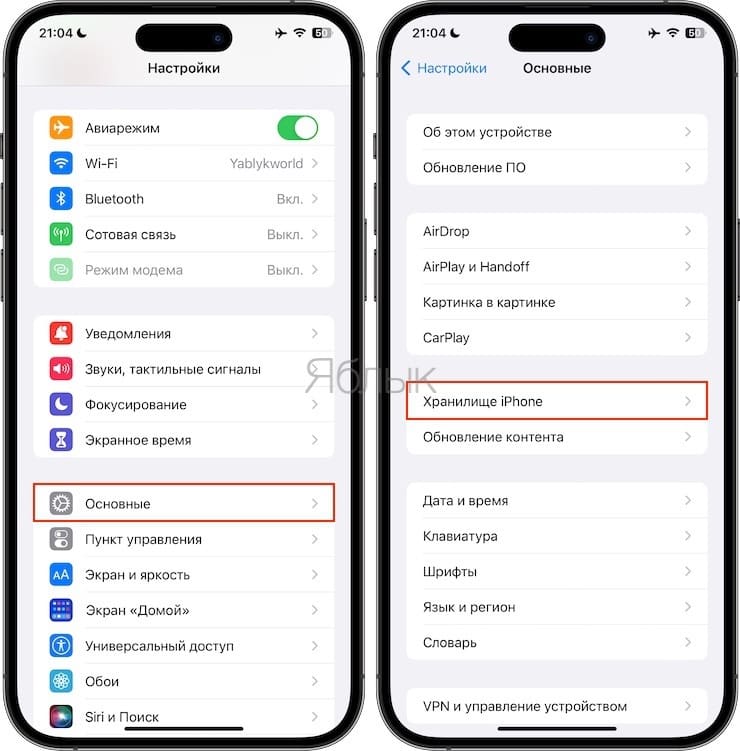
1. Откройте приложение Настройки и перейдите по пути: Основные → Хранилище iPhone (iPad).
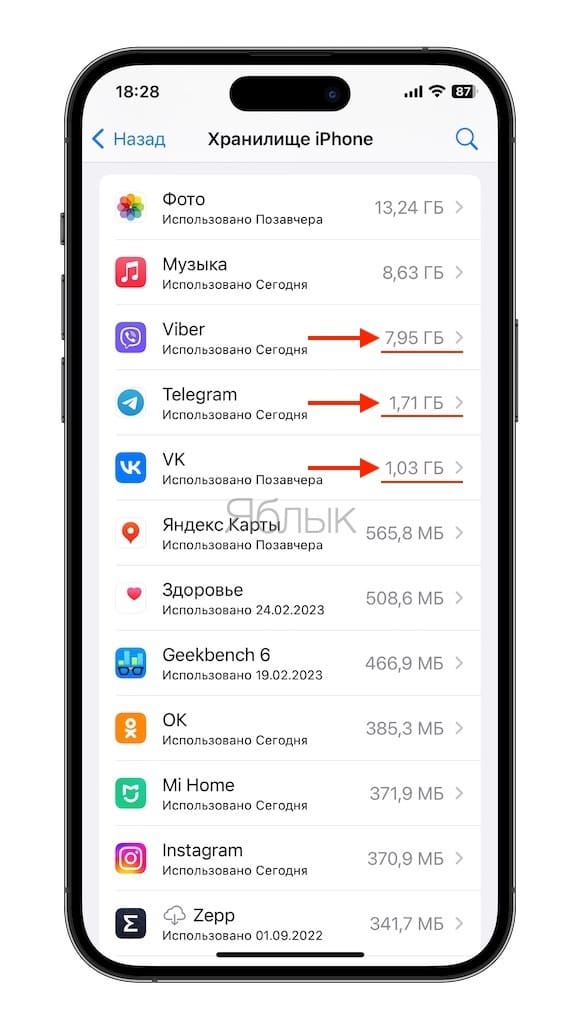
2. Откроется список приложений, отсортированный по размеру занимаемого места на накопителе устройства.
3. В верхней части списка выберите часто используемые приложения.
4. Обратите внимание на указанный размер напротив строк Размер приложения и Документы и данные. Рассмотрим на примере приложения Viber (см. скриншот ниже).
- Размер приложения – размер, занимаемого приложением места на накопителе устройства без учета данных. Другими словами, здесь указан размер « чистого » приложения, которое было загружено из App Store.
- Документы и данные — размер части приложения, занимаемого личными данными и документами. Если говорить о приложении Viber, то сюда входят все контакты, чаты, переписка, фотографии, видео, файлы, документы и, конечно же, кэш.
Обратите внимание, размер приложения Viber составляет всего 220 МБ, тогда как имеющиеся в нем данные (включая кэш) — 7,73 ГБ (. ).
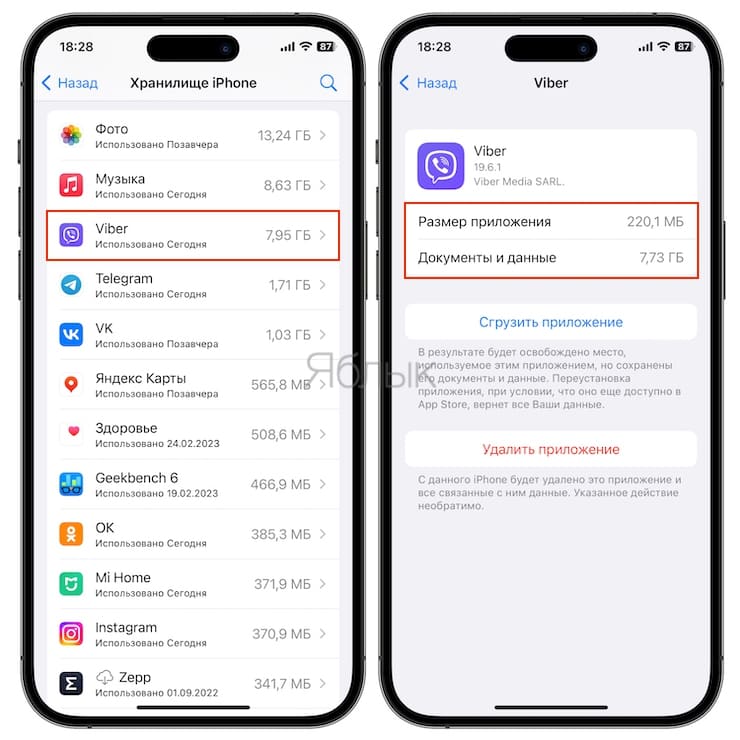
Важно подчеркнуть, что размер, указанный в строке Документы и данные не является размером кэша в приложении, но содержит кэш.
Здесь-то и кроется главное заблуждение многих пользователей — в большинстве случаев наши приложения забиты именно используемыми данными (файлами сохранений, вложениями, фото, видео, файлами, документами и т.д.), а не кэшем. Хотя бывают и исключения.
К сожалению, узнать актуальный размер кэша позволяет не каждое приложение. Например, приложения Telegram, Viber (на скриншоте ниже) и Вконтакте обладают такими инструментами.
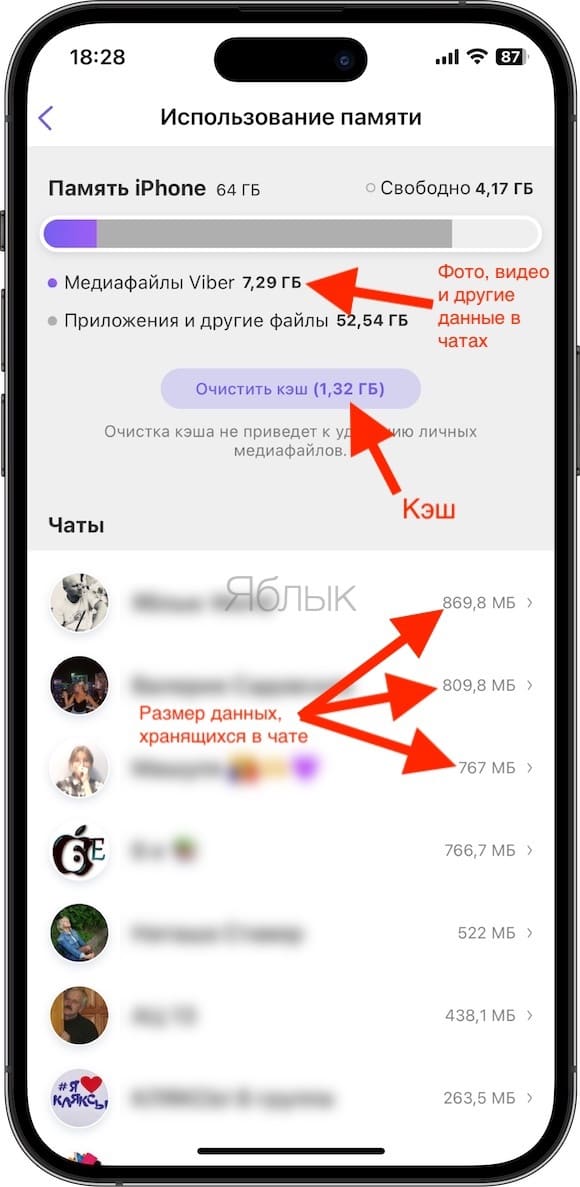
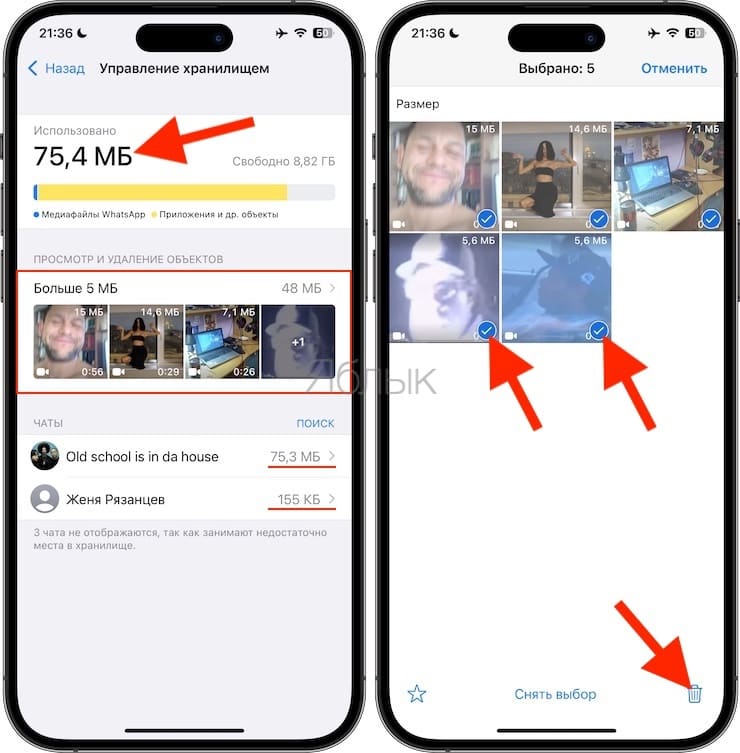
В то же время раздел Управление хранилищем в WhatsApp отображает только размер данных (общий размер чатов и размеры имеющихся в чатах файлов).
Как очистить кэш и освободить место на iPhone или iPad
После того, как вы узнали, какое приложение занимает очень много места на устройстве, самое время перейти к анализу содержимого этих приложений. Если в вашем случае большой размер имеет один из мессенджеров, например, Telegram, Viber или Вконтакте, то эти приложения обладают удобным инструментом для очистки кэша и данных (фото, видео и т.д.) из чатов.
Про очистку кэша и данных в Telegram (на скриншоте ниже) и Viber мы подробно писали здесь и здесь соответственно.
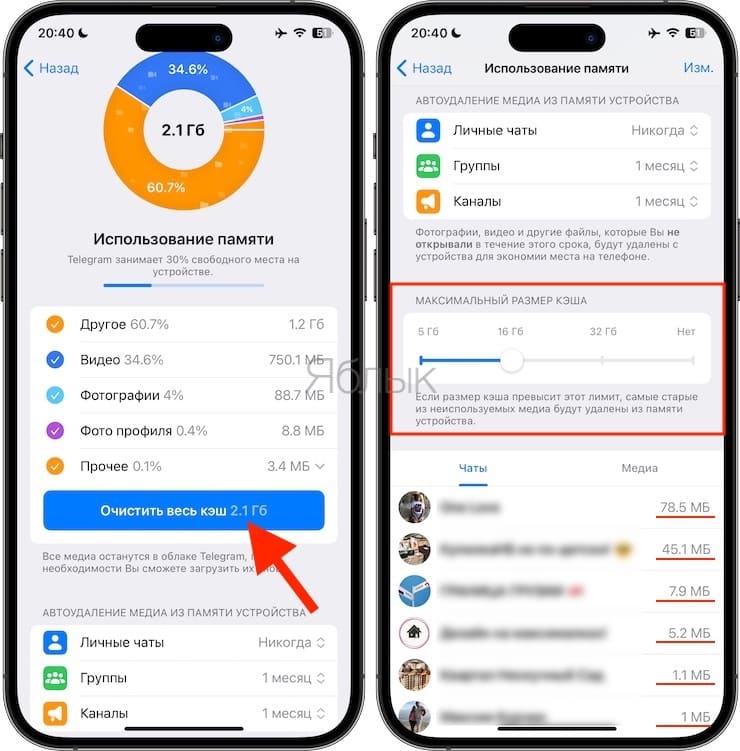
Инструменты для очистки кэша и данных в приложении Telegram
Здесь снова повторимся, что удаление кэша не является панацеей и в большинстве случаев придется вручную чистить чаты от присланных и отправленных фото, видео и других файлов.
В некоторых случаях для очистки кэша и освобождения места на iPhone или iPad имеет смысл переустановить приложение (удалить его и потом установить заново). Для этого следует:
1. Перейти в меню Настройки → Основные → Хранилище iPhone;
2. Выбрать в списке нужное приложение (сверху будут располагаться самые «тяжелые»);
3. Воспользоваться кнопкой «Удалить приложение»;
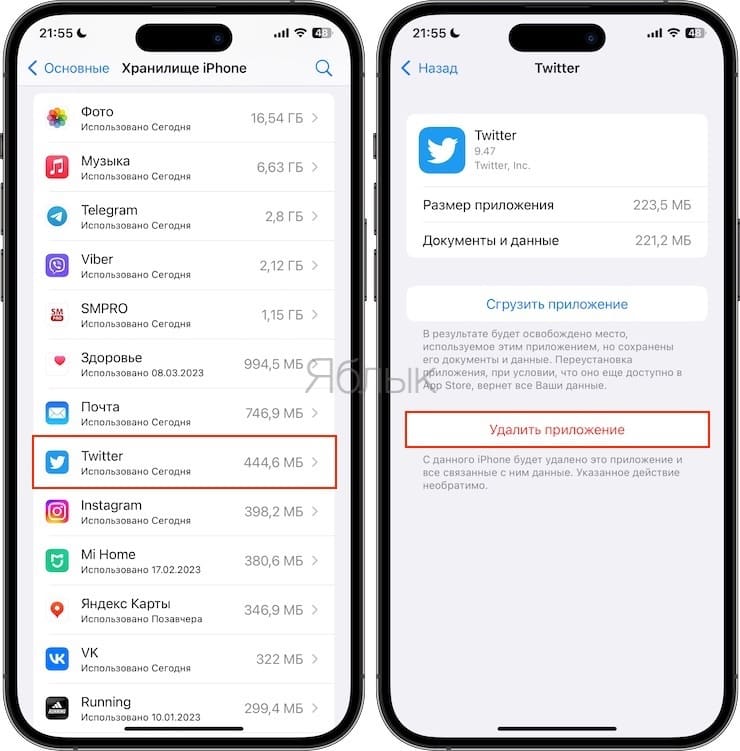
4. Перейти в App Store и установить приложение заново уже без вложенных файлов и кэша.
Способ, конечно, варварский, однако на практике подобная процедура, проделанная раз в несколько месяцев с наиболее прожорливыми приложениями, не занимает много времени и позволяет освободить приличный объем памяти.
Как удалить историю и кэш в Safari на iPhone или iPad
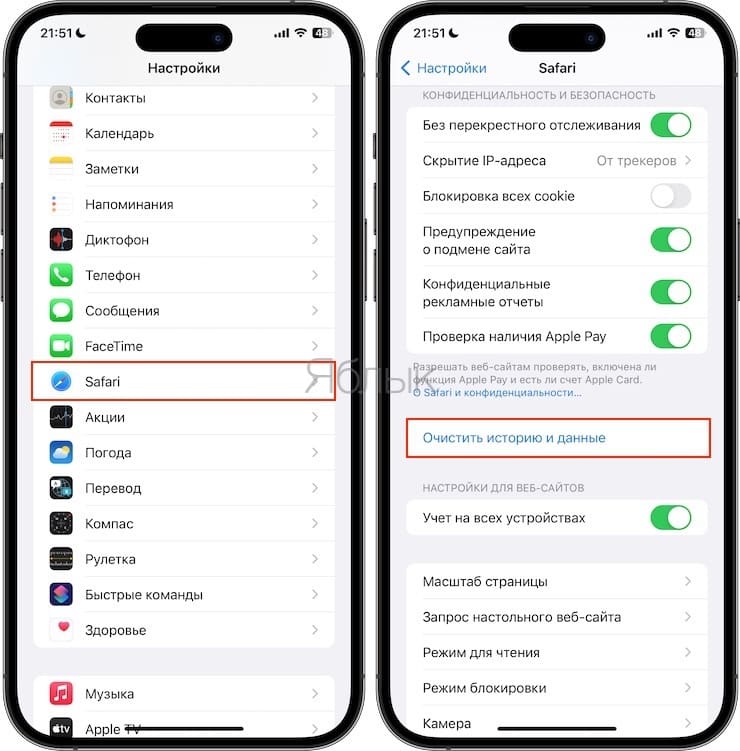
Как и в случае с компьютером, сетевая активность пользователя мобильного устройства не исчезает бесследно — штатный браузер Safari бережно хранит всю историю посещений (конечно, если не использовался Частный доступ) и некоторые данные сайтов, занимая при этом место на встроенном накопителе iPhone или iPad. Удалить эти данные довольно просто:
1. Откройте приложение Настройки и перейдите в раздел Safari;
2. Нажать кнопку Очистить историю и данные.
�� Смотрите также:
- Самые популярные люди в Instagram — 40 аккаунтов с наибольшим количеством подписчиков.
- Как открывать ссылки в Safari на iPhone не покидая открытой страницы: 2 способа.
- Что такое Handoff на iPhone, iPad и Mac: как включить и пользоваться.
�� Мы в Telegram и YouTube, подписывайтесь!
Как очистить кэш Safari и почему это важно всегда делать на iPhone, iPad или MacBook
Хорошим вариантом для повышения производительности устройства Apple также является очистка кэша стороннего приложения.
10 Abr, 2022 03:41 p.m. EST
Compartir articulo
:quality(85)/cloudfront-us-east-1.images.arcpublishing.com/infobae/PGANGTEQSVFJBDQIE324X7IHCE.jpg)
Очистка кэша на iPhone, iPad или даже MacBook может быть хорошим способом чтобы освободить место на устройстве и очистить его. Если на одном из них не хватит места, это может повлиять на скорость, поэтому вот способ вернуть ситуацию в нужное русло.
Очистка кэша также может использоваться для исправления ошибок в избранных приложениях, предотвращая их повторение при повторном открытии. Как правило, Safari — это браузер, который используют пользователи Apple. Это же сохраняет такую информацию, как кэш, который, если его не удалить, замедлит работу различных устройств, на которых он используется.
Очистить кеш Safari
Safari сильно изменился за последние годы, в Safari для iPhone даже добавлены расширения, которые предоставляют пользователям множество функций.
Ранее приложение, которое часто хранит предметы на iPhone, является браузером iOS по умолчанию. Если вы сталкиваетесь с повторяющимися ошибками на веб-странице или вам просто нужно занять несколько МБ места, вам необходимо выполнить следующие действия:
1. На iPhone или iPad перейдите в «Настройки» > «Safari».
2. Перейдите в раздел Конфиденциальность и безопасность
3. Нажмите Очистить историю и данные сайта.
4. Подтвердите диалоговое окно ниже, чтобы удалить эти элементы.
С помощью этого простого действия пользователь сможет очистить кэш Safari на iPhone или iPad, сохраняя его в чистоте и порядке.
Имейте в виду, что он будет удален на всех устройствах, где вы используете одну и ту же учетную запись Apple. Затем вам нужно ввести данные посещения для всех веб-сайтов, которые вы регулярно посещаете.
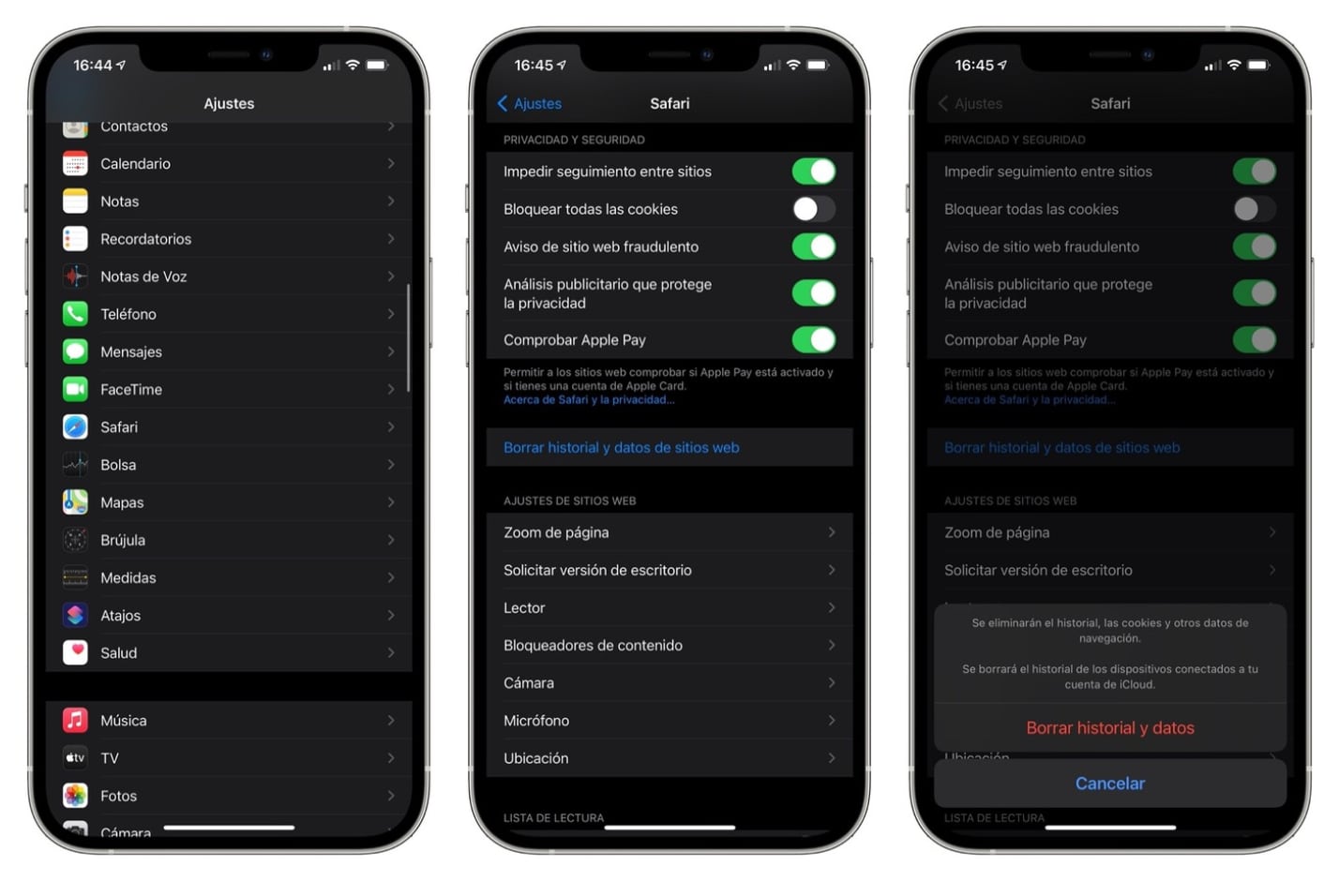
Borrar caché en un dispositivo Apple. (foto: iPhone/Jose Arana)
Принудительный перезапуск для очистки кешей
Эта опция может очистить часть кэша, но не весь. Принудительный перезапуск, также известный как сброс к заводским настройкам, зависит от модели iPhone, которая у вас есть:
— iPhone с Face ID, iPhone SE 2 и iPhone 8: нажмите и отпустите кнопку увеличения громкости, нажмите и отпустите кнопку уменьшения громкости и удерживайте боковую кнопку. Он выпускается, когда вы увидите логотип Apple.
— iPhone 7: нажмите и удерживайте кнопку уменьшения громкости и блокировки на iPhone, пока не увидите логотип Apple.
— Другие iPhone: нажмите и удерживайте кнопку «Домой» и кнопку блокировки на iPhone, пока не увидите логотип Apple.
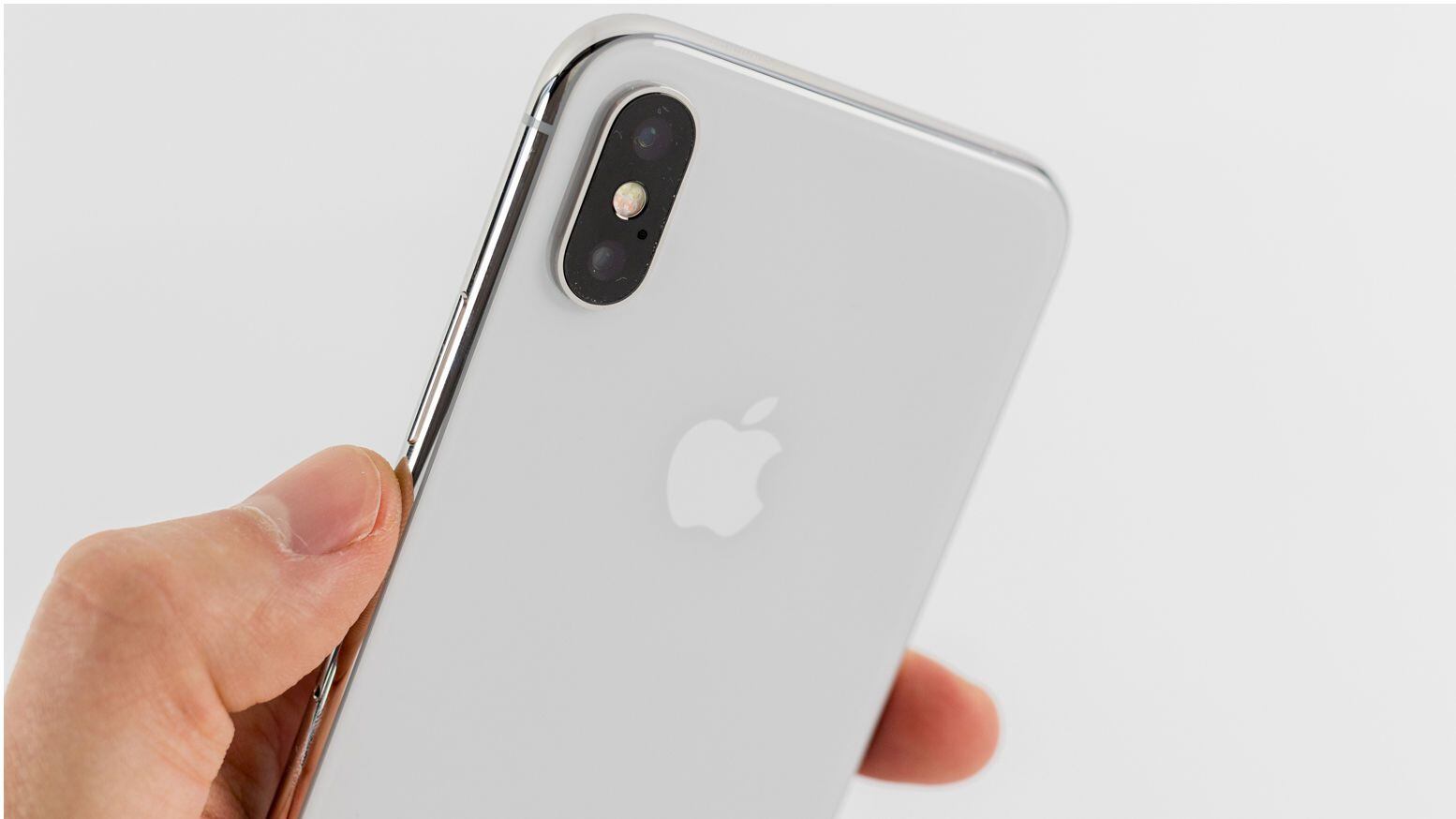
Forzar reinicio de un iPhone. (foto: TecnoTraffic)
Вот как очистить кеш приложения
В некоторых сторонних приложениях есть настройка для очистки кэша от них. Так обстоит дело со Slack, WhatsApp, Telegram и даже Instagram, где удалить эту память, достаточно выполнить следующие действия (в случае первого примера):
1. На iPhone или iPad перейдите в меню «Настройки» > «Slack». Он будет почти в конце списка приложений.
2. Внизу вы сможете сбросить кеш при следующем запуске. Он будет отмечен как активный.
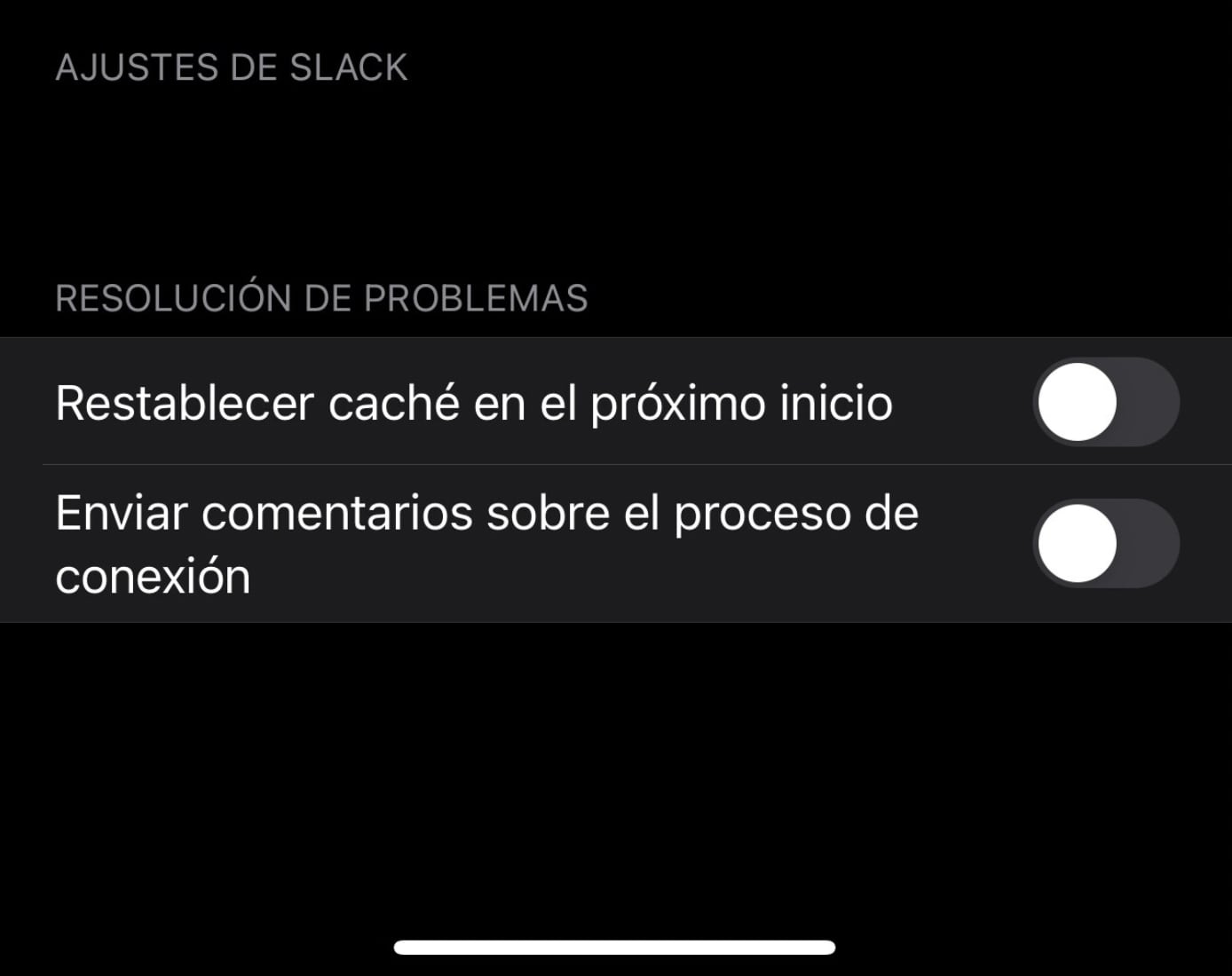
Borrar caché en un dispositivo Apple. (foto: iPhone/Jose Arana)
Таким образом, при повторном открытии приложение удалит все эти элементы из кэша и снова загрузит их.
Если в приложении, вызывающем проблему, или кэш, который требуется очистить, нет этого параметра, выполните следующие действия:
1. Настройки > Общие > Хранилище iPhone.
2. Найдите нужное приложение и нажмите на него.
3. Отобразятся два варианта: один — удалить приложение с сохранением документов и данных, а второй — полностью удалить приложение. В этом случае необходимо выбрать второй вариант.
Чтобы восстановить приложение, просто зайдите в App Store, найдите нужное приложение, загрузите его снова и настройте.
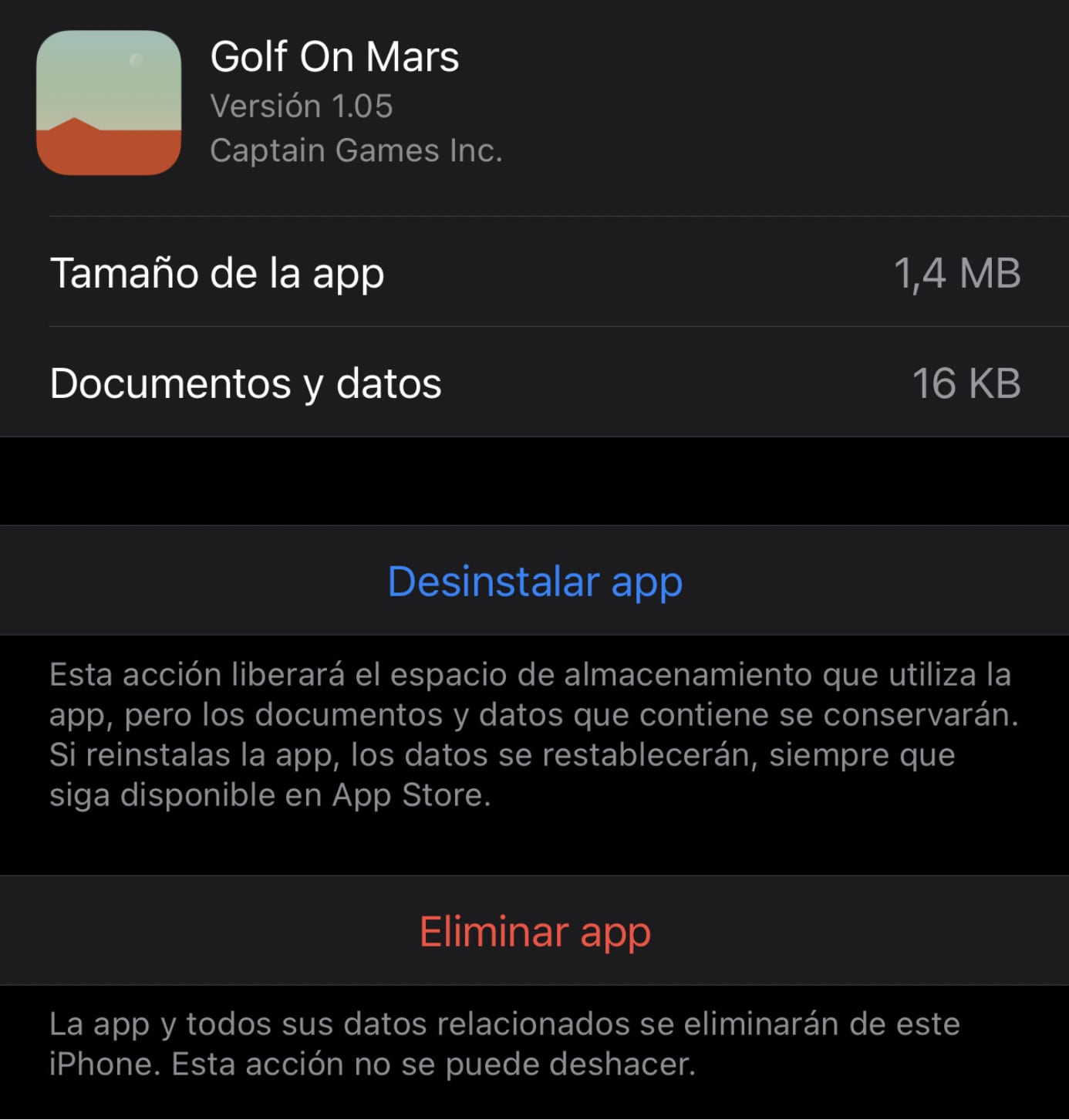
Borrar caché en un dispositivo Apple. (foto: iPhone/Jose Arana)
ПРОДОЛЖАЙТЕ ЧИТАТЬ