
Как очистить кэш (приложения), чтобы освободить iPhone 15/14/13/12/11/XS/XR/X/8/7
Хотите знать, как очистить кэш iPhone и освободить хранилище iPhone? В этом посте представлены четыре способа удаления кэша Safari и кэша приложений на iPhone. Вы также можете получить быстрый способ использовать очиститель кэша iPhone для очистки кеша.
Хотя iPhone находится в верхней части списка самых удобных и простых в использовании телефонов, он все же может работать медленно, когда мы используем его в нашей повседневной жизни. Это связано с тем, что с приложениями, работающими на вашем iPhone, на вашем iPhone накапливается много кешей, файлов cookie и временных файлов, которые занимают память вашего iPhone и разряжают батарею iPhone.
Поэтому, чтобы улучшить производительность и время автономной работы вашего iPhone, необходимо очистить кэш на iPhone.
Как очистить кэш iPhone? В следующей статье мы рассмотрели 4 способа очистки кеша приложения или кеша Safari на iPhone 15/14/13/12/11/XS/XR/X/8/7/4. Продолжайте читать и найдите метод, который подойдет вам.
- Часть 1: Самый простой способ навсегда очистить кэш iPhone
- Часть 2: Как очистить кэш Safari на iPhone
- Часть 3: Как очистить кэш приложений на iPhone
- Часть 4: Как очистить кэш RAM на iPhone
- Часть 5: Часто задаваемые вопросы об очистке кэша iPhone
Часть 1. Самый простой способ очистить кэш iPhone постоянно
Первый способ — это самый простой способ очистить весь кэш и историю на вашем iPhone, который всегда помогает вам стереть все следы на iPhone, и никто не сможет восстановить кеш даже с помощью программного обеспечения для восстановления данных.
Для этого вам понадобится надежный ластик для iPhone. Здесь вы можете рассмотреть самый популярный очиститель iPhone.
Он стирает все на вашем iPhone и снова делает его новым. Я уверен, что вы получите самый замечательный опыт, как и в первый раз.

- Помогите вам легко избавиться от кеша и временных файлов, которые замедляют работу вашего устройства.
- Очистите iPhone, сообщения, фотографии, большие медиафайлы, кеш, историю просмотров и т. Д.
- Сотрите приложения, чтобы сэкономить место и ускорить работу iPhone.
- Навсегда удалить данные iPhone, 100% невосстановим.
- Совместим с iPhone 15, 14, 13, 12, 11, XS, XR, X, 8, 7, 6, 5 и т. д.
Внимание : Перед использованием этой программы, пожалуйста резервное копирование вашего iPhone первый.
Подключите iPhone к компьютеру
После бесплатной загрузки этого программного обеспечения установите и запустите его немедленно. Тем временем подключите ваш iPhone к компьютеру с помощью USB-кабеля.
В главном интерфейсе щелкните значок Быстрое сканирование и программа начнет сканирование пространства iPhone на предмет очистки.

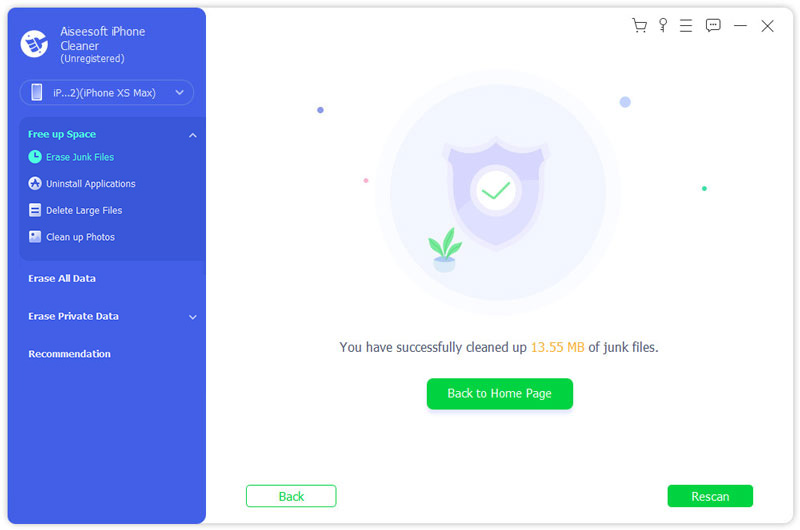
После завершения процесса сканирования вы обнаружите, что есть четыре варианта, позволяющие очистить ваш iPhone, включая «Стереть ненужные файлы», «Стереть приложения», «Стереть большие файлы» и «Очистить фотографии». Чтобы очистить кеш на вашем iPhone, откройте Стереть ненужные файлы и нажмите кнопку «Стереть» для дальнейшего просмотра ненужных файлов на вашем iPhone.

Затем вы попадете в новое окно, где вы можете проверить отсканированные ненужные файлы, такие как кеш фотографий, кеш iTunes, нежелательный BPM, другие ненужные файлы или файлы журнала сбоев. Выберите файлы, которые хотите очистить, а затем нажмите на Стереть кнопку, чтобы начать очистку кеша на вашем iPhone.
Часть 2. Как очистить кэш Safari на iPhone
В качестве веб-браузера по умолчанию на устройствах Apple Safari является одним из наиболее часто используемых приложений, поэтому он имеет наибольшую кешированную память по сравнению с другими приложениями. Чтобы очистить кэш Safari на iPhone, выполните следующие действия.
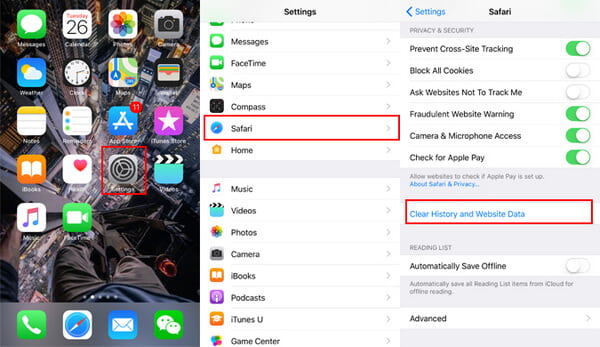
Откройте свой iPhone и перейдите на Настройки приложение
Прокрутите вниз и перейдите в Safari вариант приложения.
Внизу вы увидите Очистить историю и данные веб-сайта вариант. Нажмите на эту опцию, она не только очистит кеш, но и файлы cookie, историю просмотра, пароли и другие данные в Safari.
Внимание : Таким образом, история и кэш Safari исчезают только из ваших глаз, и другие могут легко восстановить их с программным обеспечением восстановления данных iPhone.
Часть 3. Как очистить кэш приложения на iPhone
Как правило, кэш и файлы cookie, хранящиеся в других приложениях, можно очистить двумя способами. Вы можете найти опцию очистки кеша и данных в некоторых приложениях или использовать опцию «Использование» в настройке, чтобы полностью очистить кеш приложения.
Очистить кэш iPhone в приложениях iPhone из настроек приложения
Многие сторонние приложения, устанавливаемые на iPhone, имеют встроенные функции очистки кэша, которые упрощают удалить ненужные файлы, Возьмите Facebook в качестве примера, следуйте инструкциям ниже, чтобы удалить кеш приложения.
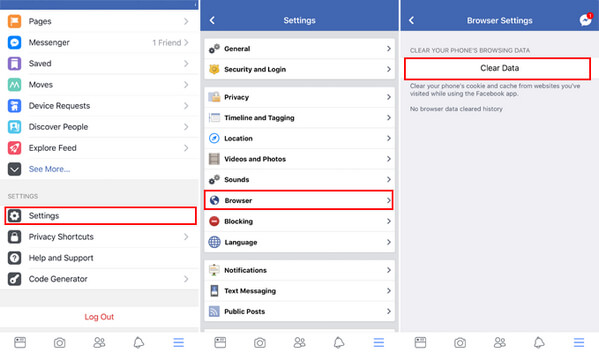
Запустите Facebook на вашем iPhone.
Перейдите на Настройки > Настройки учетной записи.
Нажмите Браузер чтобы перейти на страницу настроек браузера, выберите Очистить данные, Теперь вам удалось очистить кеш и cookie iPhone через приложение Facebook.
Следуя аналогичному методу, вы можете очистить кеш от других приложений, если они предоставляют такие опции. Для других приложений, у которых нет этой опции, вы можете выбрать разгрузку или удаление приложения в «Настройках», чтобы полностью очистить кэш приложения.
Очистить кэш приложения на iPhone, переустановив приложение
Чтобы помочь вам лучше управлять приложениями и очистить кеш приложений на iPhone, Apple предоставила обновленные настройки хранилища iPhone (ранее называвшиеся «Хранилище и использование iCloud») в iOS 17/16/15/14/13. Вы можете выполнить следующие шаги:
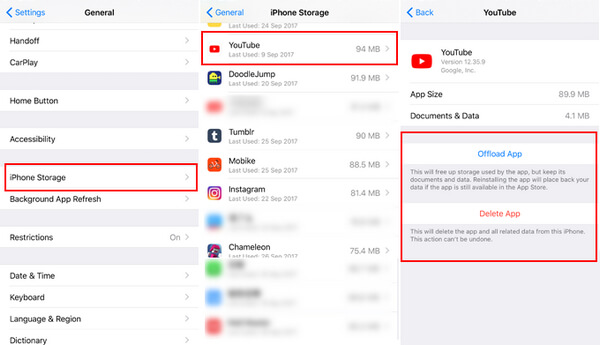
Откройте свой iPhone, перейдите к Настройки > Общие > Хранилище iPhone.
Здесь вы можете проверить всю ситуацию хранения iPhone и пространство, занимаемое каждым приложением.
Выберите приложение, которое имеет слишком большой кэш, тогда вы увидите две опции: «Выгрузить приложение» и «Удалить приложение». Если вы не хотите использовать приложение снова, вы можете нажать Внедрение приложения сохранить документ и данные после вас освободить хранилище, В противном случае нажмите Удалить приложение, а затем отправляйтесь в App Store, чтобы загрузить и переустановить его.
После переустановки приложения вы обнаружите, что весь кэш в этом приложении очищен. Но, как вы можете видеть, оба метода выше неэффективны. Если вы хотите очистить кэш во всех приложениях для iPhone, вам может потребоваться решение «все в одном».
Часть 4. Как очистить кэш RAM на iPhone
Помимо кеша, который вы можете проверить на своем iPhone, есть кеш, который не виден вашему глазу, и системный кеш, кеш оперативной памяти есть.
Очистка кэш-памяти вашего iPhone iPhone может освободить место и ускорить ваше устройство.
Для iPhone 7 и более старых устройств:
Удерживая нажатой кнопку «Режим сна / Пробуждение»> При появлении слайд-шоу на выключение, отпустите кнопку «Режим сна / Пробуждение»> Удерживайте нажатой кнопку «Домой».
Через несколько секунд ваш экран будет мигать пустым, а затем вернется к главному экрану, что означает, что вы очистили кэш-память вашего iPhone.
Для iPhone 8/X/11/12/13:
Перейдите в «Настройки» > «Универсальный доступ» > «Вспомогательное касание» и включите вспомогательное касание.
Как очистить кэш на Айфоне и зачем это делать
Говорят, что iOS не только лучше оптимизирована, чем Android, но и более эффективно автоматизирована. Якобы мобильная операционка Apple со временем не забивается мусором и не замедляется, как аппараты на Андроид, потому что умеет автоматически очищать кэш, который сохраняют приложения. Но на самом деле это совершенно не так, ведь в большинстве случаев кэшированные файлы никуда не деваются, если их не удалить вручную. А значит, чем больше их будет, тем выше вероятность того, что ваш iPhone будет работать медленнее.
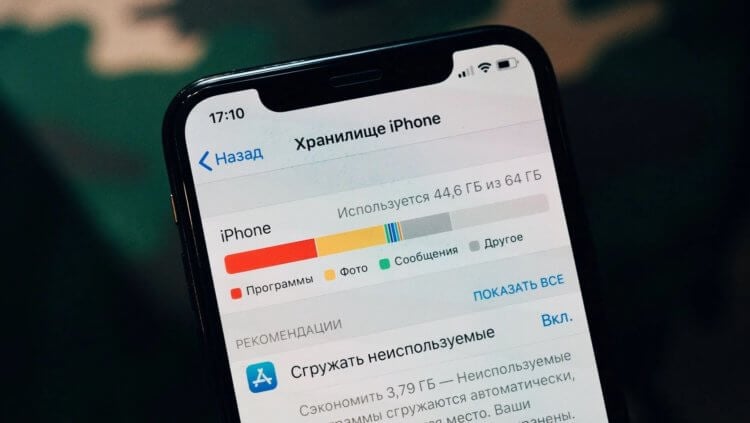
Кэш на Айфоне не удаляется сам, вопреки расхожему мнению
❗️ПОДПИСЫВАЙСЯ НА НАШ КАНАЛ В ЯНДЕКС.ДЗЕНЕ. ТАМ КАЖДЫЙ ДЕНЬ ВЫХОДЯТ ЭКСКЛЮЗИВНЫЕ СТАТЬИ, КОТОРЫЕ НЕ ПОПАДАЮТ НА САЙТ
Замедление iPhone из-за кэша — явление довольно распространённое. И это притом, что изначальное предназначение кэша — это повышение скорости работы устройства. Приложение, загрузив какие-то данные при первом запуске, сохраняет их в памяти устройства, чтобы впоследствии не загружать их заново, а подтягивать из быстрого доступа и выполнять поставленные задачи за меньшее время.
Нужно ли чистить кэш на Айфоне
Самый распространённый пример работы кэша — это сайты. Каждый раз, когда мы запускаем новую веб-страницу, она автоматически сохраняет на наш iPhone какие-то данные, за которые «цепляется» при последующих запусках. Из-за этого получается, что сам сайт загружается быстрее, потому что, грубо говоря, наш смартфон уже знаком с ним, и не грузит все данные с нуля. Это удобно.
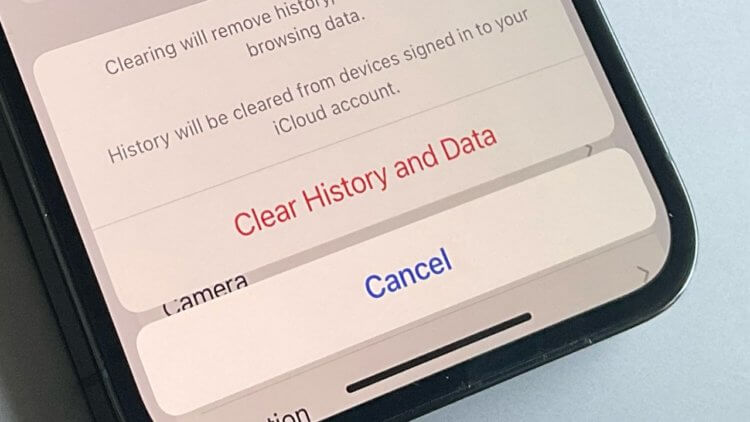
Удаляйте кэш вручную — хуже точно не будет
Но иногда файлов кэша становится слишком много, и они начинают не разгонять iPhone, а, напротив, замедлять его. Из-за этого страницы в браузере загружаются медленнее, чем могли бы при прочих равных, а иногда и вовсе не открываются, демонстрируя ошибку, даже если с другого устройства всё исправно работает. В этом случае может помочь только очистка кэша. Причём регулярная.
❗️ПОДКЛЮЧАЙСЯ К НАШЕМУ ЧАТИКУ В ТЕЛЕГРАМЕ. ТАМ ТЕБЕ ОТВЕТЯТ НА ЛЮБЫЕ ВОПРОСЫ ОБ АЙФОНАХ И НЕ ТОЛЬКО
Что бы вам ни говорили, но делать это руками можно и нужно. Во-первых, потому что кэш приложений на iOS автоматически не очищается, а значит, в результате банально начнут отъедать драгоценное пространство. А, во-вторых, факт того, что кэш начнёт вам вредить — это просто вопрос времени. Эти файлы подобно раковым клеткам, могут спровоцировать в системе некий сбой, из-за чего они уже перестанут быть доброкачественными и перерастут в злокачественные.
Как очистить кэш в Safari
Safari — самый популярный браузер на iOS. Поэтому и чистить кэш в первую очередь будем там:
- Перейдите в «Настройки» на своём iPhone;
- Пролистайте вниз и откройте вкладку Safari;
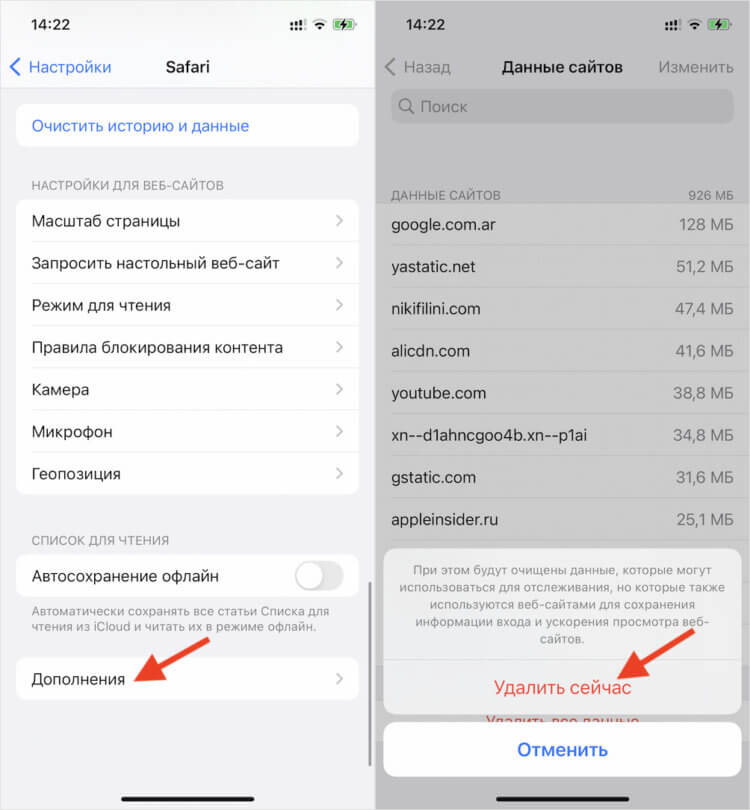
Удаляйте кэш именно таким способом, чтобы не стереть лишнего
- В самом низу страницы выберите «Дополнения»;
- Откройте «Данные сайтов» и нажмите «Удалить все данные».
Это щадящий метод удаления, который сохранит все настройки и закладки, но при этом очистит кэш, который накопил браузер. То есть история посещений и пароли останутся при вас. Этого не произойдёт, если воспользоваться кнопкой «Очистить историю и данные». В этом случае стёрто будет всё подчистую.
Как очистить кэш Гугл Хром
На втором месте по популярности у пользователей iOS — Google Chrome, и он тоже позволяет очистить кэш:
- Запустите приложение Google Chrome у себя на Айфоне;
- Нажмите на три точки справа внизу для вызова контекстного меню;
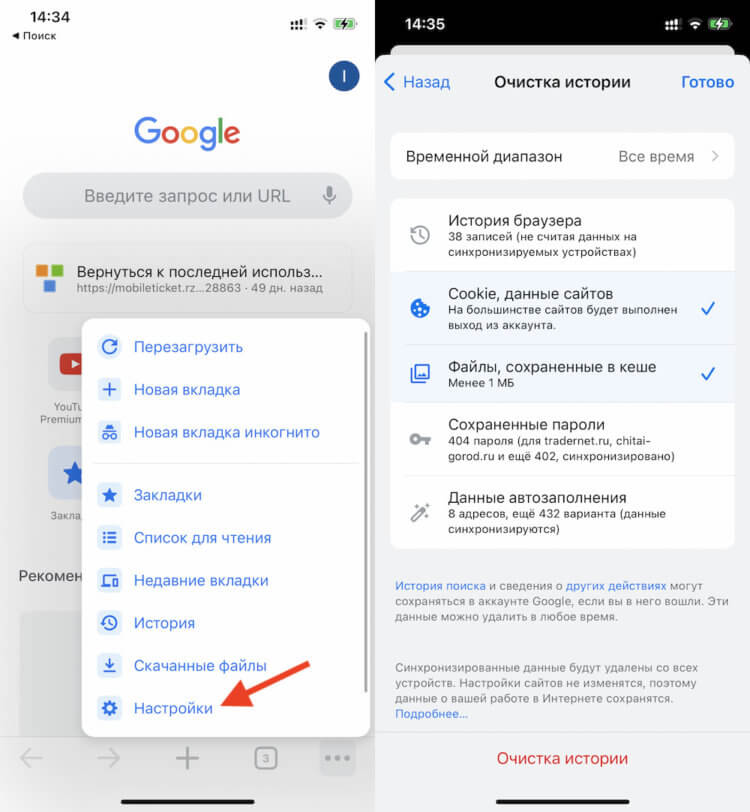
В Chrome есть специальная вкладка для удаления кэша
- Откройте «Настройки» — «Конфиденциальность» — «Очистка истории»;
- Отметьте галкой «Файлы, сохранённые в кэше» и подтвердите удаление.
Как очистить кэш Firefox
На и наконец способ очистки кэша в Firefox на iOS:
- Откройте приложение Firefox на iPhone;
- Нажмите на три полоски в правом нижнем углу для вызова контекстного меню;
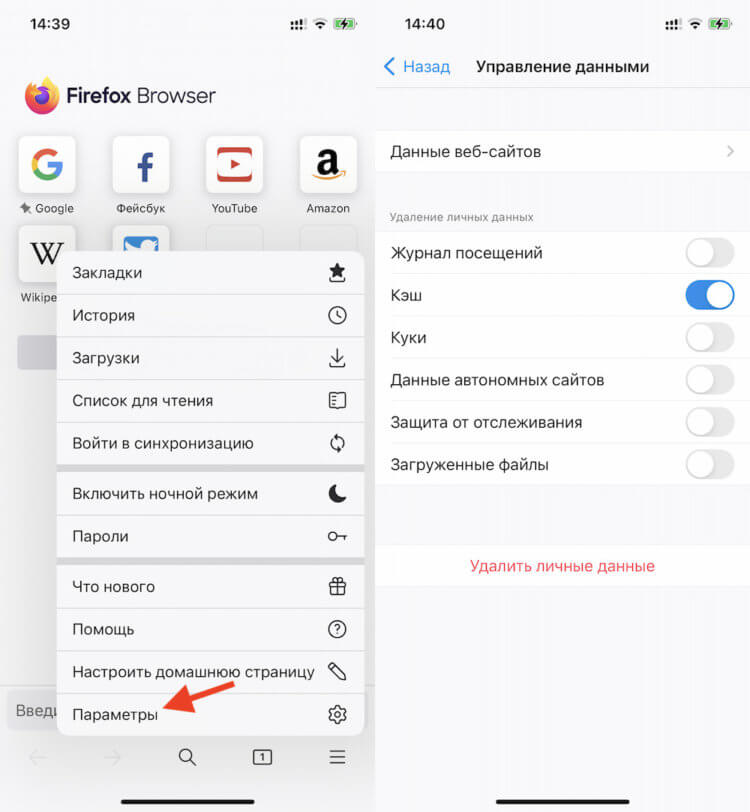
Firefox тоже накапливает кэш, и его нужно время от времени удалять
- Перейдите во вкладку «Параметры», а затем в «Управление данными»;
- Отметьте «Кэш» и подтвердите его удаление.
Очистка кэша на Айфоне — зачем нужно
Очистка кэша удаляет только данные веб-сайтов, которые сохраняются в памяти вашего Айфона, и ничего более. В этом случае, когда вы будете открывать те ресурсы, которые посещали ранее, они сохранят кэш заново. Так что готовьтесь, что в первый раз страница, возможно, будет грузиться дольше, чем обычно. Однако все последующие попытки открыть его будут занимать меньше времени.
Все браузеры накапливают довольно много кэша, и его надо чистить
Несмотря на отсутсвие единого мнения о том, как часто нужно чистить кэш на Айфоне, практика показывает, что лучше делать это раз в месяц или два. Удалять накопленные браузером (да и другими приложениями, в общем, тоже) файлы чаще нерационально, потому что в этом случае кэш не будет работать на ускорение достаточно эффективно. А, если делать это реже, то можно столкнуться с переполнением пространства для хранения кэша и замедлением iOS.
❗️ПОДПИШИСЬ НА ТЕЛЕГРАМ-КАНАЛ СУНДУК АЛИБАБЫ И ПОКУПАЙ ТОЛЬКО ЛУЧШИЕ ТОВАРЫ С АЛИЭКСПРЕСС
Как правило, кэш браузеров занимает не так много места, как кэш других приложений. Обычно это не больше 150-200 мегабайт. А вот кэшированные файлы Телеграма или ТикТока могут весить несколько десятков гигабайт. Подробнее о том, что с ними делать, мы рассказывали вот в этой статье — обязательно почитайте, это поможет вам сэкономить немало дискового пространства.
Как очистить кэш в приложениях на айфоне
На вопрос: сколько памяти нужно в айфоне, многие отвечают, что минимального объема хранилища будет за глаза. Долгие годы я сам придерживался такого мнения, абсолютно недоумевая, зачем люди тратятся на 256 или 512 ГБ. Но с годами понял: как бы вы ни чистили галерею фотографий или удаляли ненужные файлы, со временем память устройства все равно забивается под завязку и телефон начинает работать гораздо медленнее. Во всем виноват кэш. Сегодня предлагаю разобраться, что это такое и как удалить ненужную информацию со своего гаджета.
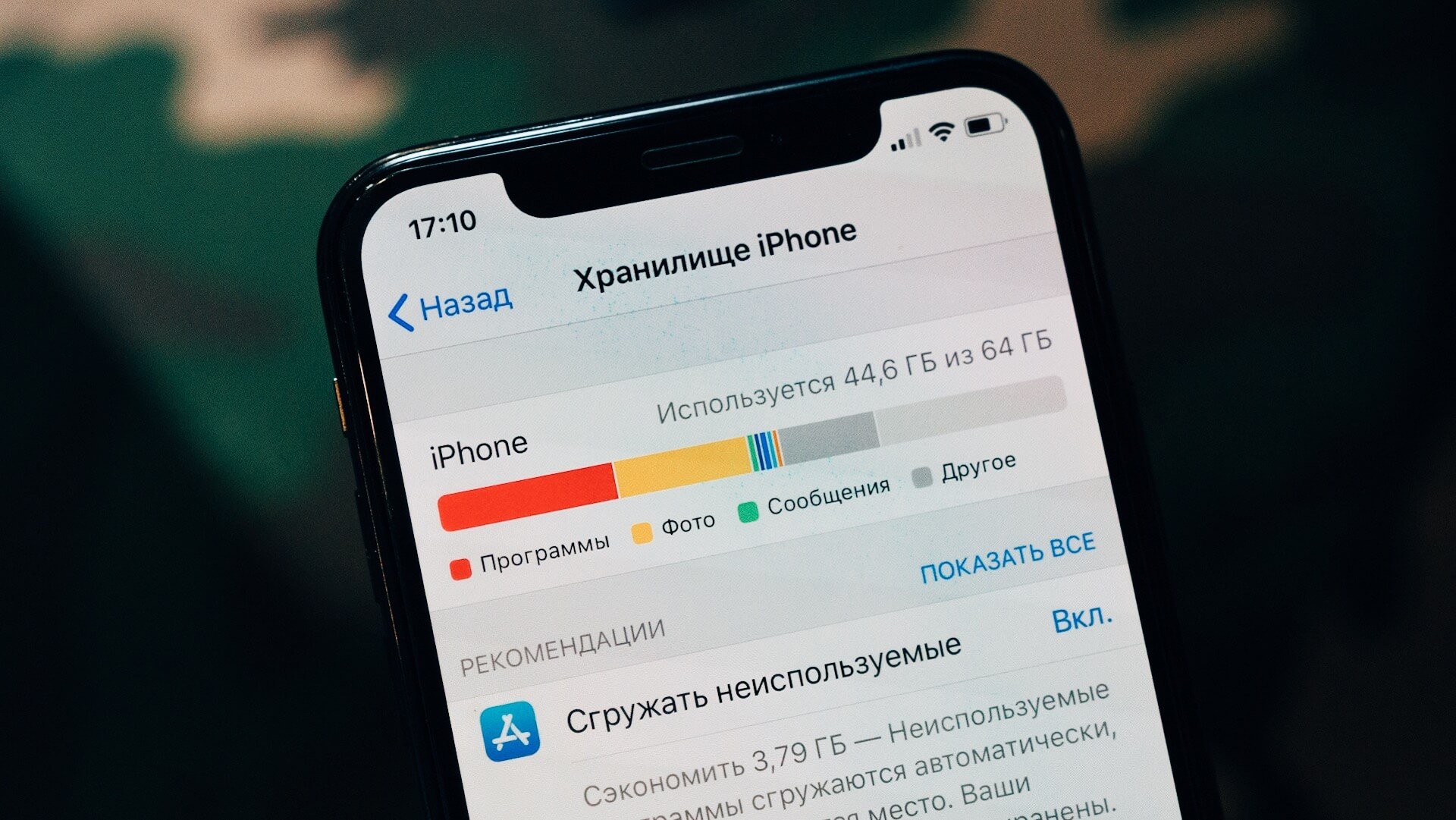
Что делать, если заканчивается память в айфоне. Для начала — почистить кэш.
Мне кажется, что если ты платишь за смартфон больше 50 тысяч рублей, то он должен работать как новый всегда и везде. Но, к сожалению, так получается не всегда. Как только на айфоне кончается память, скорость его работы уже не такая, как раньше.
И дело не всегда в большом количестве фото. Недавно я посчитал и понял, что в кэш из разных приложений забрал у меня в общей сложности около 15 ГБ памяти. Тогда и решил разобраться.
Кэш – это небольшой объём данных на вашем смартфоне, который приложения, сайты и другие сервисы сохраняют в памяти для более быстрого доступа к ним при следующих запусках программы.
Как очистить кэш в Телеграм
Приложение Telegram — настоящий проглот памяти. Когда я посмотрел сколько места он занимает, удивлению не было предела. Обычный мессенджер весил порядка 10 ГБ. Поэтому, если на вашем устройстве не хватает свободного пространства, предлагаю начать именно с «телеги». Тем более, что сделать это достаточно просто:
- Откройте приложение Telegram на iPhone и перейдите в раздел Настройки.
- Перейдите в раздел Данные и память.
- Нажмите на пункт Использование памяти.
- Выберите пункт Очистить кэш Telegram.
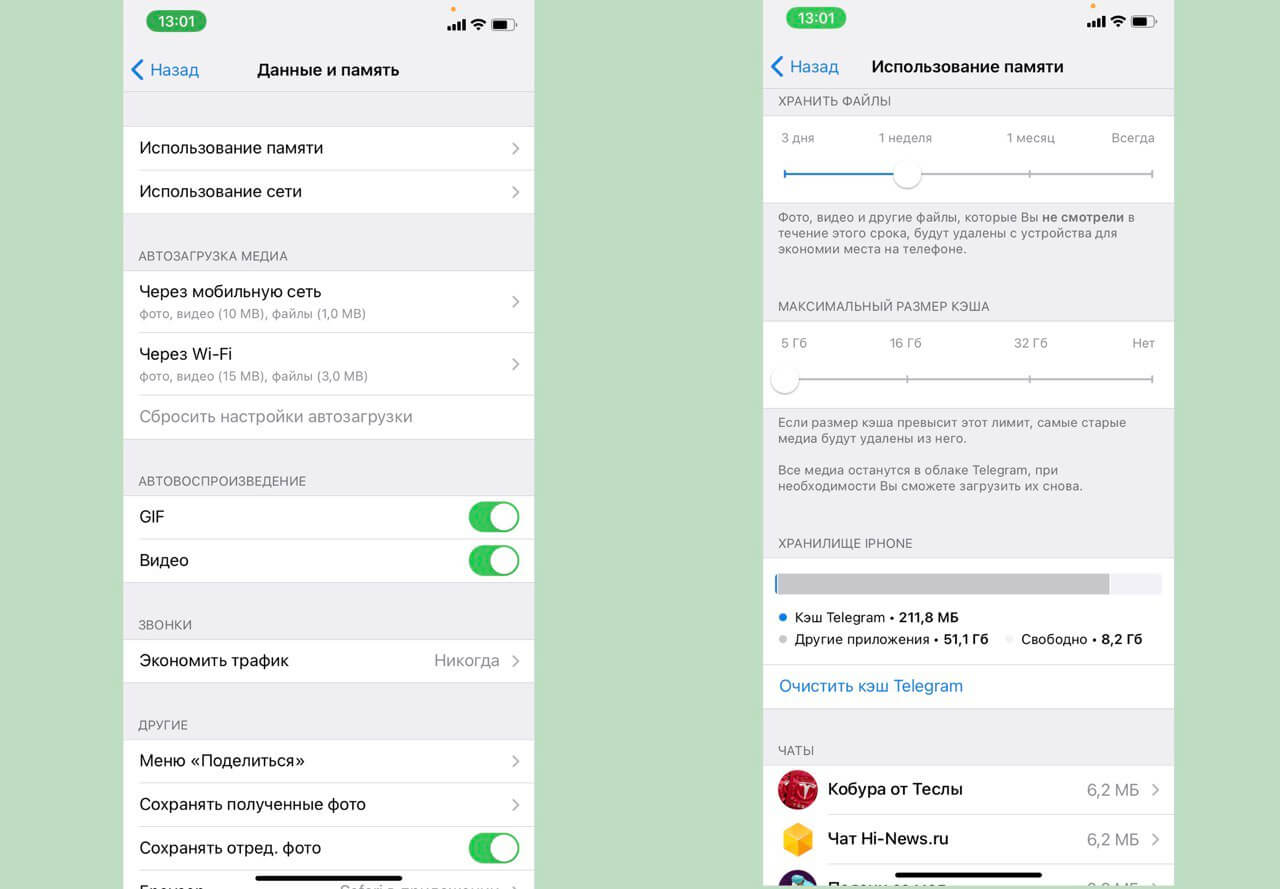
Чистка кэша в Телеграм проходит очень легко.
Кроме того, команда Павла Дурова заранее подумала о своих пользователях и обеспечила нас возможностью сохранять кэш только на определенное время. Сделать это можно перейдя в Настройки, далее «Данные и память», Использование памяти. Здесь же вы сами можете отрегулировать, как долго хранить скачанные данные. Мы, кстати, о вас тоже подумали. Поэтому недавно публиковали для вас подборку крутых Телеграм-каналов. Рекомендуем посмотреть, за качество ручаюсь.
Приложение предлагает такие настройки: 3 дня, 1 неделя, 1 месяц и Всегда. Тут вы также сможете установить лимит: 5 ГБ, 16 ГБ, 32 ГБ и Нет. А чтобы серфинг был еще проще, предлагаю отказаться от сохранения фото на телефоне или от автозагрузки медиа-файлов через сотовые данные, разрешив заниматься этим делом только с включенным Wi-Fi. Мобильный трафик вам за такое только спасибо скажет.
Как очистить ватсап на айфоне
Все мы знаем, что WhatsApp сохраняет все файлы во внутреннюю память. Со временем получается так, что программа занимает значительное место в хранилище на устройстве. Решить эту проблему не так просто, как в Телеграм, но сделать это все же можно:
- Сначала разблокируем iPhone и заходим в WhatsApp.
- Далее заходим в меню Настройки, нажав на шестеренку справа.
- Переходим в раздел Данные и хранилище, затем Хранилище. Здесь напротив каждого из ваших контактов, с которыми вы хотя бы раз общались, указывается количество занимаемого пространства.
- Затем тапните по чатам, которые занимают много места и выберете самые прожорливые.
- Далее с помощью кнопки Выбрать отметьте ненужные файлы и удалите.
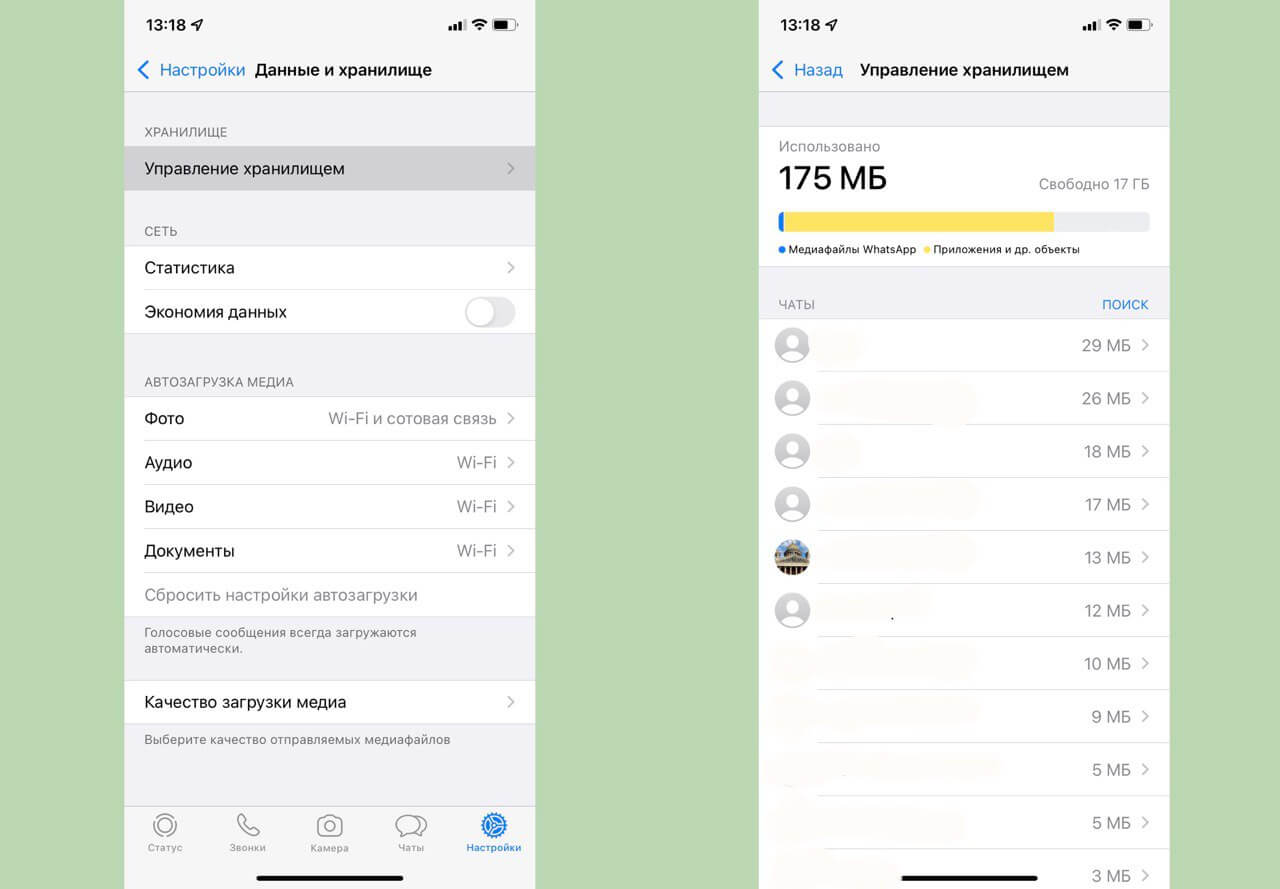
Чистить кэш в WhatsApp — это не мешки ворочать.
Так вы сможете безболезненно избавиться от лишней информации. Также есть вариант, например, полностью удалить некоторые чаты, но тогда вырастает риск лишиться важной информации. Будьте аккуратнее.
Кэш в Инстаграм на iPhone
Грустно, что многие разработчики не думают о своих пользователях и не предлагают простые способы очистки кэша. Может быть поэтому автор AppleInsider.ru Иван Герасимов давно отказался от использования инсты? С другой стороны, Инстаграм почистить проще простого. Сами посмотрите:
- Разблокируем iPhone, переходим в Настройки.
- Тапаем по разделу Основные.
- Далее заходим в пункт Хранилище iPhone. В списке приложений ищем Instagram.
- Нажимаем кнопку Удалить приложение.
- После этого открываем магазин приложений App Store.
- Скачиваем Instagram заново, авторизуемся.
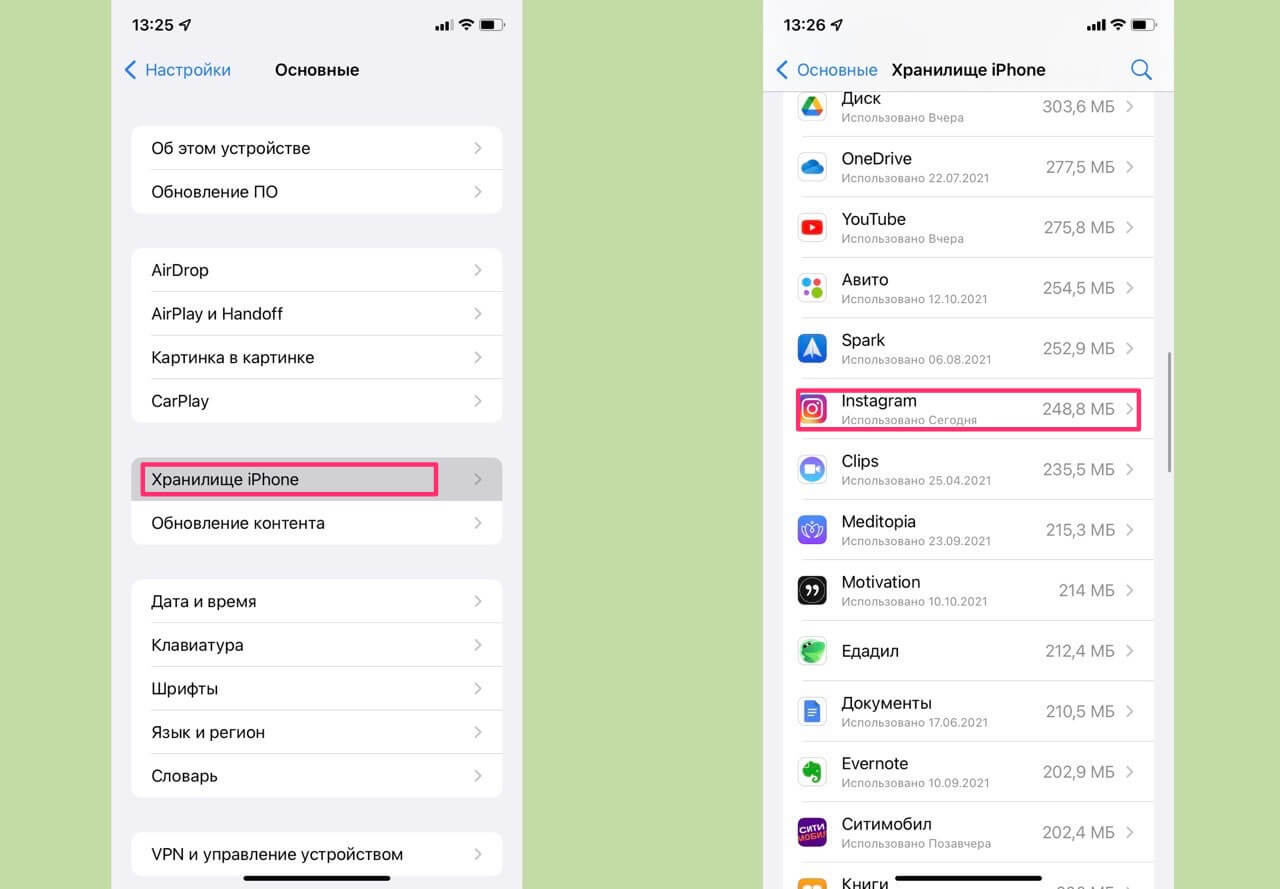
Чтобы очистить кэш в Инстаграм — удалите приложение.
Новые фишки AirPods для контроля за здоровьем.
Да, по факту, удалить кэш из инсты просто невозможно. Вам в любом случае придется удалять программу. В принципе, данный способ будет работать с любым другим софтом, обязательно возьмите его на заметку. Радует только, что Instagram обычно не занимает много пространства. В моем случае за год использование Facebook отняли всего 200 Мб.
А вы удаляете кэш на своих устройствах? Является ли это для вас большой проблемой? Обязательно поделитесь своим мнением в нашем Телеграм-чате, будет интересно прочесть.
Как очистить iPhone
Новенький смартфон «только из коробки» работает практически молниеносно: задачи хватает на лету, на клики по иконкам реагирует за секунду до самого нажатия. Но яблочные девайсы не исключение из общего правила: чем активнее вы пользуетесь телефоном. чем больше приложений устанавливаете, чем чаще сохраняете пароли, тем быстрее переполнится доступный объем встроенной памяти. И грядет кризис: если в начале использования на телефоне хватало места для десятков приложений и нескольких сотен фото, то сейчас гаджет ругается даже при попытке обновить условный WhatsApp. В бородатом анекдоте новый русский рекомендовал выбрасывать машину, как только у нее забьется пепельница. Мы так делать не будем, и сейчас подробно разберемся, как вернуть телефону скорость и резвость, очистить iPhone от кэша, истории данных. Наша пошаговая инструкция с советами позволит сделать это буквально за десять минут.
Как очистить iPhone от мусора, если он у вас в руках
«Хвосты» удаленных приложений, миллион открыток из Viber, звуковые сообщения из Контакта, запасы Safari — иногда информационный хлам на iPhone занимает больше гигабайта драгоценной памяти. Как освободить место, не жертвуя драгоценными фото и нужными данными? Для этого нужно почистить кэш на iPhone без потери данных самостоятельно без обращения в сервисный центр.

Как разблокировать iPhone
Как очистить кэш на iPhone через iTunes без потерь данных
Самый простой способ очистить iPhone от кэшированных данных (той информации, которую браузеры и многие приложения сохраняют на телефоне для быстродействия) — воспользоваться программой iTunes. Для этого у вас должен быть сам гаджет, компьютер на Windows или макоси и специальный провод для подключения устройства Lightening

- В меню «Настройки» в разделе «Имя устройства — iCloud — Найти iPhone» отключаем эту функцию.
- Подключаем устройство к компьютеру, включаем iTunes.
- В разделе «Обзор» создайте резервную копию вашего устройства, вернее, его содержимого. В этой копии сохраняются только главные файлы приложений, а вот весь сопутствующий мусор исчезнет.
- В том же разделе выбираем функцию «Восстановить из резервной копии»
- Оценить объем освободившегося пространства можно на смартфоне. Посмотреть, сколько места у вас осталось, можно в разделе «настройки — Основные — Хранилище».
Как очистить «Другое» на iPhone
С самого iPhone вы сможете увидеть только объем занятой памяти. Если же вам нужна более полная детализация, добро пожаловать в iTunes. Здесь, в меню «обзор», расположен индикатор состояния памяти. Все ее содержимое разделено на несколько категорий. Это программы, фотографии, видео, аудио, документы, книги… а также таинственное «другое». В операционных системах ниже восьмой версии в нее входили и напоминания, и вложения сообщений, информация диагностики, голосовые записи. Теперь содержимое категории более структурировано: другое — это настройки iOS, голоса звуковых помощников, данные о системе и тот самый кэш. Сюда попадают ваши музыка, видео фотографии, если вы смотрите их в «онлайне», потоковой передачей. Чтобы не прерываться постоянно на дозакачку, умный телефон сохраняет информацию немного вперед. И тем самым занимает место в памяти. Также сюда падают недогруженные файлы, отчеты о сбоях в работе приложений, копии фотографий с разными фильтрами, которые вы накладывали, скучая.
Очистка кэшированных фото, видео, музыки
Удалить полностью весь ненужный массив данных, не разбираясь в том, откуда они взялись, можно, если восстановить телефон до заводских настроек для борьбы с кэшем. В этом случае рекомендуем сохранить резервную копию (туда кешированные данные не попадают). Затем через «Настройки — Основные — Сброс «найдите функцию «Стереть контент и настройки». Это позволит восстановить прежнее состояние телефона, как в момент при покупке.
Очистка кэша в приложениях
Самые мусорные приложения на телефоне — это различные мессенджеры. Наиболее простой способ избавиться от их кэша — просто удалить, а затем установить программу заново. В этом случае из скрытых папок удалятся все фотографии, звуки и видео, которые телефон подгружал до этого. Это может быть несколько гигабайт информации!
Если удалять приложение вы не хотите, а внутри него нет функции очистки кэша, воспользуйтесь программой очистки кэш памяти. Среди полезных — Magic Phone Cleaner, Battery Saver. Эти приложения позволят очистить кэш одним нажатием, а затем можно следить за наполнением памяти.
Как очистить историю Safari
Это можно сделать прямо на самом iPhone. Для этого зайдите в раздел «Основные», выбирайте вкладку «Хранилище». Здесь нажмите «Управлять». Выбираем программу Safari, нажимаем на «документы и данные» и дальше вам предложат Resert account cache. Соглашайтесь. Также это можно сделать через Настройки: здесь найдите веб-браузер, нажмите на строчку и выберите опцию: «Очистить историю и данные сайтов».
Если у вас стоит другой браузер, например, Chrome, чистить кэш придется из приложения: здесь нужно выбрать Меню, настройки, личные данные и функцию — почистить кэш. Также можно удалить данные для автозаполнения. Это полезно и в том случае, если вы не хотите раскрывать другим свои интересы и историю поиска.
Что делать, чтобы экономить память iPhone
- Много кэша образует Siri. Для стирания его включайте и отключайте функцию раз в несколько дней.
- Проверьте альбом с удаленными фотографиями и удалите их до конца.
- Отключите фоновое обновление для большинства приложений.
- Удаляйте видео и фото вложения в Сообщениях.Запретите телефону сохранять оригиналы фото и видео.
Что делать, чтобы экономить память iPhone
Разберемся, какую информацию надо удалять с iPhone перед продажей.
Итак, вы решили продать свой гаджет, но совершенно не хотите разделять с его будущим владельцем мечты, личную информацию. При этом удалять все данные безвозвратно тоже не хочется — впереди новые айфоны, и календари с напоминалками еще пригодятся.
Для того чтобы удалить личные данные с iPhone при продаже нужно:
- Создать резервную копию данных на устройстве через Настройки.
- Выйдите из iCloud, iTunes Store и App Store. Затем выполните выход. Для этого на устройствах с системой старше 10.3 в меню Настройки найдите кнопку «Выйти». Введите пароль и нажмите «Выключить». Для более ранних версий ОС ищите эту кнопку в разделе «Настройки» — iCloud. Дважды нажмите «Выйти» и введите свой Apple ID. Затем нажмите «Выйти» в меню «Настройки — iTunes Store и App Store»
- В разделе «Основные» меню «Настройки» нажмите сброс, а затем выберите пункт «Стереть контент и настройки».
- Спокойно продавайте чистый телефон. При полном стирании данных отключается функция «блокировка активации» в «Найти iPhone»

Как отличить восстановленный iPhone
Что делать, чтобы экономить память iPhone
Что делать, если вы продали или потеряли телефон и на нем остались все ценные данные?
Во-первых, можно попросить покупателя провести все действия из предыдущей главы.
Если на устройстве была включена функция «Найти iPhone», зайдите в iCloud, выберите свое устройство и нажмите «стереть». Это работает даже удаленно.
Также на сайте iCloud можно удалить данные кредитных или дебетовых карт в службе ApplePay.