
Отменить отправку Outlook для Mac
Теперь можно использовать команду «Отменить отправку», чтобы отменить сообщение перед отправкой, что дает вам больше контроля и достоверности в связи. Хотя она не предлагает истинного отзыва сообщений, эта функция предписывает приложению отложить отправку сообщения в течение определенного периода времени, поэтому вы можете отменить его, если передумаете.
- Для этой функции требуется новая версия Outlook для Mac (недоступна в устаревшей версии Outlook).
- В настоящее время эта функция доступна только для учетных записей Microsoft 365 и Outlook.com учетных записей.
Настройка задержки перед отправкой сообщений
- Выберите параметры >Outlook >составления.
- В диалоговом окне «Создание» выберите — или + , чтобы задать время задержки (5, 10, 15 или 20 секунд).

Отмена отправки сообщения
После настройки задержки сообщения вы увидите запрос в нижней части Outlook при каждой отправке сообщения электронной почты.
- Отправьте сообщение.
- Выберите «Отменить».
Как отозвать сообщение в аутлуке на маке
Ответить
Ответить всем
Переслать
Специальная пересылка
Повторная отправка
Пометить как непрочитанное
Отправитель
Нежелательная почта
Важность
К исполнению
Задать категории
Правила
Переместить
Я подозреваю, что здесь может быть задействована функция «Изменить сообщение». Но что с этой функцией делать, не знаю.
Компьютер у меня Мак Бук Про, Майкрософт Аутлук, майкрософт офис 2011
По указанной ссылке, прочтите внимательно!
| Цитата: |
| Обратите внимание, что возможность отзывать сообщения доступна только при обмене ими в локальной сети с помощью сервера Microsoft Exchange. Сообщения, отправленные по электронной почте (e-mail), отозвать, как правило, невозможно . |
_________________
8926 654-2323
Алексей
Ну, поскольку мы все тут немножко ма(к)ги и волшеб-Ник-и, могу предположить, что задающий вопрос пользователь использует на работе отправку сообщений через Exchange Server в локальной сети, а на указанном ноутбуке — отправку e-mail.
Возможно, что в e-mail содержится информация не для чтения получателем. Вот и хочется её успеть поменять до того, как получатель успеет удивиться
_________________
8926 654-2323
Алексей
Powered by phpBB © 2001, 2005 phpBB Group
Функция «Отменить отправку» в Outlook для Mac

Microsoft рада сообщить, что функция отмены отправки теперь доступна в Outlook для Mac!
Отмена отправки
У всех нас был очень человеческий опыт, когда мы нажимали кнопку «Отпраить» в электронном письме слишком поспешно — отправляли сообщение с опечатками, отсутствующими вложениями, неправильными получателями или. еще хуже. Не нужно паниковать!
Outlook для Mac поддержит вас. Теперь вы можете использовать команду «Отменить отправку», чтобы отменить сообщение до его отправки, что дает вам больше контроля и уверенности в ваших сообщениях.
Эта возможность была одной из самых востребованных функций Outlook! Хотя эта функция не обеспечивает реального отзыва сообщения, она предписывает приложению отложить отправку сообщения на определенный период времени, чтобы вы могли отменить его, если передумаете. (Пользователи веб-версии Outlook, возможно, уже пробовали отменить отправку на этой платформе; Gmail предлагает аналогичную функциональность.)
Как это работает
1. Чтобы установить задержку перед отправкой сообщений, выберите Outlook> Предпочтения> Составление.
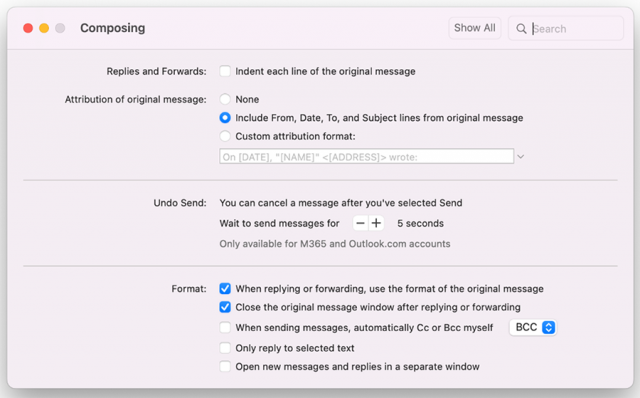
2. В диалоговом окне «Составление» установите время задержки (5, 10, 15 или 20 секунд).

После настройки задержки в нижней части приложения каждый раз, когда вы отправляете электронное письмо, появляется запрос. Запрос будет оставаться видимым в течение времени, указанного вами в предпочтениях.

3. Нажмите «Отменить», чтобы отменить действие отправки и снова открыть черновик электронной почты.
• Для этой функции требуется новая версия Outlook для Mac (недоступна в устаревшей версии Outlook);
• В настоящее время эта функция доступна только для учетных записей Microsoft 365 и Outlook.com;
Доступность
Microsoft будет развертывать функцию отмены отправки для инсайдеров Office, использующих Beta Channel Version 16.62 (Build 22050200) или более поздней версии.
Узнать другие подробности можно здесь.
Отмена отправки письма с помощью функции «Отменить отправку» в приложении «Почта» на Mac

Отправленное письмо можно отозвать с помощью функции «Отменить отправку», если Вы заметили ошибку в письме или отправили письмо случайно. Можно также настроить отложенную отправку писем, чтобы у Вас было больше времени на отмену отправки электронного письма.
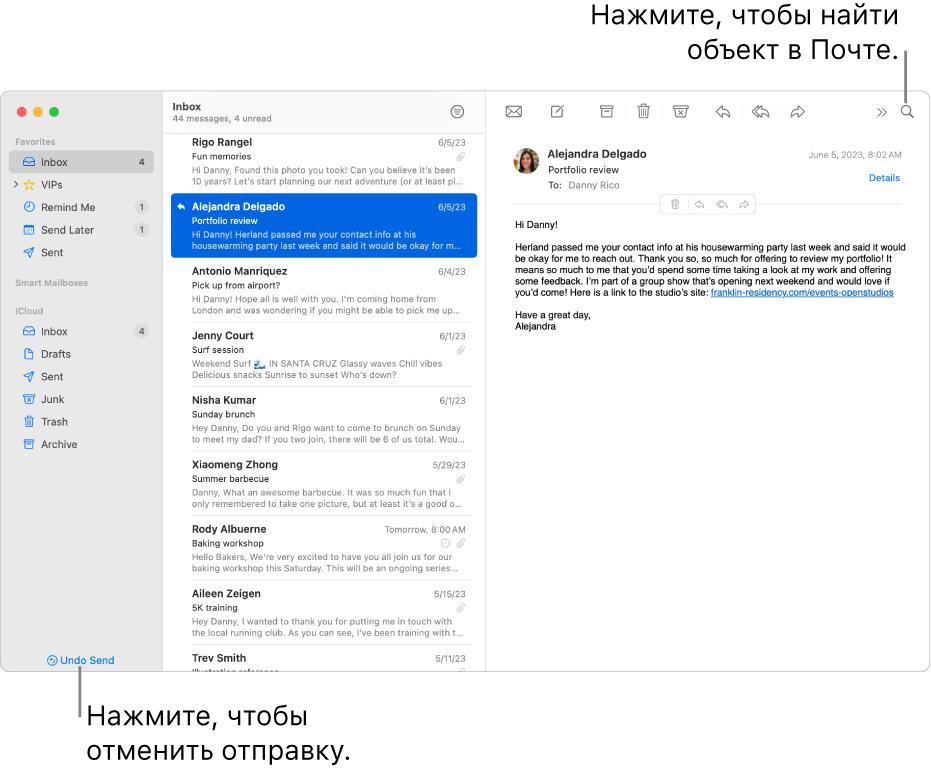
- В приложении «Почта» на Mac нажмите «Отменить отправку» в нижней части бокового меню в течение 10 секунд после отправки письма (или выберите «Изменить» > «Отменить»).
Примечание. Чтобы изменить количество времени для отмены отправки писем или выключить функцию «Отменить отправку», выберите «Почта» > «Настройки», нажмите «Создание сообщения», затем нажмите всплывающее меню «Отмена отложенной отправки» и выберите параметр.
См. такжеОтправка электронного письма в Почте на Mac