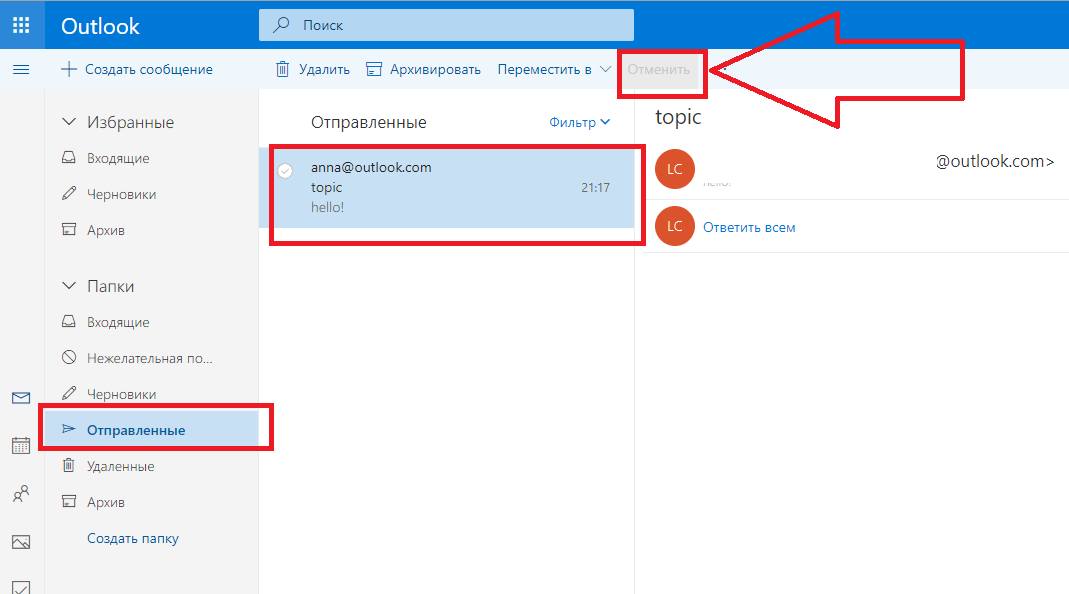
Функция «Отменить отправку» в Outlook для Mac
Microsoft рада сообщить, что функция отмены отправки теперь доступна в Outlook для Mac!
Отмена отправки
У всех нас был очень человеческий опыт, когда мы нажимали кнопку «Отпраить» в электронном письме слишком поспешно — отправляли сообщение с опечатками, отсутствующими вложениями, неправильными получателями или. еще хуже. Не нужно паниковать!
Outlook для Mac поддержит вас. Теперь вы можете использовать команду «Отменить отправку», чтобы отменить сообщение до его отправки, что дает вам больше контроля и уверенности в ваших сообщениях.
Эта возможность была одной из самых востребованных функций Outlook! Хотя эта функция не обеспечивает реального отзыва сообщения, она предписывает приложению отложить отправку сообщения на определенный период времени, чтобы вы могли отменить его, если передумаете. (Пользователи веб-версии Outlook, возможно, уже пробовали отменить отправку на этой платформе; Gmail предлагает аналогичную функциональность.)
Как это работает
1. Чтобы установить задержку перед отправкой сообщений, выберите Outlook> Предпочтения> Составление.
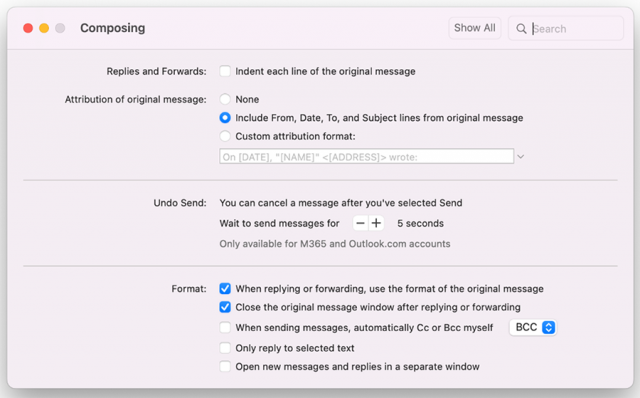
2. В диалоговом окне «Составление» установите время задержки (5, 10, 15 или 20 секунд).

После настройки задержки в нижней части приложения каждый раз, когда вы отправляете электронное письмо, появляется запрос. Запрос будет оставаться видимым в течение времени, указанного вами в предпочтениях.

3. Нажмите «Отменить», чтобы отменить действие отправки и снова открыть черновик электронной почты.
• Для этой функции требуется новая версия Outlook для Mac (недоступна в устаревшей версии Outlook);
• В настоящее время эта функция доступна только для учетных записей Microsoft 365 и Outlook.com;
Доступность
Microsoft будет развертывать функцию отмены отправки для инсайдеров Office, использующих Beta Channel Version 16.62 (Build 22050200) или более поздней версии.
Узнать другие подробности можно здесь.
Отменить отправку Outlook для Mac
Теперь можно использовать команду «Отменить отправку», чтобы отменить сообщение перед отправкой, что дает вам больше контроля и достоверности в связи. Хотя она не предлагает истинного отзыва сообщений, эта функция предписывает приложению отложить отправку сообщения в течение определенного периода времени, поэтому вы можете отменить его, если передумаете.
- Для этой функции требуется новая версия Outlook для Mac (недоступна в устаревшей версии Outlook).
- В настоящее время эта функция доступна только для учетных записей Microsoft 365 и Outlook.com учетных записей.
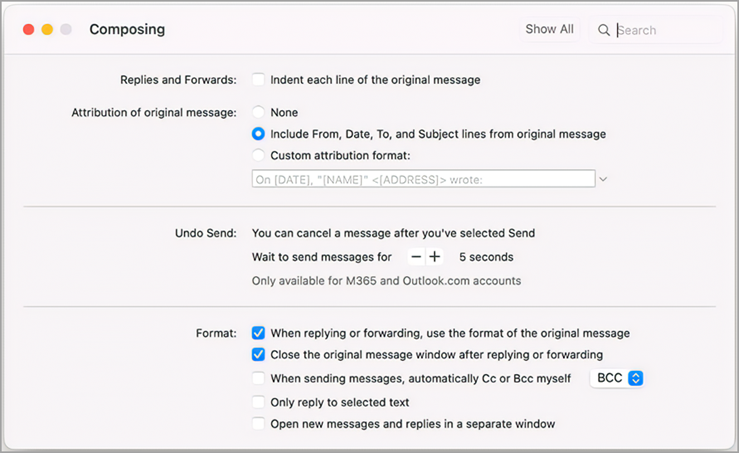
Настройка задержки перед отправкой сообщений
- Выберите параметры >Outlook >составления.
- В диалоговом окне «Создание» выберите — или + , чтобы задать время задержки (5, 10, 15 или 20 секунд).

Отмена отправки сообщения
После настройки задержки сообщения вы увидите запрос в нижней части Outlook при каждой отправке сообщения электронной почты.
- Отправьте сообщение.
- Выберите «Отменить».
Отмена отправки письма с помощью функции «Отменить отправку» в приложении «Почта» на Mac

Отправленное письмо можно отозвать с помощью функции «Отменить отправку», если Вы заметили ошибку в письме или отправили письмо случайно. Можно также настроить отложенную отправку писем, чтобы у Вас было больше времени на отмену отправки электронного письма.
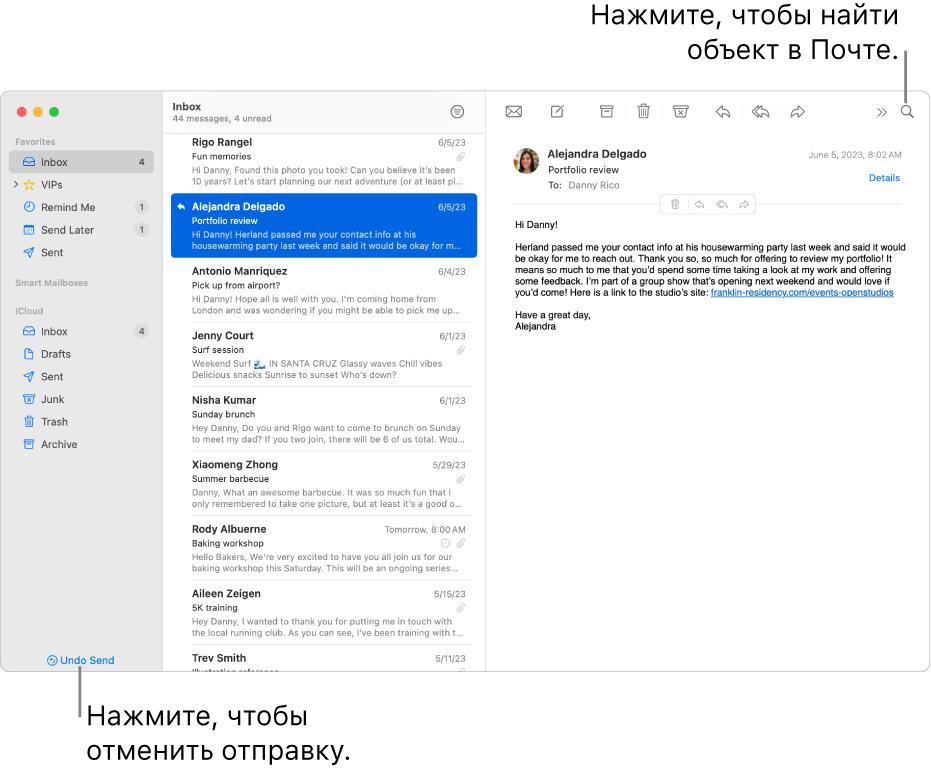
- В приложении «Почта» на Mac нажмите «Отменить отправку» в нижней части бокового меню в течение 10 секунд после отправки письма (или выберите «Изменить» > «Отменить»).
Примечание. Чтобы изменить количество времени для отмены отправки писем или выключить функцию «Отменить отправку», выберите «Почта» > «Настройки», нажмите «Создание сообщения», затем нажмите всплывающее меню «Отмена отложенной отправки» и выберите параметр.
См. такжеОтправка электронного письма в Почте на Mac
Как вернуть отправленное письмо в Microsoft Outlook
Очень часто при работе с почтовыми клиентами пользователи допускают ошибки. К ним относятся случайно отправленные сообщения, в том числе с использованием Microsoft Outlook. Иногда письма, отправленные случайно или по ошибке не содержат важной информации, либо их содержимое неактуально, но иногда информация очень важна и не предназначена для посторонних глаз.
В таких случаях в Microsoft Outlook есть функция возврата, позволяющая отозвать отправленное по ошибке письмо.
Ограничения
Отозвать письмо в Outlook 2010, 2016, 2017 и других версиях, можно — этот ответ однозначный. Есть одно но: пользователь, которому было адресовано отправление, не должен был его прочесть, либо отметить, как прочтенное. В противном случае, отменить отправку сможет только администратор хостинга почты.
Существует еще несколько условий, несоблюдение которых может лишить возможности отзыва сообщения:
- Используется клиент неMicrosoftOutlook и сервер не Exchange.
- Отсутствие активного “Exchange сервера”, в функционале которого имеется возможность возврата и удаления посланных данных.
- У получателя активен “автономный” режим.
- У получателя активна функция кеширования. Отмена отправки не приведет к желаемому результату.
Если ничего из этого не встречалось – можно отозвать и вернуть отправленное сообщение.
Процедура отмены в Outlook 2003
Даже давно не актуальная версия Microsoft Outlook 2003 имеет в своем арсенале функцию отмены отправки писем. Инструкция по удалению выглядит следующим образом:
- Перейти в папку “Отправленные”.
- Кликнуть по вкладке “Действия”, из списка кликнуть по “Отзыв сообщения…”.

- Выбрать нужное из представленных вариантов и нажать “ОК”.

Как отменить отправку в Outlook 2007
В Аутлук 2007 удалить отправленное письмо можно похожим способом:

- Авторизоваться в почтовом сервисе с помощью представленных форм.
- В левой части экрана кликнуть по папке с исходящими письмами, кликнуть по нужному содержимому.
- На панели “Действия” кликнуть по “Другие действия”, затем “Отозвать…”.
Как объединить несколько презентаций PowerPoint
Если письмо было прочитано – получатель получит уведомление о его удалении.
Процедура в Outlook 2010, 2013
Для этих двух версий процедуры идентичны. Нужно:

- Перейти в каталог “Отправленные”, определиться с содержимым для удаления.
- Кликнуть по вкладке “Файл”, затем “Сведения”.
- Нажать на пункт “Повторная отправка и отзыв”.
- Из выпадающего меню выбрать – “Отозвать сообщение…”.
- Если нужно редактировать содержимое – внести правки, затем перейти по пути “Файл – Сведения – Повторная отправка и отзыв”, но выбрать пункт “Отправить заново”.
Отмена отправки в Аутлук 2016 и 2017
Так же, как и в предыдущем пункте, способ отменить письмо актуален для обеих версий:
- Выбрать нужное сообщение из списка. Перейти на вкладку “Сообщения”, кликнуть “Действия”, затем выбрать “Отозвать…”.

- Определиться, что нужно сделать: удалить или редактировать. Пометить его галочкой, затем нажать “ОК”. При желании, можно снять галочку с пункта “Сообщать о результате отзыва для каждого из получателей”.

- В случае, если галочка с пункта “Сообщать о результате отзыва для каждого из получателей” не была снята, после успешного отзыва на почту придет уведомление.

Через браузер Outlook Web App
Также отозвать сообщение можно используя официальный сайт Outlook:
- Открыть браузер, перейти на сайт outlook.live.
- Ввести полный адрес своей учетной записи Microsoft.

- После перехода на страницу с входящими сообщениями, в левой части рабочего пространства выбрать папку “Отправленные”.
- Выбрать из списка письмо, которое должно быть удален. На панели инструментов нажать на кнопку “Отменить”.