
Как открыть панель управления NVIDIA на Windows 10
Рассказываем, для чего используется «Панель управления NVIDIA» и как ее открыть в Windows 10.
Что такое «Панель управления NVIDIA»?
Речь идет о специализированном программном обеспечении для управления настройками видеокарты. Из названия понятно, что приложение позволяет настраивать адаптеры компании Nvidia.
В панели управления можно изменять как системные параметры отображения данных на экране, так и более специфичные. Они касаются 3D-графики в видеоиграх и производительности адаптера в целом.
Зачастую эта программа необходима, чтобы скорректировать настройки графики для наиболее оптимальной работы устройства.
Как открыть «Панель управления NVIDIA»?
Далее рассмотрим три простых способа открыть это приложение.
Через рабочий стол
Это кратчайший метод. Обычно сразу после установки «Панели управления NVIDIA» в контекстном меню рабочего стола появляется соответствующий значок. Чтобы его найти:
- Просто кликаем правой кнопкой мыши по пустому пространству на рабочем столе.
- Затем ищем нужную программу и нажимаем на нее.
У меня этого пункта нет, как и самой панели, но он отображается в меню между «Персонализацией» и «Параметрами экрана»
Через панель управления Windows
Идентичное меню добавляется в общие настройки Windows. Чтобы получить к ней доступ там, делаем следующее:
- Одновременно нажимаем клавиши Ctrl + R .
- В открывшемся окошке вводим слово control и жмем по кнопке OK.
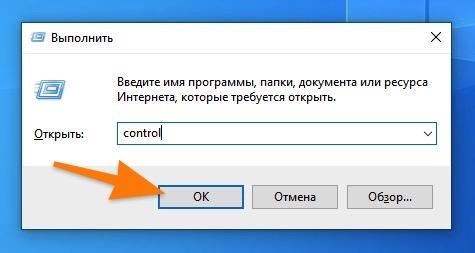
Кратчайшим путем попадаем в классическую панель управления Windows
- Затем переходим в раздел настроек «Оборудование и звук».
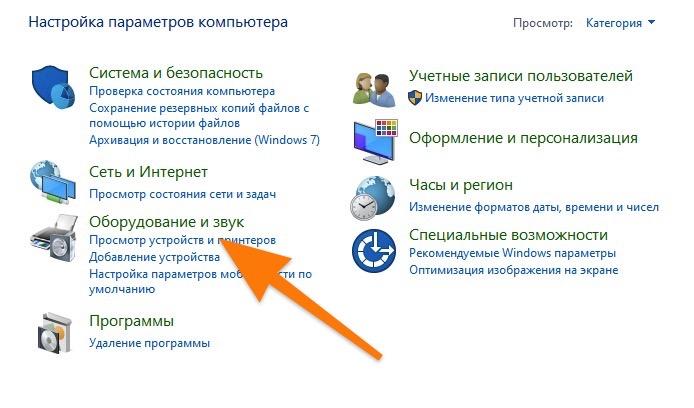
- Внутри под пунктом «Центр мобильности Windows» появится «Панель управления NVIDIA» с соответствующим логотипом. Жмем на этот раздел.
Через панель задач
Еще один довольно простой метод. Если отображение иконок в панели задач не отключено, то можно сделать так:
- Кликаем левой кнопкой мыши по стрелке в правом нижнем углу экрана.
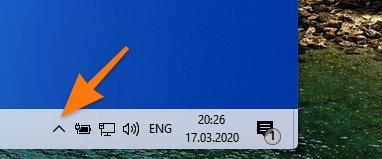
За этой стрелочкой скрываются дополнительные программы, работающие в фоновом режиме
- В появившемся окошке находим логотип компании NVIDIA и нажимаем на него.
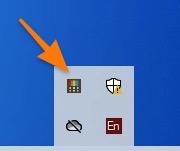
У вас здесь может быть совсем другой набор иконок
Возможные проблемы
Не получается найти «Панель управления NVIDIA» ни в одном из разделов, указанных выше.
В этом случае надо убедиться, что она вообще установлена на компьютер. Если не уверены, то скачиваем с официального сайта NVIDIA драйвер для своей видеокарты и устанавливаем. А потом пробуем снова. Должна появиться.
При запуске появляется ошибка «Используемый дисплей не подключен к ГП NVIDIA»
Нужно попробовать заново включить видеокарту. Для этого — Открываем диспетчер устройств. Ищем в списке свою дискретную видеокарту. Кликаем по ней правой кнопкой мыши и нажимаем «Включить» (если она уже включена, то сначала выключаем и потом включаем заново).
Как открыть Панель управления NVIDIA на Windows 10
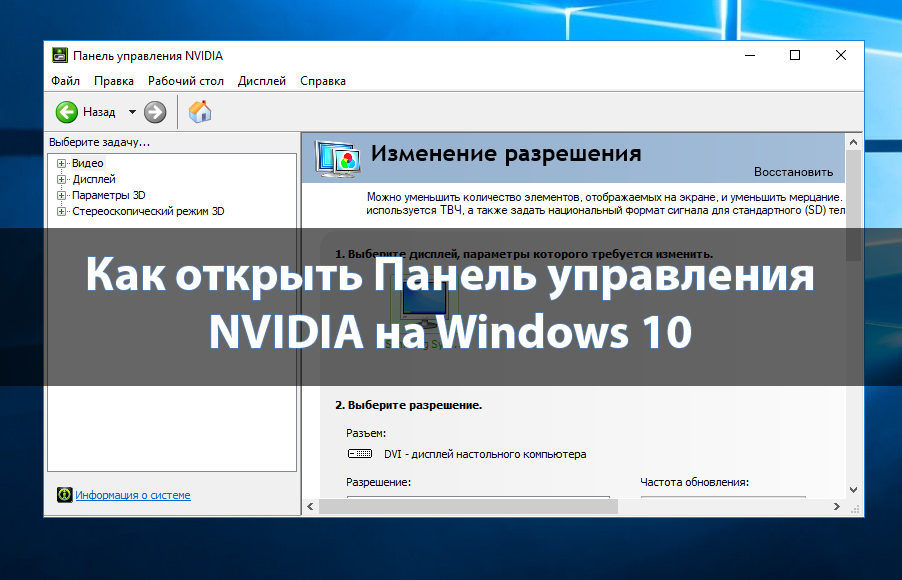
Панель управления NVIDIA позволяет изменять и настраивать параметры графического адаптера. Она не только обладает функциями управления дисплеем, приложениями и играми, а также обеспечивает наилучшее общее использование графики. Используя текущую панель управления можно настроить цвета монитора или же включить вертикальную синхронизацию в играх.
Эта статья расскажет, как открыть Панель управления NVIDIA на Windows 10. Часто встречается ситуация, когда текущий пункт пропадает с контекстного меню рабочего стола, и пользователи уже не знают как её найти. По факту приложение панели управления находится на системном диске и его можно найти и открыть прямо с проводника.
Панель управления NVIDIA на Windows 10
Если же по непонятной причине нет или пропала Панель управления NVIDIA то, скорее всего, придётся выполнить переустановку драйверов графической карты. Отдельно скачать приложение управления без установленного драйвера нельзя. Сразу же стоит разобраться, текущие настройки станут доступны только после установки или обновления драйверов видеокарты на Windows 10.
Рабочий стол
Обычно достаточно в контекстном меню рабочего стола выбрать пункт Панель управления NVIDIA. На панели задач в правой части, по умолчанию после установки драйверов, также отображается иконка, позволяющая открыть Панель управления NVIDIA.
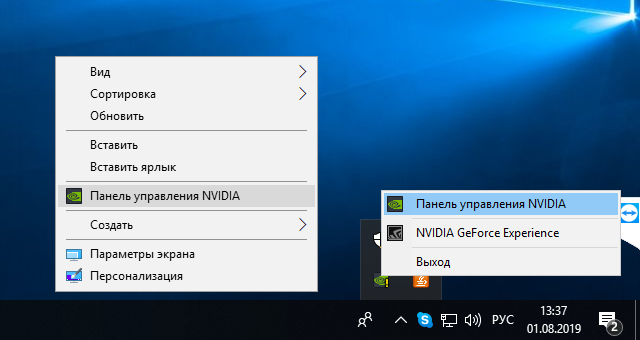
Панель управления
Но существуют ещё и другие способы запуска компонента управления видеокартами NVIDIA. Только после успешной установки в пользователей есть возможность открыть прямо с панели управления настройки NVIDIA.
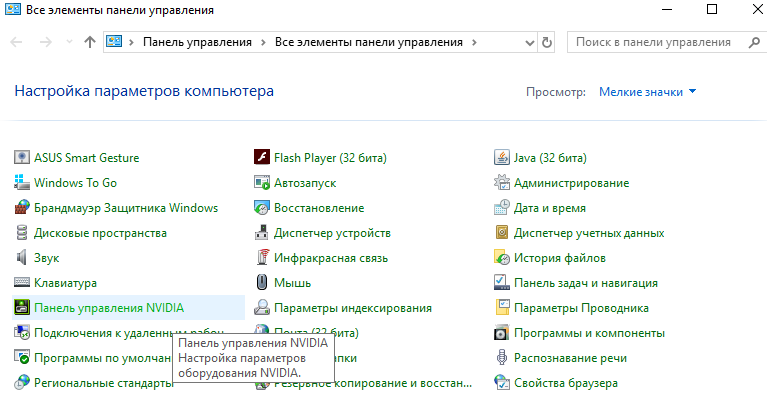
- После установки драйвера откройте классическую панель управления выполнив команду Control panel в окне Win+R.
- Теперь установите сортировку вместо Категории на Мелкие значки, чтобы посмотреть полный список всех элементов.
- Дальше в списке всех доступных элементов выберите приложение Панель управления NVIDIA.
В принципе сразу же после запуска стандартной панели управления можно воспользоваться встроенным в неё поиском. Поиск в панели управления позволяет найти любое приложение или нужный параметр без необходимости пересматривать все категории. Достаточно в поисковой строке ввести NVIDIA и в результатах выбрать Панель управления NVIDIA.
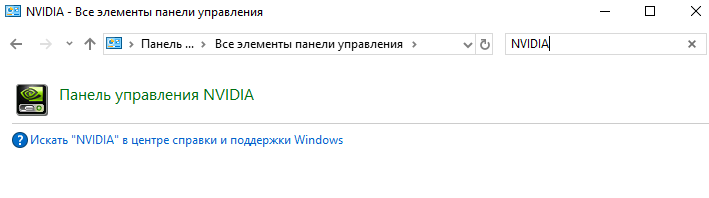
Обновлённый поиск
Ранее мы рассматривали, как найти файл или приложение на компьютере Windows 10. Таким же способом можно найти и приложение компаньон драйверов для управления видеокартой NVIDIA. Пользователю достаточно в поисковой строке ввести NVIDIA и в результатах выбрать Панель управления. Обратите внимание, такой способ работает не на всех версиях операционной системы. Иногда вместо нужной панели находит только приложение GeForce Experience.
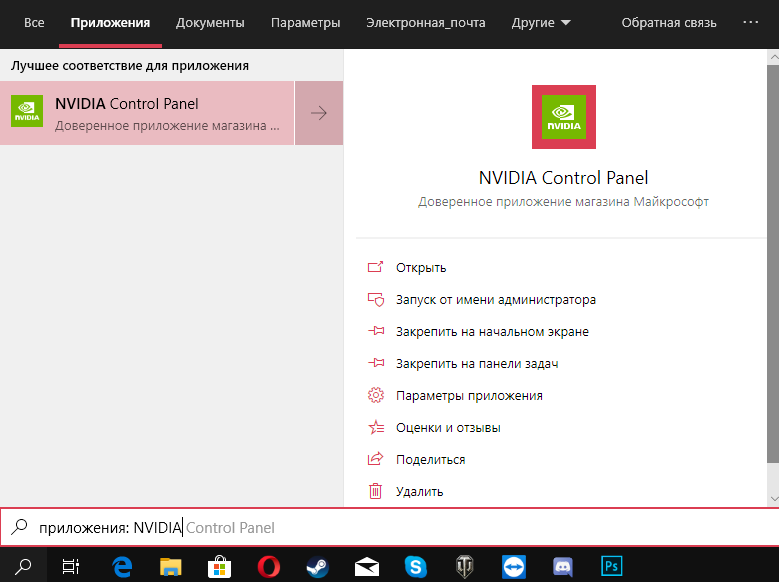
В пользователей появилась возможность загрузить приложение Панель управления NVIDIA прямо с Магазина Windows 10. Обратите внимание, что таким образом получится скачать только приложение. Драйвер уже должен быть установлен, притом совместимый с приложением. Если же у Вас пропала Панель управления NVIDIA, но с драйвером проблем нет, достаточно зайти в Магазин и скачать доверенное приложение NVIDIA Control Panel.
Панель управления NVIDIA обычно устанавливается вместе с драйвером графического адаптера GeForce. Она позволяет настраивать все возможные параметры видеокарты. Несмотря на давно устаревший интерфейс некоторые настройки действительно полезные и часто используются пользователями. Если же у Вас пропала NVIDIA Control Panel воспользуйтесь другими способами её запуска.
Запуск панели управления Nvidia
Панель управления NVIDIA – важный инструмент для настройки и оптимизации настроек графики на компьютере. Однако, не всегда она автоматически устанавливается или отображается на компьютере. В этой статье мы расскажем, как запустить панель управления NVIDIA, чтобы иметь доступ к множеству функций и возможностей, предоставляемых этим инструментом.
Во-первых, если вы только что установили драйверы NVIDIA на свой компьютер, то, скорее всего, панель управления уже установлена. Однако, если она не отображается, вам нужно будет выполнить несколько дополнительных шагов, чтобы ее запустить. В отдельных случаях, панель управления NVIDIA может быть удалена или обновлена вместе со старыми драйверами. В таких ситуациях вам придется скачать и установить драйверы с официального сайта NVIDIA, чтобы получить доступ к панели управления.
Для запуска панели управления NVIDIA, после установки или обновления драйверов, необходимо нажать правой кнопкой мыши на свободном месте на рабочем столе компьютера. В контекстном меню выберите пункт «Панель управления NVIDIA».
Если вы не видите этой опции в контекстном меню, нужно проверить, есть ли приложение NVIDIA в панели задач. По умолчанию, панель управления NVIDIA должна быть доступна из этого списка. Если нет, то вы можете добавить ярлык вручную, просматривая папки, связанные с драйверами NVIDIA. Обычно эта папка находится по пути «C:\Program Files\NVIDIA Corporation\Control Panel Client\». После нахождения приложения, просто создайте ярлык на рабочем столе и запустите его из этого ярлыка.
Если все вышеуказанные методы не помогли запустить панель управления NVIDIA, то, возможно, приложение не было установлено вместе с драйверами. В этом случае, нужно загрузить и установить самостоятельно панель управления. Перейдите на официальный сайт NVIDIA, найдите раздел «Драйверы» и выберите свою модель графической карты и операционную систему. Скачайте и установите драйверы, следуя указаниям на экране. После этого, панель управления NVIDIA должна быть доступна для запуска.
Установка драйверов NVIDIA на компьютер: шаг за шагом
Установка драйверов NVIDIA на компьютер необходима для правильной работы видеокарты и панели управления. В данной инструкции мы рассмотрим, как установить драйвера NVIDIA на компьютер.
- Перейдите на официальный сайт NVIDIA по адресу www.nvidia.ru/Download.
- Выберите параметры вашей видеокарты: серию, модель, операционную систему. Нажмите кнопку «Найти».
- На открывшейся странице будет представлен список доступных драйверов. Выберите последний стабильный драйвер для вашей видеокарты и операционной системы.
- Нажмите на ссылку «Скачать», чтобы начать загрузку драйвера.
- После завершения загрузки, найдите загруженный файл драйвера на вашем компьютере и запустите его.
- В появившемся окне программы установки выберите язык, а затем нажмите кнопку «Продолжить».
- Прочтите и принимайте лицензионное соглашение, выбрав соответствующий пункт, затем нажмите кнопку «Продолжить».
- Выберите путь установки и нажмите кнопку «Продолжить». Рекомендуется выбрать путь по умолчанию.
- Выберите компоненты, которые вы хотите установить. Если вы не уверены, оставьте выбранными все компоненты, чтобы обеспечить полную функциональность видеокарты.
- Нажмите кнопку «Установить» и дождитесь завершения установки драйвера.
- После завершения установки, перезагрузите компьютер, чтобы изменения вступили в силу.
После перезагрузки компьютера драйвер NVIDIA будет полностью установлен и готов к использованию. Теперь вы можете запустить панель управления NVIDIA и настроить параметры видеокарты по вашим предпочтениям.
Необходимость установки драйверов NVIDIA возникает при покупке новой видеокарты, обновлении операционной системы или при возникновении проблем с существующим драйвером. Следуйте данной инструкции, чтобы успешно установить драйверы NVIDIA на ваш компьютер и наслаждаться максимальной производительностью вашей видеокарты.
Как найти панель управления NVIDIA в Windows 10
Чтобы найти панель управления NVIDIA в операционной системе Windows 10, следуйте инструкциям ниже:
- Нажмите правой кнопкой мыши на свободной области рабочего стола.
- В открывшемся контекстном меню выберите «Панель управления NVIDIA».
- Панель управления NVIDIA будет открыта, и вы сможете настроить параметры видеокарты и драйвера.
Если пункт «Панель управления NVIDIA» отсутствует в контекстном меню рабочего стола, это означает, что панель управления NVIDIA не была установлена или не удалось автоматически отобразить ее на рабочем столе. В таком случае, вам потребуется установить самостоятельно драйвер для вашей видеокарты.
Чтобы самостоятельно установить панель управления NVIDIA, перейдите на официальный сайт NVIDIA (https://www.nvidia.ru/Download/index.aspx?lang=ru) и скачайте последнюю версию драйвера для вашей видеокарты и операционной системы.
После установки драйвера панель управления NVIDIA будет доступна в контекстном меню рабочего стола.
Подробные инструкции по запуску панели управления NVIDIA в Windows 10
- Нажмите правой кнопкой мыши на свободном месте на рабочем столе.
- В появившемся контекстном меню выберите пункт «Панель управления NVIDIA».
- После этого откроется панель управления NVIDIA.
Если панель управления NVIDIA не появляется в контекстном меню, возможно, она не была установлена на вашем компьютере. В этом случае вы можете загрузить и установить последнюю версию драйвера с официального сайта NVIDIA.
После установки драйвера выполните следующие действия:
- Откройте панель управления NVIDIA, нажав правой кнопкой мыши на свободном месте на рабочем столе и выбрав пункт «Панель управления NVIDIA».
- На панели слева найдите раздел «3D-настройки» и раскройте его.
- В разделе «3D-настройки» вы найдете различные параметры настройки графики и видеокарты.
Теперь вы можете настроить графику и видеокарту в соответствии с вашими потребностями и предпочтениями, используя панель управления NVIDIA.
Не забудьте сохранить изменения после настройки параметров. Также помните, что некоторые изменения могут требовать перезагрузки компьютера для вступления в силу.
Важно отметить, что доступные опции и настройки могут отличаться в зависимости от модели видеокарты и версии драйвера. Если у вас возникли проблемы или вопросы, рекомендуется обратиться в официальную поддержку NVIDIA для получения дальнейшей помощи.
Как найти и запустить панель управления NVIDIA в Windows 7
- Щелкните правой кнопкой мыши на любом свободном месте на рабочем столе. В контекстном меню выберите пункт Панель управления NVIDIA.
- В открывшемся окне панели управления NVIDIA вы сможете настроить различные параметры видеокарты, такие как разрешение экрана, цветовая палитра и 3D-настройки.
Если вы не видите пункт «Панель управления NVIDIA» в контекстном меню, это может быть связано с неустановленными драйверами или неправильно настроенными графическими драйверами. В этом случае вам потребуется загрузить и установить последние драйверы с официального веб-сайта NVIDIA.
После того, как вы нашли и открыли панель управления NVIDIA, вы сможете настраивать различные параметры видеокарты в соответствии с вашими предпочтениями и требованиями.
Что делать, если панели управления NVIDIA нет в контекстном меню
Если у вас нет панели управления NVIDIA в контекстном меню, возможно, это связано с некоторыми проблемами на вашем компьютере. Вот несколько шагов, которые вы можете выполнить, чтобы попытаться решить эту проблему:
- Убедитесь, что драйверы NVIDIA установлены правильно. Перейдите на официальный сайт NVIDIA и загрузите и установите последние драйверы для вашей видеокарты. После установки перезагрузите компьютер и проверьте, появилась ли панель управления в контекстном меню.
- Проверьте наличие панели управления в папке NVIDIA на вашем компьютере. Откройте проводник и перейдите по пути C:\Program Files\NVIDIA Corporation. Если вы видите папку с названием «Control Panel Client», значит, панель управления NVIDIA установлена на вашем компьютере. Попробуйте запустить ее, чтобы посмотреть, отображается ли она в контекстном меню.
- Проверьте настройки контекстного меню. Для этого щелкните правой кнопкой мыши на рабочем столе, выберите «Персонализация» и затем «Настройка панели задач и меню «Пуск». Убедитесь, что пункт «Панель управления NVIDIA» отображается в списке пунктов контекстного меню и включен.
Если ни один из этих шагов не помог решить проблему, возможно, вам потребуется обратиться в службу поддержки NVIDIA для получения дополнительной помощи.
Как запустить панель NVIDIA в Windows 10
Подключение графического процессора Nvidia на компьютере с операционной системой Windows 10 существенно повышает производительность графики и позволяет настроить различные параметры графического интерфейса. Чтобы воспользоваться всеми преимуществами видеокарты Nvidia, необходимо установить и настроить ее панель управления.
Панель управления Nvidia предоставляет широкий спектр возможностей для настройки и оптимизации графической системы. С ее помощью вы сможете изменять настройки разрешения экрана, настраивать параметры изображения и видео, настраивать работу многодисплейных настроек и многое другое.
Для запуска панели управления Nvidia на Windows 10 вам потребуется следующее:
- Компьютер с установленной видеокартой Nvidia. Перед установкой панели управления убедитесь, что у вас установлена видеокарта Nvidia с поддержкой вашей операционной системы.
- Драйверы видеокарты Nvidia. Если у вас не установлены драйверы видеокарты, то вам необходимо скачать и установить их с сайта Nvidia. Драйверы обеспечивают правильную работу видеокарты и позволяют использовать все функции панели управления.
- Иконка Nvidia в панели задач. После установки драйверов настройки панели управления Nvidia появляются в контекстном меню, получаемом при щелчке правой кнопкой мыши по иконке Nvidia в панели задач.
Как только все необходимые компоненты установлены, вы сможете запустить панель управления Nvidia и приступить к настройкам вашей графической системы. В данной статье мы рассмотрим детальную инструкцию, как запустить панель Nvidia на Windows 10 и начать настраивать вашу видеокарту для оптимальной работы.
Как запустить панель Nvidia на Windows 10
- Убедитесь, что ваш компьютер удовлетворяет минимальным системным требованиям для установки драйверов Nvidia.
- Скачайте и установите последние драйверы Nvidia с официального веб-сайта. Будьте уверены, что выбираете драйвера, соответствующие вашей видеокарте и операционной системе.
- После установки драйверов перезагрузите компьютер, чтобы изменения вступили в силу.
- Нажмите правой кнопкой мыши на рабочем столе и выберите «Панель управления Nvidia» в контекстном меню.
- Панель управления Nvidia откроется, и вы сможете настроить различные параметры видеокарты.
- Если вы не видите «Панель управления Nvidia» в контекстном меню, возможно, она скрыта. В этом случае, щелкните правой кнопкой мыши на рабочем столе и выберите «Настройки дисплея» в контекстном меню.
- В открывшемся окне настройки дисплея выберите «Дополнительные параметры дисплея».
- В следующем окне выберите вкладку «Nvidia» и нажмите кнопку «Панель управления Nvidia».
- Панель управления Nvidia откроется, и вы сможете настроить различные параметры видеокарты.
Теперь вы знаете, как запустить панель Nvidia на Windows 10 и настроить параметры своей видеокарты. Пользуйтесь возможностями панели управления Nvidia для оптимизации графики и улучшения производительности вашего компьютера.
Подробная инструкция
Чтобы запустить панель управления Nvidia на Windows 10, выполните следующие шаги:
Шаг 1: Перейдите в официальный сайт Nvidia и скачайте последнюю версию драйверов для вашей видеокарты.
Шаг 2: Установите скачанные драйверы, следуя инструкциям на экране. После установки перезагрузите компьютер.
Шаг 3: Нажмите правой кнопкой мыши на свободной области рабочего стола и выберите пункт «Панель управления Nvidia» из контекстного меню.
Шаг 4: Панель управления Nvidia откроется, предоставляя вам широкие возможности для настройки видеокарты. Вы сможете изменять параметры отображения, настраивать 3D-приложения, управлять физическими настройками и многое другое.
Теперь вы знаете, как запустить панель Nvidia на Windows 10. Управляйте своей видеокартой и оптимизируйте ее работу в соответствии с вашими потребностями!