
Чистая загрузка Windows
Чистая загрузка в Windows 10, 8 и Windows 7 (не путать с чистой установкой, под которой понимается установка ОС с флешки или диска с удалением предыдущей системы) позволяет исправить проблемы с системой, вызванные неправильной работой программ, конфликтами ПО, драйверов и служб Windows.
В чем-то чистая загрузка (clean boot) схожа с безопасным режимом (см. Как зайти в безопасный режим Windows 10), но не является тем же самым. В случае входа в безопасном режиме, в Windows отключается почти всё, что не является обязательным для запуска, а для работы используются «стандартные драйвера» без аппаратного ускорения и других функций (что может быть полезно при исправлении проблем с оборудованием и драйверами).
При использовании чистой загрузки Windows, предполагается, что с сама операционная система и оборудование работают исправно, а при запуске не загружаются компоненты от сторонних разработчиков. Данный вариант запуска подходит для тех случаев, когда нужно выявить именно проблемное или конфликтующее программное обеспечение, сторонние службы, мешающие нормальной работе ОС. Важно: для того, чтобы настроить чистую загрузку, вы должны быть администратором в системе.
Как выполнить чистую загрузку Windows 10 и Windows 8
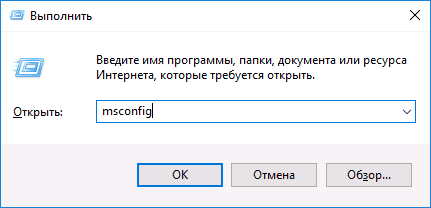
Для того, чтобы выполнить чистый запуск Windows 10, 8 и 8.1, нажмите клавиши Win+R на клавиатуре (Win — клавиша с эмблемой ОС) и введите msconfig в окно «Выполнить», нажмите Ок. Откроется окно «Конфигурация системы».
Далее по порядку выполните следующие шаги
- На вкладке «Общие» выберите «Выборочный запуск» и снимите отметку с «Загружать элементы автозагрузки». Примечание: у меня нет точной информации, работает ли это действие и является ли обязательным для чистой загрузки в Windows 10 и 8 (в 7-ке — точно работает, а здесь есть основания предполагать, что нет).

- На вкладе «Службы» поставьте отметку «Не отображать службы Майкрософт», а затем, при наличии сторонних служб, нажмите кнопку «Отключить все».

- Перейдите на вкладку «Автозагрузка» и нажмите «Открыть диспетчер задач».

- Диспетчер задач откроется на вкладке «Автозагрузка». Кликните по каждому из пунктов в списке правой кнопкой мыши и выберите «Отключить» (или сделайте это с помощью кнопки внизу списка для каждого из пунктов).

- Закройте диспетчер задач и нажмите «Ок» в окне конфигурации системы.
После этого перезагрузите компьютер — произойдет чистая загрузка Windows. В дальнейшем, чтобы вернуть обычную загрузки системы, верните все сделанные изменения в исходное состояние.
Предвидя вопрос о том, зачем мы дважды отключаем элементы автозагрузки: дело в том, что простое снятие отметки «Загружать элементы автозагрузки» выключает не все автоматически загружаемые программы (а возможно и вообще не отключает их в 10-ке и 8-ке, о чем я упомянул в п.1).
Чистая загрузка Windows 7
Шаги для чистой загрузки в Windows 7 почти ничем не отличаются от тех, что были перечислены выше, кроме пунктов, имеющих отношение к дополнительному отключению пунктов автозагрузки — эти действия в Windows 7 не нужны. Т.е. действия по включению чистой загрузки будут следующими:
- Нажать Win+R, ввести msconfig, нажать «Ок».
- На вкладке «Общие» выбрать «Выборочный запуск» и снять отметку с «Загружать элементы автозагрузки».
- На вкладке «Службы» включить «Не отображать службы Майкрософт», а затем выключить все сторонние службы.
- Нажать Ок и перезагрузить компьютер.
Возврат обычной загрузки производится отменой сделанных изменений тем же самым образом.
Примечание: на вкладе «Общие» в msconfig вы могли также заметить пункт «Диагностический запуск». По сути, это та же чистая загрузка Windows, но не дающая возможности контролировать, что именно будет загружаться. С другой стороны, в качестве первого шага перед диагностикой и поиском ПО, вызывающего проблемы, диагностический запуск может быть полезен.
Примеры использования режима чистой загрузки
Некоторые возможные сценарии, когда чистая загрузка Windows может быть полезна:
- Если не удается установить программу или удалить ее через встроенный деинсталлятор в обычном режиме (может потребоваться ручной запуск службы Установщик Windows).
- Не запускается программа в обычном режиме по неясным причинам (не отсутствие необходимых файлов, а что-то еще).
- Не удается совершить действия над какими-то папками или файлами, так как они используются (на эту тему см. также: Как удалить файл или папку, которые не удаляются).
- Появляются необъяснимые ошибки при работе системы. В этом случае диагностика может быть долгой — начинаем с чистой загрузки, и, если ошибка не проявляется, пробуем по одной включать сторонние службы, а затем программы автозапуска, перезагружаясь каждый раз, чтобы выявить элемент, вызывающий проблемы.
А вдруг и это будет интересно:
- Лучшие бесплатные программы для Windows
- В манифесте указана неизвестная структура в Microsoft Store — варианты решения
- Как добавить комментарии, теги и рейтинги к папке Windows
- Не удается войти в учетную запись Windows — как исправить?
- Некоторые параметры задает системный администратор в параметрах электропитания — как исправить?
- Как удалить Галерею в Windows 11
- Windows 11
- Windows 10
- Android
- Загрузочная флешка
- Лечение вирусов
- Восстановление данных
- Установка с флешки
- Настройка роутера
- Всё про Windows
- В контакте
- Одноклассники
-
Сергей 22.03.2016 в 08:55
- Dmitry 12.06.2016 в 08:34
Как загрузить Windows в чистом режиме для поиска ошибки
На современных компьютерах одновременно запускаются сотни процессов и сервисов, предназначенных для бесперебойной работы операционной системы. Иногда, когда вы устанавливаете программу, они могут создавать помехи для важных служб, что приводит к непредвиденным сбоям в работе программы, появлению сообщений об ошибках или замедлению работы вашего компьютера.
Вы можете запустить свой компьютер в безопасном режиме, что отключает большинство драйверов или служб, но может также отключить некоторые вещи, которые вы хотели проверить. Вместо этого вы можете выполнить «Чистую загрузку» Windows 10, временно отключив некритические сервисы и программы запуска. Затем вы можете включить их снова по одному, чтобы узнать, какие вызвали проблему.
Примечание. Прежде чем приступить к работе, создайте точку восстановления системы или создайте резервную копию на случай, если во время процесса пойдёт что-то неправильно. Кроме того, вы не должны пытаться выполнить эти шаги, если ваш компьютер подключен к управляемой сети, например, вашей компании. На самом деле, вероятно, инструменты, которые вы будете использовать для выполнения этих шагов, будут отключены вашим администратором.
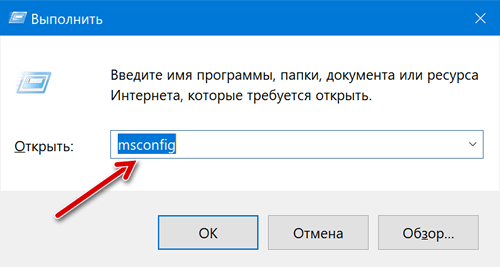
Для начала нажмите Win + R , чтобы открыть окно «Выполнить». Введите «msconfig» в поле и нажмите Enter .
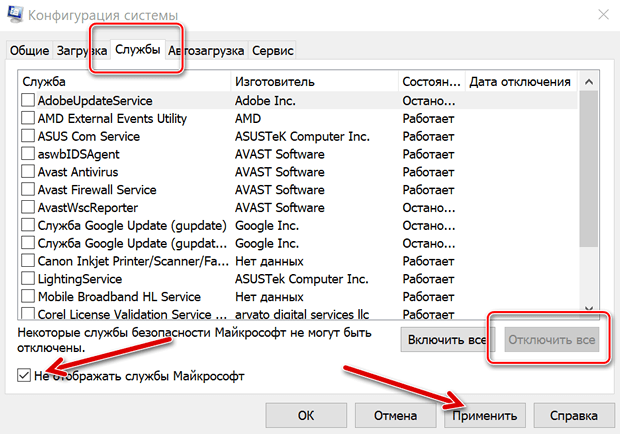
После открытия окна MSConfig перейдите на вкладку «Службы», чтобы отобразить список всех служб вашего компьютера. В нижней части окна выберите «Скрыть все службы Microsoft» и нажмите кнопку Отключить все . Это отключает все службы, созданные не Microsoft. Нажмите ОК , когда закончите.
В появившемся окне предупреждения нажмите кнопку Выход без перезапуска . Вы перезагрузите компьютер чуть позже, но сначала выполните ещё один шаг.
Отключите сторонние программы из списка автозапуска, которые потенциально могут вызвать проблемы на вашем компьютере. Нажмите Ctrl + Shift + Esc , чтобы открыть диспетчер задач, а затем перейдите на вкладку Автозагрузка.
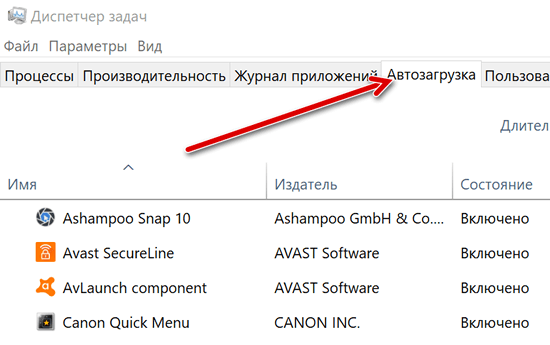
Вам придётся отключать запуск приложений по одному; нет возможности отключить их всех сразу (только с использование сторонних инструментов). Выберите включенное приложение и нажмите кнопку Отключить . Сделайте это для всех включенных приложений на вкладке.
Когда вы закончите отключать автозапуск приложений, перезагрузите компьютер, и он загрузиться без каких-либо из этих служб или запущенных программ.
Теперь вы можете начать устранение проблем.
Если вы видите какие-либо ошибки, сообщающие о невозможности запустить некоторые программы, – это нормально, поскольку вы только что отключили все несущественные службы.
Если чистая загрузка устраняет проблему, с которой вы столкнулись, вы можете снова включить службы и автозапуск приложений и перезагрузить компьютер. Мы рекомендуем делать это по одному сервису или приложению за раз, хотя этот процесс займёт некоторое время. Но это позволяет сузить проблему.
По завершении устранения неполадок вернитесь на вкладку «Службы» в msconfig, нажмите кнопку Включить все и затем индивидуально отключите службы, вызвавшие проблемы. В диспетчере задач включите автозапуск всех приложений, которые не вызывали никаких проблем.
Чистая загрузка Windows: как сделать, зачем нужна

Операционная система Windows имеет массу инструментов, которые необходимы, чтобы исправить возможные неполадки. В частности, она предусматривает вариант чистой загрузки, которая порой может потребоваться, чтобы устранить возникшие конфликты установленных программ с операционной системой, службами и драйверами комплектующих.
В чем различия безопасного режима и чистой загрузки Windows
Может сложиться впечатление, что чистая загрузка Windows идентична безопасному режиму, но это не так. В зависимости от обстоятельств, необходимо выбирать вариант загрузки операционной системы.
При возникновении проблем с драйверами комплектующих (например, их повреждении), из-за которых не удается запустить компьютер в стандартном режиме, следует использовать безопасный вариант загрузки. В нем операционная система Windows отключает все сторонние драйвера, которые могут помешать загрузке системы, и компьютер запускается на стандартном программном обеспечении. Это гарантирует его загрузку, и администратор получает возможность удалить поврежденный драйвер, восстановить систему или провести другие работы, чтобы наладить работоспособность Windows.
Чистая загрузка Windows действует иным образом. При данном запуске операционной системы компьютер подгружает стандартные и сторонние драйвера, которые установлены. При этом сторонние программы и утилиты не загружаются. Чистый старт Windows может потребоваться, например, в следующих ситуациях:
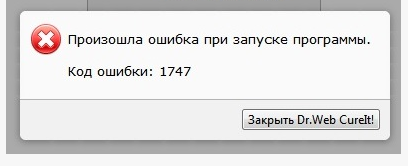
- Когда не удается установить или деинсталлировать приложение через стандартные средства Windows;
- Возникают проблемы с запуском приложения от стороннего разработчика, которые не связаны с отсутствием исполняемых файлов;
Для устранения некоторых ошибок операционной системы Windows необходимо производить ее чистую загрузку. Данная функция предусмотрена в операционных системах компании Microsoft, начиная с Windows 7.
Как сделать чистую загрузку Windows 10 и Windows 8
На операционных системах Windows 10 и Windows 8 процесс чистого старта идентичен. Чтобы выполнить чистую загрузку необходимо сделать следующее:
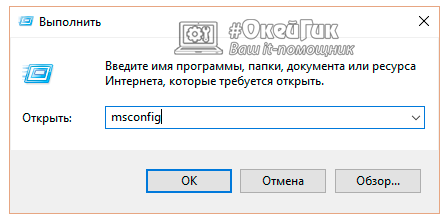
- Нажмите на клавиатуре сочетание клавиш Windows+R, чтобы открылась строка «Выполнить». Также ее можно запустить, если нажать правой кнопкой мыши на «Пуск» и выбрать соответствующий пункт в выпадающем меню.
- Далее пропишите в строке «Выполнить» команду msconfig, чтобы открыть окно изменения конфигураций системы;
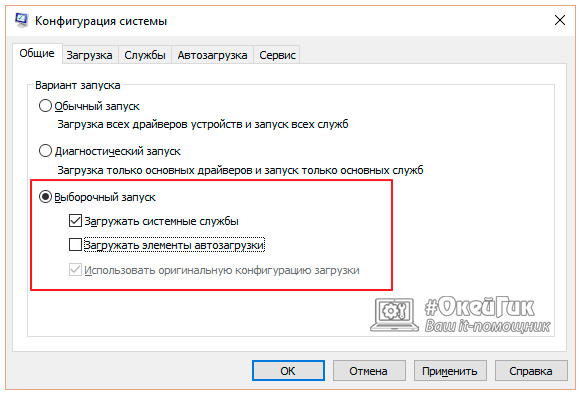
После этого на вкладке «Общие» необходимо активировать «Выборочный запуск» и отключить пункт «Загружать элементы автозагрузки».
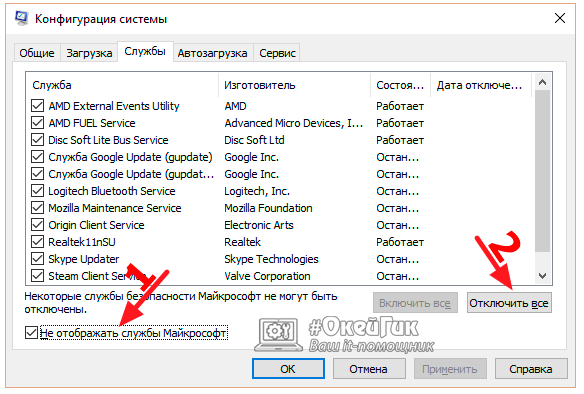
Далее перейдите на вкладку «Службы» и установите в левом нижнем углу галку напротив пункта «Не отображать службы Microsoft» — это необходимо, чтобы случайно не выключить важные для загрузки системы службы. После этого нажмите «Отключить все» и все службы от сторонних разработчиков будут деактивированы.
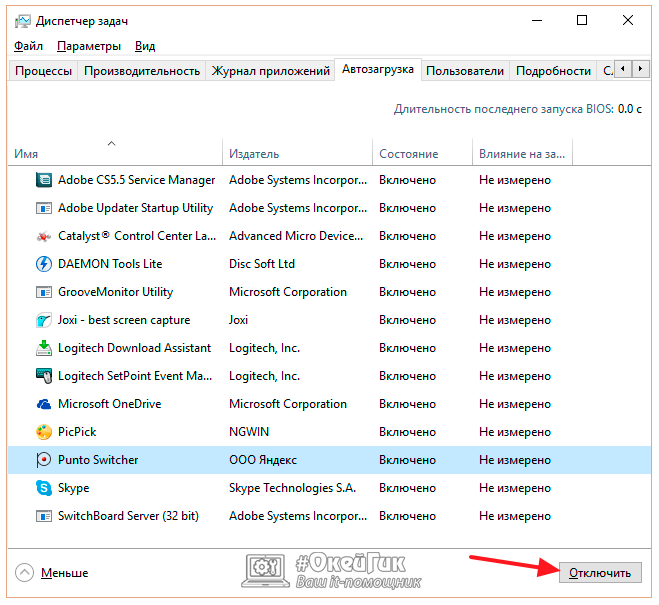
Следующим шагом станет отключение программ в меню автозагрузки. Для этого перейдите на вкладку «Автозагрузка» и нажмите «Открыть диспетчер задач», который загрузится на вкладке с автоматически активируемыми при включении компьютера программами. На этой вкладке необходимо выделить по очереди все приложения и нажать «Отключить». Когда все будет выключено, закройте «Диспетчер задач».
Далее стандартными средствами компьютера выполните его перезагрузку, после чего произойдет чистая загрузка Windows 10 или Windows 8, в зависимости от вашей версии операционной системы.
Как сделать чистую загрузку Windows 7
Выполнить чистую загрузку компьютера на операционной системе Windows 7 проще, чем на более современных вариантах операционной системы. Чтобы это сделать, выполните следующие шаги:
- Запустите строку «Выполнить» (нажатием Windows+R на клавиатуре) и пропишите в ней команду msconfig;
- Далее в окне изменений конфигурации системы поставьте «Выборочный запуск» на вкладке «Общие» и отключите пункт «Загружать элементы автозагрузки».
- Следом перейдите на вкладку «Службы», установите галочку в пункте «Не отображать службы Microsoft» и нажмите «Отключить все».
- Далее нажмите «ОК» в окне изменений конфигураций системы, после чего можно перезагружать компьютер.
Чтобы после «Чистой загрузки» операционная система Windows запускалась в обычном режиме, необходимо вернуть все настройки в исходное до изменений состояние.
Как выполнить чистую загрузку windows 10
Как выполнить «чистую» загрузку операционной системы
Для выполнения чистой загрузки:
- Войдите в систему с учетной записи, обладающей правами администратора.
- Нажмите Win+R (Win — клавиша с логотипом Windows в виде флажка).
- Наберите в открывшемся окне (без кавычек) «msconfig.exe».
- В появившемся окне «Конфигурация системы» на вкладке «Общие» выберите параметр «Выборочный запуск» и снимите флажок с параметра «Загружать элементы автозагрузки».
- На вкладке «Службы» поставьте галочку в параметре «Не отображать службы Майкрософт», затем нажмите кнопку «Отключить все».
Непосредственно перед запуском игры отключите программы, не являющиеся обязательными для работы Windows (браузеры, торренты, программы для общения), временно отключите брандмауэр, антивирус и файрвол.
Если что-то пошло не так, вы можете вернуть настройки запуска к исходным, для этого выполните пункты 1-3 из инструкции выше и в появившемся окне «Конфигурация системы» выберите пункт «Обычный запуск».
Если чистая загрузка помогает решить проблему, то вы можете попробовать отключать запущенные программы и процессы по частям, чтобы определить, какая программа вызывает проблему с игрой.