
«Основные приемы работы в MathCAD »
− Научиться решать задачи по вычислению математических выражений, использовать встроенные функции, определять функции пользователя, применять ранжированные и размерные переменные, вычислять суммы и произведения.
Ход работы:
Задание 1: Используя Internet создать презентацию на тему «Назначение и возможности математического пакета MathCAD. Интерфейс пользователя »
Задание 2: Изучить теоритическую часть «Основы работы с MathCAD»
Основы работы с MathCAD
MathCAD работает с документами. С точки зрения пользователя, документ — это чистый лист бумаги, на котором можно размещать блоки трех основных типов: математические выражения, текстовые фрагменты и графические области.
Расположение нетекстовых блоков в документе имеет принципиальное значение – слева направо и сверху вниз.
Математические выражения
К основным элементам математических выражений MathCAD относятся типы данных, операторы, функции и управляющие структуры.
Операторы
Операторы — элементы MathCAD , с помощью которых можно создавать математические выражения. К ним, например, относятся символы арифметических операций, знаки вычисления сумм, произведений, производной и интеграла и т.д.
Оператор определяет:
1. действие, которое должно выполняться при наличии тех или иных значений операндов;
2. сколько, где и какие операнды должны быть введены в оператор.
Операнд – число или выражение, на которое действует оператор. Например, в выражении 5! + 3 число 3 и выражение 5! – операнды оператора + (плюс), а число 5 операнд оператора факториал (!). После указания операндов операторы становятся исполняемыми по документу блоками. В Приложении 2 данного пособия приведен список наиболее часто используемых операторов.
Типы данных
К типам данных относятся числовые константы, обычные и системные переменные, массивы (векторы и матрицы) и данные файлового типа.
Константами называют поименованные объекты, хранящие некоторые значения, которые не могут быть изменены.
Переменные являются поименованными объектами, имеющими некоторое значение, которое может изменяться по ходу выполнения программы. Тип переменной определяется ее значением; переменные могут быть числовыми, строковыми, символьными и т. д. Имена констант, переменных и иных объектов называют идентификаторами. Идентификаторы в MathCAD представляют собой набор латинских или греческих букв и цифр.
В MathCAD содержится небольшая группа особых объектов, которые нельзя отнести ни к классу констант, ни к классу переменных, значения которых определены сразу после запуска программы. Их правильнее считать системными переменными, имеющими предопределенные системой начальные значения (см. Приложение 1). Изменение значений системных переменных производят во вкладке Встроенные переменные диалогового окна Math Options команды Математика Þ Опции.
Обычные переменные отличаются от системных тем, что они должны быть предварительно определены пользователем, т. е. им необходимо хотя бы однажды присвоить значение. В качестве оператора присваивания используется знак :=, тогда как знак = отведен для вывода значения константы или переменной.
Если переменной присваивается начальное значение с помощью оператора :=, вызывается нажатием клавиши : (двоеточие) на клавиатуре, такое присваивание называется локальным. До этого присваивания переменная не определена и ее нельзя использовать. Однако с помощью знака º (клавиша ~ на клавиатуре) можно обеспечить глобальное присваивание (см. Пример 1 Рисунка 1). MathCAD прочитывает весь документ дважды слева направо и сверху вниз. При первом проходе выполняются все действия, предписанные локальным оператором присваивания ( º ), а при втором – производятся действия, предписанные локальным оператором присваивания (:=), и отображаются все необходимые результаты вычислений (=).
Существуют также жирный знак равенства = (комбинация клавиш Ctrl + =), который используется, например, как оператор приближенного равенства при решении систем уравнений, и символьный знак равенства ® (комбинация клавиш Ctrl + . ).
Дискретные аргументы — особый класс переменных, который в пакете MathCAD зачастую заменяет управляющие структуры, называемые циклами (однако полноценной такая замена не является). Эти переменные имеют ряд фиксированных значений, либо целочисленных (1 способ), либо в виде чисел с определенным шагом, меняющихся от начального значения до конечного (2 способ).
1. Name := Nbegin .. Nend,
где Name – имя переменной, Nbegin – ее начальное значение, Nend – конечное значение, .. – символ, указывающий на изменение переменной в заданных пределах (вводится клавишей ;). Если Nbegin < Nend , то шаг переменной будет равен +1, иначе –1.
2. Name := Nbegin, (Nbegin + Step) .. Nend
Здесь Step – заданный шаг изменения переменной (он должен быть положительным, если Nbegin < Nend , или отрицательным в обратном случае).
Дискретные аргументы значительно расширяют возможности MathCAD , позволяя выполнять многократные вычисления или циклы с повторяющимися вычислениями, формировать векторы и матрицы (Пример 3 Рисунка 1).
Массив — имеющая уникальное имя совокупность конечного числа числовых или символьных элементов, упорядоченных некоторым образом и имеющих определенные адреса. В пакете MathCAD используются массивы двух наиболее распространенных типов:
· одномерные (векторы);
· двумерные (матрицы).
Порядковый номер элемента, который является его адресом, называется индексом. Индексы могут иметь только целочисленные значения. Они могут начинаться с нуля или единицы, в соответствии со значением системной переменной ORIGIN (см. Приложение 1).
Векторы и матрицы можно задавать различными способами:
· с помощью команды Вставка Þ Матрица , или комбинации клавиш
· + M , или щелчком на кнопке панели Матрица, заполнив массив пустых полей для не слишком больших массивов;
· с использованием дискретного аргумента, когда имеется некоторая явная зависимость для вычисления элементов через их индексы (Пример 3 Рисунка 1).
Функции
Функция – выражение, согласно которому проводятся некоторые вычисления с аргументами и определяется его числовое значение.
Следует особо отметить разницу между аргументами и параметрами функции. Переменные, указанные в скобках после имени функции, являются ее аргументами и заменяются при вычислении функции значениями из скобок. Переменные в правой части определения функции, не указанные скобках в левой части, являются параметрами и должны задаваться до определения функции (см. Пример 2 Рисунка 1).
Главным признаком функции является возврат значения, т.е. функция в ответ на обращение к ней по имени с указанием ее аргументов должна возвратить свое значение.
Функции в пакете MathCAD могут быть встроенные (см. Приложение 3), т. е. заблаговременно введенные разработчиками, и определенные пользователем.
Способы вставки встроенной функции:
1. Выбрать пункт меню Вставка Þ Функция .
2. Нажать комбинацию клавиш Ctrl + E .
3. Щелкнуть на кнопке
Текстовые фрагменты
Текстовые фрагменты представляют собой куски текста, которые пользователь хотел бы видеть в своем документе. Существуют два вида текстовых фрагментов:
· текстовая область предназначена для небольших кусков текста — подписей, комментариев и т. п. Вставляется с помощью команды Вставка Þ Текстовая регион или комбинации клавиш Shift + « (двойная кавычка);
· текстовый абзац применяется в том случае, если необходимо работать с абзацами или страницами. Вставляется с помощью комбинации клавиш Shift + Enter .
Задание 3: Ответить письменно на контрольные вопросы
Контрольные вопросы:
1. С помощью какого оператора можно вычислить выражение?
2. Как вставить текстовую область в документ Mathcad?
3. Чем отличается глобальное и локальное определение переменных? С помощью каких операторов определяются?
4. Как изменить формат чисел для всего документа?
5. Как изменить формат чисел для отдельного выражения?
6. Какие системные (предопределенные) переменные Вам известны? Как узнать их значение? Как изменить их значение?
7. Какие виды функций в Mathcad Вам известны?
8. Как вставить встроенную функцию в документ Mathcad?
9. С помощью каких операторов можно вычислить интегралы, производные, суммы и произведения?
10. Как определить дискретные переменные с произвольным шагом? Какой шаг по умолчанию?
11. Как определить индексированную переменную?
12. Какие виды массивов в Mathcad Вам известны?
13. Какая системная переменная определяет нижнюю границу индексации элементов массива?
14. Опишите способы создания массивов в Mathcad.
15. Как просмотреть содержимое массива, определенного через дискретный аргумент?
Задание 4. Выполнить упражнения:
Установив курсор в центре рабочей области вставьте текстовый регион (меню Вставить – Область текста), введите заголовок «Практическая работа 1». Выделите и переместите регион в верхний левый угол, потренируйтесь его масштабировать.
Упражнение 1 .: Создать новый документ MathCAD. Установить визир (красный крестик) в поле документа и записать предложения
Какие виды массивов используются в mathcad
Назовите правила создания и редактирования числовых Областей
Редактируются числовые Области так же как и остальные объекты Mathcad.
При выполнении символьных операций переменные используются только в символьном виде. Это значит, что их числовые значения не вычисляются при выводе результатов вычислений. Переменным их значения обычно присваиваются специальным знаком. Формулы же набираются с клавиатуры и с помощью дополнительных панелей в меню.
Что такое массив в системе Mathcad и каковы способы задания массива?
Массив — имеющая уникальное имя совокупность конечного числа числовых или символьных элементов, упорядоченных заданным образом и имеющих определенные адреса.
Существует несколько способов создания массива:
ввод всех элементов вручную с помощью команды Insert Matrix;
определение отдельных элементов массива;
создание таблицы данных и ввод в нее чисел;
применение встроенных функций создания массива;
создание связи с другим приложением, например Excel или MATLAB;
чтение из внешнего файла данных;
импорт из внешнего файла данных.
В системе MathCAD используются массивы двух наиболее распространенных типов: одномерные (векторы) и двумерные (матрицы).
Работа с массивами и решение систем уравнений в Mathcad
Использование ранжированных переменных в программном пакете Mathcad. Создание матриц без использования шаблонов матриц, описание операторов для работы с векторами и матрицами. Решение систем линейных и нелинейных уравнений с помощью функций Mathcad.
| Рубрика | Программирование, компьютеры и кибернетика |
| Вид | контрольная работа |
| Язык | русский |
| Дата добавления | 06.03.2011 |
| Размер файла | 964,6 K |
Отправить свою хорошую работу в базу знаний просто. Используйте форму, расположенную ниже
Студенты, аспиранты, молодые ученые, использующие базу знаний в своей учебе и работе, будут вам очень благодарны.
Размещено на http://www.allbest.ru/
Размещено на http://www.allbest.ru/
1. Ранжированные переменные
2. Работа с массивами
3. Решение систем линейных уравнений
4. Решение нелинейных уравнений
5. Решение систем нелинейных уравнений
Заключение
Библиографический список
Введение
MATHCAD — универсальный математический пакет, предназначенный для выполнения инженерных и научных расчетов. Основное преимущество пакета — естественный математический язык, на котором формируются решаемые задачи.
Объединение текстового редактора с возможностью использования общепринятого математического языка позволяет пользователю получить готовый итоговый документ. Пакет обладает широкими графическими возможностями, расширяемыми от версии к версии. Практическое применение пакета существенно повышает эффективность интеллектуального труда.
Цель работы: изучение выполнения основных операций с массивами, решения систем линейных и нелинейных уравнений в Mathcad.
1. Ранжированные переменные
Name:=Nbegin…Nend,
Где Name — имя переменной, Nbegin — начальное значение переменной, Nend — ее конечное значение. Символ «…» (он вводится с клавиатуры знаком точка с запятой «;») указывает на изменение переменной в заданных границах. Если Nbegin то шаг изменения переменной будет равен +1, в противном случае -1. Например, выражение a:=1…10 описывает ранжированную переменную a со значениями от 1 до 10.
Для создания ранжированной переменной общего вида используется выражение
Name:=Nbegin, (Nbegin+Step)…Nend,
где Step— заданный шаг изменения переменной (он должен быть положительным, если Nbegin и отрицательным в противном случае).
Например, выражение a:=1, 1.5, …10 описывает ранжированную переменную a со значениями от 1 до 10 с шагом 0,5.
Ранжированные переменные широко применяются для представления функций в виде таблиц вывода, а также для построения их графиков.
Если после некоторого выражения с ранжированной переменной поставить знак равенства, то после щелчка мышью на экране будет выведена таблица значений этого выражения. Такие таблицы называются таблицами вывода.
Необходимо учитывать следующее свойство таблиц вывода: если количество значений ранжированной переменной и, соответственно, строк в таблице вывода больше 16, то выводятся первые 16 строк. Если указатель мыши находится в пределах таблицы, то щелчок левой кнопкой мыши приводит к появлению вертикальной полосы прокрутки, позволяющей просмотреть все строки таблицы.
Помните, что задание ранжированных переменных эквивалентно заданию конечных циклов.
Примеры использования ранжированных переменных приведены на рисунке 1 .1.
Рис. 1.1. Примеры использования ранжированных переменных
2. Работа с массивами
Местоположение элемента массива задается одним индексом для вектора и двумя для матрицы. Индексы могут быть только положительными целыми числами. Для ввода индекса используется знак « [ » — прямая открывающая скобка.
Для задания массивов можно либо воспользоваться командой Matrices меню Math, либо нажать комбинацию клавиш Ctrl+V, либо щелкнуть на значке с изображением шаблона матрицы. Любое из этих действий вызывает появление диалогового окна, в котором надо указать количество строк m и столбцов n в массиве. При m=1 получим вектор-столбец, а при n=1 — вектор-строку.
В отношении массивов действуют те же правила присваивания и вывода, что и для обычных переменных. В частности, с помощью оператора присваивания можно создать массив заданного размера и заданного типа без ручного заполнения шаблона (рисунок 2.1.).
Рис. 2.1 Пример создания матриц без использования шаблонов матриц
Для работы с массивами Mathcad содержит ряд операторов и функций. Ниже представлены операторы для работы с векторами и матрицами. В таблице используются следующие обозначения: V — для векторов, M — для матриц, Z — для скалярных величин.
Сложение векторов V1 и V2
Вычитание векторов V1 и V2
Смена знака у элементов вектора V
Смена знака у элементов матрицы M
Вычитание из всех элементов вектора V скаляра Z
Умножение вектора V на скаляр Z
Умножение матрицы M на скаляр Z
Скалярное умножение векторов V1 и V2
Умножение матрицы M на вектор V
Умножение матрицы M1 на матрицу M2
Деление всех элементов вектора V на скаляр Z
Деление всех элементов матрицы M на скаляр Z
Обращение матрицы M
Возведение матрицы M в степень n
Вычисление модуля вектора V
Вычисление определителя матрицы M
Транспонирование вектора V
Транспонирование матрицы M
Векторное умножение векторов V1 и V2
Вычисление суммы элементов вектора V
Выделение n-ого столбца матрицы M
Выделение n-ого элемента вектора V
Выделение элемента (m, n) матрицы M
Существует ряд встроенных векторных и матричных функций. Они облегчают решение задач линейной алгебры и других сфер приложения векторов и матриц.
возвращает число элементов вектора
возвращает номер последнего элемента вектора
возвращает максимальный по значению элемент вектора или матрицы
возвращает минимальный по значению элемент вектора или матрицы
объединяет в одну две матрицы, имеющие одинаковое число строк (объединение идет бок о бок)
создает единичную квадратную матрицу размером n*n
объединяет в одну две матрицы, имеющие одинаковое число столбцов, располагая М1 над М2
возвращает субматрицу, состоящую из всех элементов содержащихся в строках от ir по jr и столбцов с ic по jc (irjr и icjc)
создает диагональную матрицу, элементы главной диагонали которой равны элементам вектора V
создает матрицу, в которой (i, j) элемент равен f(i,j), где i=0, 1, …, m и j=0, 1, …, n; f(i,j) — некоторая функция
возвращает число столбцов матрицы M
возвращает число строк матрицы M
возвращает ранг матрицы M
возвращает след (сумму диагональных элементов) матрицы M
возвращает среднее значение элементов матрицы M
Примеры работы с матрицами приведены на рисунке 2.2.
Рис. 2.2. Примеры работы с матрицами
3. Решение систем линейных уравнений
Например, если задана матрица A и вектор B для системы линейных уравнений в матричной форме , то вектор решения X можно получить из уравнения .
Поскольку решение систем линейных уравнений довольно распространенная задача, то в Mathcad введена специальная функция lsolve(A,B), которая возвращает вектор X для системы линейных уравнений при заданной матрице коэффициентов A и векторе свободных членов B. Если уравнений n, то размер вектора B должен быть n, а матрицы A — nn.
Пусть необходимо решить систему уравнений
В нашем случае матрицы A и B определяется следующим образом:
, . Два способа решения этой системы уравнений в Matcad приведены на рисунке 2.3.
Рис. 2.3. Примеры решения системы линейных уравнений
4. Решение нелинейных уравнений
Многие уравнения, например трансцендентные, не имеют аналитических решений. Однако они могут решаться численными методами с заданной погрешностью (не более значения, заданного системной переменной TOL).
Для уравнений вида решение находится с помощью следующей функции:
root(Выражение, Имя_переменной).
Эта функция возвращает с заданной точностью значение переменной, при котором выражение равно 0. Функция реализует вычисления итерационным методом, причем можно задать начальное значение переменной. Это особенно полезно если уравнение имеет несколько корней.
Для поиска корней полинома степени n существует специальная функция polyroots(V). Она возвращает вектор всех корней полинома степени n, коэффициенты которого находятся в векторе V, который имеет длину n+1. Заметим, что корни полинома могут быть как вещественными, так и комплексными числами. Не рекомендуется пользоваться этой функцией, если степень полинома выше пятой, поскольку в этом случае трудно получить малую погрешность вычисления корней.
Пример использования функции root приведен на рисунке 2.4, а функции polyroots — на рисунке 2.5.
Рис. 2.4. Пример использования функции root
Рис. 2.5. Пример использования функции polyroots
5. Решение систем нелинейных уравнений
Начальные условия (задаются в виде переменная:=значение).
Директива Given.
Уравнения.
Ограничительные условия.
Выражения с функциями Find, Minerr, Maximize, Minimize.
Начальные условия определяют начальные значения искомых переменных. Они задаются обычным присваиванием переменным начальных значений. Если переменных несколько, то используется векторное представление для начальных значений. Уравнения задаются в виде expr_left=expr_right с применением жирного знака равно = между левой и правой частью каждого уравнения (вводится с клавиатуры как Ctrl+= или панели булевых операторов). Ограничительные условия обычно задаются в виде неравенств и равенств, которые должны удовлетворяться при решении уравнений.
В блоке используется одна из следующих функций:
Find(v1,v2,…,vn) — возвращает значение одной или ряда переменных для точного решения;
Minerr(v1,v2,…,vn) — возвращает значение одной или ряда переменных для приближенного решения.
Логические операторы в качестве ограничительных условий вводятся следующим образом:
e1 больше или равно e2
e1 меньше или равно e2
В качестве примера рассмотрим решение (рис. 2.6.) следующей системы нелинейных уравнений:
mathcad матрица уравнение линейный
Рис. 2.6. Пример решения системы нелинейных уравнений
При решении системы нелинейных уравнений с использованием функции Minerr надо проявлять осторожность и обязательно проверять полученное решение. Нередки случаи, когда решения могут оказаться ошибочными. Полезно как можно точнее указывать начальные приближения к решению.
Заключение
И так, перечислим основные достоинства MATHCAD`a.
Во-первых, это универсальность пакета MATHCAD, который может быть использован для решения самых разнообразных инженерных, экономических, статистических и других научных задач.
Во-вторых, программирование на общепринятом математическом языке позволяет преодолеть языковой барьер между машиной и пользователем. Потенциальные пользователи пакета — от студентов до академиков.
И в-третьих, совместно применение текстового редактора, формульного транслятора и графического процессора позволяет пользователю в ходе вычислений получить готовый документ.
Но, к сожалению, популярный во всем мире пакет MATHCAD фирмы MathSoft, в России распространен еще слабо, как и все программные продукты подобно рода.
Библиографический список
Артемкин Д.Е., Пылькин А.Н. Основы работы в системе MATHCAD. Рязань: Рязанский областной институт развития образования, 1999. — 72 с.
Соломоник В.С. Сборник вопросов и задач по математике. — М.: Высшая школа, 1978. — 264 с.
Гусев В.А., Мордкович А.Г. Математика : Справочные материалы. — М.: Просвещение, 1988. — 416 с.
Размещено на Allbest.ru
Подобные документы
Особенности решения уравнений с одной переменной методом половинного деления. Оценка погрешности метода простой итерации. Суть решения уравнений в пакете Mathcad. Векторная запись нелинейных систем. Метод Ньютона решения систем нелинейных уравнений.
курсовая работа [2,1 M], добавлен 12.12.2013
Использование программной системы Mathcad для выполнения, документирования и использования вычислений и инженерных расчетов. Вычисление пределов, суммы ряда. Работа с матрицами, построение трехмерного графика. Решение систем нелинейных уравнений.
отчет по практике [1,5 M], добавлен 11.09.2014
Mathcad и его основные понятия. Возможности и функции системы в матричных исчислениях. Простейшие операции с матрицами. Решение систем линейных алгебраических уравнений. Собственные векторы. Разложение Холецкого. Элементарная теория линейных операторов.
курсовая работа [2,2 M], добавлен 25.11.2014
Суть метода Рунге-Кутта и его свойства. Решение дифференциальных уравнений первого порядка. Вычислительный блок Given/Odesolve. Встроенные функции rkfixed, Rkadapt, Bulstoer. Решения линейных алгебраических уравнений в среде MathCad и Microsoft Excel.
курсовая работа [1,1 M], добавлен 02.06.2014
Исследование свойств и поведения динамических объектов, описываемых системами обыкновенных нелинейных дифференциальных уравнений. Описание методов, программ и алгоритмов решения систем линейных и нелинейных алгебраических уравнений в системе MathCAD.
контрольная работа [255,1 K], добавлен 16.01.2009
Назначение и состав системы MathCAD. Основные объекты входного языка и языка реализации. Характеристика элементов интерфейса пользователя, настройка состава панелей инструментов. Задачи линейной алгебры и решение дифференциальных уравнений в MathCAD.
курс лекций [1,6 M], добавлен 13.11.2010
Методика и основные этапы построения ранжированных переменных, сферы и особенности их практического применения. Порядок построения графиков в декартовой системе. Приведение примеров решение нелинейных уравнений и их систем при помощи решающего блока.
Похожие публикации:
- Какие виды массивов в mathcad вам известны
- Какие виды массивов существуют в mathcad
- Какие виды данных используются в таблицах excel
- Какие виды селекторов используются в css
Практическая часть. Пример 1. Требуется сформировать вектор x, состоящий из 6 элементов
Пример 1. Требуется сформировать вектор x, состоящий из 6 элементов. Элементам этого вектора присвоить значения индексов.
Решение. Предоставим два варианта решения этой задачи:
1. с помощью индексированной переменной;
2. с помощью команды Inserts-Matrix.
Для того чтобы сформировать вектор, воспользуемся вспомогательной переменной, которая будет играть роль индекса (например, i), а затем будем использовать эту переменную для здания элементных значений векторах. Формирование вектора представлено на рис. 1.
Формирование вектора х будем производить с помощью команды Matrix. Для этого сначала напишем оператор присваивания: «х =», а затем выполним команду Matrix. Эта команда открывает диалоговое окно «Insert Matrix», которое представлено на рис. 2, в котором необходимо указать число строк и число столбцов. В нашем примере число строк равно 6, а число столбцов равно 1.
Рис. 1. Формирование вектора с использованием индексированной переменной
После нажатия кнопки «Ok» команда предоставит шаблон с шестью ячейками, в которые следует вписать значения элементов вектора.
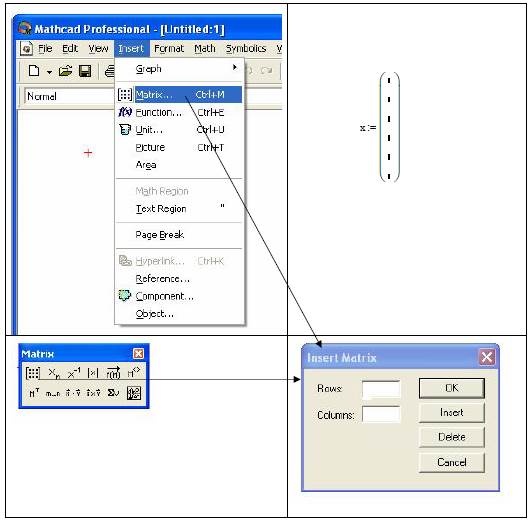
Рис. 2. Вызов диалогового окна «Insert Matrix» для создания матрицы с помощью команды «Matrix»
Пример 2. В файле с именем «int(4_4).txt» записаны числа в виде матрицы четыре строчки по четыре элемента, разделенными пробелами. В файле с именем «int(4_1).txt» записаны числа в столбик. Требуется прочитать эти данные в матрицу Q и вектор P.
Решение. Для чтения данных из файла в матрицу/вектор можно воспользоваться функцией READPRN, которая имеет один параметр – имя файла. Фрагмент с решением представлен на рис. 3.
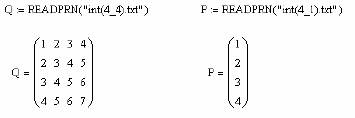
Рис. 3. Чтение данных из файлов
С матрицами могут производиться как численные, так и символьные вычисления. Операции с матрицами в системе MathCAD обозначаются так, как это принято в математике: -, +, *.
На рис. 4 показано назначение некоторых специализированных команд, расположенных на панели инструментов Matrix.
Помимо этого, система MathCAD представляет большое количество функций для работы с векторами и матрицами. Воспользоваться этими функциями можно с помощью мастера функций f(x).
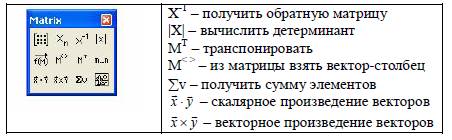
Рис. 4. Назначение некоторых команд, расположенных на панели инструментов «Matrix»
На рис. 5 представлены вычисления с использованием операций над матрицами.
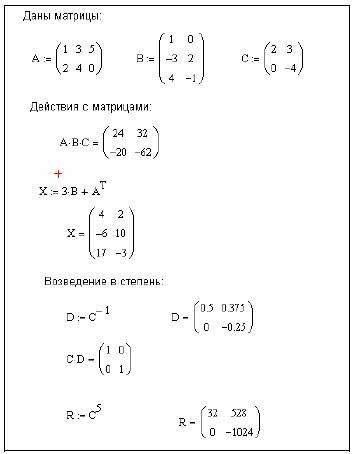
Рис. 5. Примеры матричных вычислений в MathCAD
Пример 3. Требуется сформировать диагональную квадратную матрицу с (6 x 6). Значения элементов главной диагонали должны совпадать с номером строки/столбца.
Решение. Для получения диагональной матрицы в системе предусмотрена функция diag, которая имеет один параметр – вектор диагональных элементов. Поэтому формирование матрицы начнем с создания вспомогательного вектора, в который занесем элементы для диагонали. Для формирования этого вспомогательного вектора (например, с именем s), воспользуемся вспомогательной переменной, которая будет играть роль индекса (например, i). Тогда формирование диагональной матрицы может быть получено в результате операций, как это показано на рис. 6.
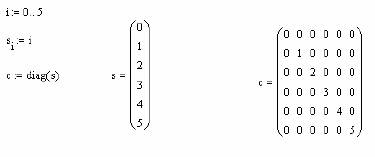
Рис. 6. Формирование диагональной матрицы
Пример 4. Даны две матрицы: A (4×3) и В( 4 x 2). Требуется объединить эти матрицы в одну матрицу C (4 x 5), причем, первыми столбцами новой матрицы должны быть столбцы матрицы А, а справа от этих элементов следовать столбцы матрицы В (методом «дописывания справа»).
Решение. Для соединения двух матриц в одну матрицу можно использовать функцию augment, параметрами которой будут являться имена соединяемых матриц, как это показано на рис. 7.
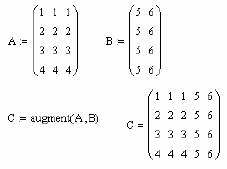
Рис. 7. Объединения двух матриц по правилу «дописывания справа»
Пример 5. Даны две матрицы: A (2×3) и В (3×3). Требуется объединить эти матрицы в одну матрицу С (5×3), причем, в новой матрицы в качестве первых строк должны быть строки матрицы А, а за ними должны следовать строки матрицы В.
Решение. Для соединения двух матриц в одну матрицу по правилу «друг под другом» можно использовать функцию stack, параметрами которой будут являться имена соединяемых матриц, как это показано на рис. 8.
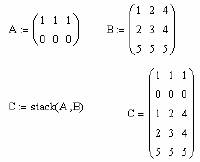
Рис. 8. Объединения двух матриц по правилу «друг под другом»
Пример 6. Дана матрица A (6 x 6). Требуется получить из этой матрицу подматрицу, в которую включить элементы, расположенные в строках, начиная с номера 2-го по номер 4-ый, и столбцах, начиная с номера 0-го по номер 5-ый.
Решение. Для выделения подматрицы с номерами столбцов и строк представленными граничными значениями предусмотрена функция submatrix. Эта функция имеет 5 параметров: имя матрицы, из которой производится выбор; начальный номер строки выбора; конечный номер строки выбора; начальный номер столбца выбора; конечный номер столбца выбора. Возможное решение представлено на рис. 9.
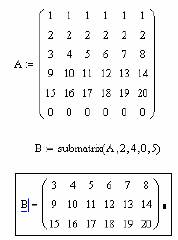
Рис. 9. Выделение подматрицы из заданной матрицы
Пример 7. Дана матрица A (6×6). Требуется получить из этой матрицу два вектора. Первый вектор должен совпадать с 4-ым столбцом матрицы А, а второй – с 3-ей строкой матрицы А.
Решение. Для получения векторных значений можно воспользоваться командой М < >(из матрицы взять вектор-столбец), которая расположена на панели «Matrix». Для получения первого вектора эту команду нужно применить непосредственно к матрице А, а для получения второго вектора нужно сначала получить из матрицы А транспонированную матрицу, а только потом воспользоваться командой «взять столбец». Возможное решение представлено на рис. 10.
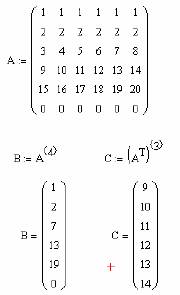
Рис. 10. Выделение векторных значений из заданной матрицы
Пример 8. Из матрицы А(6 x 6) выделить минор, который образуется в результате вычеркивания из этой матрицы нулевой строчки и третьего столбца.
Решение. Решение задачи можно свести к соединению двух подматриц, выделенных из матрицы А, как это показано на рис. 11.
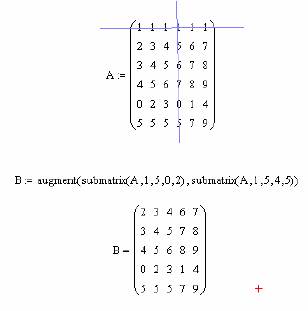
Рис. 11. Выделение минора из заданной матрицы
Использование матриц специального вида для
выполнения матричных операций в системе MathCAD
Известно, что в результате умножении матрицы на вектор получается вектор. Причем, каждый i- ый элемент этого вектора-результата представляет собой сумму попарных произведений соответствующих элементов i -ой строки матрицы на элементы вектора-сомножителя. Очевидно, если в векторе, на который умножается матрица, все элементы равны нулю, а один элемент равен единице, то результатом такого произведения будет число, соответствующее тому элементу i- ой строки матрицы, где векторным сомножителем будет единица. Такой вывод можно использовать для выделения (формирования) из матрицы нужного столбца.
Пример 9. Дана матрица: A (4×4). Требуется получить из этой матрицу два вектора. Первый вектор должен совпадать с 0-ым столбцом матрицы А, а второй – с 3-им столбцом матрицы А.
Решение. Для получения новых векторов сформируем два вспомогательных вектора: вектор B 1 – с единичным значением в строке с номером 0, а второй вектор В 4 – с единичным значением в строке с номером 3. Тогда для получения векторов в соответствии с условием задачи достаточно умножить матрицу А справа на векторы В 1 и В 2, как это показано на рис. 12.
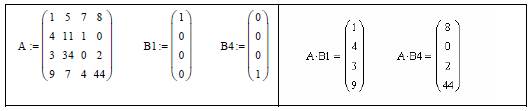
Рис. 12. Выделение векторных значений из заданной матрицы
Аналогичным образом можно получить вектор-строку из матрицы. Для этого достаточно сформировать вспомогательный вектор-строку, у которой все компоненты равны нулю, а одна компонента, номер которой соответствует номеру выделяемой строки из матрицы, равна единице. Если этот вектор умножить слева на матрицу, то в результате будет получена нужная строка.
Пример 10. Дана матрица: A (4 x 4). Требуется выделить из матрицы первую строку по порядку (с номером 0).
Решение. Сначала требуется подготовить вспомогательный вектор-строку, а потом умножить эту строку слева на матрицу А. Вектор-строку можно получить из предыдущего примера транспонированием вектора-столбца В 1.
Такой прием можно использовать для перестановки строк и столбцов матрицы, только для этого потребуется уже вспомогательная матрица, состоящая из векторов-столбцов (векторов-строк), место единичных элементы которых соответствуют тому порядку, который нужно иметь в результате преобразования матрицы.
Пример 11. Дана матрица: A (4 x 4). Требуется переставить в матрице строки с номерами 0 и 1.
Решение. Для преобразования исходной матрицы требуется подготовить вспомогательную матрицу. Во вспомогательной матрице местоположение единиц в строках должно соответствовать нужному порядку для расположения строк в новой матрице. После этого решение можно получить простым перемножением матриц:
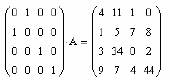
Пример 12. Дана матрица: A (4×4). Требуется переставить в матрице столбцы с номерами 0 и 1.
Решение. Для преобразования исходной матрицы требуется подготовить вспомогательную матрицу. Во вспомогательной матрице местоположение единиц в столбцах соответствуют нужному порядку для выбора их в новую матрицу. После этого решение можно получить простым перемножением матриц:
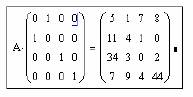
Таким образом, можно с помощью вспомогательного вектора с единичными компонентами получить вектор, компоненты которого будут равны сумме строк (столбцов) матрицы, а также суммы отдельно выделенного столбика (строчки).
Пример 13. Дана матрица: A (4×4). Требуется найти сумму элементов в столбце с номером 3.
Решение. Для решения задачи требуется подготовить вспомогательный вектор-строку из единичных элементов и выполнить умножение:

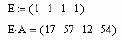
Пример 14. Дана матрица: A (4×4). Требуется получить вектора, элементы которого будут представлять суммы элементов в столбцах матрицы.
Решение. Для решения требуется подготовить вспомогательный вектор-строку из единичных элементов и выполнить умножение:
Контрольные вопросы
1. Как определить индексированную переменную?
2. Какие виды массивов в MathCAD Вам известны?
3. Какая системная переменная определяет нижнюю границу индексации элементов массива?
4. Опишите способы создания массивов в MathCAD.
5. Как просмотреть содержимое массива, определенного через дискретный аргумент?
6. Панель инструментов, содержащая функции работы с матрицами в MathCAD.
7. Перечислите возможности пакета MathCAD при работе с матрицами.
8. Каким образом можно получить вектор-строку из матрицы?
9. Какие функции используются при выделении минора из матрицы?
10. Какие функции используются при объединении матриц?
Варианты заданий к лабораторной работе № 2
Задание 1. Рассчитать выражение в соответствие с вариантом. Одну из матриц ввести с помощью файла.txt.
Задание 2. Преобразовать матрицы в соответствии с вариантом задания. Значения матриц произвольные.
Вариант 1. Из матрицы А( 5×5) выделить минор, который образуется в результате вычеркивания из этой матрицы 4-й строчки и 0-го столбца.
Вариант 2. Дана матрица: A (6×4). Требуется выделить из матрицы вторую строку по порядку (с номером 1).
Вариант 3. Дана матрица: A (4×4), и В (5×5). Требуется получить из этих матриц два вектора. Первый вектор должен совпадать с 4-ым столбцом матрицы А, а второй – с 0-ым столбцом матрицы B.
Вариант 4. Из матрицы А(4×4) выделить минор, который образуется в результате вычеркивания из этой матрицы второй строчки и второго столбца.
Вариант 5. Требуется сформировать диагональную квадратную матрицу С (5×5). Значения элементов главной диагонали должны совпадать с номером строки/столбца.
Вариант 6. Дана матрица: A (3×3). Требуется получить из этой матрицу два вектора. Первый вектор должен совпадать с 0-ым столбцом матрицы А, а второй – с 3-им столбцом матрицы А.
Вариант 7. Даны две матрицы: A (2×2) и В (4×2). Требуется объединить эти матрицы в одну матрицу С (6×2), причем, в новой матрицы в качестве первых строк должны быть строки матрицы B, а за ними должны следовать строки матрицы A.
Вариант 8. Даны две матрицы: A (4×3) и В( 4×2). Требуется объединить эти матрицы в одну матрицу C (4×5), причем, первыми столбцами новой матрицы должны быть столбцы матрицы А, а справа от этих элементов следовать столбцы матрицы В (методом «дописывания справа»).
Вариант 9. Требуется сформировать диагональную квадратную матрицу с (6×6). Значения элементов главной диагонали должны совпадать с номером строки/столбца.
Вариант 10. Даны матрица: A (4×5) и В( 4×2). Требуется выделить из матрицы A первую строку по порядку (с номером 0) и объединить полученную строку с матрицей B (методом «дописывания справа»)
Задание 3. Решить систему линейных уравнений (СЛАУ) методом Крамера.