
Как очистить оперативную память на Samsung Galaxy
Оперативная память (или ОЗУ — «оперативное запоминающее устройство») отвечает за производительность и быстродействие смартфона. ОЗУ хранит временные данные приложений и ОС Android, чтобы работать в режиме многозадачности.
Когда оперативная память заполнилась, приложения могут работать медленно или даже зависать. Чтобы этого не допустить, регулярно освобождайте ОЗУ и завершайте работу фоновых приложений. О том, как это сделать, читайте в рекомендациях ниже.
- Как очистить оперативную память смартфона
- Как очистить оперативную память смартфона с главного экрана
- Как увеличить виртуальную память смартфона с помощью функции RAM Plus
Как очистить оперативную память смартфона
Очистить оперативную память Samsung Galaxy можно без установки сторонних приложений и сервисов. Для этого воспользуйтесь функцией Обслуживание устройства.
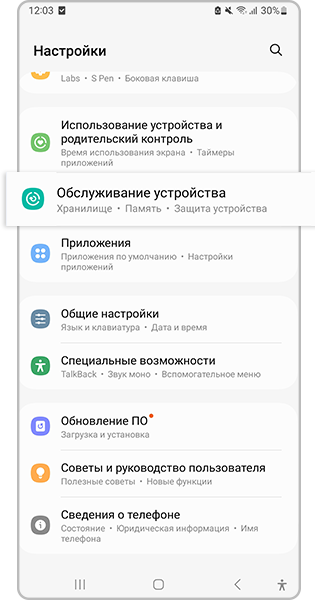
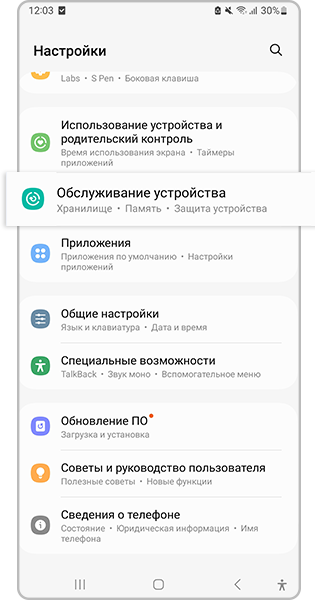
Шаг 1. Откройте Настройки и перейдите в раздел Обслуживание устройства.
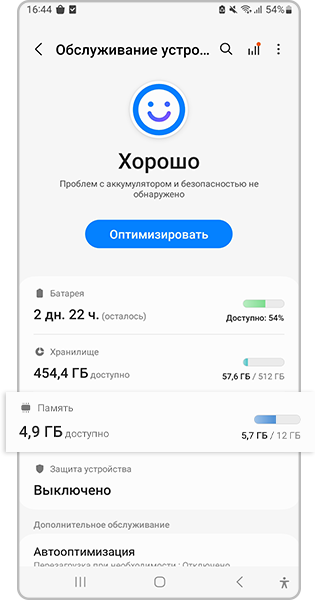
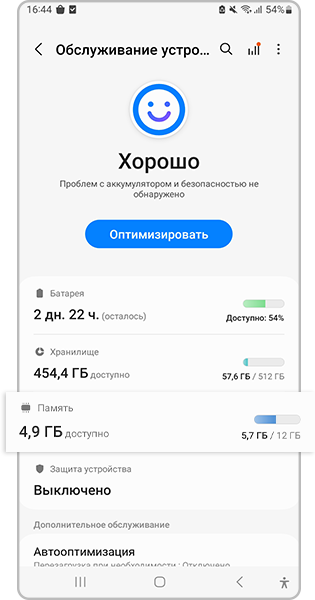
Шаг 2. Откройте меню Память (RAM).
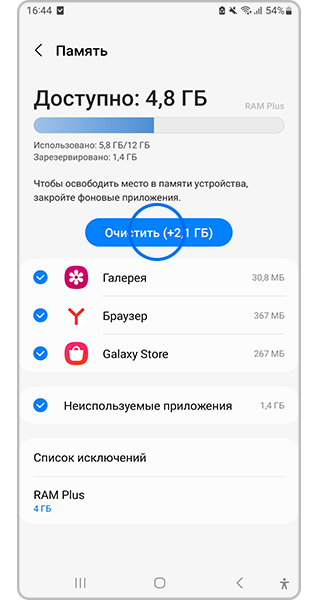
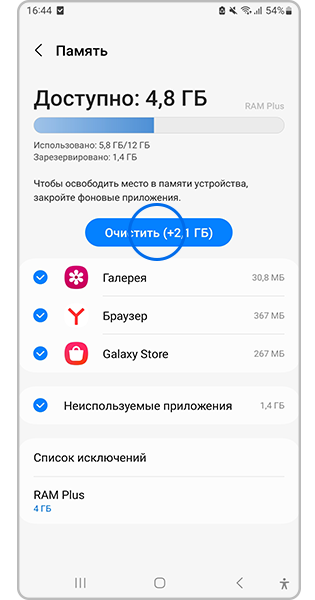
Шаг 3. Нажмите Очистить.
Системная память android
Эта статья посвящена устройству системной памяти android, проблемам, которые могут возникать из-за ее нехватки и способам их решения. Я сам не так давно столкнулся с тем, что мой телефон на базе android стал регулярно выдавать сообщения о нехватке памяти при попытке установить то или иное приложение. Что было для меня очень странно при том, что по описанию на маркете там должно было иметься около 16GB, да еще и я увеличил этот объем при помощи дополнительной карты памяти. Однако проблема имелась, и пришлось основательно повозиться, прежде чем я нашел правильное решение, не требующее получения root-доступа или полного восстановления телефона к заводскому состояние.
Но прежде чем я опишу решение, мне бы хотелось рассказать про типы памяти на android.

Android — типы памяти
Надо понимать, что ваш android телефон — это такой компьютер в миниатюре. Поэтому и память в нем бывает разной:
- Оперативная память (ОЗУ): то временное пространство, которое используют программы, когда они работают. Бывает, что что-нибудь не работает именно из-за нехватки оперативной памяти в данный момент, но такая проблема уж точно решается перезагрузкой вашего телефона. Или есть более простой способ — подержите клавишу home, и из появившегося меню выберите «диспетчер задач». На вкладке «Активные» можно закрыть активные приложения, а на вкладке «ОЗУ» — вообще почистить память от лишнего. Есть также программы, которые специально занимаются тем, что подчищают вашу оперативную память, но я не вижу в них большой необходимости — обычно «оперативки» бывает достаточно;
- Встроенная память: объем, написанный в характеристиках вашего телефона. Например, у меня 16GB. Однако, эта память не едина, а разбита на разделы. В частности, около полутора гигабайт занимает системный раздел, на котором расположена операционная система. У пользователя вообще отсутствует доступ к этой части.
- USB-накопитель: наибольшая часть встроенной памяти, в моем случае — около 11.5GB. Используется для данных большинства программ, видео, фотографий, музыки и многого другого;
- Дополнительная SD-карта: зачастую если вам не хватает памяти на USB-накопителе, вы можете вставить дополнительную SD-карту и использовать ее в аналогичных целях;
- Память приложений: а вот это самый интересный раздел, технически расположенный во встроенной памяти и ограниченный даже в современных телефонах объемом в 2GB. Особенностью этого раздела является то, что приложения устанавливаются исключительно в этот раздел (хоть и имеется возможность перенести потом часть из них на SD-карту). Однако, он используется не только для приложений и именно из-за этого зачастую пользователи и сталкиваются с нехваткой системной памяти на Android.
Примечание: в некоторых моделях телефонов память приложений и USB-накопитель объединены в единое целое, и это несколько облегчает ситуацию.
В настройках в диспетчере приложений у части из них имеется выбор — перенести приложение на карту SD и обратно. К сожалению, даже те приложения, которые позволяют себя переносить, делают это не полностью. Для понимания приведу расшифровку сводки объема приложения:
- Приложение: основные файлы программы, хранящиеся в памяти приложений;
- Приложение в памяти: основные файлы программы, хранящиеся на SD карте;
- Данные: данные программы, хранящиеся в памяти приложений;
- Карта памяти SD: данные программы, хранящиеся на SD-карте;
- Кэш (немного ниже): временные данные программы, хранящиеся на USB-накопителе.
Команда «очистить данные» удаляет пункты 3 и 4, однако это может привести к тому, что вы потеряете все настройки программы. Удаление кэша теоретически не должно ничего портить, но через некоторое время он восстановится обратно. Кнопка переноса на карту данных носит из пункта 1 в 3 и из 2 в 4 или обратно, но переносит лишь часть этих данных. Практически все приложения при нажатии кнопки «перенести в память устройства» полностью освободят карту SD, но некоторые большие данные (например, словари переводчика) могут там остаться.
Очистка кэша удаляет пункт 5.
Кстати, обратите внимание, что приложение может хранить данные не только в указанных здесь «данных». Например, Яндекс.Карты предлагают выбор папки для сохранения данных, и скачанные таким образом оффлайн-карты не учитываются в подсчете того объема, что указан в свойствах приложения.
Android — недостаточно памяти
Если на вашем android-телефоне недостаточно памяти, но могут происходить разные неприятные явления. Вы не сможете фотографировать, не сможете устанавливать или обновлять приложения, часть системных функций может отрубиться. В интернете есть множество советов на тему того, как освободить место, но, в основном, копируются с одного сайта на другой самые базовые советы, а они могут помочь лишь частично. Кроме того, многие способы требуют root-прав на ваш телефон, но мы попробуем обойтись без этого.
Для начала сделайте вот что. Установите из play.market программу disk usage. Откройте ее и изучите разделы. Надо понять, где именно недостаточно памяти. Просто советы, допустим, освобождающие место на «USB-накопитель» не помогут, если у вас не хватает памяти во встроенной памяти (если они не объединены в вашей модели телефона). Итак, в зависимости от того, что заканчивается, могут помочь или не помочь следующие рекомендации:
- Если вам так повезло, и заканчивается место на внешней SD-карте, то это самый простой случай. Вам потребуется карта большего объема, на которую надо будет переписать старые данные.
- Частая проблема с местом во встроенной памяти (не устанавливаются приложения). Частично поможет стандартный совет по переносу некоторых приложений на SD-карту, однако он не спасает ситуацию полностью. Дело в том, что если вы изучите упомянутым выше приложением этот раздел, то увидите часть с названием «system data». И объем этого куска растет со временем и может зашкаливать — в моем случае он превысил гигабайт. В нем, как выясняется, хранятся «дампы» — описания состояния телефона в те моменты, когда он зависает. К счастью, имеется возможность очистить эти дампы. Для этого наберите на телефоне *#9900#, после чего в возникшем меню выберите «Delete dumpstate/logcat».
- Если же у вас забивается внутренний SD-раздел, то опять-таки вам может помочь стандартный совет по удалению кэша приложений (руками или же через специальные утилиты). Однако, следует изучить его при помощи disk usage поподробней. Имеются еще некоторые «мусорные директории», которые можно смело удалять, но при этом они постоянно увеличиваются в размере. Не то, чтобы вам нужно было за ними постоянно следить — думаю, вы просто можете их подчищать, когда заканчивается место. Например, у меня после года работы телефона таким образом забилось несколько гигабайт. Итак, что же это за директории? Во-первых, DCIM/thumbnails. Если в самой папке DCIM еще могут храниться ваши фотографии, то в DCIM/thumbnails располагаются мини-версии этих изображений, и со временем они только накапливаются. Удалять их не страшно, так как необходимые система быстро пересоздаст сама. Да, удалять можно через ту же самую программу disk usage или через любой иной файловый менеджер. А во-вторых, очень разрастаться может папка под названием log (с файлами типа logcat_cp_boot_radio). Ее тоже можно удалить, только не забудьте потом создать пустую папку с таким названием.
Вот такие простые советы могут помочь серьезно подчистить память вашего телефона и решить проблему с тем, что программы не устанавливаются. Если же вы знаете какие-либо еще ненужные объемные папки на памяти вашего телефона, пишите, и я добавлю эту информацию в статью.
- Основы интернета (11)
- Настройки интернета (17)
- Настройки Windows (17)
- Программы для Windows (12)
- Интересное в интернете (33)
- Настройка сайта (18)
- Развлечения в интернете (13)
- Опасный интернет (23)
- Развитие интернета (18)
- Интернет сервисы (29)
- Линукс для начинающих (8)
- Деньги в интернете (11)
- Цифровая фотография (12)
Как очистить системную память на Android
Недостаток свободного места в системной памяти – типичная проблема для устройств на базе Android. Данная проблема особенно актуальна для пользователей бюджетных устройств. Ведь на таких устройствах доступно всего несколько гигабайт памяти.
Если вы также столкнулись с подобной проблемой, то данная статья должна вам помочь. Сейчас мы расскажем о том, ка очистить системную память на Андроиде.
Шаг № 1. Удаление ненужных приложений.
Если перед вами встала необходимость очистить системную память на Андроиде, то первое, что нужно сделать, это удалить ненужные приложения. Сделать это достаточно просто. Для начала откройте настройки Андроида и перейдите в раздел «Приложения» или «Диспетчер приложений».
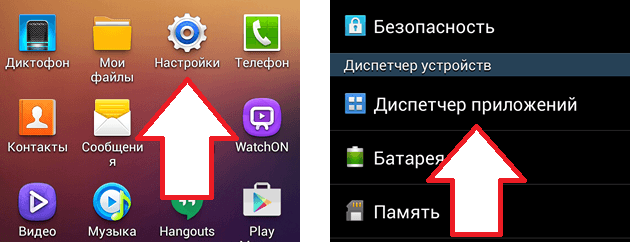
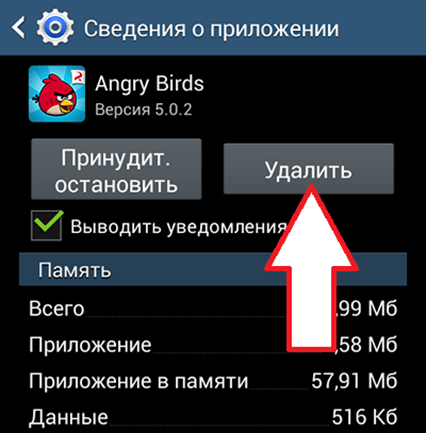
В данном разделе настроек будет отображен список всех приложений, установленных на вашем Андроид устройстве. Если вы внимательно изучите данный список, то наверняка найдете не мало приложений, которыми вы никогда не пользуетесь. Кликнув на ненужное приложение, вы откроете окно под названием «Сведения о приложении». Для того чтобы удалить приложение просто нажмите на кнопку «Удалить».
Шаг № 2. Перенос приложений на карту памяти.
Если ваше Андроид устройство оснащается картой памяти, то вы можете перенести на нее приложения и таким образом очистить системную память. Перенос приложений на карту памяти выполняется почти также, как и их удаление. Откройте Настройки и перейдите к списку установленных приложений. После этого откройте приложение, которое отите перенести на карту памяти, и нажмите на кнопку «На карту памяти SD»
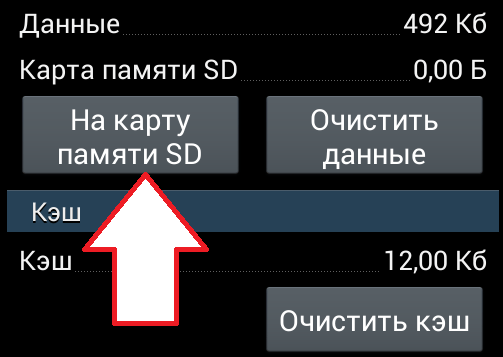
После нажатия на данную кнопку Android автоматически перенесет все файлы приложения из системной памяти на карту памяти SD.
Единственное ограничение данного способа, это то, что далеко не все приложения можно перенести на карту памяти. Если приложение не переносится, то кнопка «На карту памяти SD» будет не активна и вы не сможете воспользоваться данной функцией.
Шаг № 3. Удаление не нужных файлов.
Для того чтобы очистить системную память по максимуму, вы должны изучить файлы, которые хранятся на вашем устройстве. Очень часто, в таких папках как Bluetooth, Documents, Movies, Music, Download, Pictures и Sounds накапливается большое количество не нужных файлов. Особенно много мусора бывает в папке Download, в которую скачиваются файлы из интернета. Если вы часто пользуетесь Bluetooth для передачи файлов, то соответствующая папка также будет заполнена большим количеством старых файлов.
Скачайте приложение файловый менеджер и с его помощью проинспектируйте файлы в системной памяти. Например, вы можете использовать приложение File Manager (Explorer).
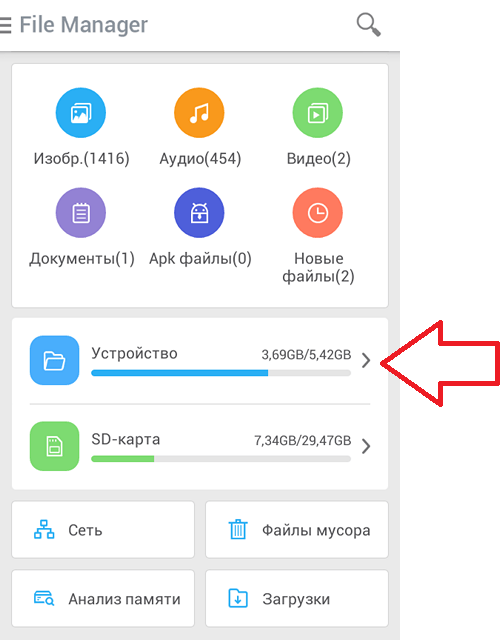
Шаг № 4. Воспользуйтесь приложением SD maid.
Приложение SD maid разработано специально для удаления мусорных файлов с Android устройства. Не смотря на свое название, SD maid умеет очищать не только карту памяти SD, но и системную память. Для того чтобы очистить системную память с помощью данного приложения, запустите его и перейдите в раздел «Система».
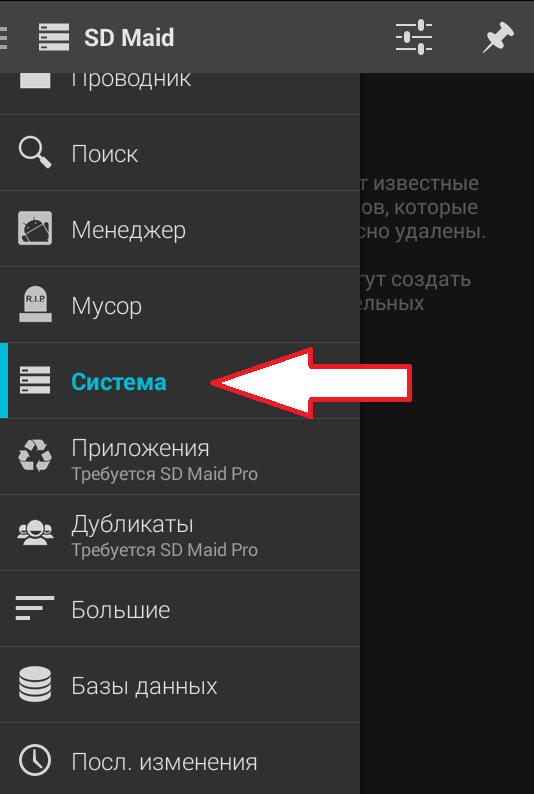
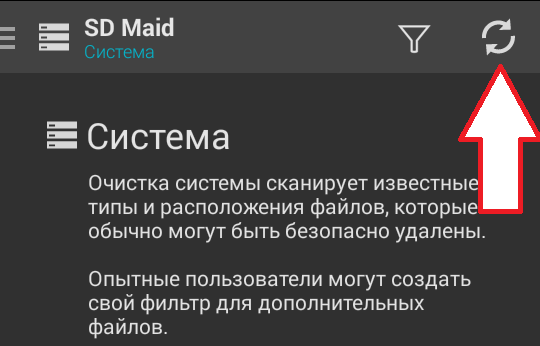
В разделе «Система» нажмите на кнопку «Обновить».
После того как система проанализирует системную память вашего Андроид устройства, нажмите на кнопку «Удалить».
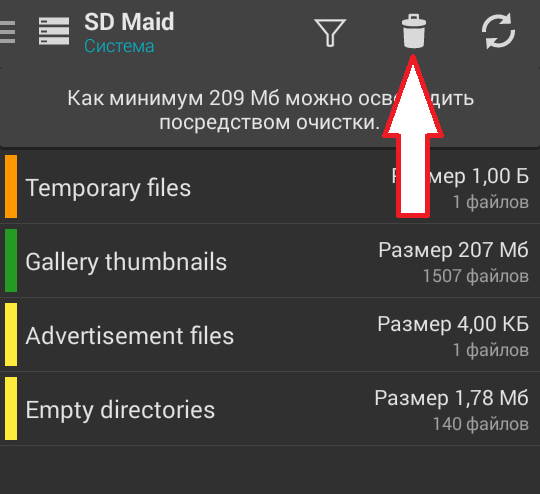
После этого программа SD maid потребует подтверждения и в случае его получения начнет очистку системной памяти на вашем устройстве.
- Как очистить оперативную память на Android
- Недостаточно места в памяти устройства Android. Как исправить?
- Как очистить память телефона на Android
Как очистить системную память на samsung galaxy y duos gt s6102
на моём телефоне оставалось 14-15 Мб памяти, все время вылазило сообщение, типа не хватает места и т. д. и т. п. Все проги и приложения поудалял, оставил 3 приложения, все-равно сообщения о не хватке места продолжали поступать. Даже не мог послать или принять смс-ки. Короче, можно всё удалить к чертовой матери и вернуть телефон, как-будто Вы его только что купили. Сохраняем всю информацию на карте памяти и выключаем телефон! Вынимаем симку и карту памяти. Включаем телефон! Заходим в Настройки -> Конфиденциальность и в самом низу выбираем Сброс Данных. Далее нажимаем Перезагрузить телефон! Вот и всё. и память свободна)))
- Ответ пока никому не понравился