
Как в WhatsApp найти человека по номеру телефона
Поисковую систему мессенджера WhatsApp вряд ли можно назвать идеальной. Здесь не доступен поиск по группам, и их названию, если вы еще в них не участвуете. Но что касается возможности поиска людей, условия более мягкие, и есть все шансы отыскать нужного пользователя. Рассказываем, как найти человека в Ватсапе по номеру телефона, и можно ли это сделать, если в вашем списке контактов он еще не записан.
Как найти человека в Ватсапе по номеру, который есть в вашем списке
Поиск пользователей в мессенджере будет успешным только в том случае, если у него уже установлено приложение WhatsApp, и он в нем зарегистрирован. Если в вашей основной телефонной книжке уже записан ваш друг, который недавно стал участником мессенджера, предпринимать ничего не придется.
Он будет автоматически добавлен в список контактов. Чтобы найти человека по номеру, внесенному в контакты, выполните следующее:
- Откройте «Чаты».
- В строке поиска, наберите его телефон.
- Он будет первым в выдаче.
- Так же можно будет ввести его имя, как он у вас сохранен в записной книжке, результат тоже будет положительным.
- То же самое можно сделать, если зайти в раздел «Контакты» приложения и прокрутить список до искомого.
Обратите внимание! Используя строку поиска или раздел «Контакты» приложения можно найти человека по номеру, который внесен в вашу телефонную книгу.

Как найти нового человека по номеру, которого нет в книге контактов
Мессенджер синхронизируется с адресной книгой телефона. Поэтому каждый новый участник приложения, добавленный в нее, будет появляться в разделе «Контакты» приложения автоматически. А вот несохраненные номера в телефоне, вы не сможете найти.
Никаких настроек для этого не предусмотрено. Здесь отсутствует любой тип поиска – по нику, номеру телефона, имени. Единственная возможность, сохранить нужный телефон в контакты, и отправить автоматически созданное приглашение присоединиться к мессенджеру. В нем сразу будет ссылка на установку софта.

Но если вы точно знаете, что ваш друг зарегистрировался, но в списке контактов его нет, обновите свой список. Для этого нажмите кнопку «Обновить» в списке контактов приложения, и он обязательно появится.
Условия для поиска в WhatsApp по номерам телефонов
Мы с вами уже пришли к не самому радужному выводу, что здесь нет возможности найти людей по телефонам, не внесенным в вашу телефонную книгу. Вообще положительный исход поиска людей состоит из двух основных пунктов:
- У человека должен быть установлен софт мессенджера на смартфон, и он должен быть в нем зарегистрирован.
- Вы должны внести его номер в свою телефонную книгу на смартфоне, т.к. в самом мессенджере такой опции нет.

Так что если вы точно знаете, что приложение у пользователя установлено, то сначала внесите его номер в свои контакты. После этого не придется даже искать, номер автоматически добавится в мессенджер, потому что он синхронизирован с телефонной книгой.
Как добавить контакт в WhatsApp на Android-телефоне?
Мессенджеры установлены на смартфонах огромного количества пользователей. Вот вы познакомились с человеком и захотели добавить его в контакты WhatsApp. У многих пользователей возникает вопрос — а как, собственно, это сделать? На самом деле все куда проще, чем вы думаете.
Первое, что вы должны помнить — мессенджер синхронизируется с вашей телефонной книгой. Это значит, что как только вы добавите пользователя в телефонную книгу на смартфоне, он автоматически высветится в контактах WhatsApp, если, конечно, у него установлен мессенджер. Вот ваши шаги.
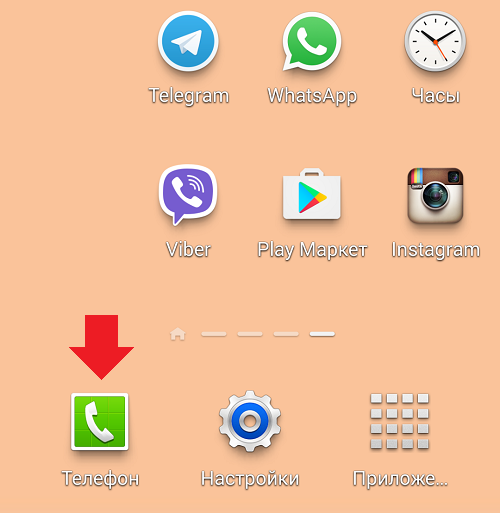
Откройте приложение «Телефон».
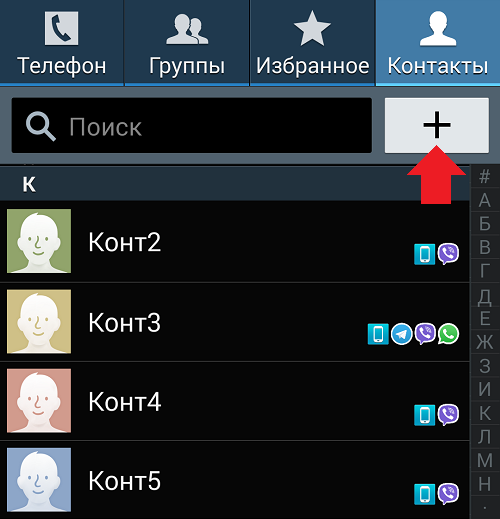
Нажмите на кнопку добавления нового контакта.
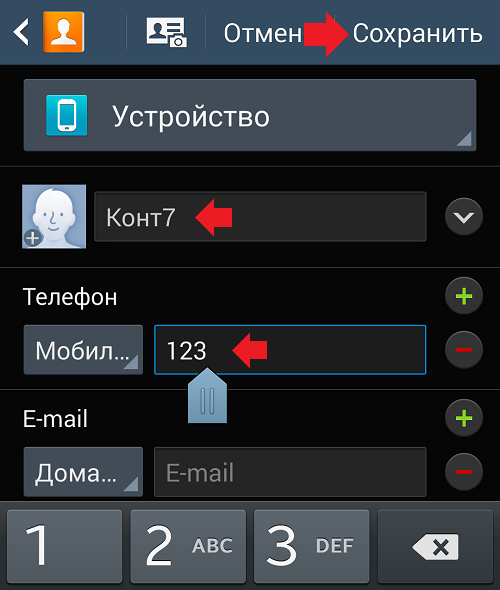
Введите имя абонента, номер его телефона и сохраните данные.
Откройте WhatsApp, нажмите на кнопку создания сообщения.
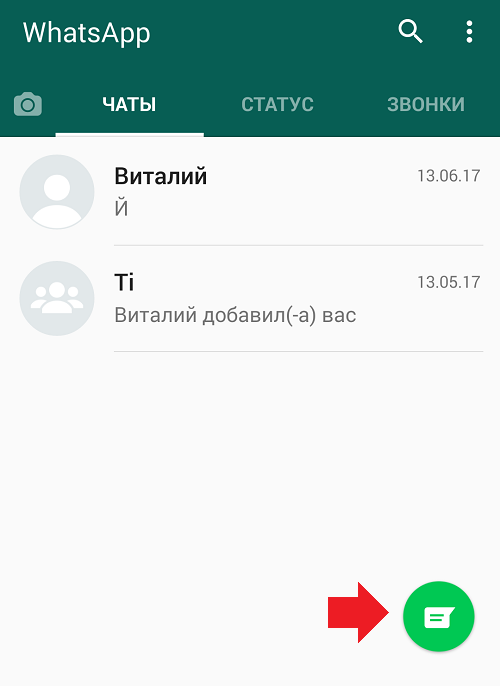
Вы увидите список абонентов, у которых установлен WhatsApp. Если у контакта, который вы добавили, установлен WhatsApp, он отразится в этом списке.
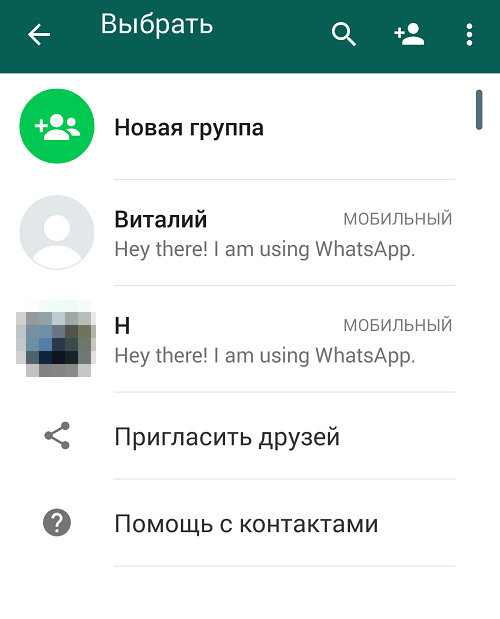
WhatsApp не установлен у контакта
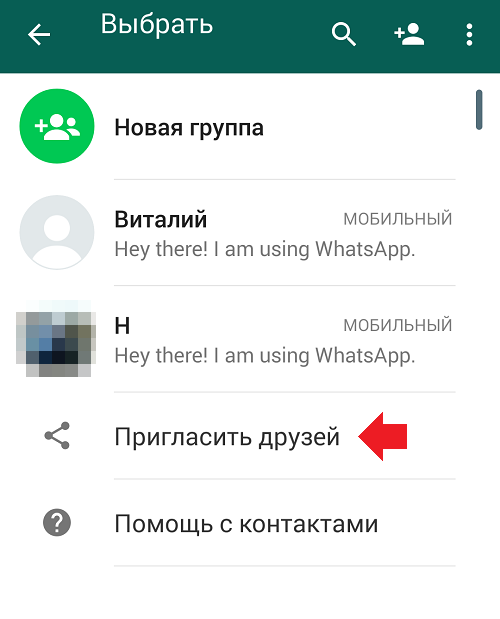
А что, если контакта на указанной странице нет? Это говорит о том, что у него не установлен мессенджер. Пошлите ему сообщение для скачивания приложения. Нажмите «Пригласить друзей».
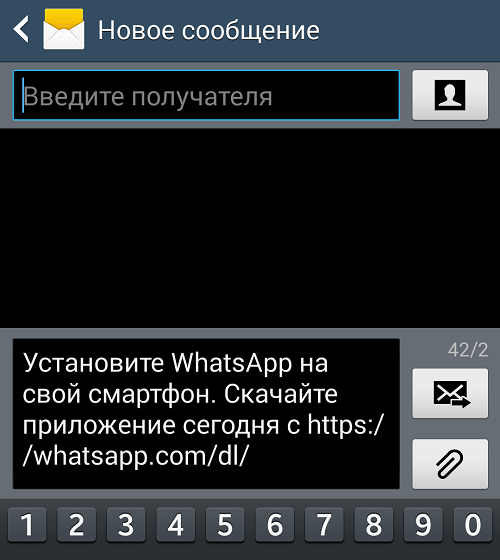
Далее выберите пользователя из списка контактов и отправьте ему сообщение со ссылкой для скачивания WhatsApp.
Если контакт не отражается
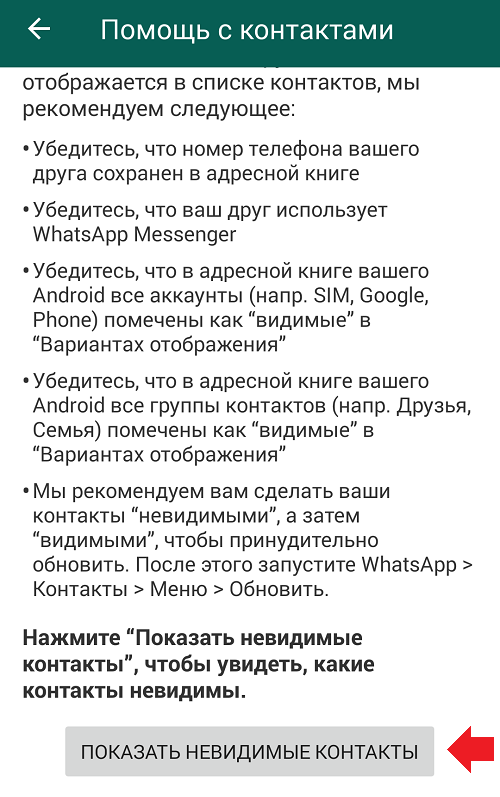
Бывает так, что пользователь не виден в контактах, хотя у него установлен WhatsApp. Нажмите «Помощь с контактами».
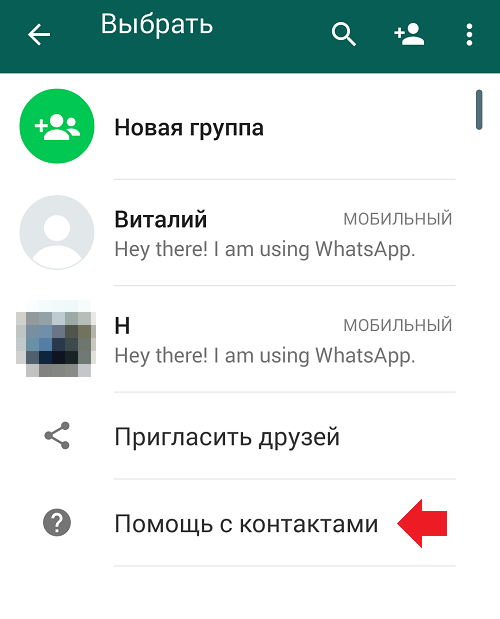
Здесь ознакомьтесь с инструкцией, при необходимости нажмите на кнопку показать невидимые контакты.
Вам будет интересно:
- Как добавить контакт в Viber?
- Что такое мессенджер?
- Как добавить контакт в Telegram на телефоне Android?
- Как найти человека в WhatsApp по имени, фамилии или номеру телефона?
- Как изменить имя контакта в Viber?
- Как скрыть номер в Telegram?
- Как найти человека в Вайбере по имени или по номеру телефона?
- Как добавить, поменять или удалить статус в WhatsApp?
Как отправить сообщение в WhatsApp, не добавляя абонента в контакты
Одним из основных недостатков WhatsApp является необходимость сохранить собеседника в списке контактов, прежде чем начать с ним диалог. На первый взгляд, в этом нет ничего необычного, но эта особенность не несет в себе ничего, кроме неудобства, когда, к примеру, необходимо разово связаться с кем-то незнакомым. Однако, как выяснилось, существует несколько рабочих способов обойти повинность, которую нам навязали разработчики мессенджера.

По состоянию на апрель 2019 года есть как минимум три способа начать диалог в WhatsApp с пользователем, которого вы не хотите видеть в списке контактов.
Отправить сообщение в WhatsApp, не добавляя в контакты
Первый способ предполагает переход в чат напрямую из браузера.
- Для этого необходимо открыть браузер на своем смартфоне;
- Ввести в поисковую строку адрес https://wa.me/ и после слэша добавить номер своего собеседника (очень важно указать номер с кодом, поэтому, если вы хотите написать на номер +7-917-995-45-65, необходимо начинать его именно с цифры «7», а не «8»);

Если этот способ кажется вам слишком долгим и запутанным, для вас есть альтернативный вариант. Вы можете воспользоваться специализированным ПО.
- Скачайте из Google Play приложение вроде Easy Message, Click to chat или Direct Message for WhatsApp;
- Запустите его и соответствующем окне укажите номер абонента, с которым хотите связаться;
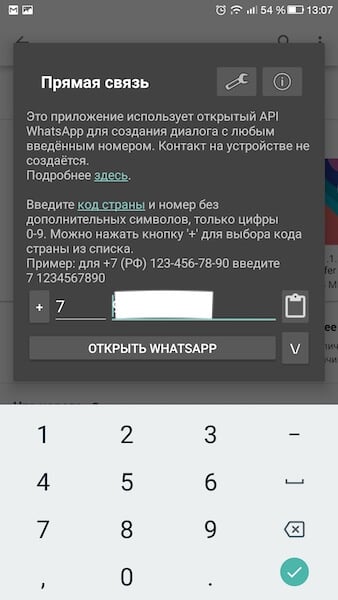
Третий способ предусматривает возможность написать по номеру, уже размещенному на просторах Сети.
Этот способ позволяет выйти на связь с абонентом WhatsApp, если его номер уже размещен в открытом доступе. Например, если он доступен в подписи к его адресу электронной почты.
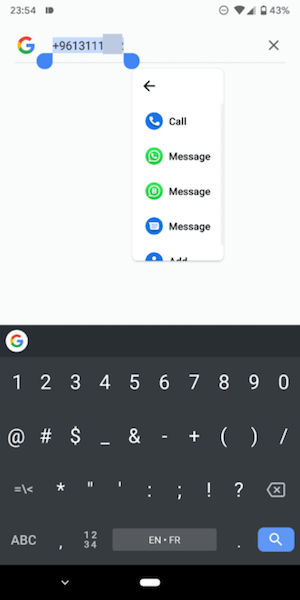
В этом случае нажатие на номер активирует контекстное меню, в числе действий которого будет кнопка связи через WhatsApp. К сожалению, этот метод работает только на Android 9 Pie и Android Q.
Подпишись на наш канал в Яндекс.Дзен, чтобы не пропустить все самое интересное.

Теги
- Новичкам в Android
- Операционная система Android
Блог
Как добавить контакт WhatsApp по телефонному номеру
- Автор записи: Сергей
- Запись опубликована: 27.09.2022
- Рубрика записи: FAQ / Без рубрики
- Комментарии к записи: 0 комментариев
- Время чтения: 3 минут чтения
- Запись изменена: 23.01.2023
Содержание
Абоненты мессенджера Вотсап периодически испытывают трудности при попытке добавить новый контакт. Обычно новые собеседники добавляются в адресную книгу автоматически при синхронизации с перечнем контактов смартфона. Для гаджетов с разными платформами последовательность действий по добавлению контактных лиц имеет отличия, в которых следует разобраться, чтобы правильно сформировать список собеседников.
Добавление нового контакта Вотсап
Несмотря на существование десктопного варианта мессенджера, добавлять новых лиц в список чатов можно только через мобильную версию.
Для Android
Алгоритм включения нового контакта в адресную книгу сервиса включает следующие шаги:
- Открыть мессенджер.
- Перейти к закладке «Чаты».
- Нажать на зеленый кружок справа внизу экрана.
- После перехода к перечню контактов выбрать команду добавления нового лица.
- Ввести личные данные человека, включая телефонный номер.
- Нажать клавишу сохранения информации.
По завершению указанных действий программа выполнит синхронизацию с телефонной книгой мобильного устройства и добавит нового персонажа к перечню других собеседников. Присутствие абонента в списке можно проверить, открыв вкладку чатов. Иногда для добавления следует обновить информацию. Для этого нужно:
- После входа в список контактных лиц открыть меню, нажав символ «3 вертикальные точки».
- Выбрать опцию «Обновить».
После записи в адресную книгу новый собеседник станет доступен для общения. Пользователь может открыть чат с новичком, чтобы отправить послание или позвонить.
Для устройства на iOS
Отличия в процедуре занесения новых лиц в адресную книгу Вотсап на iPhone связаны со своеобразием интерфейса мессенджера, предназначенного для iOS. Процесс пополнения перечня контактных лиц состоит из следующих этапов:
- Зайти в приложение.
- С главной страницы меню сервиса перейти к вкладке «Чаты», использовав значок на панели внизу экрана.
- Открыть перечень собеседников, тапнув по символу вверху справа.
- Выбрать функцию создания нового чата.
- Записать персональную информацию об абоненте. Сведения должны включать телефонный номер.
- Сохранить внесенные изменения.
После заполнения контактных данных добавленный собеседник автоматически попадает в список чатов и становится доступен для общения.
Внесение контактов через записную книжку
WhatsApp обладает функцией автоматического занесения новых собеседников при обнаружении изменений в адресной книге смартфона. Поэтому пополнение перечня контактных лиц можно организовать без специального обращения к мессенджеру. Для этого пользователь должен занести информацию о человеке в правильном формате. Необходимо придерживаться следующей инструкции:
- Открыть записную книжку телефона. Символ этого встроенного приложения – телефонная трубка в зеленом кружке.
- Перейти к разделу, где хранится контактная информация.
- Выбрать опцию добавления нового собеседника. Как правило, функция выглядит, как значок «+».
- Заполнить персональные данные, содержащие телефонный номер.
- Выполнить сохранение внесенных изменений.
Конкретное визуальное изображение телефонной книги отличается для различных моделей устройств. Процесс записи новых собеседников может несколько отличаться. Вместе с тем логика выполняемых действий сохраняется вне зависимости от гаджета.
Возможные трудности
Случается, что новый абонент не появляется внутри списка чатов мессенджера. Такая ситуация возникает по одной из следующих причин:
- Пользователь не подписан на мессенджер. Если у человека на телефоне не установлено нужное приложение, или учетная запись юзера привязана к другому телефонному номеру, связаться с пользователем через WhatsApp не получится. Можно пригласить знакомого подписаться на сервис, нажав на клавишу с названием «Пригласить». После этого пользователь получит предложение инсталлировать Вотсап. Если лицо уже является абонентом Вотсап, достаточно изменить номер на тот, который привязан к аккаунту.
- Некорректный ввод номера. При записи телефона следует использовать общепринятый формат – знак «+», код страны, базовый номер.
- Приложению запрещен доступ к адресной книге смартфона. Установить разрешение Вотсап на синхронизацию контактов следует внутри параметров гаджета.
- Контакты из записной книжки смартфона не снабжены пометкой «Видимый». Опцию установки можно найти внутри меню адресной книги мобильника.
Если попытки решить проблему при помощи вышеуказанных методов не завершились успехом, это может означать внутренний сбой программы. Для устранения ошибки нужно повторно инсталлировать приложение. Перед этим следует создать резервную копию содержания переписки.
Важно: написать абоненту можно даже при условии отсутствия телефонного номера пользователя среди зарегистрированных контактов.
Заключение
Даны ответы: как иностранный контакт добавить в whatsapp на андроиде; найти человека по белорусскому номеру мобильного телефона; добавление нового человека в контакты ватсап.
Вам также может понравиться
Изменяем обои «Вотсап»
Различия между Viber и WhatsApp

24.09.2021
Смайлики WhatsApp для iPhone

29.01.2021
Что значит – код безопасности изменился whatsapp

14.02.2021
Что такое WhatsApp как использовать

03.04.2021