
Что такое учётная запись в телефоне на Android
Вы уверены, что хорошо знаете свой смартфон? Думаю, что до известной степени да. Другое дело, что степени той самой известности у каждого из нас разные. Поэтому то, что для одних является чем-то сродни высшей математике, для других – полнейший примитивизм. Это касается в том числе такого понятия, как учётная запись. Очень многие сталкиваются с непониманием, когда видят, что у их смартфона тоже есть учётная запись. Во всяком случае, о непонимании того, что это и зачем нужно, свидетельствуют запросы в Google. А наша задача – восполнить недостающие знания.
На одном смартфоне может быть несколько учётных записей
Учётная запись, или аккаунт – это ваша личная страничка, информация на которой позволяет смартфону или веб-сервисам, которые вы используете, опознать вас при входе. Если у вас смартфон на Android – а я в этом не сомневаюсь, — учётная запись будет от Google, потому что сама операционка принадлежит этой компании. Однако могут быть и исключения, например, на устройствах без сервисов Google.
Зачем нужна учетная запись в телефоне
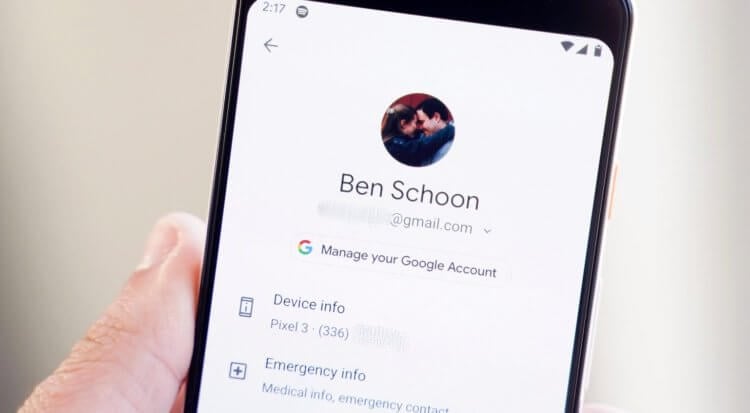
Основная учётная запись для Android — это, конечно, Google
Учётная запись Google является своего рода способом авторизации и в системе смартфона, и в различных веб-сервисах, которыми вы пользуетесь, фактически исполняя роль виртуального паспорта:
- Google Play
- Google Pay
- Gmail
- Google Фото
- Google Drive
- Google Duo
- Google Maps
- Google One
- YouTube
На самом деле их намного больше. Просто, если перечислять все, не хватит и целой страницы. Но авторизация – это не самое главное. Почти любой сервис Google или стороннее приложение можно использовать и без учётной записи. А прелесть самих учётных записей заключается, как ни странно, в синхронизации данных.
Например, если вы смотрите YouTube или ищете что-то в Google Chrome, не залогинившись, то история просмотра не сохранится. А ведь очень удобно, чтобы она сохранялась, потому что впоследствии это позволит вам получить доступ к ней на других устройствах, будь то планшет, компьютер или другой смартфон. Этой цели и служит учётка.
Как сменить учетную запись на Android
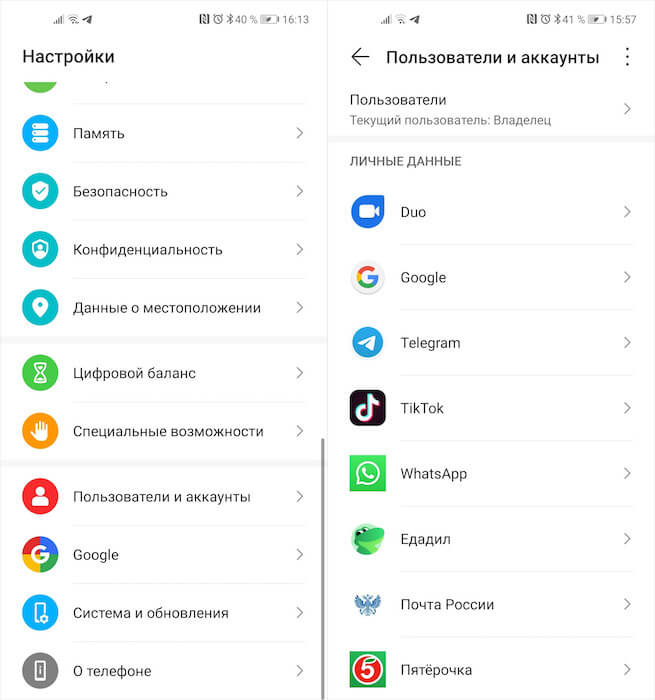
В этом разделе можно переключаться и между аккаунтами, и между профилями
Впрочем, учётная запись необязательно должна быть общей для всех сервисов. Перейдите в «Настройки» — «Пользователи и аккаунты» и убедитесь в этом. Допустим, мне удобно, чтобы в YouTube у меня был индийский профиль, через который я оплачиваю подписку по индийской цене, а в остальных приложениях – российский.
Ничто не мешает мне просто подключить в нужном приложении вспомогательный аккаунт, а в других оставить исходный. Если в настройках системы приложение не позволяет сменить аккаунт, это можно сделать в настройках самого приложения.
Однако не нужно путать понятия учётной записи и профиля. Если учётная запись имеет облачную природу и служит для накапливания и синхронизации данных, то профиль – это чуть менее виртуальная штука. Профиль включает в себя настройки устройства для конкретного пользователя. Например, профиль позволяет использовать один и тот же аппарат нескольким людям, не позволяя их данным, хранящимся на встроенном накопителе, как-либо пересекаться.
Профиль может быть как постоянным, так и гостевым, причём владелец постоянного профиля может всячески контролировать манипуляции, которые выполняются на гостевом. Это очень удобно для родителей, которые дают свои смартфоны детям поиграть, но опасаются, что они случайно залезут не туда, куда им дозволено. Менять профили можно там же, где и учётные записи – в разделе «Пользователи и аккаунт» в настройках Android.

Теги
- Безопасность Android
- Новичкам в Android
Проверка продуктов и служб, в которых используется учетная запись Майкрософт
Рекомендуется выполнять действия в указанном порядке при поиске имени пользователя вашей учетной записи Майкрософт.

Проверка продуктов и служб

Если не удалось найти имя пользователя на шаге 1. Вы забыли имя пользователя учетной записи Майкрософт с помощью функции поиска, попробуйте выполнить поиск по другим продуктам или службам Майкрософт, которые связаны с именем пользователя.
Поиск имени пользователя учетной записи Майкрософт в применяемом продукте или службе
Для обеспечения защиты вашей учетной записи действия наших специалистов поддержки регулируются строгими правилами. Специалисты службы поддержки Microsoft не могут предоставлять сведения об учетной записи без надлежащей проверки, однако вы можете попробовать найти эти сведения в самих продуктах.
Вы настраивали дополнительный адрес электронной почты для учетной записи, в которую хотите войти, например @outlook.com, @gmail.com или @live.com? Если да, попробуйте использовать его.
Windows 10
На устройстве с Windows 10, на котором вы уже выполнили вход, выберите Пуск > Параметры > Учетные записи . В разделе Учетные записи электронной почты и приложений вы увидите имена пользователей, связанные с вашим устройством.
Xbox
Тег игрока Xbox. Так как для идентификации игроков используется их тег игрока в Xbox, вы вполне можете забыть, что создали адрес электронной почты для регистрации в системе Xbox. Инструкции по поиску адреса электронной почты на консоли см. в разделе Руководство по поиску адреса электронной почты Майкрософт.
Приложения Office
Microsoft 365 или Office 2016 (или более поздней версии): Откройте приложение Office, например Word или Excel. Выберите Файл > Учетная запись. В разделе Сведения о продукте вы увидите пункт Владелец вместе со связанным именем пользователя.
Учетные записи электронной почты
Проверьте, есть ли в ваших учетных записях электронной почты какие-либо сообщения или квитанции от Майкрософт за покупки, такие как цифровые игры, прокат фильмов или подписки.
Если вам не удалось найти имя пользователя.
Если вам не удалось найти имя пользователя после проверки продуктов и служб, описанной выше, перейдите к следующему шагу, чтобы определить, была ли ваша учетная запись закрыта.
Что такое учетная запись в телефоне и зачем она нужна?
Учетная запись в телефоне (смартфоне) – это данные о пользователе, которые используются для его распознавания в системе и доступа к личным данным с настройками. Учетную запись нередко называют аккаунтом, что по сути является одним и тем же.
Чтобы вы лучше поняли, о чем идет речь, нам нужно воспользоваться учетной записью, связанной с телефоном. Поскольку наш сайт посвящен в первую очередь операционной системе Android, в качестве примера мы возьмем аккаунт Гугл.
Итак, аккаунт Гугл. С его помощью пользователь получает возможность использовать все сервисы Google, а кроме того, привязать к нему различные данные. Как пример: один аккаунт используется для сервисов Play Market, Gmail, Google Диск, YouTube и т.д. – все эти сервисы принадлежат компании Google. И не забывайте, что некоторые приложения без привязки к учетной записи Гугл просто не работают – тот же Play Market.
Второе – это синхронизация данных. Контакты в смартфоне вы можете привязать не к сим-карте, а к аккаунту Google. Наверняка вы уже задались вопросом – что это даст? Это позволит легко переносить контакты на другое устройство Android и, например, даст вам возможность устанавливать фотографии на тот или иной контакт.
Зарегистрировать свой собственный аккаунт можно с помощью нашей инструкции на соседней странице.
Где находятся учетные в смартфоне?
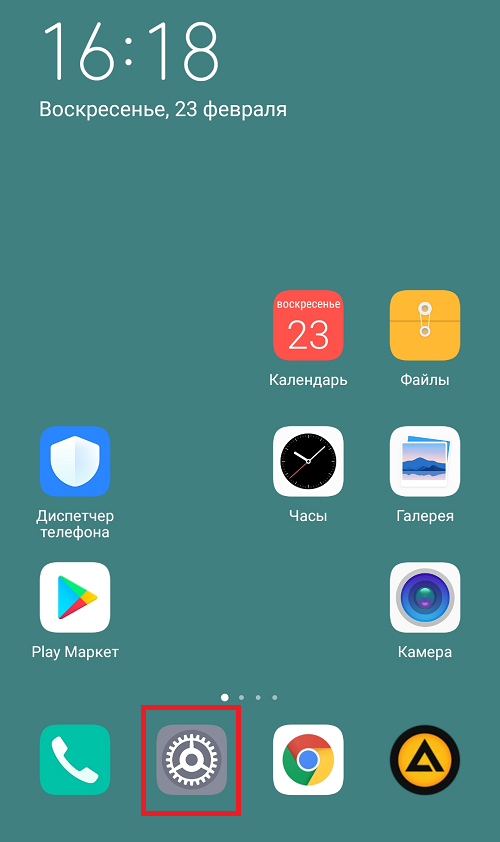
Найдите раздел “Аккаунты”, “Учетные записи” или “Пользователи и аккаунты” как в нашем примере.
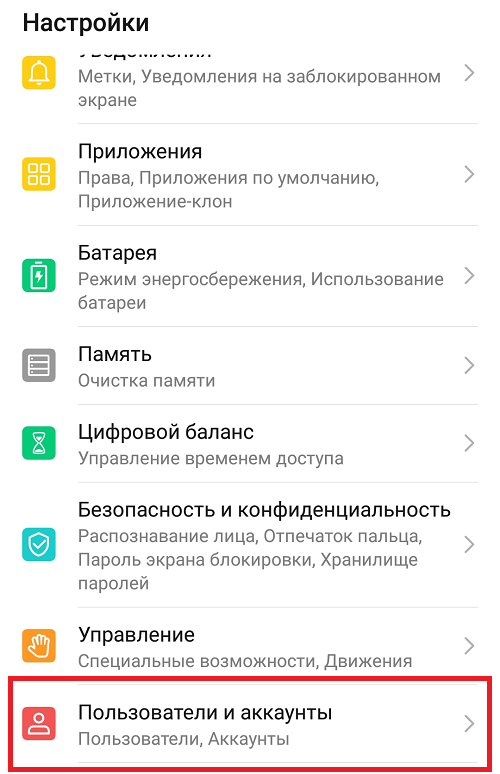
А вот и список текущих учетных записей, используемых на смартфоне в примере:
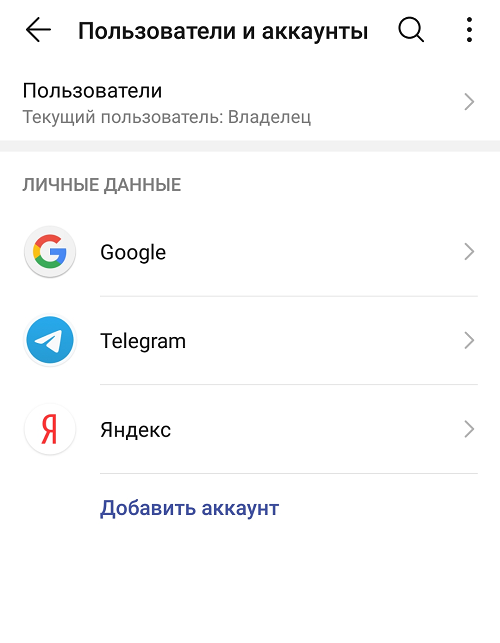
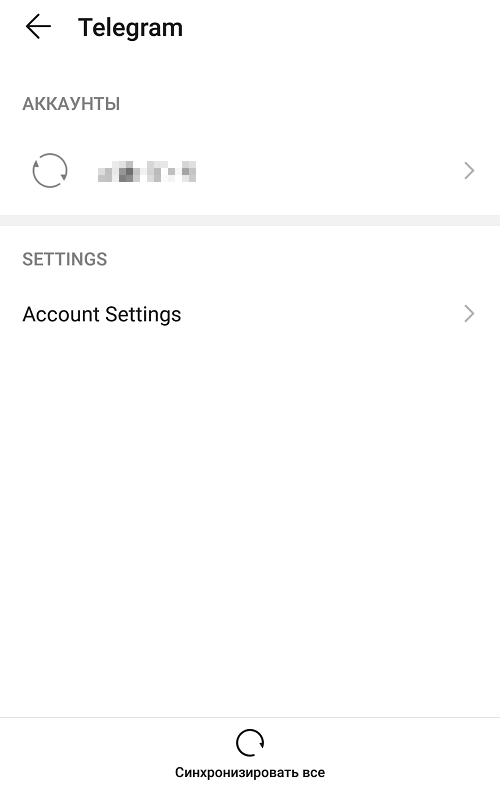
Выше вы можете заметить, что в списке есть и другие учетные записи. Как они создаются? Например, тот же Telegram привязывается к номеру телефона, а если открыть эту учетную запись, увидим имя аккаунта и кнопку с настройками.
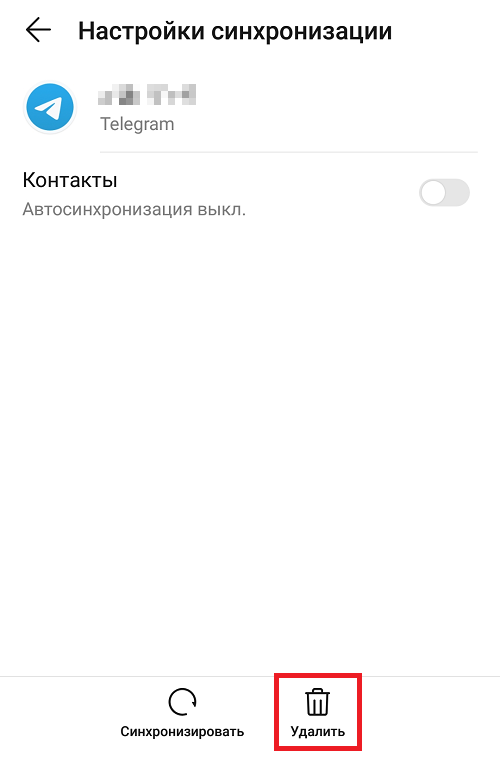
При необходимости учетную запись можно удалить – как и любую другую:
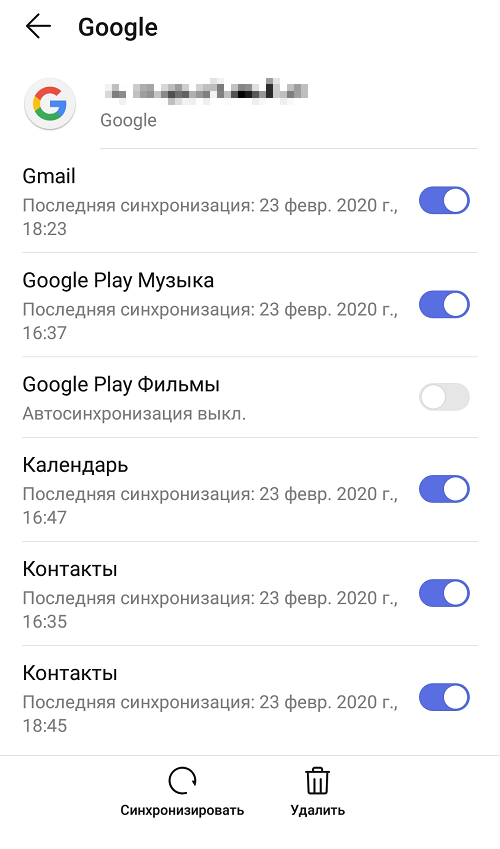
Некоторые учетные записи имеют расширенные возможности. Например, тот же аккаунт Google позволяет выбирать, какие данные можно синхронизировать:
Теперь вы знаете, что такое учетная запись.
- Оставить комментарий к статье.
- Подписаться на наш канал на YouTube.
- Подписаться на наш канал в Телеграме.
- Подписаться на нашу группу ВКонтакте.
- Подписаться на наш канал в Дзене.
Где находятся настройки учетной записи, и как их изменить?
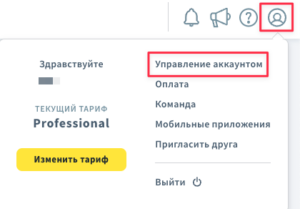
Воспользуйтесь боковым меню для переключения разделов:
Сведения об учетной записи
Здесь можно посмотреть и изменить имя, адрес, электронную почту, информацию о компании, часовой пояс и формат времени.
Примечание: вы не можете изменить страну в разделе Сведения об учетной записи. Для изменения страны обратитесь в нашу службу поддержки.
Изменить пароль
Здесь можно изменить пароль учетной записи.
Домены лендингов
Здесь можно добавить свой собственный домен или субдомен. На этой вкладке вы также можете удалить их, просмотреть их статус и проверить, сколько лендингов находится в данном домене или субдомене.
Бейдж GetResponse
Здесь можно посмотреть информацию о бейдже GetResponse. Если у вас платный аккаунт, вы можете решить, хотите ли вы оставить бейдж или отключить.
Готовый текст
Здесь можно добавить свой собственный готовый текст, который впоследствии можно будет легко включить в содержание ваших сообщений.
История входа в систему
Здесь можно посмотреть историю входа в учетную запись.
Двухфакторная аутентификация
Здесь можно защитить свою учетную запись от нежелательных входов в систему с помощью кода подтверждения. Больше информации здесь.