
Как полностью обнулить синхронизацию настроек в браузере Chrome
Если Вы хотите совсем остановить синхронизацию аккаунта Google в Chrome или удалить свои данные с серверов Google, вы можете сбросить синхронизацию.
Чтобы остановить синхронизацию и очистить синхронизированные данные или сбросить пароль синхронизации, выполните следующие действия:
- Откройте Панель Google. Убедитесь, что вы вошли в свой аккаунт Google.
- Нажмите Сбросить синхронизацию, чтобы остановить синхронизацию и удалить все синхронизированные данные.
- Нажмите ОК .
Примечание: достаточно сделать это один раз. Синхронизация на всех ваших устройствах будет остановлена, а синхронизированные данные будут удалены из аккаунта Google. Данные будут по-прежнему доступны в Chrome на устройствах. Если снова войти в Chrome на устройстве, сохраненные на нём данные будут синхронизированы с Вашей учетной записью.
Как удалить синхронизированные данные из аккаунта Google
Внимание! Инструкция устарела. Более современный вариант описан в другой статье.
Полезная инструкция от пользователя Skyer.
Все мы очень любим приложения для Google Chrome, пользуемся закладками, сохраняем пароли. Во всем этом нам помогает чудесная синхронизация. Как вы знаете, все выше перечисленное синхронизируется с вашим аккаунтом Google. Я несколько раз сталкивался с проблемой как мне очистить синхронизированный контент браузера? Именно в этой небольшой инструкции я расскажу вам об этом.
Делается все это буквально за пару шагов.
1. Переходим по ссылке: https://www.google.com/dashboard/ и авторизуемся.

2. Далее скролим почти в самый низ и находим пункт «Синхронизация Google Chrome».
Здесь вы можете видеть, что у вас синхронизировано и в каком количестве.

3. Вы конечно уже догадались, что нужно кликнуть на ссылку «Остановить синхронизацию и удалить данные с серверов Google»
4. Ну и далее у вас еще раз спросят по поводу остановки синхронизации данных, если вам это нужно, то смело подтверждайте.

5. Далее нас попросят перезагрузить страничку через пару минут.

И вот мы можем видеть результат.

Ну и в самом конце заходим в Chrome и в настройках выполняем вход и радуемся.
Как очистить синхронизацию

pCloud Secure Cloud Storage

Помощь pCloud Drive (53)
9. Как удалить папку из синхронизации?
Чтобы удалить папку из синхронизации, откройте вкладку Синхронизация в Вашем pCloud Drive. Появится список с синхронизированными папками. Чтобы удалить синхронизацию, нажмите на кнопку Х свеху справа на синхронизированной папке.
Был ли этот ответ Вам полезен? Да Нет
Как удалить синхронизированную информацию в Chrome
К огда Вы входите в Chrome, используя свою учетную запись Google, вся Ваша личная информация сохраняется и синхронизируется на всех Ваших устройствах, но что, если Вы хотите удалить все данные, хранящиеся в облаке? Вот как можно удалить синхронизированную информацию.
Как удалить синхронизированную информацию
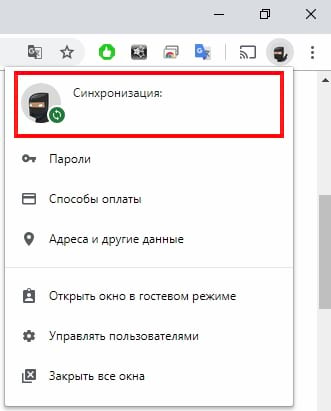
Если Вы уже вошли в Chrome, и синхронизация включена, запустите Chrome, щелкните на изображение своего профиля, а затем нажмите «Синхронизация». Вы также можете ввести chrome://settings/peopleinto в адресной строке и нажать Enter.
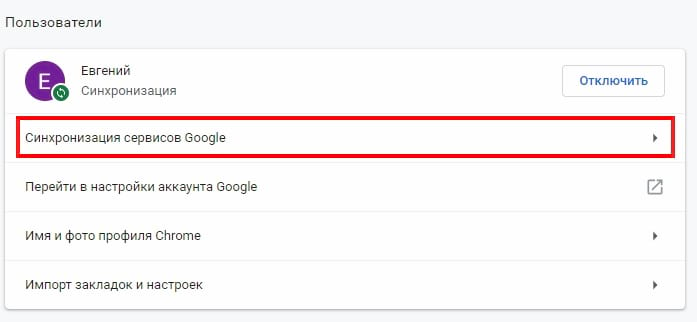
Под заголовком «Пользователи» нажмите «Синхронизация сервисов Google».
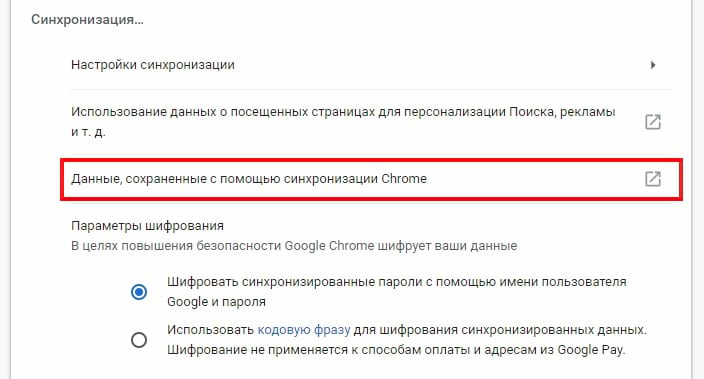
Затем нажмите «Данные, сохраненные с помощью синхронизации Chrome», и откроется новая вкладка.
Если Вы не вошли в Chrome на этом устройстве, Вы все равно можете удалить всю свою информацию с серверов Google, перейдя на страницу настроек синхронизации учетной записи Google и войдя в свой браузер — даже не обязательно в Chrome.
После ввода адреса электронной почты и пароля Вы увидите список всех типов информации, хранящейся в облаке. Рядом с каждой записью находится число, указывающее, сколько из каждого пункта в данный момент синхронизировано.
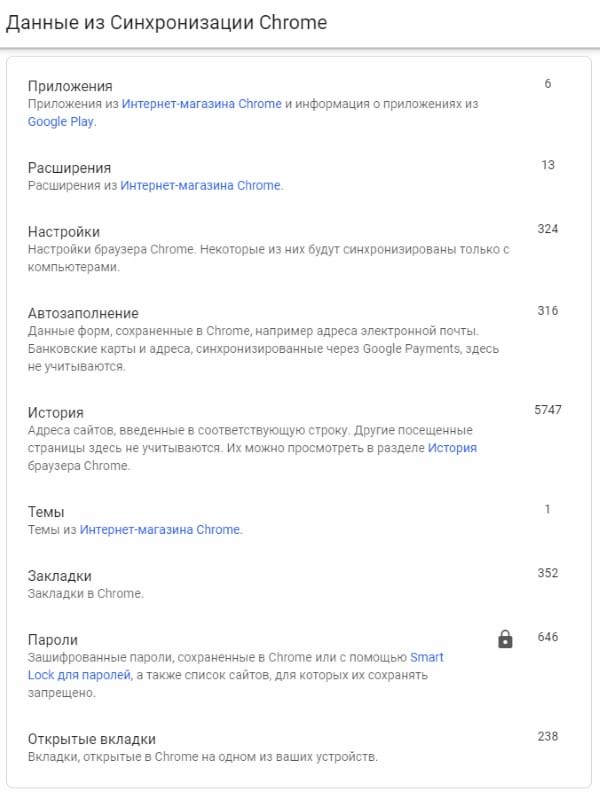
Прокрутите вниз, пока не увидите «Остановить синхронизацию». Нажмите на кнопку, чтобы стереть всю информацию с серверов Google.

Примечание. Нажатие на эту кнопку не удаляет ничего, что хранится локально на Вашем устройстве. Он удаляет все данные, хранящиеся в облаке, и отключает синхронизацию между устройствами при входе в Chrome с помощью этой учетной записи. Копия информации, хранящейся на других устройствах, также не будет удалена.
После нажатия кнопки «ОК» появится окно с уведомлением о том, что синхронизация была очищена и отключена.
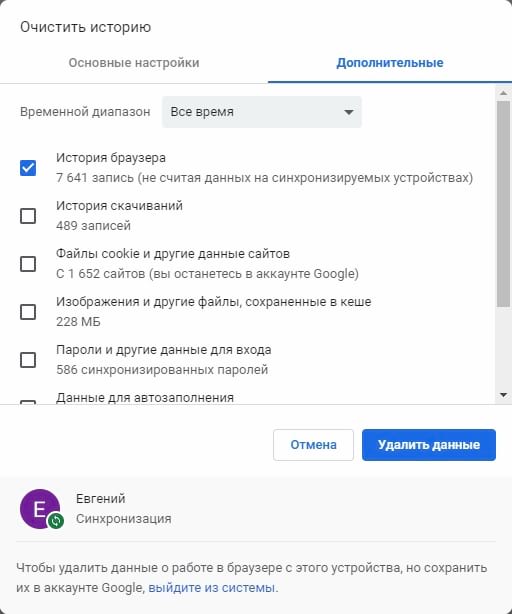
Если Вы хотите избавиться абсолютно от всего, что хранится на Вашем локальном компьютере, Вы можете стереть все данные о просмотре в настройках Вашего браузера. Вы можете сделать это, набрав chrome://settings в адресной строке и нажав Enter. Находясь на вкладке «Настройки», прокрутите вниз и нажмите «Дополнительные».
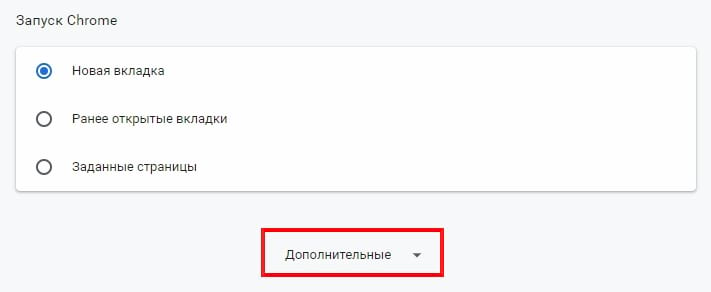
Прокрутите немного вниз, пока не увидите «Очистить историю». Нажмите на этот пункт.

Затем нажмите «Дополнительные», выберите «Все время» в раскрывающемся меню, отметьте всю информацию, которую Вы хотите удалить из браузера, затем нажмите «Удалить данные».