
Удаление или поиск дубликатов (повторяющихся) записей в таблице
Начнем с того, что важно определить, отличаются записи хоть одним полем или нет. Оператор DELETE и вообще SQL не позволяет из двух одинаковых записей удалить только одну – либо все дубликаты, либо ни одного.
Однако, используя специфический для IB номер записи, это можно сделать. Например:
DELETE FROM XXX T1 WHERE EXISTS
(SELECT * FROM XXX T2 WHERE
(T2.column1 = T1.column1 or (T2.column1 is null and T2.column1 is null)) AND
(T2.column2 = T1.column2 or (T2.column2 is null and T2.column2 is null)) AND
(. ) AND
( T2.RDB$DB_KEY > T1.RDB$DB_KEY ))
В этом случае используется RDB$DB_KEY – физический номер записи IB. Можно оставить как запись с самым большим DB_KEY, так и с самым меньшим (> или < в последнем условии WHERE).
Для поиска имеющих какой-либо одинаковый столбец записей обычно используется запрос, похожий на следующий:
SELECT * FROM TABLE T1
WHERE (SELECT COUNT(*)
FROM TABLE T2
WHERE T1.FIELD = T2.FIELD ) > 1
Однако этот запрос не совсем эффективен. Вместо него выгоднее использовать процедуру, которая будет выполняться намного быстрее:
(Ann Harrison)
for select field
from table
group by field
having count (field) > 1
into :fld
do
begin
for select field
from table
where field = :fld
into :fld1
do
begin
suspend;
end
end
Но хранимая процедура не всегда удобна. Также можно использовать уникальный идентификатор записи RDB$DB_KEY:
(Josef Marie M. Alba)
SELECT * FROM TABLE T1
WHERE EXISTS
(SELECT FIELD FROM TABLE T2
WHERE T1.FIELD = T2.FIELD AND
T1.RDB$DB_KEY != T2.RDB$DB_KEY )
Copyright iBase.ru © 2002-2023
Удаление дубликатов в Excel с помощью таблиц
Возможности функций авто-таблицы позволяют сравнивать значения и устранять их дубликаты. Сразу стоит отметить, что одинаковые числовые значения с разным форматом ячеек в Excel воспринимаются как разные. Рассмотрим это правило на конкретном примере при удалении дубликатов.
Как удалить дубликаты в Excel
Ниже на рисунке изображена таблица с дублирующими значениями. Строка 3 содержит тоже значение, что и строка 6. А значение строки 4 = строке 7. Ячейки с числами в дублирующихся строках имеют одинаковые значения и разные форматы. У них отличается количество разрядов после запятой. Выполним 2 разные операции для удаления дубликатов.
Устранение дубликатов на основе значений колонки с текстом:
- Создайте умную таблицу (CTRL+T) с повторяющимися значениями как на рисунке:
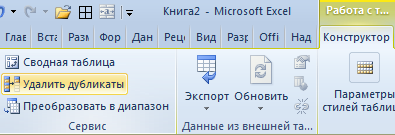
- Щелкните по таблице и выберите инструмент «Работа с таблицами»-«Конструктор»-«Удалить дубликаты» в разделе инструментов «Сервис».
- В появившемся окне «Удалить дубликаты», следует отключить проверку по 4-му столбцу «Цена».
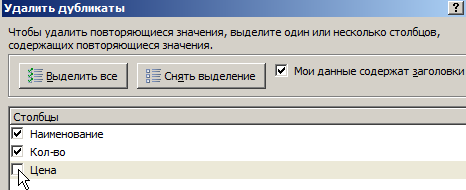
Строки 6 и 7 распознаны как дублирующие и удалены из таблицы. Если в пункте 2 не отключить проверку по столбцу ни одна строка не будет удалена, так как для Excel все числа в колонке «Цена» считаются разными.
Альтернативные способы удаления дубликатов
В Excel существуют и другие средства для работы с дублированными значениями. Например:
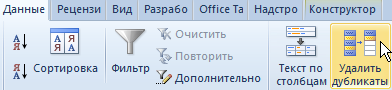
- «Данные»-«Удалить дубликаты» — Инструмент удаляет повторяющиеся строки на листе Excel.
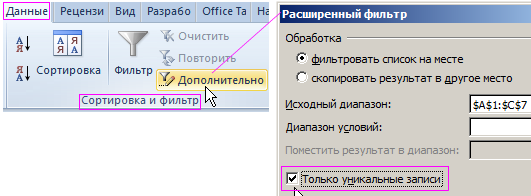
- «Данные»-«Сортировка и фильтр»-«Дополнительно»-«Расширенный фильтр»-«Только уникальные записи». Инструмент скрывает повторяющиеся строки листа.
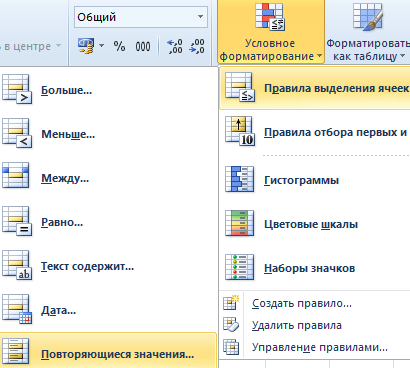
- «Главная»-«Условное форматирование»-«Правила выделения ячеек»-«Повторяющиеся значения». Инструмент подсвечивает дублирующие данные цветом.
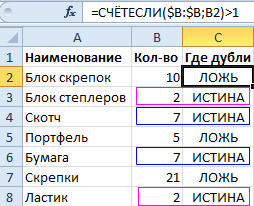
- Формула: =СЧЁТЕСЛИ($B:$B;B2)>1. Формула ищет одинаковые значения чисел количества в столбце B. Формулу следует протянуть маркером (скопировать) вдоль всех значений. Так же следует проконтролировать, чтобы был одинаковый формат отображения всех исходных чисел в столбце A.
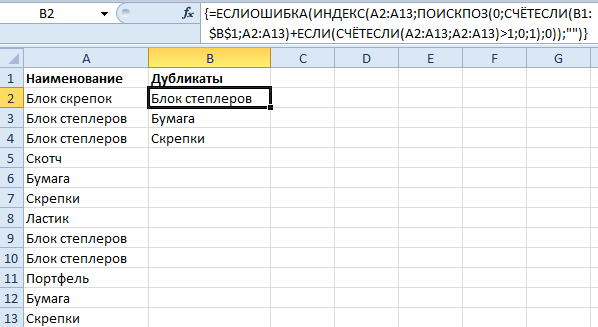
- Формула в массиве: 1;0;1);0));»»)’ >. Формула ищет одинаковые наименования в диапазоне A2:A13 и выводит их в отдельный список столбца B (формулу нужно скопировать в диапазон B2:B13). Обратите внимание, что формула отображается в фигурных скобках <>, а значит она выполняется в массиве. Поэтому ее нужно вводить комбинацией горячих клавиш CTRL+SHIFT+Enter.
Каждый инструмент обладает своими преимуществами и недостатками. Но эффективнее всех использовать для удаления дубликатов – таблицу (как описано выше). Там весь процесс происходит поэтапно с максимальным контролем данных. Это дает возможность получить качественный результат.
- Excel Formula Examples
- Создать таблицу
- Форматирование
- Функции Excel
- Формулы и диапазоны
- Фильтр и сортировка
- Диаграммы и графики
- Сводные таблицы
- Печать документов
- Базы данных и XML
- Возможности Excel
- Настройки параметры
- Уроки Excel
- Макросы VBA
- Скачать примеры
Как в Google таблицах без формул удалить дубли?

Рассмотрим ситуацию, в которой у вас есть таблица google с данными по товарам, часть из которых просто повторяется. Проверять большой массив данных нет времени, а удалить дубли надо быстро. Естественно, вы новичок и познаний в функциях у вас еще нет — как быть?
Удаляем дубли в google таблицах в 2023 году
- Выделяем диапазон с данными, где нужно удалить повторяющиеся значения (дубли).
- В меню разделов инструментов кликаем левой кнопкой мыши на «Данные».
- Во всплывающем модальном окне инструментов выбираем «Очистка данных».
- Во всплывающем модальном окне инструментов выбираем «Удалить повторы».

Обращаю ваше внимание на то, что такой подход к работе подходит только со статическими данными, в другом случае нужно использовать комбинации функций, но как простой одноразовый вариант чистки базы данных перед импортом в систему — отличный.
Автор: Александр Солунин
Сертифицированный специалист по Google таблицам — Обучение | Курсы | Консультации Показать все статьи автора: Александр Солунин →
Фильтр уникальных значений или удаление повторяющихся значений
В Excel есть несколько способов отфильтровать уникальные значения или удалить повторяющиеся значения:
- Чтобы отфильтровать уникальные значения, щелкните Ссылки >сортировки & фильтр >Расширенные.

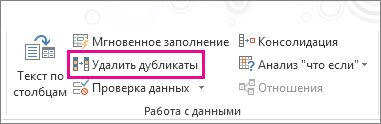
- Чтобы удалить повторяющиеся значения, выберите в >в >удалить дубликаты.
- Чтобы выделить уникальные или повторяющиеся значения, используйте команду Условное форматирование в группе Стиль на вкладке Главная.
Узнайте, как фильтровать уникальные значения или удалять повторяющиеся значения.
Фильтрация уникальных значений и удаление повторяюющихся значений — две похожие задачи, так как их цель — представить список уникальных значений. Однако существует критическое различие: при фильтрации уникальных значений повторяющиеся значения скрываются только временно. Однако удаление повторяюющихся значений означает, что повторяющиеся значения удаляются окончательно.
Повторяютая строка — это значение, в котором все значения хотя бы в одной строке совпадают со всеми значениями в другой строке. Сравнение повторяюющихся значений зависит от того, что отображается в ячейке, а не от значения, хранимого в ячейке. Например, если в разных ячейках есть одно и то же значение даты в формате «08.03.2006», а в другом — «8 марта 2006 г.», значения будут уникальными.
Прежде чем удалять дубликаты, проверьте: Прежде чем удалять повторяющиеся значения, сначала попробуйте отфильтровать уникальные значения (или отформатировать их с условием), чтобы достичь нужного результата.
Фильтрация уникальных значений
- Вы выберите диапазон ячеек или убедитесь, что активная ячейка находится в таблице.
- Щелкните > дополнительные данные (в группе Фильтр & сортировки).
- Во всплывающее окно Расширенный фильтр сделайте следующее:
Чтобы отфильтровать диапазон ячеек или таблицу на месте:
- Щелкните Фильтровать список на месте.
Чтобы скопировать результаты фильтра в другое место:
- Нажмите кнопку Копировать в другое место.
- В поле Копировать в введите ссылку на ячейку.
- Вы также можете нажать кнопку Свернуть , чтобы временно скрыть всплывающее окно, выбрать ячейку на этом сайте и нажать кнопку Развернуть .
- Проверьте только уникальные записии нажмите кнопку ОК.
Уникальные значения из диапазона копируются в новое место.
Удаление повторяющихся значений
При удалите повторяющиеся значения, только на значения в диапазоне ячеек или таблице. Другие значения за пределами диапазона ячеек или таблицы не изменяются и не перемещаются. При удалении дубликатов первое вхождение значения в списке будет сохранено, а другие одинаковые значения будут удалены.
Так как данные удаляются окончательно, перед удалением повторяюющихся значений лучше скопировать исходный диапазон ячеек или таблицу на другой.
- Вы выберите диапазон ячеек или убедитесь, что активная ячейка находится в таблице.
- На вкладке Данные нажмите кнопку Удалить дубликаты (в группе Инструменты для работы с данными).
- Выполните одно или несколько из указанных ниже действий.
- В области Столбцывыберите один или несколько столбцов.
- Чтобы быстро выбрать все столбцы, нажмите кнопку Выбрать все.
- Чтобы быстро очистить все столбцы, нажмите кнопку Отклоните все. Если диапазон ячеек или таблицы содержит много столбцов и нужно выбрать только несколько столбцов, вам может быть проще нажать кнопку Отобрать все,а затем в столбцах выберите эти столбцы.
Примечание: Данные будут удалены из всех столбцов, даже если на этом этапе не выбраны все столбцы. Например, если выбрать Столбец1 и Столбец2, но не Столбец3, то ключом, используемым для поиска дубликатов, будет значение BOTH Column1 & Column2. Если в этих столбцах найдено повторяющиеся записи, удаляется вся строка, включая другие столбцы в таблице или диапазоне.
Проблемы с удалением дубликатов из структурных или вычитающихся данных
Повторяющиеся значения невозможно удалить из структурных данных или с суммами. Чтобы удалить дубликаты, необходимо удалить структуру и подытогов. Дополнительные сведения см. в таблицах Структурная схема данных на листе и Удаление подытогов.
Условное форматирование уникальных или повторяюных значений
Примечание: Нельзя условно отформатировать поля в области значений отчета отчетов данных по уникальным или повторяемым значениям.
Быстрое форматирование
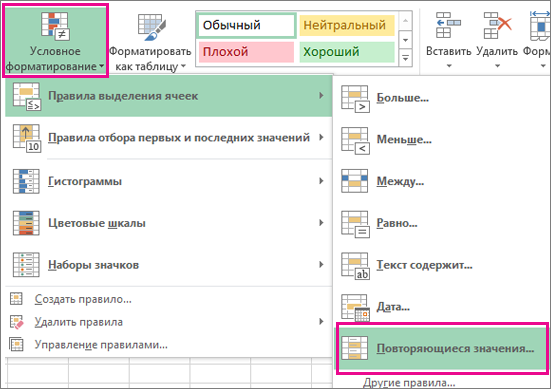
- Выделите одну или несколько ячеек в диапазоне, таблице или отчете сводной таблицы.
- На вкладке Главная в группе Стиль щелкните маленькую стрелку для условного форматирования ,а затем выберите правила выделения ячеек ищелкните Повторяющиеся значения.
- Введите нужные значения и выберите формат.
Расширенное форматирование
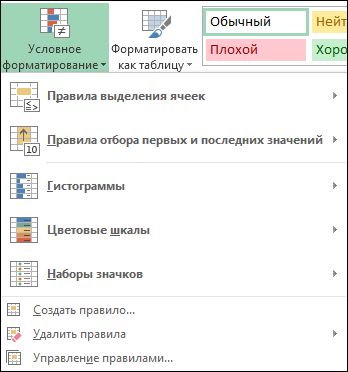
- Выделите одну или несколько ячеек в диапазоне, таблице или отчете сводной таблицы.
- На вкладке Главная в группе Стили щелкните стрелку для команды Условное форматирование ивыберите управление правилами, чтобы отобразить всплывающее окно Диспетчер правил условного форматирования.
- Выполните одно из следующих действий:
- Чтобы добавить условное форматирование, нажмите кнопку Новое правило, чтобы отобразить всплывающее окно Новое правило форматирования.
- Чтобы изменить условное форматирование, начните с того, что в списке Показать правила форматирования для выбран соответствующий лист или таблица. При необходимости выберите другой диапазон ячеек, нажав кнопку Свернуть во всплывающее окно Применяется к временно скрыть его. Выберите новый диапазон ячеек на этом сайте, а затем снова разширив всплывающее окно, . Выберите правило и нажмите кнопку Изменить правило, чтобы отобразить всплывающее окно Изменение правила форматирования.
- В группе Выберите тип правила выберите параметр Форматировать только уникальные или повторяющиеся значения.
- В списке Форматировать все выберите изменить описание правила, выберите уникальный илидубликат.
- Нажмите кнопку Формат, чтобы отобразить всплывающее окно Формат ячеек.
- Выберите формат числа, шрифта, границы или заливки, который вы хотите применить, когда значение ячейки удовлетворяет условию, а затем нажмите кнопку ОК. Можно выбрать несколько форматов. Выбранные форматы отображаются на панели предварительного просмотра.
В Excel в Интернете можно удалить повторяющиеся значения.
Удаление повторяющихся значений
При удалите повторяющиеся значения, только на значения в диапазоне ячеек или таблице. Другие значения за пределами диапазона ячеек или таблицы не изменяются и не перемещаются. При удалении дубликатов первое вхождение значения в списке будет сохранено, а другие одинаковые значения будут удалены.
Важно: Вы всегда можете нажать кнопку Отменить, чтобы вернуть данные после удаления дубликатов. При этом перед удалением повторяюющихся значений лучше скопировать исходный диапазон ячеек или таблицу на другой рабочий или другой.
- Вы выберите диапазон ячеек или убедитесь, что активная ячейка находится в таблице.
- На вкладке Данные нажмите кнопку Удалить дубликаты.
- В диалоговом окне Удаление дубликатов снимите с нее все столбцы, в которых не нужно удалять повторяющиеся значения.
Примечание: Данные будут удалены из всех столбцов, даже если на этом этапе не выбраны все столбцы. Например, если выбрать Столбец1 и Столбец2, но не Столбец3, то ключом, используемым для поиска дубликатов, будет значение BOTH Column1 & Column2. Если в столбцах «Столбец1» и «Столбец2» найдено повторяющиеся данные, удаляется вся строка, включая данные из столбца «Столбец3».
Примечание: Если вы хотите вернуть данные, просто нажмите кнопку Отменить (или нажмите клавиши CTRL+Z на клавиатуре).
Дополнительные сведения
Вы всегда можете задать вопрос эксперту в Excel Tech Community или получить поддержку в сообществах.