
Какой инструментарий лучше использовать для анализа среза по условиям просмотр товара
ABC/XYZ-анализ: как понять, что лучше всего продаётся, чтобы применять это в рекламе
Не на каждый товар имеет смысл тратить рекламный бюджет. Рекламировать стоит те продукты, которые пользуются спросом и приносят прибыль. Выделить такие товары помогут ABC- и XYZ-анализ.
В статье рассказываем про каждый анализ в отдельности и объясняем, почему их лучше использовать вместе. Даём готовый шаблон таблички для ABC/XYZ-анализа и показываем автоматизировать расчёт.
АВС-анализ покажет, насколько товар прибыльный
Выбор товара для продвижения зависит от его маржинальности. То есть от того, какую прибыль он приносит магазину. По принципу Парето 20% товаров дают 80% прибыли. ABC-анализ находит эти прибыльные 20%, разделив ассортимент на три группы:
- A — лидеры: 20% товаров, которые приносят 80% прибыли
- B — середнячки: 30%, которые приносят 15% прибыли
- C — аутсайдеры: оставшиеся 50%, которые составляют 5% прибыли
- в Google Таблицах — выделить ячейки → «Сортировать диапазон» → выбрать столбец-ориентир → «от Я до А»
- в Excel — выделить ячейки → «Сортировка от Я до А»
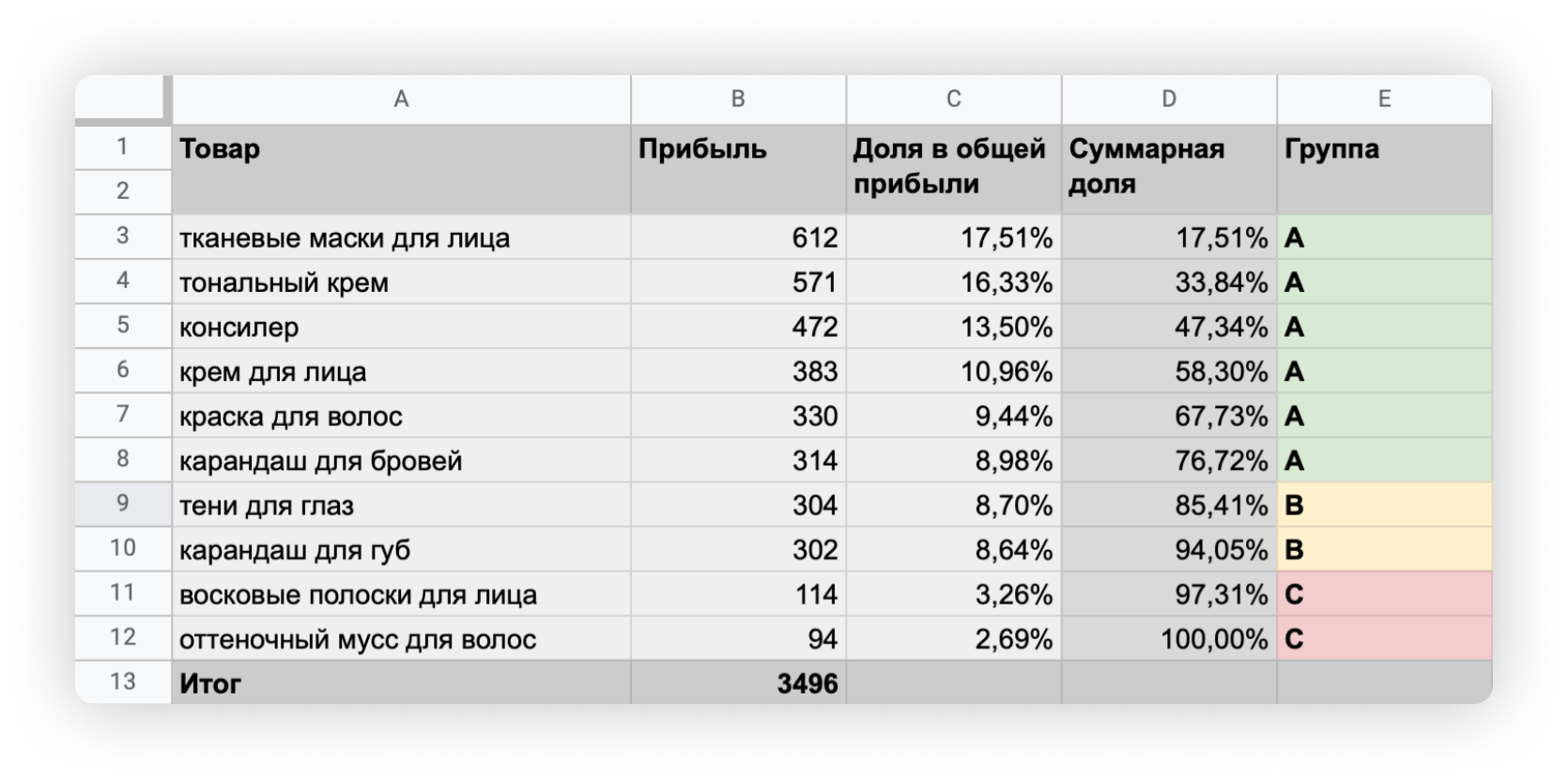
После анализа принимаются решения по каждой группе:
- Категория, А — самая важная, такие товары стоит активно рекламировать. Они всегда должны быть на складе. Дефицит этих товаров приводит к проседанию по выручке
- В — требуют контроля, так как это кандидаты в первую группу. Они не приносят много прибыли, но и не обходятся компании слишком дорого
- С — практически не приносят дохода. Держать на складе большие запасы товары этой группы — значит замораживать прибыль. Их можно поставлять только под заказ, хранить в небольших остатках или исключить из ассортимента
XYZ-анализ делит товары по регулярности продаж
XYZ-анализ помогает рассчитать, сколько товара должно быть на складе, чтобы он не залёживался и приносил прибыль. Для этого анализа требуется статистика по продажам товаров за несколько месяцев, чтобы понять, насколько устойчив спрос на товар в разные периоды.
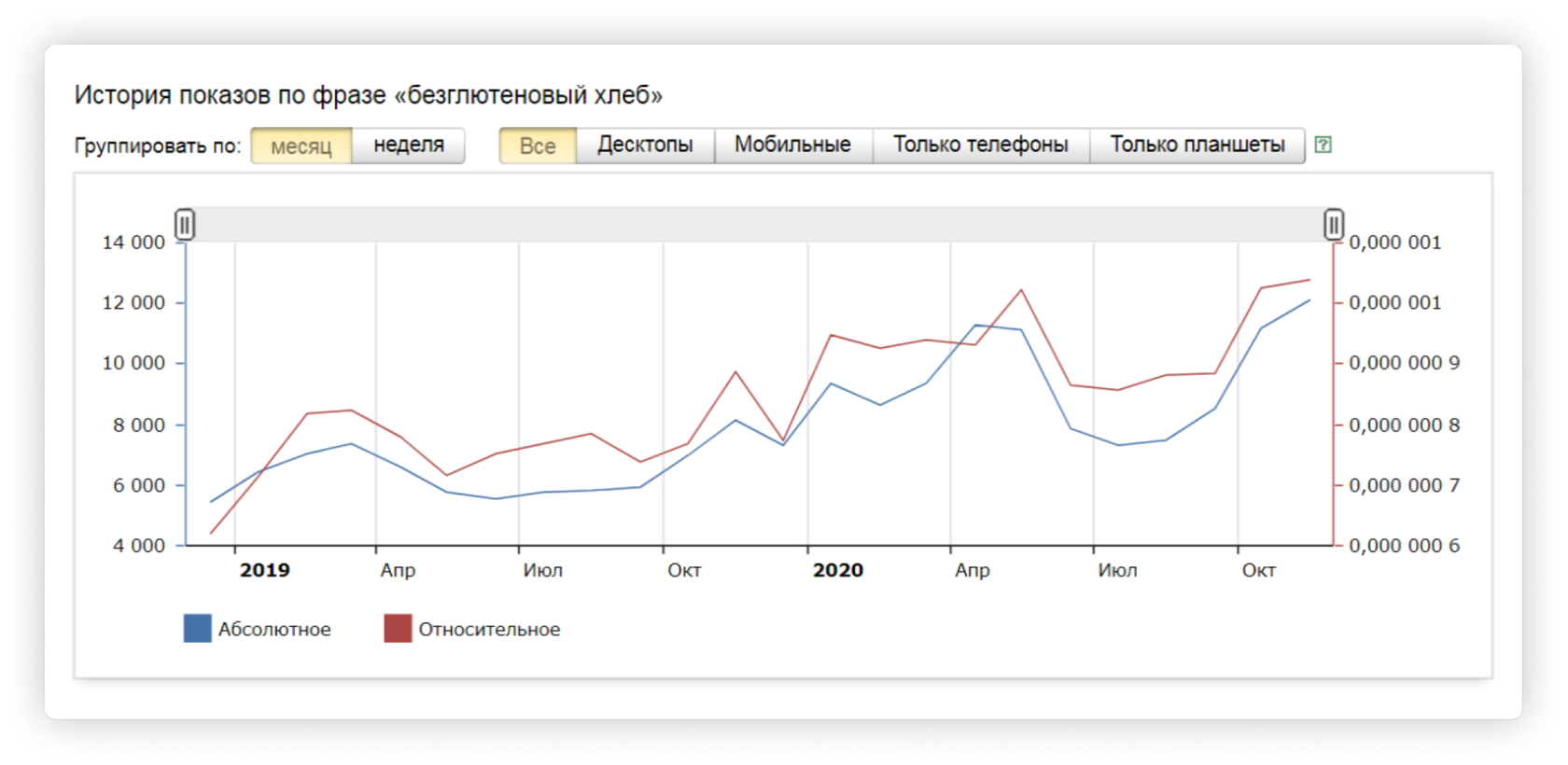
Даже самые востребованные товары зависят от конкуренции, сезона, новых тенденций и прочих факторов. Например, хлеб — это продукт, который всегда будет востребован, но он тоже подвержен влиянию моды, урожайности зерна и экономической ситуации. Например, когда доходы россиян упали, снизился спрос на дорогие сорта хлеба, а сейчас люди ищут хлеб без глютена.
XYZ-анализ выделяет товары со стабильным спросом. Для этого рассчитывается, как меняется объём продаж от месяца к месяцу. По каждой товарной группе определяется коэффициент вариации, который показывает колебание спроса за отдельно взятый период:
- Х — товары со стабильным спросом. Колебание от 0−10%
- Y — середнячки, например, сезонные товары. Колебание 10−25%
- Z — товары со случайным спросом. Колебание от 25%
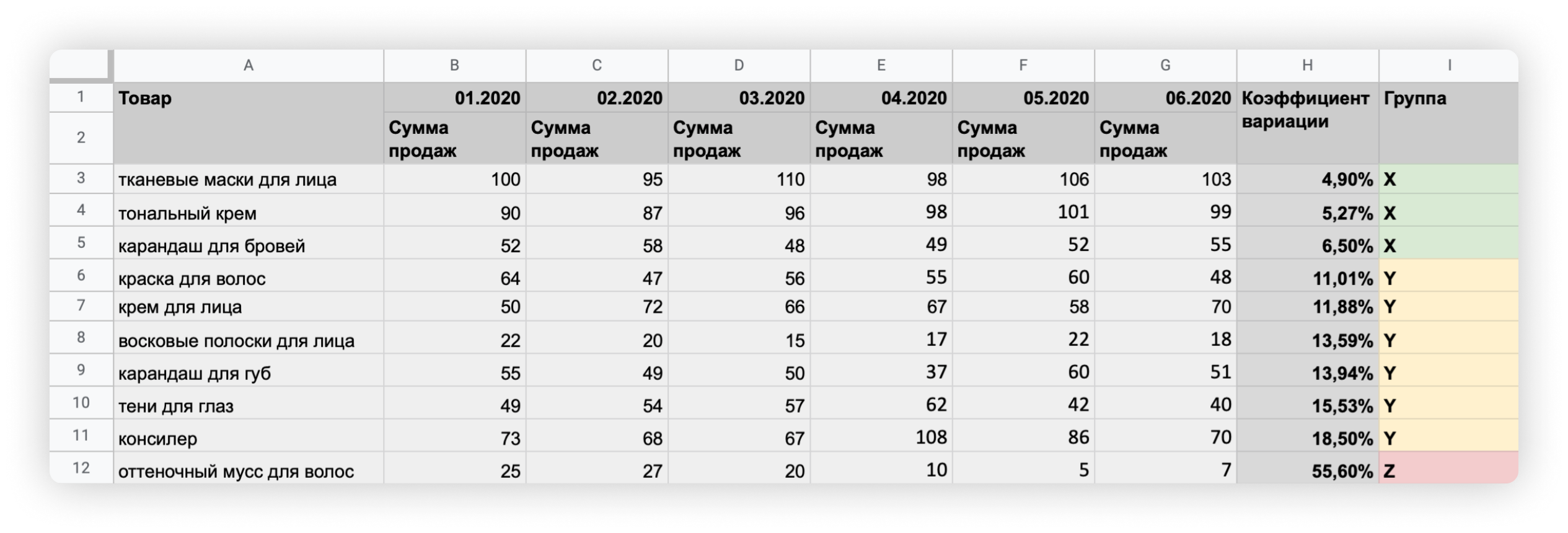
Чем ближе коэффициент к нулю, тем стабильнее спрос — на такие товары стоит делать основной акцент в рекламе. Чем дальше коэффициент от нуля, тем сложнее предугадать купят товар или нет. На основе анализа принимаются решение, сколько и каких товаров должно быть на складе:
- X — ради этих товаров к вам идут покупатели, они всегда должны быть на складе
- Y — спрос на эти товары не большой, но прогнозируемый. Закупать в большом количестве смысла нет
- Z — единичные или редкие покупки, от товаров этой группы можно безболезненно отказаться или поставлять по предзаказу
АВС и XYZ дополняют друг друга и дают более полную картину
«Наша команда продакт-маркетинга с помощью ABC/XYZ-анализа смотрит на остатки и спрос на продукцию. Бывает такое, что какой-то товар лавинообразным спросом пользуется и в итоге его не хватает на складе.
Например, от первой поставки Securipak из-за высокого спроса у нас остался буквально один рюкзак в ассортименте. И после этого запас антивандальных рюкзаков увеличили на складе.
Всё зависит от продукта, его стока и от сезонности, в том числе и от акций, которые будут проходить. Если продукт будет участвовать в какой-то крупной акции, то под акцию заводят отдельный сток, увеличенный, по сравнению с обычным объёмом продаж»

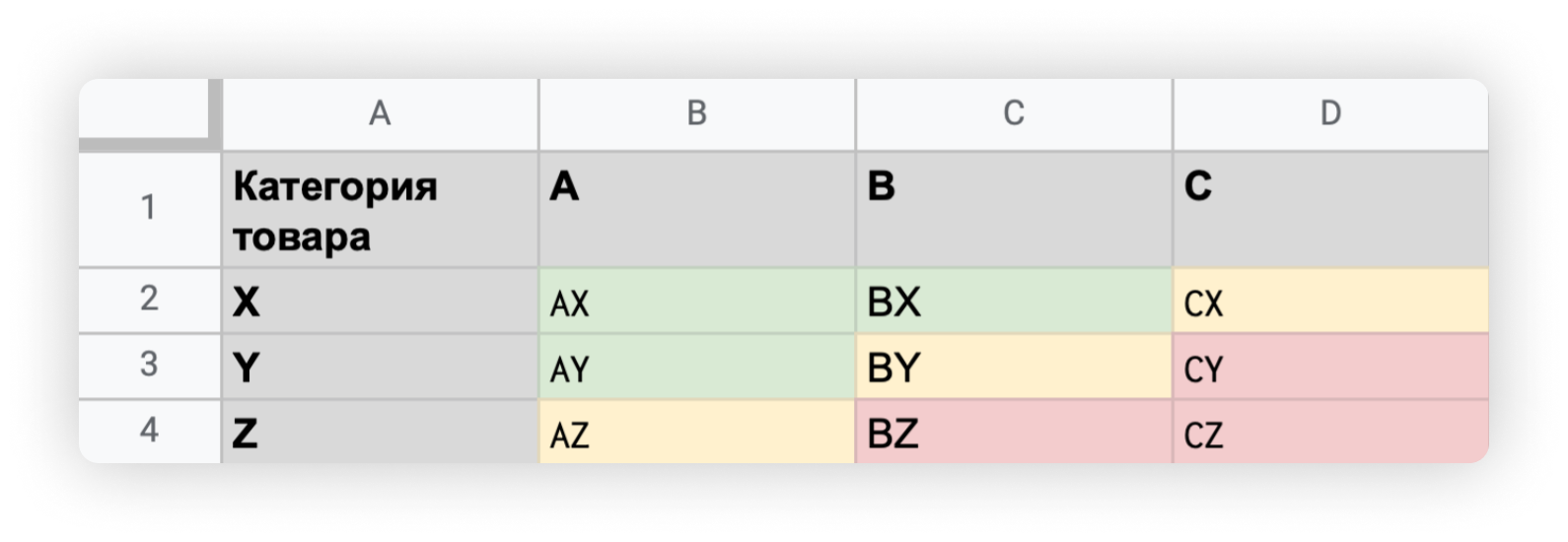
Всего получается девять групп:
- AX, BX, и AY (зелёные ячейки) — группы для продвижения и развития. Такие товары хорошо продаются и составляют основной оборот магазина. Поэтому они должны быть на складе всегда и их можно смело рекламировать
- AZ, BY, CX (жёлтые ячейки) — нужно выделить больше внимания: такие товары приносят доход, но при этом отличаются низкой прогнозируемостью. Важно найти причину, почему товары покупают не стабильно и предпринять усилия для их продвижения в зелёные группы
- BZ, CY, CZ (красные ячейки) — сюда попадают неликвидные товары спонтанного спроса. Часть из них можно выводить из ассортимента — они не приносят прибыли. А другую стимулировать к продажам. Также в этой группе могут собираться новые товары, которым нужно время на разогрев
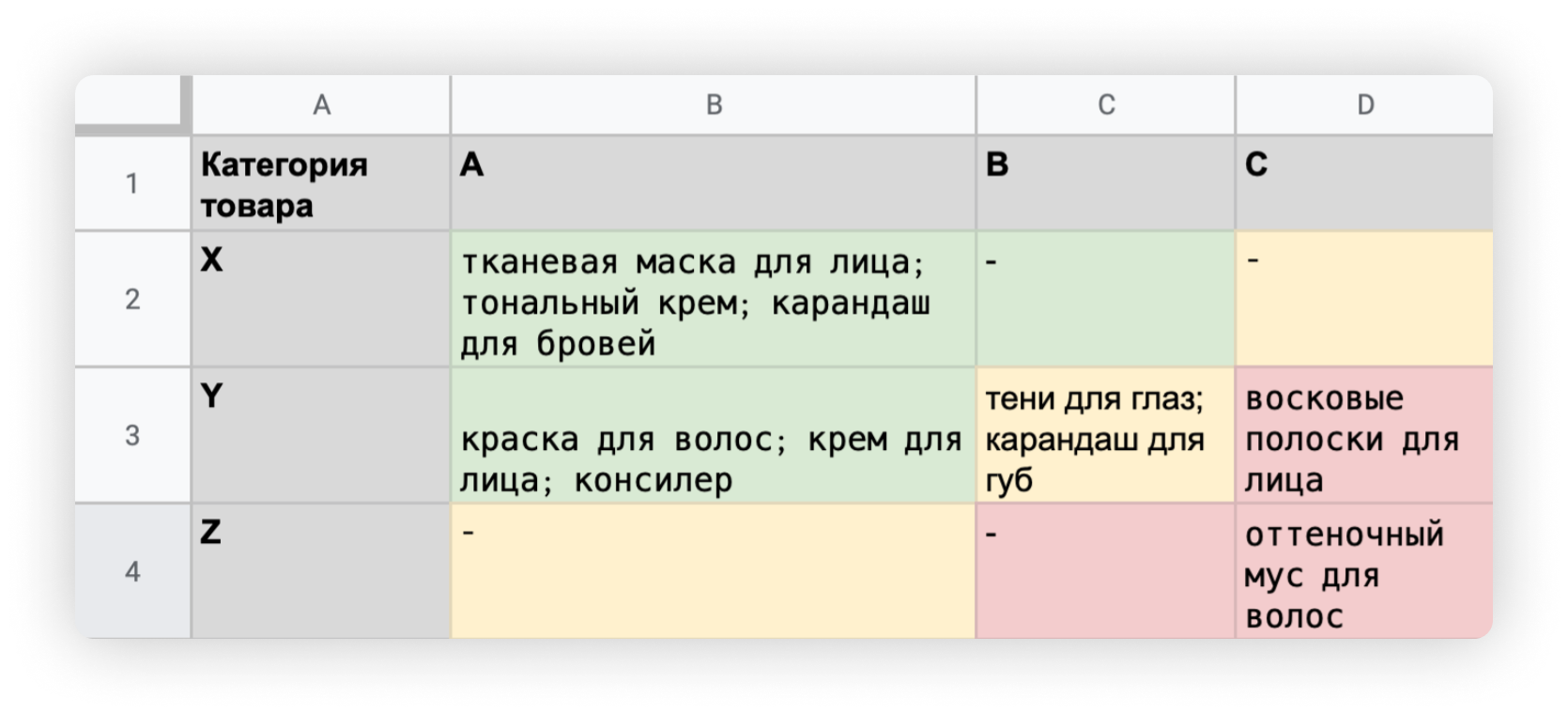
В нашем примере не стоит закупать в большом количестве и использовать в рекламе восковые полоски для удаления волос на лице и оттеночного мусса для волоса — их редко покупают и они не приносят прибыли. Тени для глаз и карандаш для губ можно держать на складе в небольшом количестве, а «зелёные товары» рекомендуется держать в наличии и рекламироваться.
Оба анализа помогают в стратегическом планировании. ABC-анализ можно проводить уже по итогам первого месяца работы, чтобы скорректировать планы на следующий. А вот XYZ-анализ не имеет смысла проводить так часто из-за сезонности, лучше — как минимум по итогам четырёх месяцев работы.
Как провести ABC/XYZ-анализ товаров
1. Собрать историю покупок за период. Чем длиннее промежуток времени, тем понятнее динамика компании. Но не выбирайте промежуток больше года, потому что среднее значение за несколько лет даст некорректные данные.
Анализ проводится в рамках одного товарного направления. Например, для книжного магазина это будут художественные и научные книги, для магазина косметики — средства для мужчин и женщин. Можно сузить до товарных групп, категории или позиций. Например, проанализировать женскую уходовую косметику целиком, по назначению (для волос, для лица) или конкретно маски для волос, крема для рук и лица.
2. Свести данные в таблицу. Самый скучный этап — расставить цифры по столбцам. Процесс не быстрый, но не требует специальных знаний. Чтобы автоматизировать работу, можно пойти другим путём и посмотреть готовый отчёт в RetailCRM. Это избавит от потребности выгружать данные и вручную рассчитывать показатели.
Чтобы найти отчёт, перейдите в меню «Аналитика» → «Товары». Нужный виджет расположен в самом начале страницы. При нажатии на одну из ячеек, загрузится страница товарной базы по выбранным параметрам.
Срезы Power BI – полное руководство, чтобы освоить их с нуля!
Продолжая наше знакомство с интересными инструментами Power BI, пришло время изучить срезы в Power BI. Срезы Power BI – очень важные и полезные визуальные элементы в отчетах Power BI. После завершения этого урока вы будете хорошо разбираться в работе срезов, а также когда их использовать, как их создавать и форматировать, и во многих других вущах.
Что такое срезы в Power BI?
Срезы в Power BI – это тип визуальных фильтров на холсте. Срезы позволяют пользователю сортировать и фильтровать упакованный отчет и просматривать только ту информацию, которую он хочет. В отличие от фильтров, срезы присутствуют в отчете как визуальные элементы и позволяют выбирать значения при анализе отчета. Например, если у вас есть отчет об анализе продаж, вы можете делать срез по годам. В этом срезе вы можете выбрать год, для которого вы хотите увидеть показатели продаж. Визуальные элементы отчета автоматически изменятся, показывая информацию за этот год. Мы разберемся со срезами с другими такими примерами в следующих разделах.
На изображении отчета, показанном ниже, визуальный элемент, указанный в красном поле, является срезом. Он содержит имена региональных менеджеров. Вы можете отсортировать информацию о ежемесячных продажах в регионе, выбрав имена менеджеров из среза.
Необходимость использования срезов Power BI
Вы можете использовать срез в Power BI, если хотите выполнить одно или несколько из перечисленных ниже действий.
- Чтобы легко получить доступ к важным и часто используемым фильтрам, поместив их на холст отчета.
- Просмотр подробного отчета, поместив срез рядом с основными графиками и диаграммами.
- Легкий просмотр всех применяемых в данный момент фильтров в отчете, вместо того, чтобы переходить к раскрывающемуся списку фильтров.
- Показывать ненужные/скрытые/менее используемые столбцы, но оставлять их включенными для пользователей на случай, если им понадобится использовать их для анализа.
Как создать срез в Power BI Desktop
Следуйте инструкциям в этом разделе, чтобы создать срез в Power BI Desktop.
Шаг 1. Откройте приложение Power BI Desktop. Откройте существующий отчет или начните создавать новый отчет на пустом холсте.
На панели «Визуализации» выберите значок «Слайсер». В редакторе появится пустой шаблон слайсера.
Шаг 2. Перетащите поле из раздела «Поля» в столбец «Значения» (обозначено красной стрелкой).
Как видите, мы добавили поле «Региональных менеджеров». Сделан срез со списком региональных менеджеров.
Шаг 3: Вы можете настроить размер и положение этого объекта-среза, потянув за его углы или поместив его в любом месте холста. Чтобы отформатировать срез, щелкните на значке валика. Подробнее о форматировании мы узнаем в следующем разделе.
Срез по дате
Срез по дате создается тогда, когда вы добавляете поле даты в качестве значения среза. У среза даты будет ползунок с двумя кнопками на каждом конце. Вы можете перемещать эти кнопки вперед или назад, чтобы отрегулировать диапазон. По умолчанию диапазон будет установлен от самой старой до самой новой даты.
Щелкнув дату, вы можете просмотреть ее в календаре.
Вы можете изменить тип среза даты в раскрывающемся меню. Вы можете выбрать один из вариантов: «Между», «До», «После», «Список», «Раскрывающийся список» и «Относительный». Тип среза для среза данных будет зависеть от цели вашего использования.
Ниже представлен снимок выпадающего типа среза по дате.
Вам обязательно стоит научиться работать с KPI Power BI
Срез числового диапазона
Как и в случае среза по дате, когда вы используете числовое поле для создания среза, создается срез числового диапазона.
Срез расширяет диапазон между двумя крайними значениями: нижним и верхним. Вы можете перетаскивать концы вперед и назад, чтобы установить диапазон на свой вкус. Все остальные визуальные элементы в отчете изменятся в соответствии с диапазоном, который вы установили на панели среза.
Синхронизация срезов
Если вы создаете срез на одной странице отчета, то можете синхронизировать этот вновь созданный срез с визуальными элементами всех страниц этого отчета. Таким образом, каждый визуальный элемент в отчете, независимо от страницы, будет реагировать на выбор или изменения, сделанные в срезе.
Чтобы включить параметр синхронизации, перейдите на вкладку «Просмотр». Нажмите на опцию «Синхронизировать» срезы и установите флажок.
Справа откроется новая панель «СИНХРОНИЗИРОВАТЬ СРЕЗЫ». Она будет содержать названия страниц в отчете. Вы можете установить флажки перед ними. Установив флажки в столбце со значком глаза, вы можете сделать срез видимым на этих страницах. Установив флажки в столбце значка обновления, вы синхронизируете только эффекты выбора, сделанного в срезе на этой странице.
Форматирование среза
Power BI Desktop предоставляет ряд параметров форматирования для визуального среза. Чтобы изучить параметры форматирования, щелкните значок «Форматировани». Во вкладке вы получаете множество параметров форматирования, таких как элементы управления выделением, заголовок слайсера, элементы, заголовок, фон, граница и т. д. На каждой из этих вкладок разделы содержат больше параметров.
Как видите на картинке ниже, мы отформатировали наш срез самым простым способом.
На вкладке «Общие» вы можете установить ориентацию элементов среза, то есть вертикальную и горизонтальную.
Горизонтальный срез выглядит так.
На вкладке «Элементы управления выделением» вы можете выбрать тип выбора элемента. Есть три типа, в которых вы можете выбирать элементы среза; «одиночный выбор», «множественный выбор» и «выбор всех вариантов».
На вкладке «Заголовок среза» вы можете установить шрифт и цвет фона заголовка. Вы также можете выбрать тип структуры, размер текста и тип шрифта текста.
На вкладке «Элементы» можно установить цвет шрифта, цвет фона, тип контура, размер текста и тип шрифта для отдельных элементов среза.
Ограничения срезов Power BI
У среза есть некоторые ограничения для использования в Power BI:
- В срезах Power BI нет поддержки полей ввода.
- Вы не можете закрепить срез на панели.
- Срезы не поддерживают детализацию в отчете Power BI.
- Нет поддержки фильтров визуального уровня в срезах Power BI.
- Модели данных, импортированные в Power BI и используемые в срезах, не содержат информации о часовом поясе. Тем не менее, вы можете преобразовать местный часовой пояс в UTC с помощью редактора запросов в Power BI Desktop.
- Срезы числового диапазона не работают с агрегированными значениями, а фильтруют данные на уровне строк.
- Срезы не поддерживают меры и работают с ними.
- Срезы числового диапазона можно использовать только в Power BI Desktop, вы не можете использовать их в Power BI Service.
Резюме
На этом мы завершаем наше руководство по срезам в Power BI. Мы надеемся, что с помощью этой информации вы сможете создавать срезы собственных отчетов в Power BI и использовать их для легкого и плавного анализа.
Основные отчеты и срезы в Яндекс.Метрике для маркетолога и SEO
В предыдущей статье о веб-аналитике и юзабилити мы рассмотрели такие инструменты SEO-специалиста как Яндекс.Вебмастер и Яндекс.Метрика, а также способы анализа поведения пользователей и выявления потребностей целевой аудитории. Сегодняшний материал посвящен углубленному изучению Яндекс.Метрики, вы узнаете о работе с вкладкой «Отчеты», настройке целей и работе с семантическим ядром.
Доля брендового трафика
Анализируя трафик из поисковых систем, важно понимать, какая часть этого трафика непосредственно связана с SEO, а какая не связана никак или связана опосредованно. Самый простой способ разделить виды трафика для вашего сайта — отфильтровать брендовый и нецелевой трафик .
Оценить, является ли поисковый запрос целевым можно по вхождению стоп-слова в ключевую фразу. Возьмите слово [б/у], если вы торгуете новыми дубленками, или слово [распродажа], если вы продвигаете сайт гостиницы, где никаких распродаж быть не может. Как учесть долю брендового трафика на вашем сайте? Даже самый простой анализ делается с помощью таблицы Excel. Для этого требуется зайти в сводку «Источники», дальше во вкладку «Поисковые фразы» и нажать «Выгрузка в CSV». Это удобный формат, с которым может работать Excel. Дальше необходимо произвести маркировку поисковых запросов по вхождению в них ключевого слова, которое соответствует вашему бренду. Это может быть название сайта, название компании, и т.п.
Далее, нужно отметить все фразы, заходы по которым были с вхождением названия бренда или стоп-слова и рассчитать их долю, то есть, рассчитать значение поискового трафика с вхождением слов из «стоп-списка». Поскольку большинство заходов из Google скрыты для Яндекса, а Яндекс скрыт для Google, требуется по аналогии рассчитать эту же информацию для другой поисковой системы, используя панель Search Console. Таким образом вы сможете точно определить, какое число переходов на ваш сайт осуществляется по брендовым запросам и сделать выводы.
Анализируя динамику поискового трафика, важно понимать, сильно ли трафик из Google отличается от трафика из Яндекса.
Поисковая аудитория и тематика
Самый простой способ оценить «естественную» относительную долю поискового трафика из Яндекса и Google в тематике — воспользоваться счетчиком LiveInternet. Это второе по популярности средство аналитики в Рунете, он установлен на многих сайтах и по распространению в российском сегменте опережает даже Google Analytics. Также он помогает смотреть интересные срезы по всей группе сайтов, на которых установлен. Для этого нужно зайти на liveinternet/stat/ru, на нужный срез. Например, можно выбрать регион и группу сайтов, и посмотреть статистику по выбранной группе.
Возьмем для сравнения две группы:
- Регион: Москва, группа сайтов в тематике «Медицина».
- Регион: Москва, тематика «Компьютеры».
Видно, что доля поискового трафика Яндекс и Google, принципиально отличается, и они по-разному ведут себя. Для сайта медицинской тематики 26-30% трафика из Google — абсолютно нормальный показатель. Но сайт в тематике «Компьютеры», получающий 26-30% из Google — имеет очень плохой показатель, и скорее всего, в Google у него есть проблемы с ранжированием. Опираясь на данные счётчика LiveInternet требуется сделать выводы о «нормальности» показателей и доли трафика из каждой из поисковых систем. Данный анализ помогает установить и наличие / отсутствие санкций в выбранном поисковике.
Собственные срезы для анализа
Поговорим о функциях современного счётчика Метрики, которые каждый специалист и владелец сайта должен уметь использовать. Речь о возможности задавать собственные срезы для анализа.
Срезы или сегменты — это выбранное свойство аудитории, по которому мы можем её разделить. Можно, например, выделить целевую аудиторию по тому, из какой поисковой системы она пришла, или в зависимости от того, в каком месяце она пришла на сайт, или какого она пола, какой операционной системой пользуются эти посетители и т.д. В Яндекс.Метрике есть возможность быстро строить собственные срезы, сравнивать различные сегменты. Прямо в режиме онлайн можно сравнить, какая доля трафика пришла из Яндекса, какая из Google в 2015 году, или в 2014 году, или в предыдущем месяце относительно этого текущего месяца. Есть и более интересные срезы, о которых речь пойдёт дальше.
Какие отчеты полезны для маркетолога и SEO?
Доля и число конверсий по заданным целям, по каналу SEO . Рассмотрим пример, рассчитанный по целям на сайте www.pixelplus.ru. Кнопка в шапке, как оказалось, дает весьма низкий показатель конверсий, менее 10% всех заявок на сайте. В большинстве случаев поисковый трафик дает очень хорошую конверсию, и эта функция дает возможность увидеть и продемонстрировать, насколько большую долю конверсии и целевых действий, совершаемых на сайте, дает канал SEO (органический трафик). Этот отчет часто позволяет собрать информацию, оправдывающую затраты на продвижение.
Сравнение поискового трафика за аналогичные периоды текущего и прошлого года . От заказчика часто можно услышать безосновательные упреки «вы сделали еще хуже, чем было раньше». Данная сегментация в Яндекс.Метрике позволяет понять, насколько посещаемость выросла по сравнению с предыдущим годом. Эта информация важна и для бизнеса и для анализа достижений SEO-услуг.
Более экспериментальные срезы
Число поисковых запросов, по которым наблюдались переходы и конверсии (смотреть в динамике). По умолчанию этой информации в Метрике нет, но можно вычленить и список поисковых запросов и их число, по которым наблюдаются заходы на сайт. Так можно собрать список поисковых запросов, по которым сайт находится на видимых позициях, и это будет отражать популярность сайта гораздо лучше, чем позиции по высокочастотным фразам.
Число URL-адресов, на которые был зафиксирован хотя бы один заход за месяц/квартал (смотреть в динамике). Этот показатель помогает понять, насколько нормально сайт работает вообще для SEO. Часто на сайтах есть сотни проиндексированных страниц, которые вообще не привлекают трафика, даже одного захода за месяц. Отсюда можно сделать вывод, что эти страницы либо вообще не нужны, либо не настроены на привлечение поискового трафика. Это повод SEO-специалисту начать оптимизировать данные бесполезные с точки зрения органического трафика документы.
Доля трафика на различные типы страниц на сайте (смотреть в динамике). Её нужно анализировать, чтобы понять, какие типы страниц сайта дают наибольшую отдачу: категории, карточки товаров, теги и т.д.
Анализ устройств, которыми пользуются посетители сайта . Срез помогает определить, насколько срочно вам нужно делать адаптивную версию под мобильные устройства.
Отображение сайта в различных браузерах . В данном срезе можно увидеть, что, например, на выбранном сайте доля заходов с использованием браузера Internet Explorer составляет 1%. Популярность этого браузера сейчас не очень высока, и на данном сайте всего 1%, и этим можно даже пренебречь. А вот с мобильного браузера Android, который используется на большом количестве переносных устройств, доля заходов составляет 50%. Соответственно, в первую очередь нужно работать именно с ним, и сайту явно нужна адаптивная вёрстка.
Отслеживание показателей конверсии (настройка целей)
Задание целей
Целью может быть просмотр заданного числа страниц на сайте, конкретного URL или какое-либо событие. Событием может считаться начало взаимодействия пользователя с формой или нажатие на кнопку «Онлайн-заказ» во всплывающем окне. Составная цель — удобна для интернет-магазинов и любых сайтов, на которых подразумевается какая-то цепочка действий.
В качестве составной цели может выступать процесс регистрации на сайте. Пользователи приходят на главную страницу сайта, нажимают кнопку «Создать аккаунт», дальше какая-то часть из них заполняет соответствующую форму, и совсем немногие в конце нажимают «Сохранить». Эту цепочку можно отследить и понять, на каком из шагов у пользователя возникла проблема и произошел отказ от выполнения дальнейших действий.
Отчеты: «Посещаемость» и «Конверсии»
Для отслеживания целей нужно выбрать отчет, например, по мобильным устройствам, по демографии и т. д. Внизу находится вкладка «Цели», где выбирается цель, которая вас интересует. Отчет перестраивается с учетом тех пользователей, которые достигли выбранной цели.
Доработка целей
С первого раза невозможно задать все цели, которые владелец сайта должен отслеживать. С целями нужно работать.
Цели нужно доработать, если отслеживается определенная воронка конверсии и на одном из шагов происходит заметное проседание, если показатели конверсии значительно снижаются.
Рассмотрим практический пример. Возьмем интернет-магазин или сайт по бронированию гостиниц, где предполагается переход пользователей сначала на одну страницу, потом на вторую, потом на третью и т. д. Если в одном из шагов наблюдается резкая потеря конверсии, то с большой долей вероятности этот шаг надо разбить на два, поэтапно ведя пользователя по простым шагам, а не предлагая ему одну большую и сложную форму.
Составить сразу полный список необходимых целей — сложно. Требуется регулярно проводить мониторинг показателей и, по необходимости, создавать новые события и цели.
Если на сайте появляются новые функциональные элементы, к примеру, калькулятор, всплывающая форма онлайн-заявки и т.п., в настройках добавляются ещё новые цели, которые должны отслеживать число пользователей, взаимодействующих с этими элементами.
Расширение семантического ядра
Расширение семантического ядра — важное действие для SEO, но иногда оно сводится не к расширению, а к пересмотру состава семантического ядра. Актуальный список поисковых запросов, по которым продвигается сайт, необходим для проекта. Раз в 3-4 месяца семантику необходимо пересматривать и дополнять. Один из самых простых способов увеличить посещаемость вашего сайта — использовать приведенную ниже схему.
- Выгрузить поисковые запросы в Excel, как объяснялось выше.
- Удалить дубли запросов — те, которые уже продвигаются.
- Удаляете все нецелевые поисковые запросы, у которых был плохой паттерн поведения: время на сайте 5 секунд, глубина просмотра 1,1 и т.д.
- Удалить нецелевые фразы. В списке поисковых запросов обычно есть фразы не соответствующие услугам, которые оказывает сайт.
- Удалить случайные заходы. Слова с опечатками, запросы, дающие менее трех заходов за квартал и т.д.
- Дальше производится сверка позиций по оставшемуся списку поисковых фраз, выгруженных в Excel. В семантическое ядро добавляются фразы, которые находятся на позициях 7-10 и ниже. Если фраза уже находится на 1 месте, её можно добавить в семантическое ядро, но из-за этого сильного роста трафика не произойдет, т.к. она и так уже на 1 месте. Если по какой-то фразе сайт находится на 11-15 месте и по нему наблюдается поисковый трафик, это указывает на то, что если продвинуть по этой фразе сайт в ТОП-10 и выше, поисковый трафик с неё вырастет очень хорошо, на такие запросы обязательно нужно обращать внимание. Не забывайте, что продвинуться с 12-го места гораздо проще, чем со 101-го.
Среди указанных выше шагов нет этапа пробивки частоты по статистике WordStat. Это связано с тем, что статистика WordStat не отражает даже 40% поисковых запросов, по которым набирается трафик. В статистике ВордСтат очень часто находятся запросы, имеющие большую частоту, но дающие очень мало реальных заходов. Чтобы расширить семантику и понять, по каким фразам на сайт происходят заходы, нужно работать в первую очередь не с WordStat, а с реальным трафиком и анализом статистики.
Приведенный выше метод помогает небольшими усилиями существенно увеличить поисковый трафик, добавив новые фразы к семантическому ядру. Проделав небольшую работу по корректировке страниц, заголовков, наращиванию ссылочной массы и т.д., можно получить реально хорошие результаты.
Похожие публикации:
- Перезагрузка айфона когда громко включена музыка
- Побуквенно как пишется
- Портальный пароль яндекс что это
- Почему uc browser не работает
Какой инструментарий лучше использовать для анализа среза по условиям «Просмотр товара» и «Просмотр страницы корзины» по статистике за предыдущие периоды?

Оказываю помощь в получении сертификатов Яндекса, Google и YouTube.
Занимаюсь SEO-продвижением сайтов с 2013 года.
Всегда рад обратной связи!
Помогаю проходить тесты по сертификациям Яндекса, Гугла и Ютуба. Собираю актуальные вопросы и ответы на тесты по Директу, Метрике, Аналитикс и другим экзаменам.
 |
 |
 |
 |
 |
 |
 |
 |
База вопросов (ноябрь 2023)
- Вопросы по Яндекс.Директу (528)
- Вопросы по Яндекс.Метрике (256)
- Вопросы по Яндекс.Дзену (85)
- Вопросы по медийной рекламе Яндекса (101)
- Вопросы по Google Analytics IQ (174)
- Вопросы по Google Поисковой рекламе (152)
- Вопросы по Google Видеорекламе (134)
- Вопросы по рекламе в КМС (132)
- Вопросы по оценке эффективности объявлений в Google Рекламе (104)
- Вопросы по Youtube Как управлять контентом (94)
- Answers to Google Analytics IQ (99)
- Ответы на сертификацию Яндекс Директ – ноябрь 2023
- Ответы на сертификацию Яндекс Метрика – ноябрь 2023
- Ответы на сертификацию по рекламе мобильных приложений в Яндексе – ноябрь 2023
- Ответы на сертификацию Google Analytics IQ – ноябрь 2023
- Ответы на сертификацию по медийной рекламе Яндекса – ноябрь 2023
Какой инструментарий лучше использовать для анализа среза по условиям «Просмотр товара» и «Просмотр страницы корзины» по статистике за предыдущие периоды?
Какой инструментарий лучше использовать для анализа среза по условиям «Просмотр товара» и «Просмотр страницы корзины» по статистике за предыдущие периоды?
- Использование сегментации по просмотру соответствующих страниц;
- Создание составной цели из двух шагов типа «Посещение страниц»;
- Создать цели типа «Посещение страниц» с соответствующими условиями;
- Использование фильтрации с заданием соответствующих страниц.
Понравилась статья? Поделиться с друзьями:
Вам также может быть интересно
Ссылка на отчёт. Даты: апрель 2018 года, атрибуция — последний переход. Сколько визитов останется
На сайте в качестве цели задано посещение страницы «Контакты». В 11:00 посетитель перешел на
За день на сайте по цели было зафиксировано 15 визитов, 10 посетителей, 5 целевых
В коде счетчика указана следующая информация: ym(XXXXXX, ‘init’,
Магазин «Уютно и тепло» торгует товарами для дома и дачи. На сайте для каждого
В каком стандартном отчете можно увидеть визиты только по тем кликам, которые не были
Срезы Power BI – полное руководство, чтобы освоить их с нуля!
Продолжая наше знакомство с интересными инструментами Power BI, пришло время изучить срезы в Power BI. Срезы Power BI – очень важные и полезные визуальные элементы в отчетах Power BI. После завершения этого урока вы будете хорошо разбираться в работе срезов, а также когда их использовать, как их создавать и форматировать, и во многих других вущах.
Что такое срезы в Power BI?
Срезы в Power BI – это тип визуальных фильтров на холсте. Срезы позволяют пользователю сортировать и фильтровать упакованный отчет и просматривать только ту информацию, которую он хочет. В отличие от фильтров, срезы присутствуют в отчете как визуальные элементы и позволяют выбирать значения при анализе отчета. Например, если у вас есть отчет об анализе продаж, вы можете делать срез по годам. В этом срезе вы можете выбрать год, для которого вы хотите увидеть показатели продаж. Визуальные элементы отчета автоматически изменятся, показывая информацию за этот год. Мы разберемся со срезами с другими такими примерами в следующих разделах.
На изображении отчета, показанном ниже, визуальный элемент, указанный в красном поле, является срезом. Он содержит имена региональных менеджеров. Вы можете отсортировать информацию о ежемесячных продажах в регионе, выбрав имена менеджеров из среза.

Необходимость использования срезов Power BI
Вы можете использовать срез в Power BI, если хотите выполнить одно или несколько из перечисленных ниже действий.
- Чтобы легко получить доступ к важным и часто используемым фильтрам, поместив их на холст отчета.
- Просмотр подробного отчета, поместив срез рядом с основными графиками и диаграммами.
- Легкий просмотр всех применяемых в данный момент фильтров в отчете, вместо того, чтобы переходить к раскрывающемуся списку фильтров.
- Показывать ненужные/скрытые/менее используемые столбцы, но оставлять их включенными для пользователей на случай, если им понадобится использовать их для анализа.
Как создать срез в Power BI Desktop
Следуйте инструкциям в этом разделе, чтобы создать срез в Power BI Desktop.
Шаг 1. Откройте приложение Power BI Desktop. Откройте существующий отчет или начните создавать новый отчет на пустом холсте.
На панели «Визуализации» выберите значок «Слайсер». В редакторе появится пустой шаблон слайсера.

Шаг 2. Перетащите поле из раздела «Поля» в столбец «Значения» (обозначено красной стрелкой).

Как видите, мы добавили поле «Региональных менеджеров». Сделан срез со списком региональных менеджеров.

Шаг 3: Вы можете настроить размер и положение этого объекта-среза, потянув за его углы или поместив его в любом месте холста. Чтобы отформатировать срез, щелкните на значке валика. Подробнее о форматировании мы узнаем в следующем разделе.
Срез по дате
Срез по дате создается тогда, когда вы добавляете поле даты в качестве значения среза. У среза даты будет ползунок с двумя кнопками на каждом конце. Вы можете перемещать эти кнопки вперед или назад, чтобы отрегулировать диапазон. По умолчанию диапазон будет установлен от самой старой до самой новой даты.

Щелкнув дату, вы можете просмотреть ее в календаре.

Вы можете изменить тип среза даты в раскрывающемся меню. Вы можете выбрать один из вариантов: «Между», «До», «После», «Список», «Раскрывающийся список» и «Относительный». Тип среза для среза данных будет зависеть от цели вашего использования.

Ниже представлен снимок выпадающего типа среза по дате.

Вам обязательно стоит научиться работать с KPI Power BI
Срез числового диапазона
Как и в случае среза по дате, когда вы используете числовое поле для создания среза, создается срез числового диапазона.

Срез расширяет диапазон между двумя крайними значениями: нижним и верхним. Вы можете перетаскивать концы вперед и назад, чтобы установить диапазон на свой вкус. Все остальные визуальные элементы в отчете изменятся в соответствии с диапазоном, который вы установили на панели среза.

Синхронизация срезов
Если вы создаете срез на одной странице отчета, то можете синхронизировать этот вновь созданный срез с визуальными элементами всех страниц этого отчета. Таким образом, каждый визуальный элемент в отчете, независимо от страницы, будет реагировать на выбор или изменения, сделанные в срезе.
Чтобы включить параметр синхронизации, перейдите на вкладку «Просмотр». Нажмите на опцию «Синхронизировать» срезы и установите флажок.

Справа откроется новая панель «СИНХРОНИЗИРОВАТЬ СРЕЗЫ». Она будет содержать названия страниц в отчете. Вы можете установить флажки перед ними. Установив флажки в столбце со значком глаза, вы можете сделать срез видимым на этих страницах. Установив флажки в столбце значка обновления, вы синхронизируете только эффекты выбора, сделанного в срезе на этой странице.

Форматирование среза
Power BI Desktop предоставляет ряд параметров форматирования для визуального среза. Чтобы изучить параметры форматирования, щелкните значок «Форматировани». Во вкладке вы получаете множество параметров форматирования, таких как элементы управления выделением, заголовок слайсера, элементы, заголовок, фон, граница и т. д. На каждой из этих вкладок разделы содержат больше параметров.

Как видите на картинке ниже, мы отформатировали наш срез самым простым способом.

На вкладке «Общие» вы можете установить ориентацию элементов среза, то есть вертикальную и горизонтальную.

Горизонтальный срез выглядит так.

На вкладке «Элементы управления выделением» вы можете выбрать тип выбора элемента. Есть три типа, в которых вы можете выбирать элементы среза; «одиночный выбор», «множественный выбор» и «выбор всех вариантов».

На вкладке «Заголовок среза» вы можете установить шрифт и цвет фона заголовка. Вы также можете выбрать тип структуры, размер текста и тип шрифта текста.

На вкладке «Элементы» можно установить цвет шрифта, цвет фона, тип контура, размер текста и тип шрифта для отдельных элементов среза.

Ограничения срезов Power BI
У среза есть некоторые ограничения для использования в Power BI:
- В срезах Power BI нет поддержки полей ввода.
- Вы не можете закрепить срез на панели.
- Срезы не поддерживают детализацию в отчете Power BI.
- Нет поддержки фильтров визуального уровня в срезах Power BI.
- Модели данных, импортированные в Power BI и используемые в срезах, не содержат информации о часовом поясе. Тем не менее, вы можете преобразовать местный часовой пояс в UTC с помощью редактора запросов в Power BI Desktop.
- Срезы числового диапазона не работают с агрегированными значениями, а фильтруют данные на уровне строк.
- Срезы не поддерживают меры и работают с ними.
- Срезы числового диапазона можно использовать только в Power BI Desktop, вы не можете использовать их в Power BI Service.
Резюме
На этом мы завершаем наше руководство по срезам в Power BI. Мы надеемся, что с помощью этой информации вы сможете создавать срезы собственных отчетов в Power BI и использовать их для легкого и плавного анализа.


Решения


Клиенты
Создание комплекса бизнес-анализа, позволяющего автоматически по расписанию получать показатели работы сети и качества сервисов групп абонентов CS/PS сервисов, выполнять различные виды сегментации, отслеживать пороговые значения и отправлять уведомления; Реализация отображения на географической карте осуществляется при помощи 2-х инструментов: QlikView и Tableau (геоаналитика).
- Решения
- Дистрибуция
- Розничная торговля
- Производство
- Операторы связи
- Банки
- Страхование
- Фармацевтика
- Лизинг
- Логистика
- Медицина
- Нефтегазовый сектор
- Сеть ресторанов
- Qlik Sense
- QlikView
- Tableau
- Microsoft Power BI
- ATK BiView-1C Коннектор (для Qlik/Tableau/PowerBI)
- Vizlib Qlik Sense extentions (библиотека экстеншнов)
- NPrinting
- Геоаналитика Qlik GeoAnalytics
- KliqPlanning Suite
- Qlik WebConnectors
- QlikView R Коннектор
- QlikView/Qlik Sense SAP Коннектор
- Alteryx
- Qlik Data Catalog
- Документация ATK BiView
- Консалтинг
- Пилотный проект
- Поддержка
- План обучения и сертификации Qlik
- Бесплатное обучение
- Учебные курсы
- Сертификация Qlik
- Аудит приложений
- Учебный курс по Qlik Sense
- Учебный курс по Tableau
- Учебный курс по Microsoft Power BI
- Учебный курс Современная архитектура хранилища данных
- Учебный курс Информационная грамотность
- Учебный курс для бизнес-аналитиков
- Учебный курс по NPrinting
- Учебный курс по Azure Databricks
- Учебный курс по Google BigQuery
- О нас
- Руководство
- Новости
- Клиенты
- Скачать
- Контакты
- Продажи
- Финансы
- Склад
- HR
- S&OP и прогнозная аналитика
- Внутренний аудит
- Геоаналитика
- Категорийный менеджмент
- Построение хранилища данных
- Система управления KPI и BSC
- Управление цепочками поставок
- Маркетинг
- Цифровая трансформация
- Сквозная аналитика
- Process Mining