
Руководство по классическим приложениям (Windows Forms .NET)
Добро пожаловать в руководство по классическим приложениям для Windows Forms, платформы пользовательского интерфейса для создания разнообразных клиентских приложений рабочего стола в Windows. Платформа разработки Windows Forms поддерживает широкий набор функций для разработки приложений, включая элементы управления, графику, привязку данных и ввод пользователя. Характерной чертой Windows Forms является использование визуального конструктора с функцией перетаскивания в Visual Studio для упрощения создания приложений Windows Forms.
Документация по рабочему столу для .NET 7 и .NET 6 находится в стадии разработки.
Существует две реализации Windows Forms.
- Реализация с открытым исходным кодом, размещенная на GitHub. Эта версия работает в .NET 6+. Для использования визуального конструктора Windows Forms требуется версия Visual Studio 2019 не ниже 16.8. Последняя версия — Windows Forms для .NET 7 с помощью Visual Studio 2022 версии 17.4.
- Реализация .NET Framework 4, поддерживаемая в Visual Studio 2022, Visual Studio 2019 и Visual Studio 2017. .NET Framework 4 — это версия .NET только для Windows, которая считается компонентом операционной системы Windows. Эта версия Windows Forms распространяется с .NET Framework.
Данное руководство по рабочему столу создано для Windows Forms в .NET 5 и более поздних версиях. Дополнительные сведения о версии Windows Forms для .NET Framework см. в разделе Windows Forms для .NET Framework.
Введение
Windows Forms — это платформа пользовательского интерфейса для создания классических приложений Windows. Она обеспечивает один из самых эффективных способов создания классических приложений с помощью визуального конструктора в Visual Studio. Такие функции, как размещение визуальных элементов управления путем перетаскивания, упрощают создание классических приложений.
В Windows Forms можно разрабатывать графически сложные приложения, которые просто развертывать, обновлять, и с которыми удобно работать как в автономном режиме, так и в сети. Приложения Windows Forms могут получать доступ к локальному оборудованию и файловой системе компьютера, на котором работает приложение.
О том, как создать приложение Windows Forms, см. в руководстве по созданию приложения WinForms.
Зачем нужна миграция с .NET Framework
Windows Forms для .NET предоставляет новые функции и улучшения по сравнению с платформа .NET Framework. Дополнительные сведения см. в статье «Новые возможности Windows Forms для .NET 7». Сведения об обновлении приложения см. в статье «Как обновить классическое приложение Windows Forms до .NET 7»
Создание многофункциональных интерактивных пользовательских интерфейсов
Windows Forms — это технология пользовательского интерфейса для .NET, представляющая собой набор управляемых библиотек, которые упрощают выполнение стандартных задач, таких как чтение из файловой системы и запись в нее. С помощью среды разработки, такой как Visual Studio, можно создавать интеллектуальные клиентские приложения Windows Forms, которые отображают информацию, запрашивают ввод пользователя и взаимодействуют с удаленными компьютерами по сети.
В Windows Forms форма — это визуальная поверхность, на которой выводится информация для пользователя. Обычно приложение Windows Forms строится путем добавления элементов управления в формы и создания кода для реагирования на действия пользователя, такие как щелчки мыши или нажатия клавиш. Элемент управления — это отдельный элемент пользовательского интерфейса, предназначенный для отображения или ввода данных.
При выполнении пользователем какого-либо действия с формой или одним из ее элементов управления создается событие. Приложение реагирует на эти события с кодом и обрабатывает события при их возникновении.
В Windows Forms предусмотрено множество элементов управления, которые можно добавлять в формы. Например, элементы управления могут отображать текстовые поля, кнопки, раскрывающиеся списки, переключатели и даже веб-страницы. Если предусмотренные элементы управления не подходят для ваших целей, в Windows Forms можно создавать собственные пользовательские элементы управления с помощью класса UserControl.
В Windows Forms имеются многофункциональные элементы управления пользовательского интерфейса, позволяющие эмулировать функции таких сложных приложений, как Microsoft Office. С помощью элементов управления ToolStrip и MenuStrip вы можете создавать панели инструментов и меню, которые содержат текст и изображения, отображают подменю и размещают другие элементы управления, такие как текстовые поля и поля со списками.
Используя функцию перетаскивания конструктора Windows Forms в Visual Studio, можно легко создавать приложения Windows Forms. Просто выделите элемент управления с помощью курсора и поместите его на нужное место в форме. Для преодоления трудностей, связанных с выравниванием элементов управления, конструктор предоставляет такие средства, как линии сетки и линии привязки. С помощью элементов управления FlowLayoutPanel, TableLayoutPanel и SplitContainer можно гораздо быстрее создавать сложные макеты форм.
Наконец, если нужно создать свои собственные элементы пользовательского интерфейса, пространство имен System.Drawing содержит широкий набор классов, необходимых для отрисовки линий, кругов и других фигур непосредственно на форме.
Создание форм и элементов управления
Пошаговые инструкции по использованию этих возможностей можно найти в приведенных ниже разделах справки.
- Добавление формы в проект
- Добавление элементов управления в форму
Отображение и обработка данных
Во многих приложениях требуется отображать данные из базы данных, файла XML или JSON, веб-службы или другого источника данных. Windows Forms предоставляет гибкий элемент управления с именем DataGridView для отображения таких табличных данных в традиционном формате строк и столбцов так, что каждый фрагмент данных занимает свою собственную ячейку. С помощью DataGridView можно, помимо прочего, настроить внешний вид отдельных ячеек, зафиксировать строки и столбцы на своем месте, а также обеспечить отображение сложных элементов управления внутри ячеек.
В Windows Forms можно с легкостью подключаться к источникам данных по сети. Компонент BindingSource представляет подключение к источнику данных и содержит методы для привязки данных к элементам управления, перехода к предыдущей или следующей записи, редактирования записей и сохранения изменений в исходном источнике. Элемент управления BindingNavigator предоставляет простой интерфейс на основе компонента BindingSource для перехода между записями.
Вы можете легко создавать элементы управления с привязкой к данным с помощью окна «Источники данных» в Visual Studio. В этом окне отображаются существующие в вашем проекте источники данных, такие как базы данных, веб-службы и объекты. Создавать элементы управления с привязкой к данным можно путем перетаскивания объектов из этого окна в формы проекта. Также можно связывать существующие элементы управления с данными, перетаскивая объекты из окна «Источники данных» в существующие элементы управления.
Другой тип привязки к данным в формах Windows Forms — это параметры. В большинстве приложений требуется сохранять некоторые сведения о состоянии приложения во время выполнения, например, последний известный размер форм, а также данные пользовательских предпочтений, например, место сохранения файлов по умолчанию. Параметры приложения отвечает этим требованиям, предоставляя простой способ хранения обоих типов сведений на клиентском компьютере. После того как вы определите эти параметры с помощью Visual Studio или редактора кода, они сохраняются в XML-файле и автоматически считываются обратно в память во время выполнения.
component | [How to: Bind Windows Forms Controls with the BindingSource Component Using the Designer](./controls/bind-wf-controls-with-the-bindingsource.md) | | Working with ADO.NET data sources | [How to: Sort and Filter ADO.NET Data with the Windows Forms BindingSource Component](./controls/sort-and-filter-ado-net-data-with-wf-bindingsource-component.md) | | Using the Data Sources window | [Bind Windows Forms controls to data in Visual Studio](/visualstudio/data-tools/bind-windows-forms-controls-to-data-in-visual-studio) | | Using app settings | [How to: Create Application Settings](./advanced/how-to-create-application-settings.md) | —>
Развертывание приложений на клиентских компьютерах
После создания приложения необходимо отправить его пользователям, чтобы они могли установить и запустить его на своих клиентских компьютерах. С помощью технологии ClickOnce можно развертывать приложения из Visual Studio всего в несколько щелчков, а затем предоставлять пользователям URL-адрес приложения в Интернете. ClickOnce управляет всеми элементами и зависимостями в приложении и обеспечивает его правильную установку на клиентском компьютере.
Приложения ClickOnce можно настроить для работы только при подключении к сети или для работы как в сетевом, так и в автономном режиме. Если вы указываете, что приложение должно поддерживать работу в автономном режиме, то технология ClickOnce добавляет ссылку на приложение в меню Пуск пользователя. Затем пользователь может открывать приложение без использования URL-адреса.
При обновлении приложения вы публикуете на веб-сервере новый манифест развертывания и новую копию приложения. ClickOnce обнаруживает, что доступно обновление, и обновляет установку пользователя. Таким образом, для обновления старых приложений не требуется писать специальный код.
См. также
- Руководство по созданию приложения WinForms
- Добавление формы в проект
- Добавление элемента управления
Что нового в Windows Forms в .NET 6.0
Мы продолжаем поддерживать и внедрять инновации в среду выполнения Windows Forms. В этой статье обсудим, что мы сделали в рамках .NET 6.0.
Улучшения и исправления специальных возможностей
Сделать приложения Windows Forms более доступными для большего числа пользователей — одна из главных целей нашей команды. Опираясь на импульс, который мы получили в период разработки .NET 5.0, в этом релизе мы внесли дальнейшие улучшения, включая, помимо прочего, следующее:
- Улучшена поддержка вспомогательных технологий при использовании приложений Windows Forms. Провайдеры UIA (Microsoft UI Automation) позволяют таким инструментам, как Экранный диктор и другие, взаимодействовать с элементами приложения. UIA также часто используется для автоматизации тестирования приложений. Мы добавили поддержку UIA для следующих элементов управления: CheckedListBox; LinkLabel; Panel; ScrollBar; TabControl; TrackBar.
- Улучшены уведомления экранного диктора в элементах управления заголовками столбцов DataGridView, ErrorProvider и ListView.
- Всплывающие подсказки клавиатуры для элементов управления TabControl-TabPage и TreeView-TreeNode.
- ScrollItem Control Pattern поддержка для ComboBoxItemAccessibleObject.
- Исправлены типы элементов управления для лучшей поддержки Text Control Patterns.
- ExpandCollapse Control Pattern поддержка для DateTimePicker.
- Invoke Control Pattern поддержка для компонента UpDownButtons в DomainUpDown и NumericUpDown.
- Улучшен цветовой контраст в следующих элементах управления: CheckedListBox, DataGridView, Label, PropertyGridView, ToolStripButton.
Начальная загрузка приложения
В .NET Core 3.0 мы начали модернизировать и обновлять Windows Forms. В рамках этой инициативы мы изменили шрифт по умолчанию на Segoe UI, 9f (dotnet/winforms#656), и быстро узнали, что многие вещи зависят от метрик шрифта по умолчанию. Например, конструктор больше не был настоящим WYSIWYG, поскольку процесс Visual Studio выполняется под .NET Framework 4.7.2 и использует старый шрифт по умолчанию (Microsoft Sans Serif, 8.25f), а приложение .NET во время выполнения использует новый шрифт. Это изменение также усложнило для некоторых пользователей миграцию своих больших приложений с выверенными макетами. Несмотря на то, что мы предоставили стратегии миграции, применение их к сотням форм и элементам управления могло бы стать серьезной задачей.
Чтобы упростить миграцию этих приложений с идеально-выверенной точностью до пикселя, мы представили новый API (подробности см. в публикации о шрифтах по умолчанию для всего приложения):
void Application.SetDefaultFont(Font font)Однако этого API было недостаточно для обеспечения возможности дизайнера отображать формы и элементы управления с использованием одного и того же нового шрифта. В то же время из-за того, что наши другие команды усиленно настаивали на небольших шаблонах приложений, наш Program.cs и его метод Main() стали выглядеть очень устаревшими, и мы решили следовать общей тенденции .NET и урезать шаблон. Встречайте новую загрузочную программу Windows Forms:
class Program < [STAThread] static void Main() < ApplicationConfiguration.Initialize(); Application.Run(new Form1()); >>ApplicationConfiguration.Initialize() — это API, сгенерированный источником, который генерирует следующие вызовы:
Application.EnableVisualStyles(); Application.SetCompatibleTextRenderingDefault(false); Application.SetDefaultFont(new Font(. )); Application.SetHighDpiMode(HighDpiMode.SystemAware);Параметры этих вызовов настраиваются с помощью свойств MSBuild в файлах csproj или props. Дизайнер Windows Forms в Visual Studio 2022 также знает об этих свойствах (пока он читает только шрифт по умолчанию) и может показать вам ваше приложение (C#, .NET 6.0 и выше) так, как оно будет выглядеть во время выполнения:

Обратите внимание, что Visual Basic по-разному обрабатывает эти значения по умолчанию для всего приложения. В .NET 6.0 Visual Basic представляет новое событие приложения ApplyApplicationDefaults, которое позволяет вам определять параметры всего приложения (например, HighDpiMode или шрифт по умолчанию) обычным способом Visual Basic. В ближайшем будущем также появится дизайнерская поддержка шрифта по умолчанию, настроенного через свойства MSBuild. Для получения дополнительных сведений перейдите в специальный пост в блоге о Visual Basic, в котором обсуждаются новые возможности Visual Basic.
Обновления шаблона
Как упоминалось выше, мы обновили наши шаблоны C# в соответствии с соответствующими изменениями в рабочих нагрузках .NET, шаблоны Windows Forms для C# были обновлены для поддержки директив global using, пространств имен с файловой областью и ссылочных типов, допускающих значение NULL. Поскольку для типичного приложения Windows Forms требуется атрибут STAThread, и оно состоит из нескольких типов, разделенных на несколько файлов (например, Form1.cs и Form1.Designer.cs), операторы верхнего уровня отсутствуют в шаблонах Windows Forms. Однако обновленные шаблоны включают код начальной загрузки приложения.

Больше конструкторов среды выполнения
Мы завершили перенос недостающих конструкторов и связанную с ними инфраструктуру, которая позволяет создавать универсального дизайнера (например, дизайнера отчетов). Для получения более подробной информации обратитесь к нашему более раннему анонсу.

Если вы считаете, что мы забыли о конструкторе, от которого зависит ваше приложение, сообщите нам об этом в нашем репозитории GitHub.
Высокий DPI и улучшения масштабирования
Мы работали над пространством с высоким DPI, чтобы заставить приложения Windows Forms правильно поддерживать режим PerMonitorV2 из коробки. Это сложная задача, и, к сожалению, мы не смогли добиться того, на что рассчитывали. Тем не менее в этом выпуске мы добились некоторого прогресса, и теперь можно:
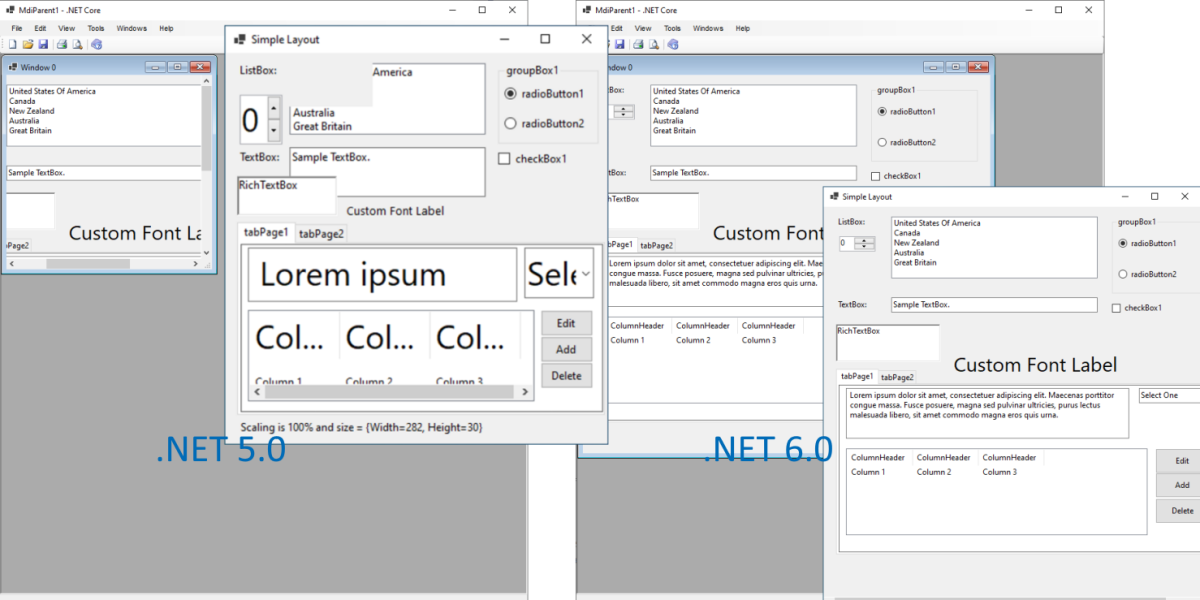
- Создавайте элементы управления с той же поддержкой DPI, что и приложение.
- Правильно масштабируйте ContainerControls и дочерние окна MDI в режиме PerMonitorV2 в большинстве сценариев. По-прежнему существует несколько конкретных сценариев (например, привязка) и элементов управления (например, MonthCalendar), в которых взаимодействие остается некачественным.
Другие заметные изменения
- Новые перегрузки для методов Control.Invoke() и Control.BeginInvoke(), которые принимают Action и Func и позволяют писать более современный и лаконичный код.
- Новый API Control.IsAncestorSiteInDesignMode является дополнительным к Component.DesignMode и указывает, размещен ли один из прародителей элемента управления, а также находится ли этот сайт в режиме разработки. Специальная запись в блоге, посвященная этому API, появится позже, так что следите за обновлениями.
- Поведение всплывающей подсказки по умолчанию в стиле Windows 11 заставляет всплывающую подсказку оставаться открытой при наведении на нее мыши и не исчезать автоматически. Всплывающую подсказку можно закрыть клавишами CONTROL или ESCAPE.
- Блог компании Microsoft
- .NET
- Visual Studio
- Разработка под Windows
- Visual Basic for Applications
Какой интерфейс пользователя реализует платформа Windows Forms

Windows Forms — это платформа для создания графического интерфейса пользователя в операционной системе Windows. Она представляет собой набор классов библиотеки .NET Framework, который позволяет разработчикам создавать Windows-приложения с удобным и интуитивно понятным интерфейсом.
Одной из главных возможностей Windows Forms является возможность создания различных элементов управления, таких как кнопки, текстовые поля, выпадающие списки и др. Пользователь может взаимодействовать с этими элементами, что позволяет делать приложение более функциональным и удобным.
Особенностью Windows Forms является использование объектно-ориентированной модели программирования. Разработчик может создавать собственные классы и объекты, которые описывают поведение и внешний вид элементов управления. Это позволяет создавать гибкие и настраиваемые приложения, а также упрощает поддержку и расширение функциональности программы.
Windows Forms также поддерживает различные способы визуального оформления приложения. Разработчик может выбрать готовые темы оформления или настроить внешний вид элементов управления вручную. Это позволяет создать уникальный и стильный интерфейс, который соответствует целям и задачам программы.
Основные функции пользовательского интерфейса платформы Windows Forms
Windows Forms — это технология разработки графического интерфейса пользователя для приложений на платформе Windows. Она предоставляет разработчикам широкие возможности для создания наглядных и функциональных пользовательских интерфейсов.
Основные функции пользовательского интерфейса платформы Windows Forms включают:
- Создание окон и контролов
- Макетирование и управление расположением контролов
- Управление вводом и выводом данных
- Работа с событиями
- Поддержка графического отображения и анимации
- Интернационализация и локализация
При создании пользовательского интерфейса на платформе Windows Forms можно использовать различные контролы, такие как кнопки, текстовые поля, списки, таблицы, флажки и другие. Они предоставляются в виде предопределенных классов и можно настраивать их свойства и поведение с помощью свойств и методов.
Макетирование и управление расположением контролов позволяет разработчикам организовать удобное и эффективное расположение элементов интерфейса на форме. Разработчик может выбирать из нескольких доступных вариантов расположения (например, таблица, панель с прокруткой) и настраивать их свойства для получения желаемого внешнего вида и функциональности.
Управление вводом и выводом данных позволяет приложениям взаимодействовать с пользователями. Платформа Windows Forms предоставляет механизм обработки пользовательского ввода с помощью событий и обеспечивает возможность вывода данных на экран пользователя в удобном для него формате.
Работа с событиями является важной частью пользовательского интерфейса платформы Windows Forms. События позволяют реагировать на действия пользователя, например, при нажатии кнопки или изменении значения в поле ввода. Разработчик может привязывать обработчики событий к контролам и выполнять необходимые действия при возникновении события.
Платформа Windows Forms также поддерживает графическое отображение и анимацию в пользовательском интерфейсе. Разработчик может использовать различные графические элементы, такие как изображения, цвета и шрифты, чтобы создать привлекательный и уникальный интерфейс. Также можно добавлять анимацию, такую как перемещение или изменение размера элементов интерфейса, чтобы сделать его более динамичным и интерактивным.
Интернационализация и локализация позволяют адаптировать пользовательский интерфейс к различным языкам и культурам. С помощью платформы Windows Forms разработчик может легко переводить текстовые элементы интерфейса, такие как надписи, кнопки и сообщения, на разные языки и настраивать различные культурные параметры, такие как дата и время, номера и валюты.
Возможности модификации внешнего вида окон
Окна, создаваемые с помощью платформы Windows Forms, по умолчанию имеют стандартный внешний вид, но пользователь может модифицировать его в соответствии с собственными предпочтениями. С помощью различных свойств можно изменить цвета, шрифты и фоновые изображения окон, придавая им уникальный и индивидуальный вид. Некоторые из доступных возможностей модификации внешнего вида окон:
- Цвета: пользователям предоставляется возможность изменить цвет фона, заголовка и рамки окна. Также можно задать цвет текста, кнопок и других элементов интерфейса.
- Шрифты: платформа Windows Forms позволяет выбрать шрифты для текста окна, заголовков и других элементов интерфейса. Пользователь может настроить различные параметры шрифта, такие как размер, стиль и цвет.
- Фоновые изображения: можно установить фоновое изображение для окна или его отдельных элементов, таких как кнопки или панели. Это позволяет создавать более привлекательные и индивидуальные интерфейсы.
- Прозрачность: с помощью свойства прозрачности окна можно изменить степень прозрачности его фона, привлекая внимание к другим элементам интерфейса.
- Графические эффекты: с помощью различных графических эффектов, таких как тени и переходы, можно придать окну более стильный и современный вид.
Большинство параметров внешнего вида окон можно настроить через свойства элементов управления платформы Windows Forms. Некоторые из них доступны непосредственно из свойств окна, а другие — через дополнительные методы и классы. Например, для изменения цветов окна можно использовать свойство BackColor, а для настройки шрифтов — свойство Font.
Благодаря гибким возможностям модификации внешнего вида окон в платформе Windows Forms пользователи могут создавать уникальные и персонализированные интерфейсы, соответствующие их вкусам и предпочтениям.
Возможности работы с элементами управления
Платформа Windows Forms предоставляет разнообразные элементы управления, которые можно использовать для создания интерфейса пользователя в приложениях. Рассмотрим основные возможности работы с некоторыми элементами управления.
Кнопки (Button)
Элемент управления Button позволяет добавить кнопку в окно приложения. Кнопка может отображать текст или изображение, а также обрабатывать события нажатия, что помогает запускать необходимый код при нажатии на кнопку.
Метки (Label)
Метка Label позволяет добавить текстовую информацию на форму приложения. Это может быть текст для названия, описания или подписи к другим элементам управления.
Текстовые поля (TextBox)
Элемент управления TextBox позволяет вводить и отображать текст. В текстовое поле можно вводить любой текст, который будет доступен для обработки другими частями программы.
Списки (ListBox и ComboBox)
Элементы управления ListBox и ComboBox позволяют создавать выпадающие списки. ListBox позволяет выбрать один или несколько элементов из списка, а ComboBox имеет возможность ввода своего значения, если нужный элемент отсутствует в списке.
Флажки (CheckBox) и Переключатели (RadioButton)
Элементы управления CheckBox и RadioButton позволяют добавить флажки и переключатели на форму приложения. Флажок CheckBox может быть включен или выключен, а переключатель RadioButton позволяет выбрать только один элемент из группы.
Таблицы (DataGridView)
Элемент управления DataGridView представляет таблицу, которую можно заполнять данными и отображать на форме приложения. С помощью этого элемента можно также обрабатывать события, связанные с изменением данных в таблице.
Информационные сообщения (MessageBox)
Статический класс MessageBox предоставляет методы для отображения модальных окон с информационными сообщениями. С помощью методов класса можно передать пользователю сообщения, предупреждения, ошибки и запросить подтверждение действия.
Возможности элементов управления в Windows Forms не ограничиваются перечисленными. Платформа предлагает широкий выбор элементов, которые можно использовать для создания удобного и интуитивно понятного интерфейса пользователя.
Особенности взаимодействия с пользователем
Взаимодействие с пользователем в пользовательском интерфейсе Windows Forms представляет собой важный аспект разработки приложений. Ниже рассмотрены основные особенности взаимодействия с пользователем в платформе Windows Forms.
1. Компоненты управления
Пользовательский интерфейс Windows Forms обеспечивает различные компоненты управления, такие как кнопки, текстовые поля, списки и многое другое. Каждый компонент управления имеет свои уникальные свойства, методы и события, позволяющие взаимодействовать с пользователем.
2. Событийная модель
В Windows Forms используется событийная модель, которая позволяет программистам реагировать на действия пользователя. Каждый компонент управления имеет набор событий, например, «Click» для кнопки или «TextChanged» для текстового поля. События позволяют обрабатывать действия пользователя и выполнять определенные действия, например, изменять содержимое элементов интерфейса или вызывать другие методы.
3. Отображение данных
Windows Forms предоставляет мощные инструменты для отображения данных, что является важным аспектом взаимодействия с пользователем. Возможности отображения данных включают таблицы, списки, деревья и другие элементы интерфейса, которые позволяют пользователю просматривать и взаимодействовать с данными.
4. Валидация данных
При вводе данных пользователем часто необходима их валидация, чтобы гарантировать корректность вводимых значений. В Windows Forms можно использовать различные способы валидации данных, например, проверка на соответствие определенному формату данных или проверка на наличие обязательных полей.
5. Управление доступностью и видимостью
Windows Forms предоставляет возможности для динамического изменения доступности и видимости элементов интерфейса в зависимости от определенных условий или действий пользователя. Например, можно сделать кнопку недоступной, если не все обязательные поля заполнены, или скрыть определенные элементы интерфейса в зависимости от выбранного режима работы.
6. Гибкость и настраиваемость
Пользовательский интерфейс Windows Forms обладает высокой гибкостью и настраиваемостью. Разработчики могут создавать собственные компоненты управления, определять свои события и методы, настраивать внешний вид и поведение элементов интерфейса с помощью свойств и методов.
7. Многоязычность
Windows Forms поддерживает создание пользовательского интерфейса на различных языках, что позволяет разработчикам создавать многоязычные приложения. Это особенно важно для приложений, ориентированных на пользователей из разных стран и культур.
8. Удобство использования
Windows Forms предоставляет удобный и простой в использовании инструментарий для разработки пользовательского интерфейса. Разработчики могут создавать интерфейс с помощью графического дизайнера, перетаскивая и настраивая компоненты управления, а также использовать код для более сложных операций и настройки.
В целом, пользовательский интерфейс Windows Forms обладает множеством возможностей и особенностей, которые позволяют разработчикам создавать удобные и интерактивные приложения с высокой степенью взаимодействия с пользователем.
Вопрос-ответ
Что такое Windows Forms?
Windows Forms — это технология, которая позволяет разработчикам создавать приложения с графическим пользовательским интерфейсом для операционной системы Windows. Она предоставляет широкий набор элементов управления и возможностей для создания интерактивных и функциональных приложений.
Какие особенности интерфейса пользователя платформы Windows Forms?
Интерфейс пользователя платформы Windows Forms имеет ряд особенностей. Во-первых, он основан на модели окон и элементов управления, что обеспечивает привычную и удобную интеракцию с пользователем. Во-вторых, Windows Forms позволяет создавать приложения с графическим интерфейсом, который адаптируется под разные разрешения экранов. Также в интерфейсе пользователя Windows Forms доступны различные стили и темы оформления, которые позволяют создавать приятный внешний вид приложений.
Какие элементы управления доступны в Windows Forms?
В Windows Forms доступен широкий набор элементов управления, которые позволяют создавать разнообразные интерфейсы приложений. К ним относятся кнопки, текстовые поля, метки, списки, таблицы, изображения и многие другие. Эти элементы управления могут быть настроены с помощью свойств, методов и событий для обеспечения нужной функциональности и внешнего вида.
Какие возможности предоставляет Windows Forms для разработки приложений?
Windows Forms предоставляет разработчикам широкие возможности для создания приложений с графическим интерфейсом. С помощью Windows Forms можно создавать множество окон, меню, диалоговых окон и других элементов пользовательского интерфейса. Также доступны возможности для работы с графикой, анимацией, вводом-выводом данных, многопоточностью и другими аспектами разработки приложений. Windows Forms также интегрируется с другими технологиями .NET Framework, что позволяет использовать их функциональность в приложениях.
Windows Forms — как создать меню
Windows Forms – это один из основных инструментов разработки пользовательского интерфейса для приложений на платформе .NET. Использование меню в Windows Forms является неотъемлемой частью создания удобного и интуитивно понятного интерфейса для пользователей.
В этом пошаговом руководстве мы рассмотрим, как реализовать меню в Windows Forms. Мы узнаем, как создать и настроить главное меню, подменю и элементы меню, а также как обрабатывать события нажатия на пункты меню.
Реализация меню в Windows Forms включает несколько шагов. В первую очередь мы создадим и настроим главное меню на форме приложения. Затем мы добавим подменю и элементы меню в главное меню и привяжем обработчики событий к пунктам меню.
Если вы хотите создать понятный и удобный интерфейс для ваших пользователей, ознакомьтесь с нашим пошаговым руководством по реализации меню в Windows Forms.
Шаг 1: Создание нового проекта
Вот как создать новый проект в Visual Studio:
- Откройте Visual Studio и выберите «Создание нового проекта» из главного меню.
- В открывшемся окне выберите «Windows Forms Application» в категории «Visual C#» и введите имя проекта. Затем нажмите кнопку «ОК».
- На следующем экране выберите место сохранения проекта и нажмите кнопку «Создать».
- После создания проекта вы увидите пустую форму Windows Forms.
Теперь вы готовы приступить к созданию меню в вашем проекте Windows Forms!