
Как выйти из WhatsApp?
Если вы хотите выйти из учетной записи WhatsApp с телефона или компьютера, вам пригодится это руководство. Мы расскажем, как покинуть мессенджер, в котором нет опции «Выход», со смартфонов Android и iOS.
Несмотря на то, что в мобильной версии нет возможности совершить выход из WhatsApp, можно добиться того же эффекта с помощью удаления всех данных либо самой программы.
- Войдите в мессенджер, кликнув по иконке с облачком салатового цвета в меню приложений на смартфоне.
- Создайте резервную копию данных. Для того, чтобы покинуть «Ватсап», нужно удалить с него все. Чтобы не потерять сообщения и контакты, сохраните их с помощью сервисов Google. Нажмите на вертикальное троеточие справа вверху экрана, выберите Настройки и Настройки чата. Здесь вам нужна клавиша Резервное копирование чатов. Жмите Создать копию.
- Вернитесь в меню с помощью круглой кнопки Домой внизу дисплея.
- Зайдите в Настройки Android (про платформу iOS расскажем чуть ниже). В перечне программ нужно выбрать «Ватсап». Нажмите клавишу Хранилище (Стереть данные). Безжалостно удалите все.
- Теперь запустите мессенджер. Если вы увидите поле входа, то процедура завершилась успешно.
- Хотите опять войти в профиль? Воспользуйтесь логином и паролем. Приложение при входе посоветует восстановить потерянные данные.
Выход из WhatsApp с iPhone и iPad
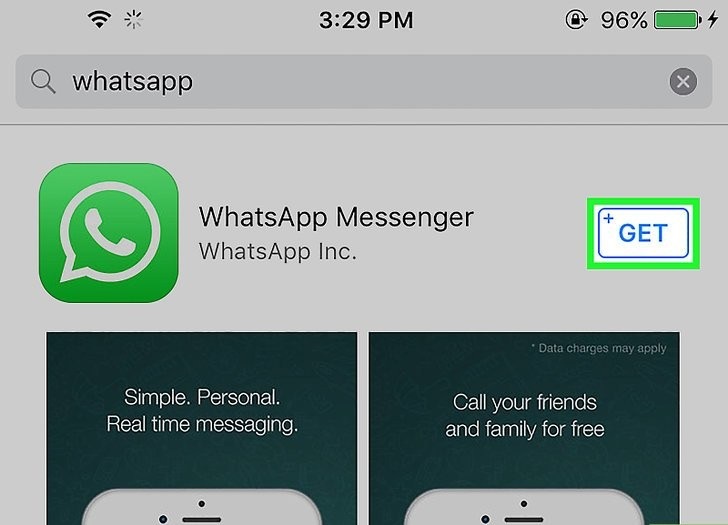
- Войдите в приложение. Чтобы выйти из него, вам надо удалить саму программу. Сделайте резервную копию в iCloud, чтобы не потерять контакты и сообщения. В Настройках внизу перейдите в Настройки чата и Резервное копирование чатов.
- Щелкнув Создать копию, вернитесь в меню смартфона. Длительно удерживая иконку «Ватсапа», дождитесь появления серого крестика и удалите мессенджер.
- С помощью официального магазина снова скачайте последнюю версию «Ватсап». Когда вы вернетесь в приложение, вам будет предложено восстановить копию данных.
Выход из WhatsApp Web
Для выхода с компьютера нужно просто найти и кликнуть Выйти во вкладке Настройки. Для того, чтобы завершить сеанс на всех ПК, откройте Настройки и WhatsApp Web/Desktop. Выберите вкладку Выйти из всех компьютеров. Готово!
Количество загрузок: 16877
Проверено! Вирусов и прочих угроз не обнаружено.
Данный ресурс является неофициальным сайтом фан-клуба приложения WhatsApp. Все текстовые, графические и видео материалы взяты из открытых источников и носят ознакомительный характер. В случае возникновения споров, претензий, нарушений авторских или имущественных прав, просьба связаться с администрацией сайта.
Как выйти из WhatsApp на Android, не удаляя аккаунт
Если вы хотите поменять аккаунт в Ватсапе, сначала необходимо выйти из старого. Однако в настройках мессенджера такая опция не предусмотрена. Там вместо выхода предлагается удалить аккаунт. Ни в коем случае не нажимайте эту кнопку, если планируете продолжать пользоваться профилем, зарегистрированным на текущий номер. Лучше прочитайте нашу инструкцию, как выйти из Ватсап на телефоне, не удаляя учетную запись.

Объясняем, что делать, если в приложении нет кнопки «Выйти»
Прежде чем выйти из WhatsApp, обязательно создайте резервную копию чатов. В противном случае вы потеряете всю переписку и не сможете ее восстановить. Если бэкап уже готов, то смело приступайте к выполнению действий, описанных ниже.
Как выйти из аккаунта Ватсап
Через само приложение выйти из Ватсап на Андроид не получится, поэтому придется искать обходные пути. Впрочем, каждый из предложенных вариантов очень прост в исполнении, так что у вас не должно возникнуть никаких проблем. Но на всякий случай ознакомьтесь с подробными инструкциями.
⚡ Подпишись на AndroidInsider в Дзене, чтобы получать новости из мира Андроид первым
Очистить данные Ватсап
Итак, самый простой способ, как выйти из аккаунта WhatsApp, — очистить данные мессенджера. Учетная запись никуда не денется, но при повторном запуске приложения понадобится заново авторизоваться, указав свой номер:
- Откройте настройки смартфона.
- Перейдите в раздел «Приложения».
- Выберите WhatsApp.
- Нажмите кнопку «Очистить», а затем — «Очистить все».
- Подтвердите удаление данных.
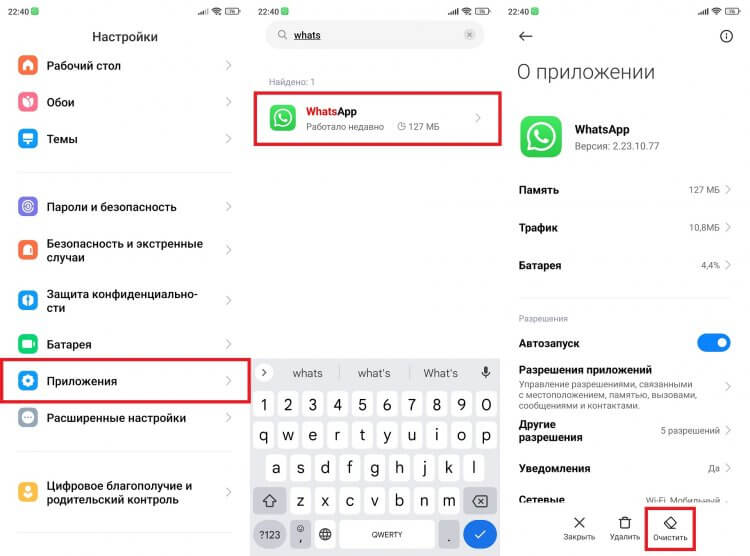
После очистки данных вы автоматически выйдете из WhatsApp на всех устройствах, а не только на текущем смартфоне
Отмечу, что очистка кэша WhatsApp не приводит к выходу из учетной записи. Поэтому нужно удалять данные приложения, к которым как раз относится информация об аккаунте.
Удалить приложение WhatsApp
Еще один вариант, как выйти из Ватсап, не удаляя аккаунт, — переустановить приложение мессенджера. Для этого первым делом вы должны от него избавиться. Удалить WhatsApp можно тремя способами:
- через главный экран, задержав палец на иконке программы;
- через настройки смартфона в разделе «Приложения».
- через Google Play или другой магазин, через который вы устанавливали мессенджер.
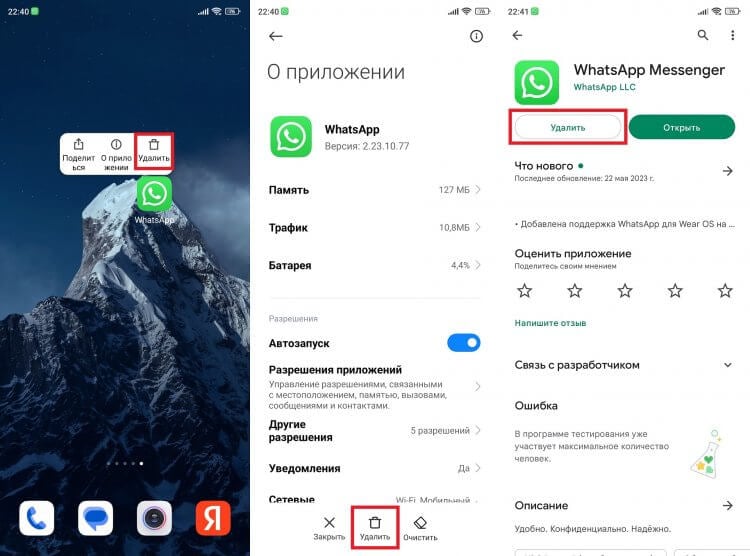
Установите программу можно через тот же магазин приложений
Чтобы повторно войти в учетную запись, необходимо восстановить WhatsApp после удаления. О том, как это сделать, мы рассказывали в другом тексте, опубликованном на нашем сайте.
❗ Поделись своим мнением или задай вопрос в нашем телеграм-чате
Как выйти из Ватсап на втором телефоне
После недавнего обновление стало возможным сделать один Ватсап на два телефона. Если вы хотите выйти из учетной записи только на втором устройстве, то не обязательно чистить данные или удалять приложение. Достаточно отвязать смартфон от WhatsApp:
- Запустите мессенджер на основном устройстве.
- Во вкладке «Чаты» нажмите на «три точки».
- Перейдите в раздел «Связанные устройства».
- Выберите лишний смартфон или компьютер.
- Нажмите кнопку «Выйти».
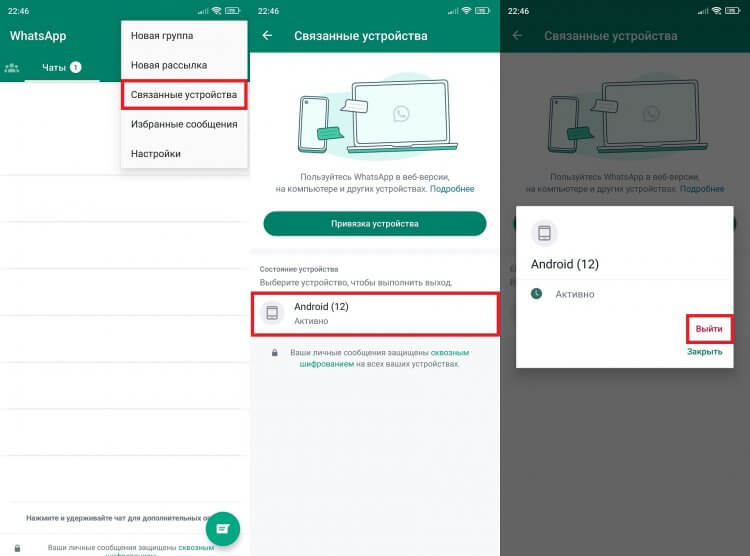
Это единственный способ, позволяющий выйти из WhatsApp удаленно
Аналогичным образом можно выйти из Ватсап на компьютере. Ваш ПК будет отображаться в списке привязанных устройств на основном смартфоне, который вы использовали для регистрации в мессенджере.
�� Загляни в телеграм-канал Сундук Али-Бабы, где мы собрали лучшие товары с АлиЭкспресс
Как сделать два Ватсапа на одном телефоне
Наконец, если вы хотите войти во второй аккаунт Ватсап, но не желаете удалять первый, можно просто клонировать приложение мессенджера. Тому, как сделать два WhatsApp на одном смартфоне, был посвящен отдельный текст. В нем рассматривалось несколько способов, а я приведу лишь основной:
- Откройте настройки Android.
- Используя поисковую строку, перейдите в раздел «Клонирование приложений» (на некоторых смартфонах функция называется иначе).
- Выберите WhatsApp и активируйте переключатель дублирования.
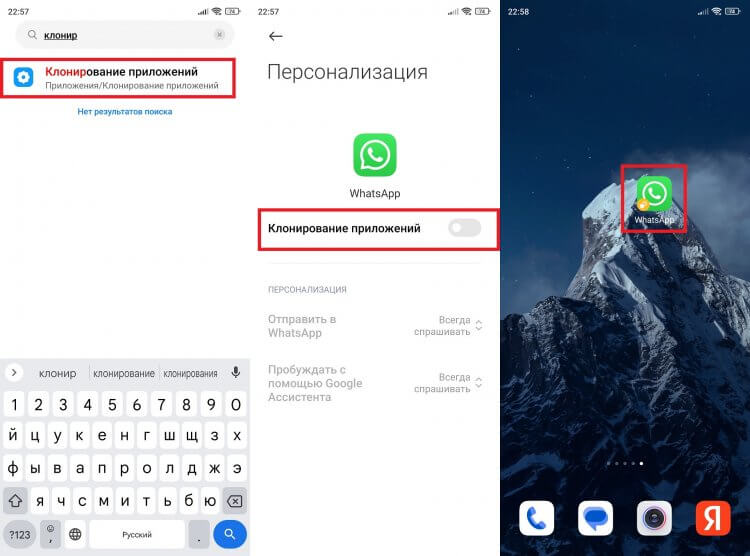
Если вы хотите войти во второй аккаунт, не обязательно выходить из первого
После этого на главном экране смартфона появится второй Ватсап. Запустите приложение-клон и авторизуйтесь в нужной учетной записи. Таким на вашем устройстве одновременно будут работать два WhatsApp с разными номерами.

Теги
- Ватсап на телефон
- Мессенджеры для Android
- Новичкам в Android
Из WhatsApp теперь можно «выйти» без удаления, избавление от главного недостатка мессенджера всё ближе
Команда WhatsApp продолжает трудиться над устранением одного из главных недостатков мессенджера — невозможности одновременно запустить приложение на нескольких устройствах и отсутствии полноценного самостоятельного клиента для ПК и в веб-интерфейсе. Работа эта ведётся давно, но сейчас в ней наметился заметный прогресс.
В свежей бета-версии WhatsApp под номером 2.21.30 обнаружились свидетельства того, что вскоре в клиентах для iOS и Android появится функция запуска WhatsApp на нескольких устройствах одновременно.
Тематический ресурс WABetaInfo опубликовал видеоролик, который показывает работу новой функции выхода из учётной записи на подключённом к WhatsApp устройстве. До настоящего момента, единственным способом «выйти» из аккаунта на привязанном устройстве было удаление приложения WhatsApp (или WhatsApp Business), а затем установка и вход с новыми учётными данными.
WABetaInfo отмечает, что функция выхода работает корректно как в стандартном WhatsApp, так и в WhatsApp Business. К сожалению, пока речь идёт о бета-версиях — в стабильных версиях WhatsApp новшество появится позднее.
В WhatsApp тестируется два варианта поддержки нескольких устройств. В первом из них WhatsApp просто можно будет запускать на нескольких (до четырёх) устройствах одновременно. Во втором — WhatsApp получит полноценный клиент WhatsApp Web без необходимости подключения смартфона.
Напомним, сейчас мессенджер жестко привязан к конкретному устройству и номеру телефона — это бы позволило запускать мессенджер на любых устройствах одновременно вместо того, чтобы использовать авторизацию по логину и паролю.
О появлении настоящей поддержки работы с нескольких устройств пользователи WhatsApp мечтают с момента запуска мессенджера в 2009 году. Синхронизации между устройствами с одновременной работой WhatsApp попросту не предусмотрено. В настоящее время WhatsApp разрешает подключаться к учётной записи только с одного устройства. Даже десктопная версия WhatsApp может работать лишь в связке с запущенным приложением на смартфоне, «отзеркаливая» его.
10 февраля 2021 в 15:36
Как выйти из WhatsApp Online на компьютере?
В системе WhatsApp Web предусмотрен функционал выхода. Он необходим для общественных, рабочих и многопользовательских компьютеров, где всегда есть риск засветить переписку. Рассказываем о мерах безопасности и способах выхода из-под своей учетной записи.

Для начала рассмотрим безопасный способ общения. Он подразумевает автоматический выход из веб-версии мессенджера после закрытия окна браузера или отдельной программы для ПК. Инструкция включает три пункта.
- Запустите программу WhatsApp для компьютера или перейдите по прямой ссылке в веб-версию мессенджера – на экране отобразится QR-код для входа в систему.
- Не запуская мобильное приложение для сканирования кода, снимите галочку Оставаться в системе .
- Запустите мобильное приложение и отсканируйте код – произойдет мгновенный вход в мессенджер для ПК.
Закрыв программу или браузер после сеанса общения со своими собеседниками, вы автоматически выйдете из Ватсап Онлайн.
Конфиденциальность переписки нарушена не будет.
Выход с помощью компьютера
Встречайте единую инструкцию для веб-интерфейса и программы для Windows и Mac OS.
- Для завершения сеанса общения найдите в верхнем меню (рядом со своей аватаркой) символ из трех вертикально расположенных точек – нажмите на него.
- Откроется меню из нескольких пунктов – нажмите Выйти , чтобы выйти из сеанса и завершить его.
- Закройте окно с Ватсап Онлайн (или программу) и откройте его заново – если на экране появился QR-код для входа в систему, значит, выход выполнен правильно.
Для продолжения общения необходимо выполнить вход заново.
Выход через приложение
Забыли выйти из WhatsApp Online и опасаетесь за конфиденциальность переписки – выйдите дистанционно с определенного устройства или со всех устройств сразу.
- Откройте мобильное приложение на смартфоне или планшете.
- Перейдите в главное меню, нажав на три вертикальные точки, выберите пункт WhatsApp Web .
- Выйдите с определенного устройства, выбрав его, либо со всех устройств одновременно.
Готово – переписку никто не увидит.