
Уловки WhatsApp: как сохранить фотографии ВатсАпа на Android
WhatsApp, как вы уже знаете, является одним из наиболее часто используемых приложений для обмена мгновенными сообщениями в мире. Оно позволяет отправлять письменные сообщения, а также мультимедийные файлы, включая фотографии и видео. Если вы используете приложение, вам иногда может понадобиться сохранить фотографии, которые вы получили от своих знакомых. Это руководство научит вас сохранять фотографии в WhatsApp на Android.
Существуют различные способы экспорта фотографий из приложения WhatsApp на вашем устройстве Android, и вы можете использовать любой из этих методов, который соответствует вашим потребностям.
- Часть 1. Как сохранить фотографии из Ватсапа в Галерею?
- Часть 2. Как сохранить фотографии Ватсапапа компьютер
- Часть 3. Как сохранять фотографии из Ватсапа на Google Диске
- Часть 4. Как сохранять фотографии из Ватсапа по электронной почте
Часть 1. Как сохранить фотографии из Ватсапа в Галерею?
Если вы хотите узнать, как сохранять фотографии из WhatsApp в Галерею, то этот раздел — все, что вам нужно. Есть несколько способов экспортировать изображения из WhatsApp в приложение «Галерея» на телефоне.
1. Автоматически сохранять фотографии WhatsApp в галерее Android
Если вы когда-либо замечали, WhatsApp на самом деле предлагает вариант, при котором вы можете автоматически загружать все мультимедийные файлы, которые вы получаете в своих сообщениях. Как только вы включите эту опцию, все ваши фотографии из WhatsApp будут автоматически сохраняться в галерее.
Здесь мы покажем, как сохранить фотографии WhatsApp в приложении «Галерея» на Android.
- Запустите WhatsApp на смартфоне и затем откройте «Настройки» приложения, тапнув по трём точкам в верхнем правом углу экрана и затем выбрав соответствующий пункт в отобразившемся меню.
- Нажмите «Данные и хранилище», что откроет перед вами содержащую раздел «Автозагрузка медиа» категорию параметров приложения.
- «Wi-Fi» – активированная по умолчанию в том числе и в отношении фотографий из чатов опция WhatsApp, обеспечивает скачивание контента в те периоды, когда мессенджер получает интернет из действующей по одноимённой технологии сети. Нажмите на этот пункт, установите отметку возле «Фото» и сохраните значение параметра, тапнув «ОК».
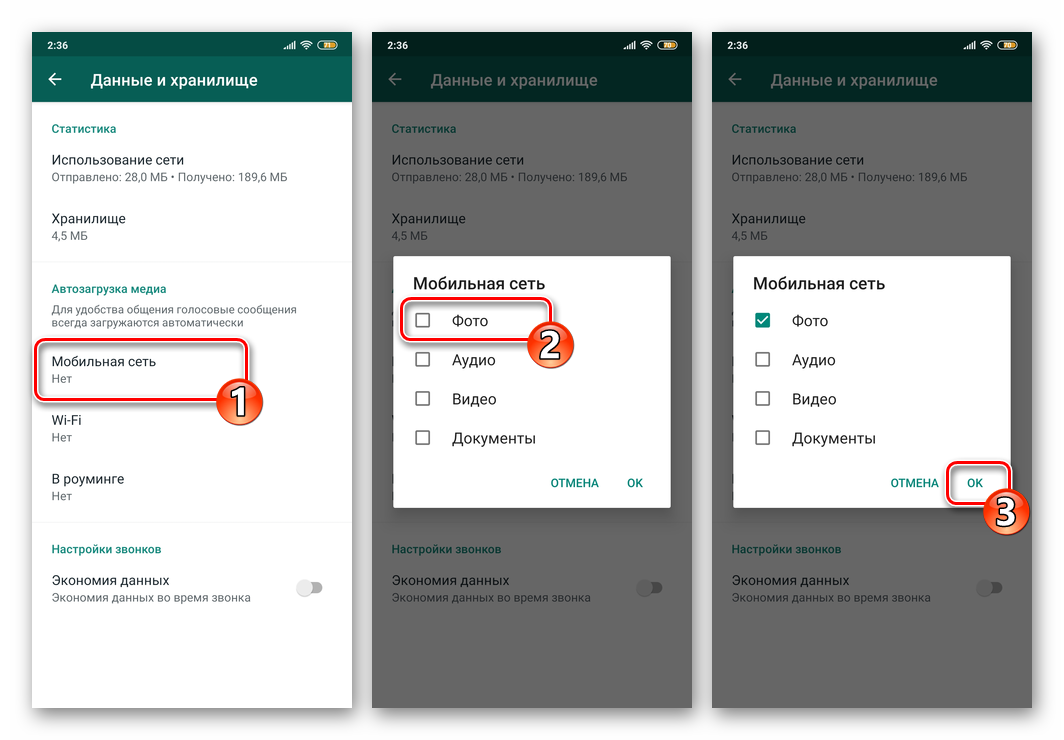
«Мобильная сеть» – если вы хотите, чтобы картинки из мессенджера сохранялись без вашего вмешательства в том числе и в моменты потребления девайсом трафика из 2G/3G/4G-сетей, нажмите на этот пункт. Далее установите галочку в расположенном рядом с наименованием «Фото» чекбоксе и подтвердите желание изменить параметр, коснувшись «ОК».
Теперь ваш телефон должен автоматически загружать фотографии из сообщений WhatsApp в вашу галерею.
2. Сохранение фотографий WhatsApp в галерее Android вручную
Вышеописанный принцип копирования данных из ВатсАп при активном «потреблении» контента в чатах может привести к быстрому заполнению памяти Андроид-устройства, поэтому многие пользователи деактивируют опцию автозагрузки. В указанных условиях возможность выборочного скачивания фото назвать реализуемой можно лишь отчасти, а сам процесс выглядит следующим образом.
- Откройте WhatsApp, перейдите в диалог или групповой чат, через который получено целевое изображение.
- Нажмите на фото, и оно будет загружено на ваш телефон.
- Откройте приложение «Галерея», и вы найдете сохраненную фотографию в папке WhatsApp Images.
Если вы не нашли свою фотографию в этой папке, поищите в папке «Другое».
Часть 2. Как сохранить фотографии Ватсапа на компьютер
Вы действительно можете перенести свои фотографии из WhatsApp на свой компьютер, и есть инструмент, который поможет вам в этом. Инструмент называется Tenorshare UltData for Android и позволяет передавать все сообщения WhatsApp, включая медиафайлы, с телефона на компьютер.
Если вам интересно, ниже показано, как сохранить фотографии WhatsApp на компьютер с помощью этого инструмента.
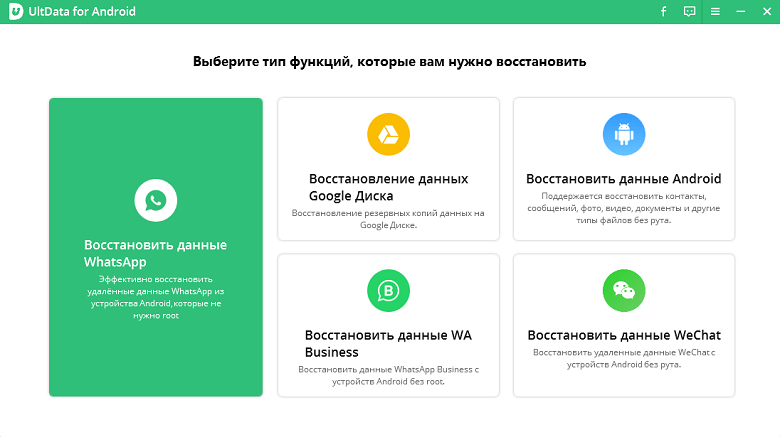
- Получите вышеупомянутый инструмент с его сайта и установите его на свой компьютер.
- Запустите инструмент и выберите «Восстановить данные WhatsApp».
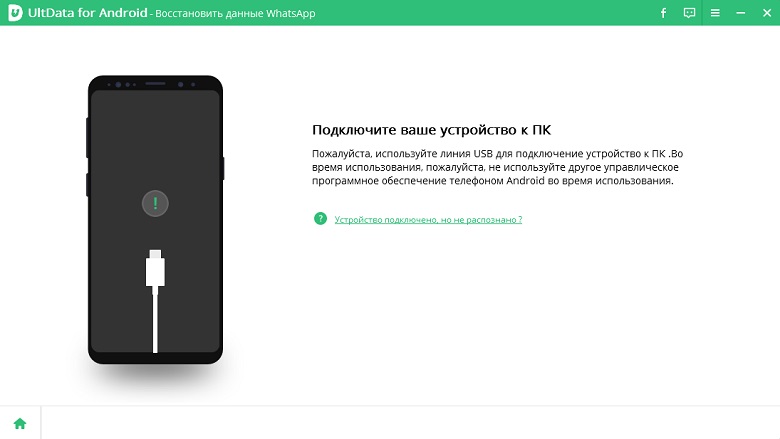
Вам необходимо подключить телефон к компьютеру с помощью кабеля.
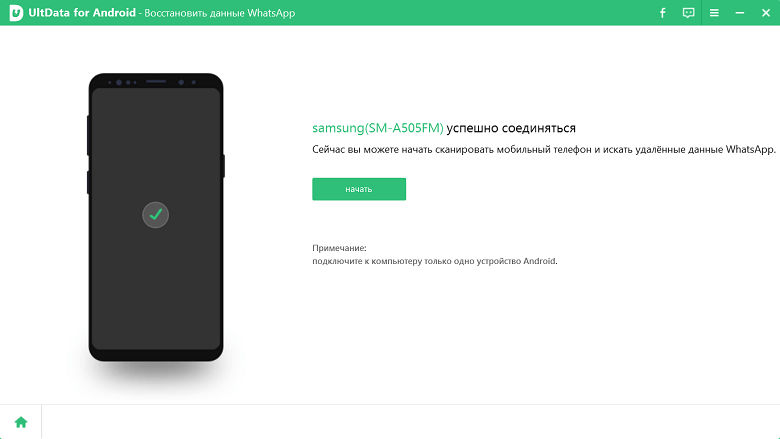
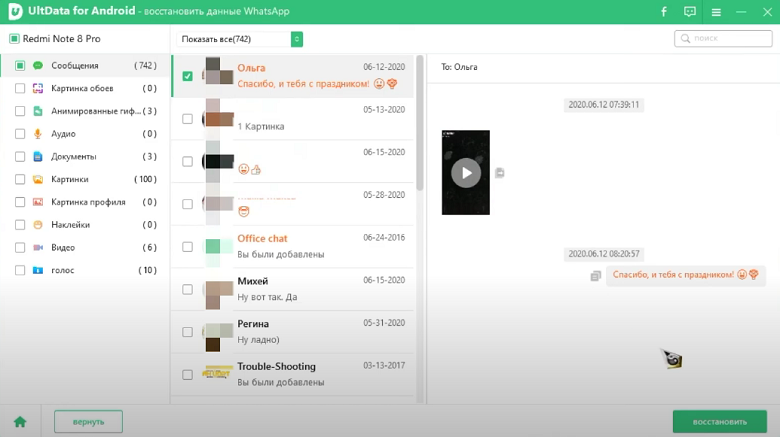
Выберите сообщения и фотографии WhatsApp, которые хотите перенести на свой компьютер, и нажмите «Восстановить».
Вы сделали. С помощью простых шагов вы можете сохранить фотографии из WhatsApp с Android на ПК.
Часть 3. Как сохранить фотографии из Ватсапа на Google Диск
Если вы хотите сохранить свои фотографии из WhatsApp на Google Диске, вы можете сделать это, не устанавливая никаких приложений на свой телефон.
Ниже описано, как сохранять фотографии из WhatsApp на Android с помощью Google Диска.
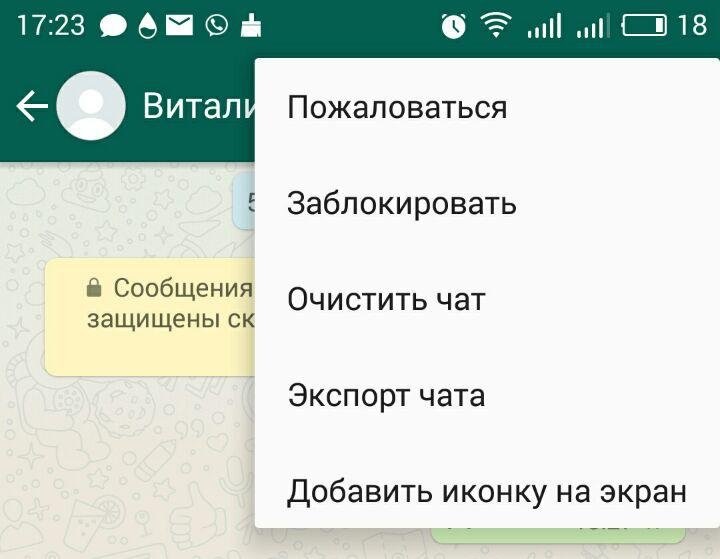
- Запустите WhatsApp и откройте чат, из которого вы хотите перенести фотографии, в свою учетную запись Google Диска.
- Коснитесь трех точек в правом верхнем углу, выберите «Еще» и коснитесь «Экспорт чата».
Часть 4. Как сохранить фотографии из Ватсапа по электронной почте
Если вы предпочитаете электронную почту чему-либо еще, вы можете использовать эту функцию для сохранения фотографий в любой из своих учетных записей электронной почты.
- Откройте WhatsApp и получите доступ к фотографии, которую хотите передать по электронной почте.
- Нажмите на три точки в правом верхнем углу и выберите «Поделиться».
- Выберите Gmail или любое другое почтовое приложение, которое вы используете.
Отправьте письмо самому себе, и вы сможете открыть его на любом из своих устройств, чтобы сохранить свою фотографию в WhatsApp.
Помните, что вам нужно достаточно места для хранения в вашей почтовой службе, чтобы использовать метод электронной почты. Это должно быть хорошо, если вы в большинстве случаев делитесь несколькими фотографиями.
Резюме
Сохранение фотографий из чатов WhatsApp важно для многих пользователей. Если вы один из них, теперь вы знаете, как это сделать, используя различные доступные методы.
Обновление 2023-01-30 / Обновление для WhatsApp
Как скачать несколько фотографий или видео из WhatsApp
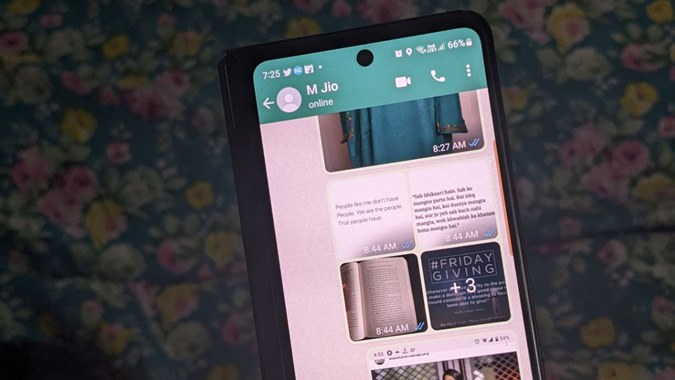
Вы получили много фотографий и видео от друга в WhatsApp? И теперь вы задаетесь вопросом, как сохранить их на свой смартфон. К счастью, довольно легко сохранить несколько мультимедийных файлов, таких как фотографии и видео, из WhatsApp. Хотя у вас есть возможность загружать несколько фотографий в веб-версии WhatsApp и на iPhone, вам необходимо включить автоматическую загрузку на Android. Не волнуйся. Мы подробно рассмотрели шаги. Давайте проверим различные способы загрузки нескольких фотографий и видео из WhatsApp на ПК, iPhone и Android.
Как загрузить несколько фотографий и видео из WhatsApp Web на ПК
Есть три способа загрузить более одной фотографии или видео из WhatsApp на компьютер.
Метод 1: использование функции выбора сообщений
1. Запустите приложение WhatsApp или веб-сайт WhatsApp на своем компьютере.
2. Откройте чат, откуда вы хотите загрузить несколько фото или видео.
3. Щелкните значок с тремя точками в правом верхнем углу и выберите в меню Выбрать сообщения.
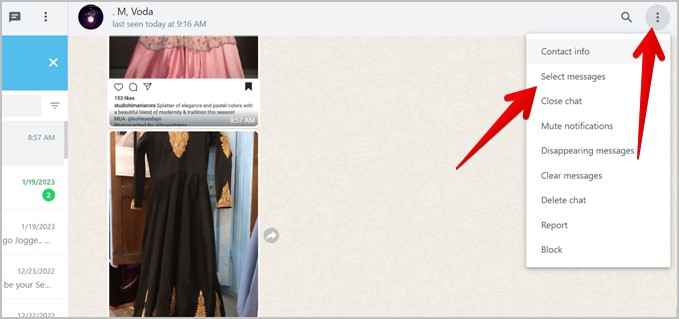
4. Поля выбора будут отображаться рядом со всеми сообщениями. Нажмите на поля выбора рядом с фотографиями или видео, которые вы хотите загрузить. Затем нажмите значок «Загрузить» внизу.
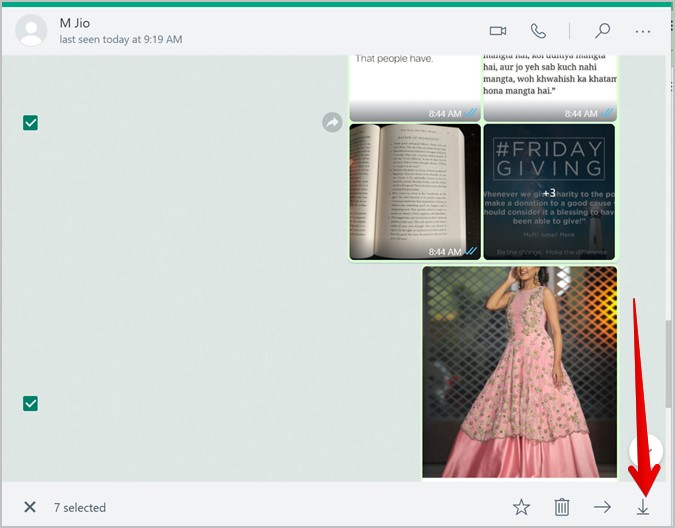
5. Появится диалоговое окно «Сохранить как». Нажмите «Сохранить», чтобы загрузить выбранные файлы на свой компьютер. Обратите внимание, что файлы будут загружены в папку ZIP, которую необходимо распаковать для просмотра загруженных фотографий и видео.
Способ 2: использование раздела «Медиа»
1. Запустите веб-приложение или веб-приложение WhatsApp на своем ПК.
2. Откройте чат, из которого вы хотите сохранить более одного фото или видео.
3. Нажмите на имя контакта или группы вверху.
4. Откроется правая боковая панель. Нажмите «Медиа, ссылки и документы».
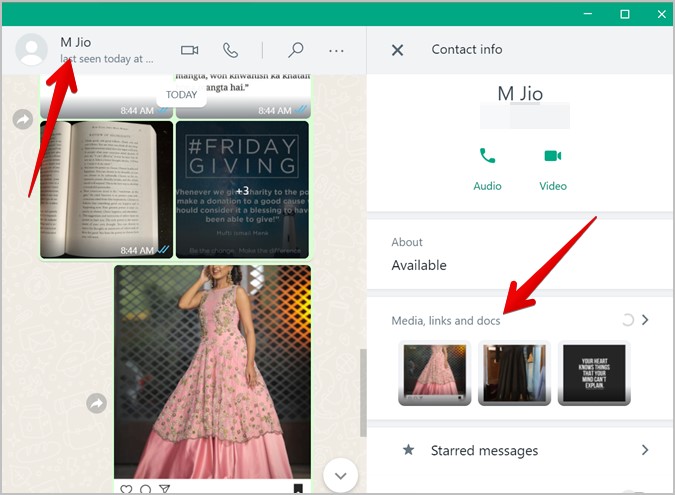
5. Наведите указатель мыши на любую фотографию или видео, и вы увидите окно выбора. Нажмите на поле выбора, чтобы выбрать первую фотографию. Затем нажмите на другие фотографии или видео, которые вы хотите выбрать.
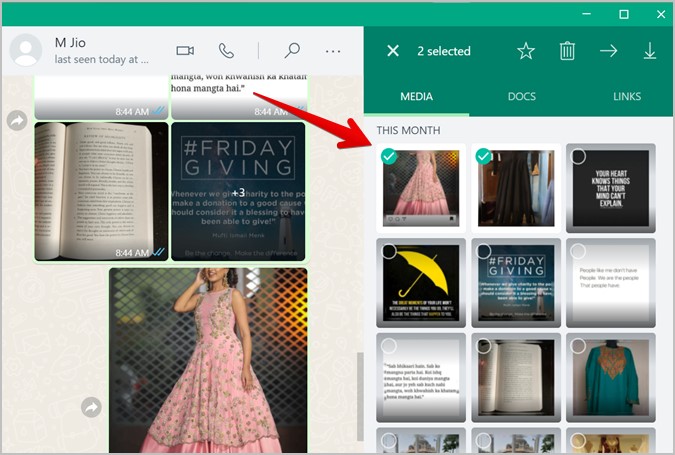
6. После того, как вы выбрали все нужные фотографии, нажмите на значок «Загрузить» вверху.
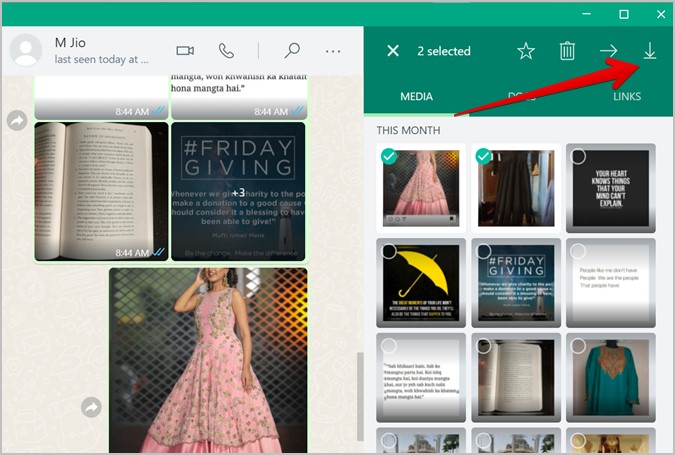
7. В этом методе также появится диалоговое окно «Сохранить как». Нажмите кнопку «Сохранить», чтобы загрузить ZIP-файл с фотографиями и видео.
Способ 3: использование расширения для загрузки изображений (WhatsApp Web)
Если вы хотите загрузить все фото и видео из определенного чата, выбор их с помощью вышеуказанных методов может оказаться трудоемкой задачей. Вы можете воспользоваться помощью расширения Chrome для загрузки изображений, известного как Imageye. Давайте проверим шаги подробно.
Примечание. Этот метод работает только в веб-версии WhatsApp.
1. Установите расширение Imageye в Chrome на свой компьютер. Вы также можете использовать расширение Image Downloader.
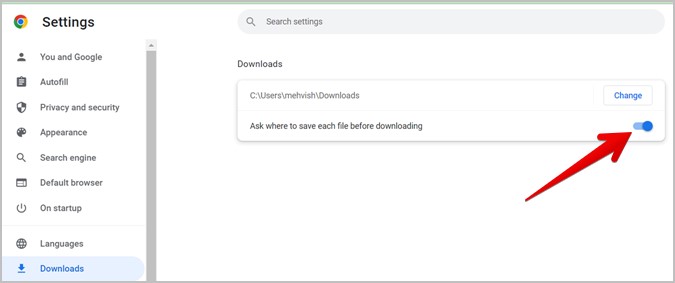
2. Прежде чем использовать расширение, вам нужно изменить настройку Chrome, иначе вы увидите множество всплывающих окон. Перейдите в «Настройки Chrome» > «Загрузки». Отключите переключатель рядом с Спрашивать, где сохранить каждый файл перед загрузкой.
3. Запустите WhatsApp web на своем компьютере и откройте чат.
4. Нажмите на любую фотографию или видео, чтобы просмотреть средство просмотра мультимедиа и прокрутить фотографии. Этот шаг очень важен, поскольку он синхронизирует фотографии с вашего телефона, что необходимо для расширения для загрузки фотографий.
5. Теперь нажмите на расширение Imageye на панели инструментов Chrome.
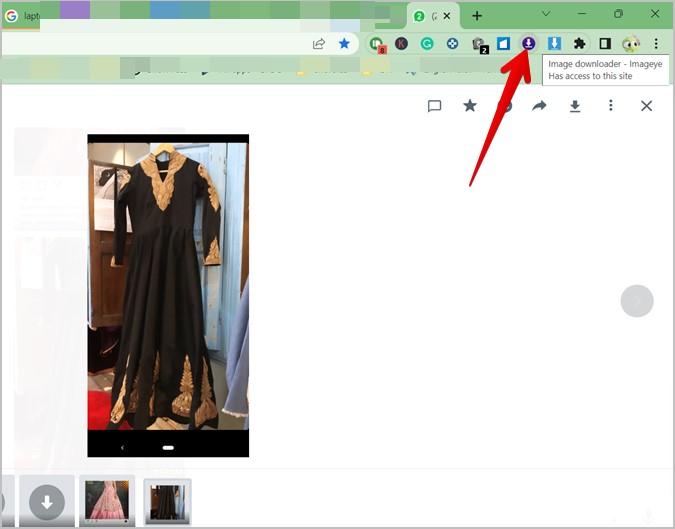
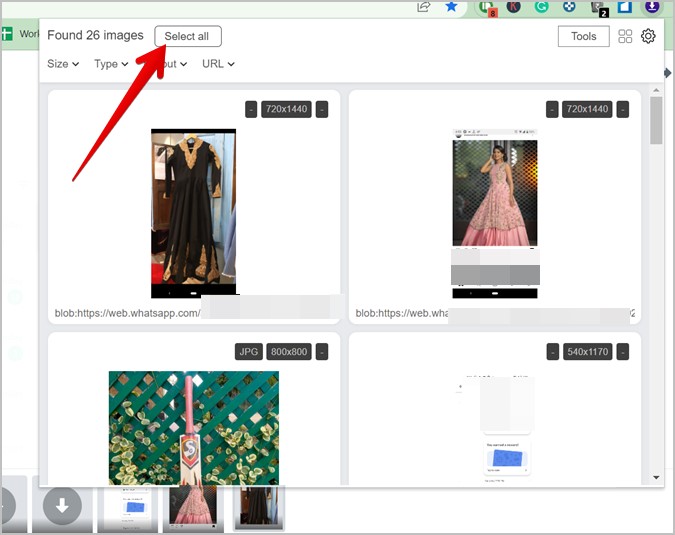
6. Все синхронизированные фото и видео в чате будут отображаться в расширении. Вы можете либо вручную выбрать изображения или видео, которые хотите загрузить, щелкнув поля выбора, либо нажать кнопку «Выбрать все», чтобы выбрать все файлы. Вы даже можете настроить выбор, используя инструменты вверху, такие как размер, тип, макет и т.д.
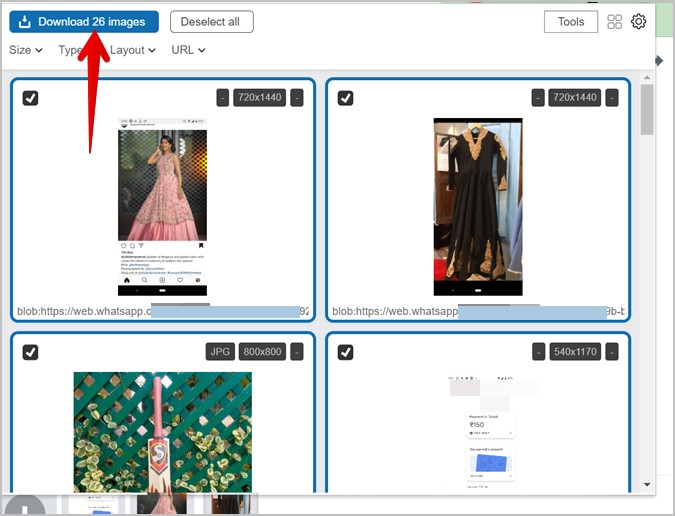
7. Наконец, нажмите «Загрузить X изображений», чтобы загрузить несколько фотографий и видео из сети WhatsApp.
Как загрузить несколько фотографий и видео из WhatsApp на iPhone
В отличие от ПК, фотографии и видео будут автоматически загружаться и сохраняться на ваш ПК, если включены определенные настройки.
1. Запустите WhatsApp на своем iPhone.
2. Откройте чат с фотографиями и видео, которые вы хотите загрузить.
3. Если вы видите значок «Загрузить» на фото или видео, нажмите на него, чтобы загрузить его. Точно так же сделайте это для других фотографий и видео, которые вы хотите загрузить. Однако, если вы откроете приложение «Фотографии» на этом этапе, вы не увидите загруженные фотографии.
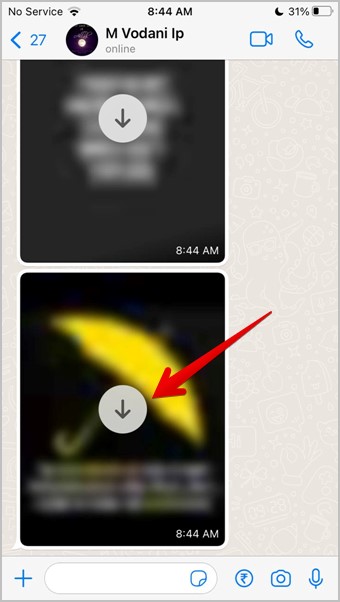
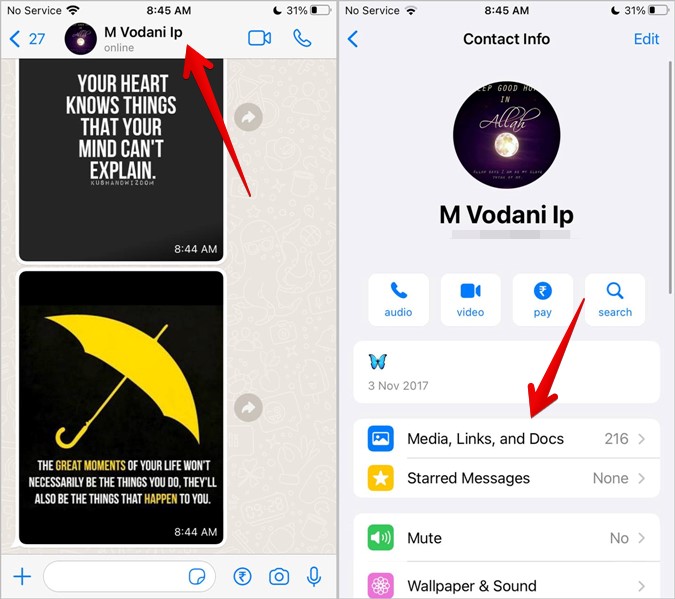
4. Чтобы сохранить несколько фотографий на телефон, коснитесь имени контакта или группы в верхней части чата WhatsApp.
5. Перейдите в раздел Мультимедиа, ссылки и документы.
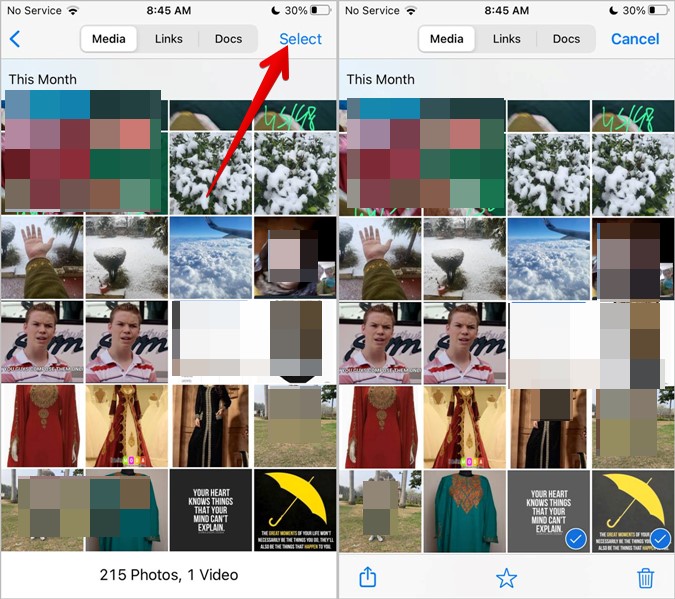
6. Нажмите кнопку «Выбрать», чтобы включить множественный выбор. Затем нажмите на фотографии и видео, чтобы выбрать их.
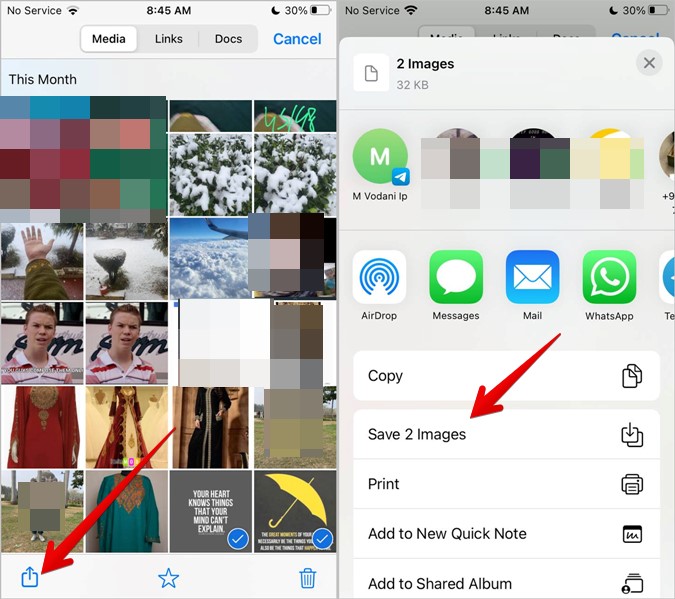
7. После выбора нажмите значок «Поделиться» и выберите «Сохранить X изображений» на листе общего доступа.
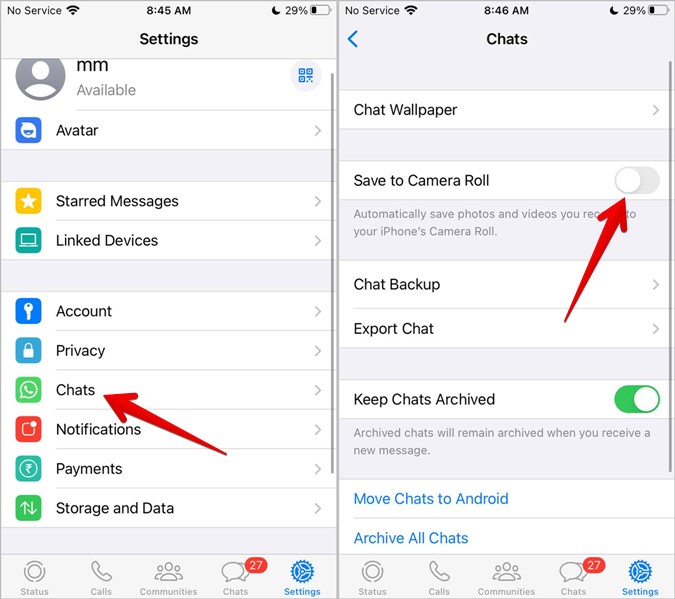
8. Лучше включить функцию «Сохранить в фотопленке». Это автоматически сохранит загруженные фотографии и видео в приложении «Фотографии». Перейдите в «Настройки WhatsApp» > «Чаты». Включите переключатель рядом с Сохранить в фотопленку.
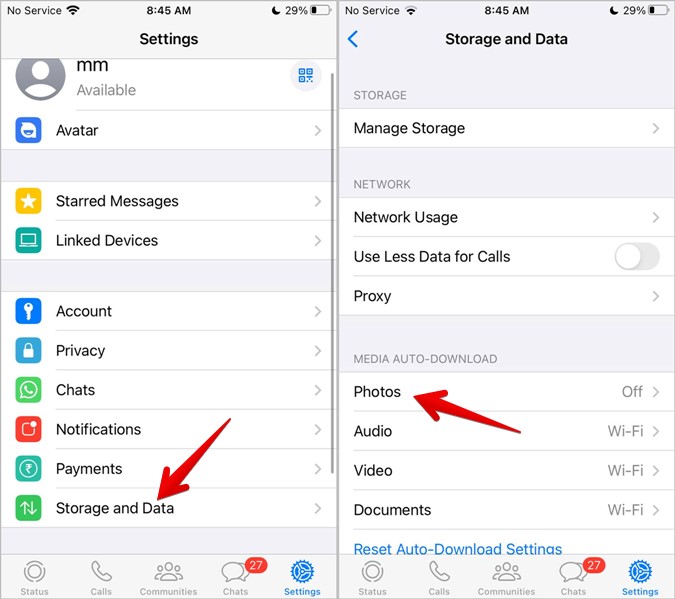
В качестве альтернативы, если на вашем iPhone достаточно места для хранения, вы можете включить автоматическую загрузку фотографий и видео. Таким образом, вам не нужно сохранять несколько изображений вручную. Перейдите в Настройки WhatsApp > Хранилище и данные. Нажмите «Фотографии» в разделе «Автозагрузка мультимедиа» и выберите «Wi-Fi». Вы также можете выбрать Wi-Fi и Сотовая связь, если у вас есть неограниченные сотовые данные.
Как загрузить несколько фотографий и видео из WhatsApp на Android
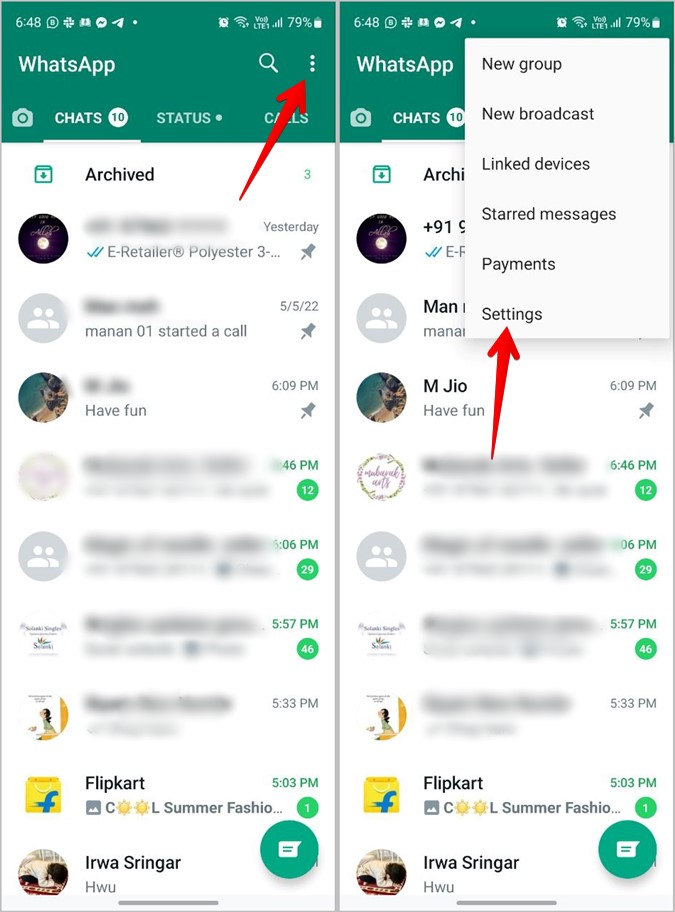
На Android нельзя вручную сохранить несколько фото и видео из WhatsApp в галерее. Вы должны включить функцию «Сохранить в галерее», чтобы автоматически отображать загруженные медиафайлы в галерее. Для этого выполните следующие действия:
1. Откройте WhatsApp на своем телефоне.
2. Нажмите на значок с тремя точками вверху и перейдите в «Настройки».
3. Перейдите в «Чаты» и включите переключатель рядом с «Видимость мультимедиа».
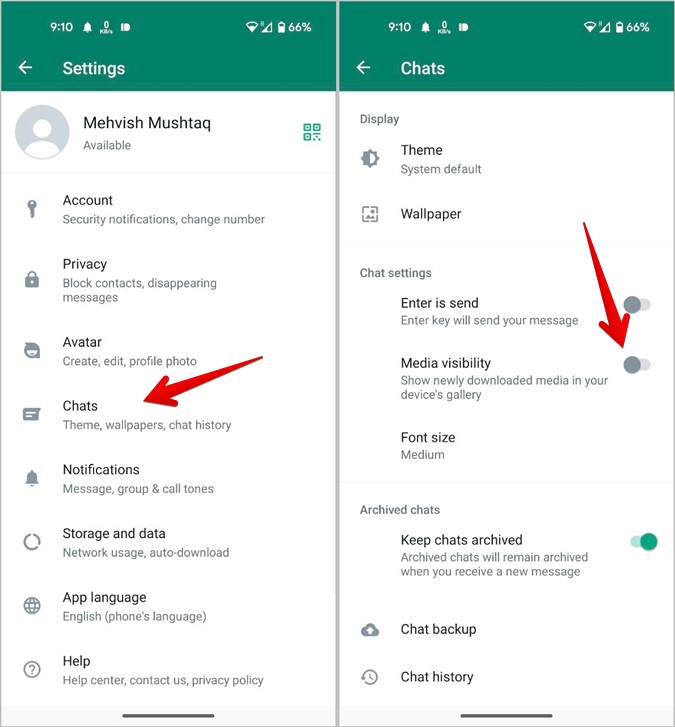
4. Теперь всякий раз, когда вы получаете фотографии или видео в чате, нажмите на них, чтобы загрузить их, и они автоматически появятся в галерее.
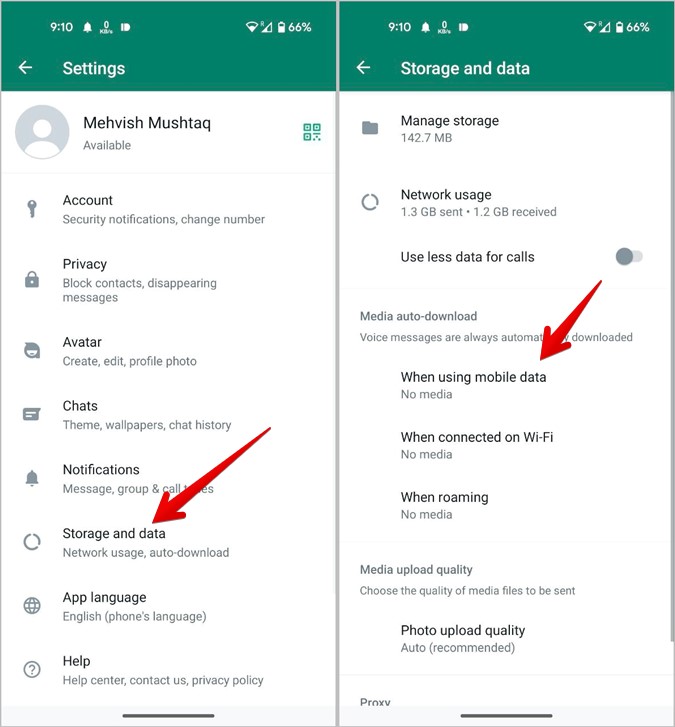
В качестве альтернативы, если вы хотите, чтобы фотографии и видео загружались автоматически без нажатия какой-либо кнопки, перейдите в «Настройки WhatsApp»> «Хранилище и данные» и нажмите «При подключении через Wi-Fi». Выберите Фото и видео. Вы можете сделать то же самое для мобильных данных.
Изучите возможности WhatsApp
Вот как вы можете загрузить несколько фотографий и видео из WhatsApp. Кроме того, узнайте, как сделать групповой вызов WhatsApp с помощью функции ссылок на вызовы. И знайте разницу между группами WhatsApp и сообществами.
Насколько публикация полезна?
Нажмите на звезду, чтобы оценить!
Средняя оценка / 5. Количество оценок:
Оценок пока нет. Поставьте оценку первым.
Как сохранить все файлы из WhatsApp и перенести чаты в Telegram
Аналитик Самойленко назвал три способа для россиян сохранить все данные из WhatsApp
Depositphotos
Пользователи WhatsApp стали активно готовиться к уходу из мессенджера. Известно, что пока никаких ограничений для приложения не планируется, однако эксперты считают, что быть готовым заранее не помешает. О том, как сохранить всю информацию из WhatsApp, перенести ее в Telegram, на другой смартфон или ПК — в материале «Газеты.Ru».
Лучше пораньше
В связи с началом блокировки фотосервиса Instagram в России, пользователям мессенджера WhatsApp стоит на всякий случай обратить внимание на способы резервного копирования всех данных из приложения. Причина в том, что WhatsApp и Instagram принадлежат одной компании — Meta (бывшая Facebook).
Сейчас известно, что никаких ограничительных действий в отношении мессенджера не планируется.
Тем не менее, все больше пользователей интересуются тем, как перейти на другие сервисы, с помощью которых можно оперативно отправлять и получать сообщения, но при этом не потерять годы переписок как с друзьями и родственниками, так и по рабочим или деловым вопросам.
У любого мессенджера есть функция резервного копирования, которая позволяет защитить данные и восстановить их в случае непредвиденных событий, рассказал «Газете.Ru» управляющий партнер коммуникационного агентства B&C Agency Иван Самойленко.
«Конечно, пользователи могут сделать много скриншотов переписки или скопировать контакты в текстовый файл, но у людей, как правило, не один десяток чатов. На это уйдет значительное время», — добавил эксперт.
По словам аналитика, есть три способа, которые куда эффективнее таких практик.
Первый способ — сторонние программы
Передача резервных копий при помощи сторонних программ возможна на смартфонах и с iOS, и с Android, пояснил Самойленко. Обычно такие программы используют, если нужно переместить данные WhatsApp между смартфонами с разными мобильными операционными системами. Однако в целях создания резервной копии они также подойдут.
Среди наиболее часто применяемых программ — MobileTrans, WutsApper, WhatsApp Transfer и другие.
Способ копирования в них может отличаться, но, как правило, требуется подключить к системе оба устройства: гаджет с данными и смартфон, который будет хранить копию.
Подобные программы способны и к более сложным действиям. Например, MobileTrans позволяет перенести все данные, в том числе фотографии и видеоролики. В программе есть функции резервного копирования WhatsApp на компьютер и восстановления копии с ПК на смартфон.
Второй способ — в Telegram
Скопировать чаты (в том числе и групповые) WhatsApp в Telegram смогут пользователи, у которых версия мессенджера обновлена до версии выше 7.4.
Нужно запустить WhatsApp на устройстве, выбрать чат, свайпнуть по нему справа налево и нажать кнопку «Еще», рассказал Самойленко. В появившемся меню выбрать «Экспорт чата». Здесь нужно указать, будут ли переноситься медиафайлы — аудио, фото и видеозаписи.
«Далее — указываем, с какими программами мы хотим поделиться перепиской. В нашем случае — с Telegram. В этом приложении можно заранее создать отдельную группу для собственных переписок, либо сохранять чаты в «Избранном», — отметил аналитик.
Последний шаг — выбрать нужный чат и нажать кнопку «Импорт». По мнению эксперта, не стоит сохранять личные переписки в групповых чатах, так как они будут доступны всем их участникам. Когда перенос данных завершится, появится надпись «Импортировано».
Третий способ — в Google Диск
Резервная копия в облачном хранилище на Google Диске может помочь, если доступ необходим нескольким пользователям и аккаунт зарегистрировали для ведения бизнеса.
По словам Самойленко, для этого способа необходимо авторизоваться в аккаунте Google и быть подключенным к интернету.
«Далее следует открыть WhatsApp, вкладка «Другие опции», а в ней — «Настройки». В пункте «Чаты» выбрать «Резервная копия чатов», а затем — «Резервное копирование на Google Диск», — сообщил эксперт.
После этого необходимо также указать, как часто данные будут автоматически переноситься и сохраняться в аккаунте Google. Например, раз в сутки в ночное время (обычно в два часа ночи, когда владелец уже не использует приложение).
«Это позволит каждый день иметь актуальную копию переписок и не сохранять их вручную ежедневно. Эти резервные копии потом могут быть использованы для восстановления на новом устройстве», — добавил Самойленко. Он уточнил, что также в облачных сервисах можно хранить фото и видеозаписи отдельно от переписки.
По словам эксперта, резервную копию можно также перенести из Google Диска на жесткий диск компьютера, в другой облачный сервис или на флешку. Чем больше резервных копий у пользователя — тем больше шансов сохранить данные, заключил аналитик.
Как перенести чаты WhatsApp c андроида на iPhone. Попробовал ВСЕ способы, сработал только один

В закладки
Не смотря на то, что WhatsApp появился даже раньше чем Telegram, функционал этого мессенджера до сих пор оставляет желать лучшего. Причём, если отсутствие каких-то анимированных эмодзи нисколько не беспокоит, то вот проблемы с переносом переписки между смартфонами с разными операционками и в 2022 году никуда не делись .
Убедился в этом на личном опыте, когда взялся помочь знакомой настроить свежекупленный iPhone 12. До него человек пользовался разными смартфонами, но непременно на андроиде, а тут увидел жёлтый айфончик и всё – случилась любовь с первого взгляда.
После распаковки смартфона, героиня справилась с первоначальной настройкой сама, благо там всё просто, скачала кучу программ, везде авторизовалась и всё настроила.
А потом пришло время переноса WhatsApp и начался форменный ужас.
Какие есть варианты переноса WhatsApp с андроида на iPhone

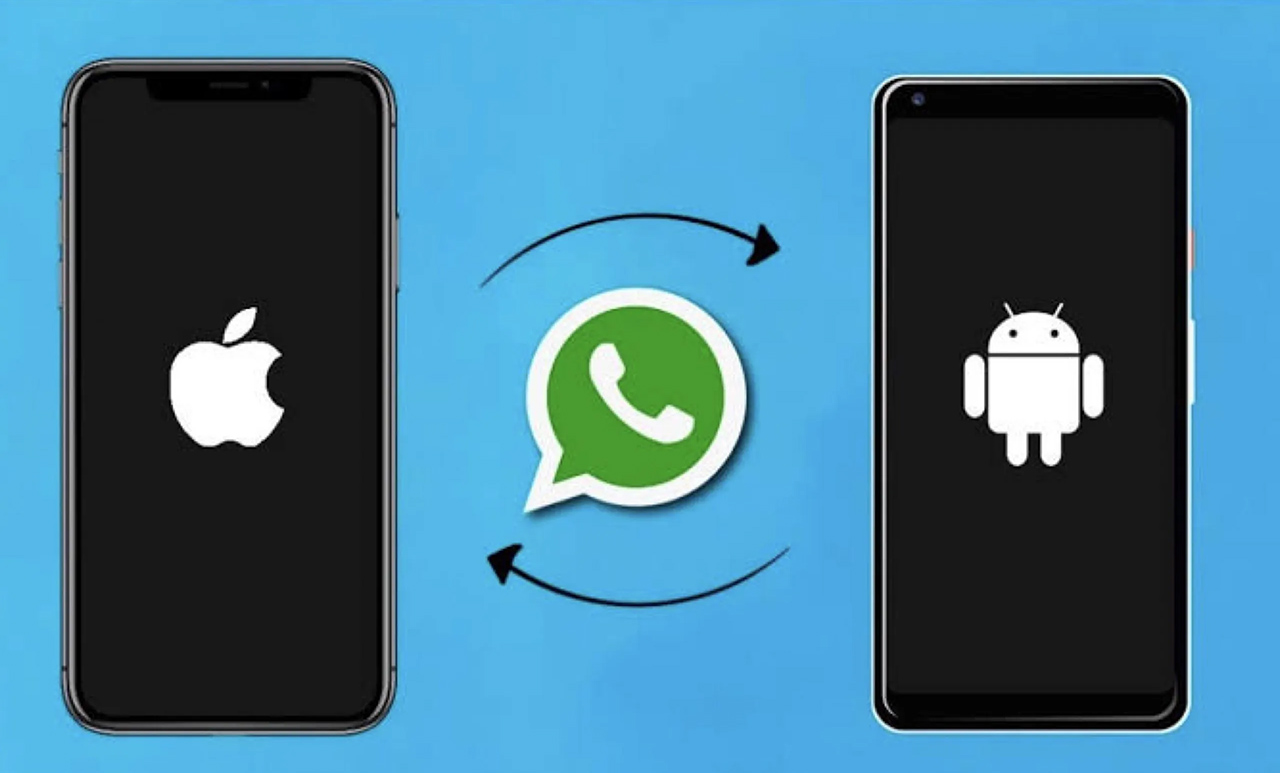
Красивая картинка для привлечения внимания со страницы приложения MobileTrans. Эх, если бы всё было так просто.
В Google Play есть приложение для автоматического переноса данных с Android-смарфона на iPhone. Называется это приложение move to iOS. Нужно скачать его на свой старый смартфон, положить рядом с ним новый, не настроенный айфон, сопрячь их через это приложение и подождать от получаса до двух часов, в зависимости от объёма данных и скорости вай-фая, к которому оба смартфоны должны быть подключены.
Но в моём случае этот способ был отвергнут, потому что владелица нового айфона уже настроила его. И возвращать в исходно состояние, сбросив гаджет до заводских настроек, категорически отказывалась.
Ничего страшного, подумал я. Можно же сделать резервную копию чатов в Google drive через настройки WhatsApp, а потом на айфоне при активации мессенджера накатить этот бэкап из хранилища Google. Помню, как пару раз у меня такое получалось.
Просто? А вот как бы не так!
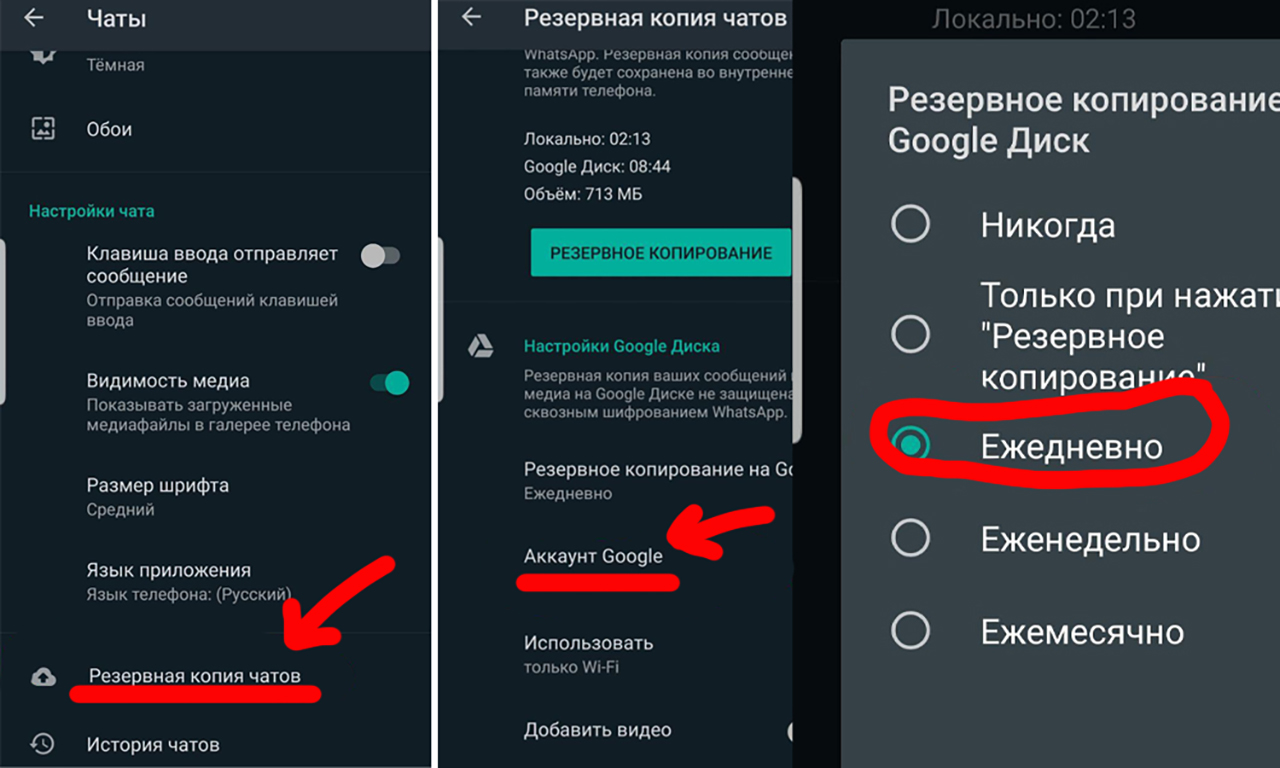
На Android-смартфоне создание бэкапа чатов прошла легко. Достаточно было зайти в настройки WhatsApp, затем ткнуть «Чаты > Резервная копия чатов > Резервное копирование на Google Диск» и выбрать частоту копирования, вручную или регулярно.
А вот при активации WhatsApp на iPhone, приложение предлагало восстановить чаты только из резервной копии iCloud. Никаких сервисов Гугл iOS-версия мессенджера знать не знает.
Ладно, этот способ работает только между двумя андроид-смартфонами, я понял. Начал искать способы перенести чаты с медиафайлами со старого смартфона на уже настроенный iPhone с помощью сторонних приложений.
Программы для переноса WhatsApp есть. Но каждая с одним маленьким нюансом

Картинка со страницы приложения iTransor for WhatsApp вернула меня в 2007 год.
Итак, представляю вам список приложений для десктопа, которые в несколько кликов мышью перенесут ваши данные WhatsApp c андроида на iOS:
▪️ iTransor for WhatsApp (скачать демо)
▪️ MobileTrans for WhatsApp (скачать демо)
▪️ Tenorshare iCareFone Transfer (скачать демо)
Каждое из этих приложений красивое, функциональное и обещает перекинуть все данные между смартфонами за несколько минут.
Нужно только скачать прогу на ПК или мак совершенно бесплатно, подключить оба смартфона кабелем и начнётся магия: каждое из этих трёх приложений бодро видело смартфоны, анализировало их и даже показывало инфу, мол всё готово, только ткни на кнопку «начать передачу».
…ЗАПЛАТИ ЗА МЕСЯЦ ИСПОЛЬЗОВАНИЯ ИЛИ КУПИ СРАЗУ ЛИЦЕНЗИЮ НА ГОД!
Вот цены за подписку всех трёх программ по списку:

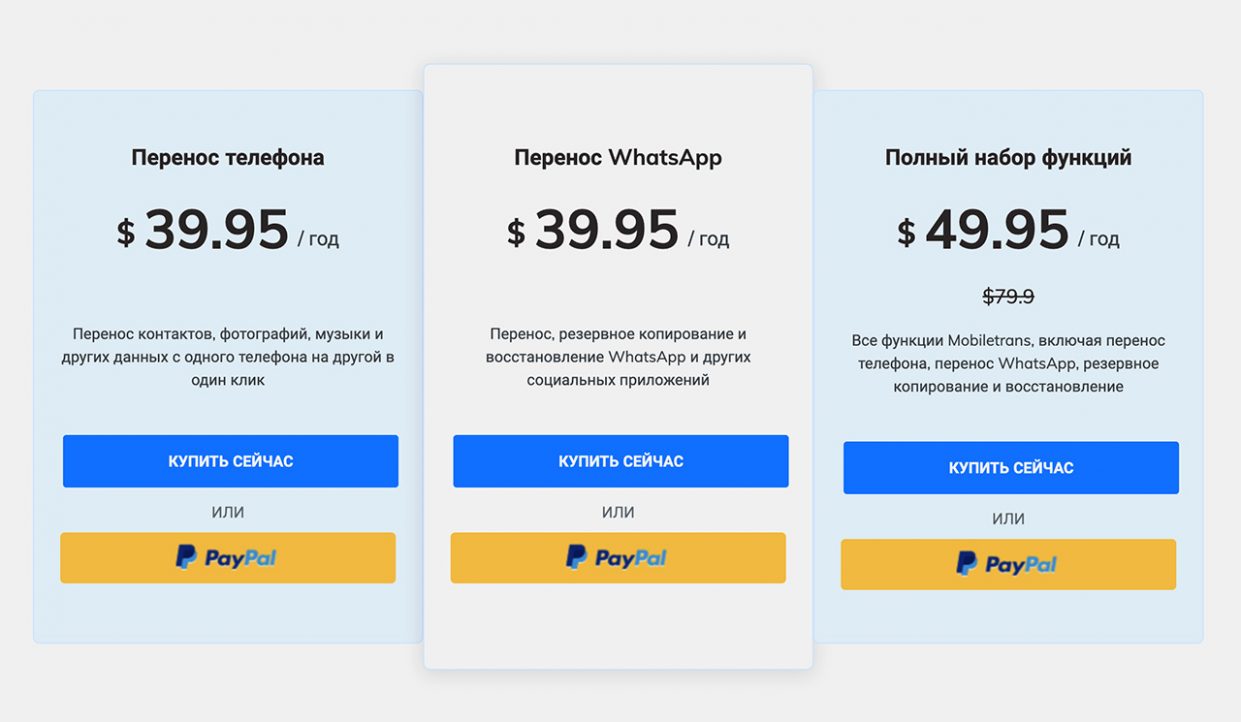
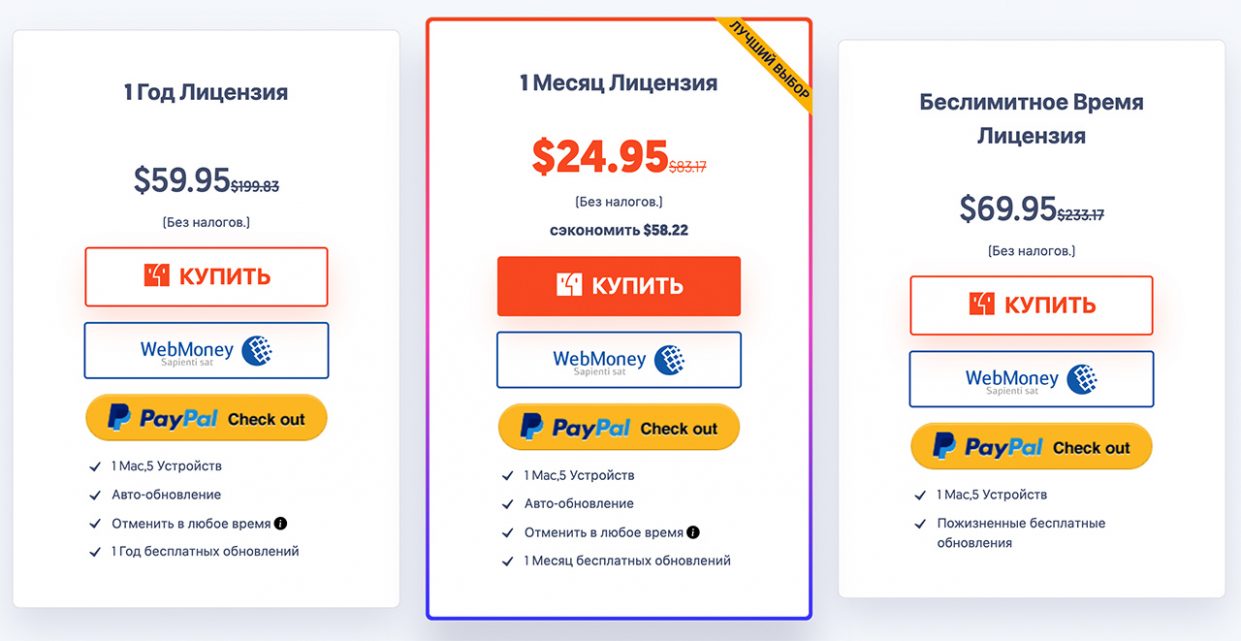
На год? На месяц? Я не сервисный центр и не служба по переносу чатов. Мне нужна эта программа на 10 минут и больше никогда в жизни я не буду ей пользоваться . Неужели сложно ввести ещё один тариф для единоразового использования?
Мне кажется, это было бы гораздо выгоднее, потому что не могу представить простого обывателя, который за один сеанс копирования данных одного приложения между смартфонами готов выложить от 1500 до 2400 рублей.
Интересно, что во всех русскоязычных обзорах этих приложений тот факт, что бесплатно перенести ничего не получится, стыдливо умалчивается. Типа, вот отличная программа для копирования, смотрите как легко ей пользоваться, лучший способ перенести WhatsApp со смартфона на смартфон!
Спасибо большое. Разумеется, все эти приложения были тут же безжалостно удалены.
Итог: найден единственный рабочий и бесплатный способ переноса WatsApp с андроида на iPhone
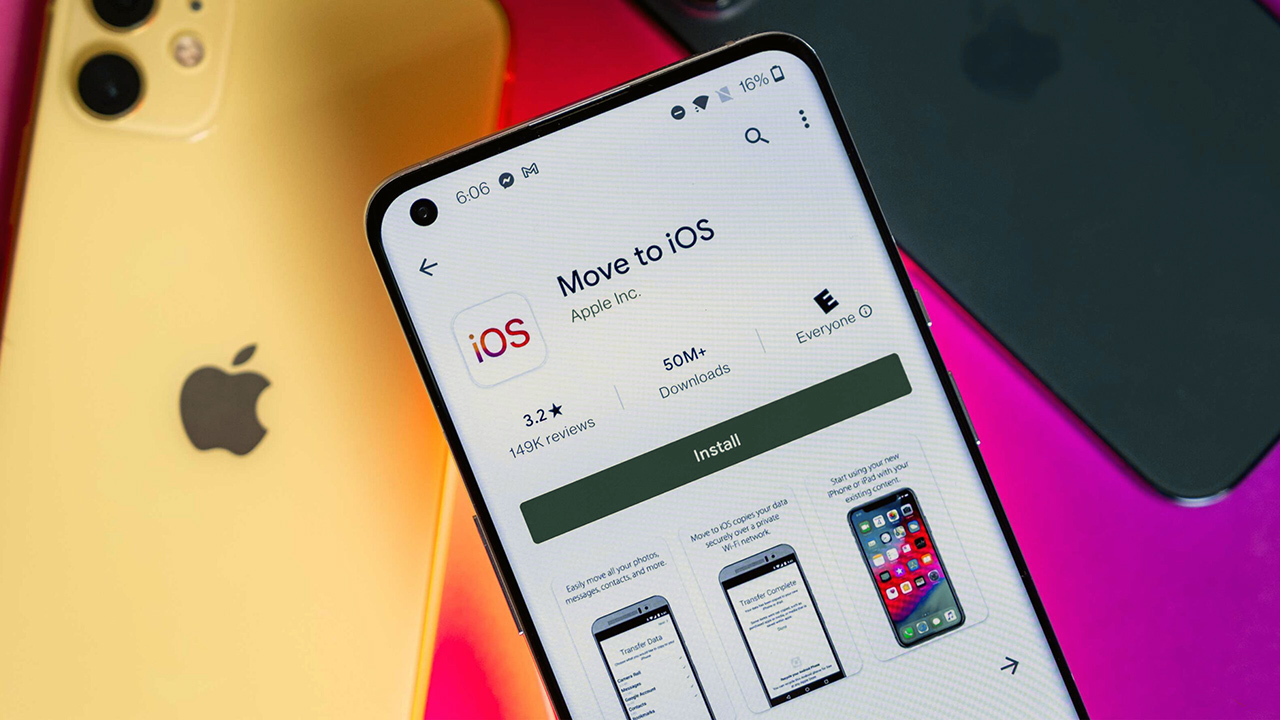
Спустя два дня безуспешных попыток, одну переустановку macOS (потому что какая-то из программ серьёзно поломала стабильную работу моего макбука) и несколько долгих уговоров, было решено сбросить уже настроенный айфон и воспользоваться приложением move to iOS из Google Play.
И случилось чудо! Смартфоны увидели друг друга, подключились и WhatsApp со всеми чатами и вложениями автоматически перебрался со старого Redmi на новый iPhone 12. Да, это заняло один час и двадцать минут. Да, были моменты, когда казалось что всё зависло и надо начинать перенос сначала. Да, один раз был разрыв связи и начать перенос сначала всё-таки пришлось.
Но с третьей попытки всё получилось.
Поэтому если вы ищете действительно рабочий и бесплатный способ миграции с андроида на iOS, пользуйтесь move to iOS. Это реально ЕДИНСТВЕННАЯ полезная и работающая утилита, которая поможет не потерять годами копившиеся чаты в WhatsApp на старом «ведроиде».
А лучше переходите в Telegram (App Store | Google Play). И других агитируйте. Потому что в «телеге» ничего переносить не надо, даже если вы переезжаете на другую мобильную операционку.