
Подключение устройства Bluetooth к компьютеру Mac
Подключение компьютера Mac к Bluetooth ® -клавиатуре, мыши, трекпаду, гарнитуре или другому аудиоустройству.
Подключение устройства Bluetooth

- Убедитесь, что устройство включено, а его обнаружение возможно (подробнее см. в документации к устройству).
- На Mac выберите меню Apple

> «Системные настройки», затем нажмите «Bluetooth» в боковом меню. (Возможно, потребуется прокрутить вниз.) Открыть настройки Bluetooth

Для подключения устройства Bluetooth к компьютеру Mac также можно нажать значок статуса Bluetooth в строке меню и выбрать устройство. Если в строке меню нет этого значка, его можно добавить с помощью настроек Пункта управления.
Отключение устройства Bluetooth
- На Mac выберите меню Apple
> «Системные настройки», затем нажмите «Bluetooth» в боковом меню. (Возможно, потребуется прокрутить вниз.) Открыть настройки Bluetooth
Если Вы не хотите, чтобы устройство подключалось повторно автоматически, нажмите его название, удерживая клавишу Control, затем нажмите «Забыть». Чтобы использовать это устройство, Вам необходимо будет подключиться к нему снова.
Как подключить наушники AirPods к компьютеру Mac?

Большинство пользователей активно слушают AirPods в паре с iPhone. Но хотим напомнить, что беспроводные наушники Apple так же легко синхронизируются с MacBook или, например, iPad. При желании на них можно вывести звук даже с вашего телевизора.
Сегодня iOn делится пошаговой инструкцией, как подключить AirPods к Mac. Модели ваших устройств не имеют абсолютно никакого значения – набор действий будет одинаковый.
Как подключить AirPods к Mac, если наушники уже подключены к iPhone?
Сперва стоит напомнить о том, что будет лучше синхронизировать ваши девайсы, выполнив вход в iCloud с помощью одного и того же идентификатора. Общая экосистема позволит всем устройствам работать так, словно они представляют собой единый организм. Это не только упростит взаимодействие с ними, но и значительно расширит их возможности.
Поэтому если ваши наушники AirPods уже сопряжены со смартфоном iPhone, а сам iPhone и Mac привязаны к одной учётной записи Apple ID, то и делать ничего не придётся.
- Откройте кейс наушников рядом с вашим компьютером.
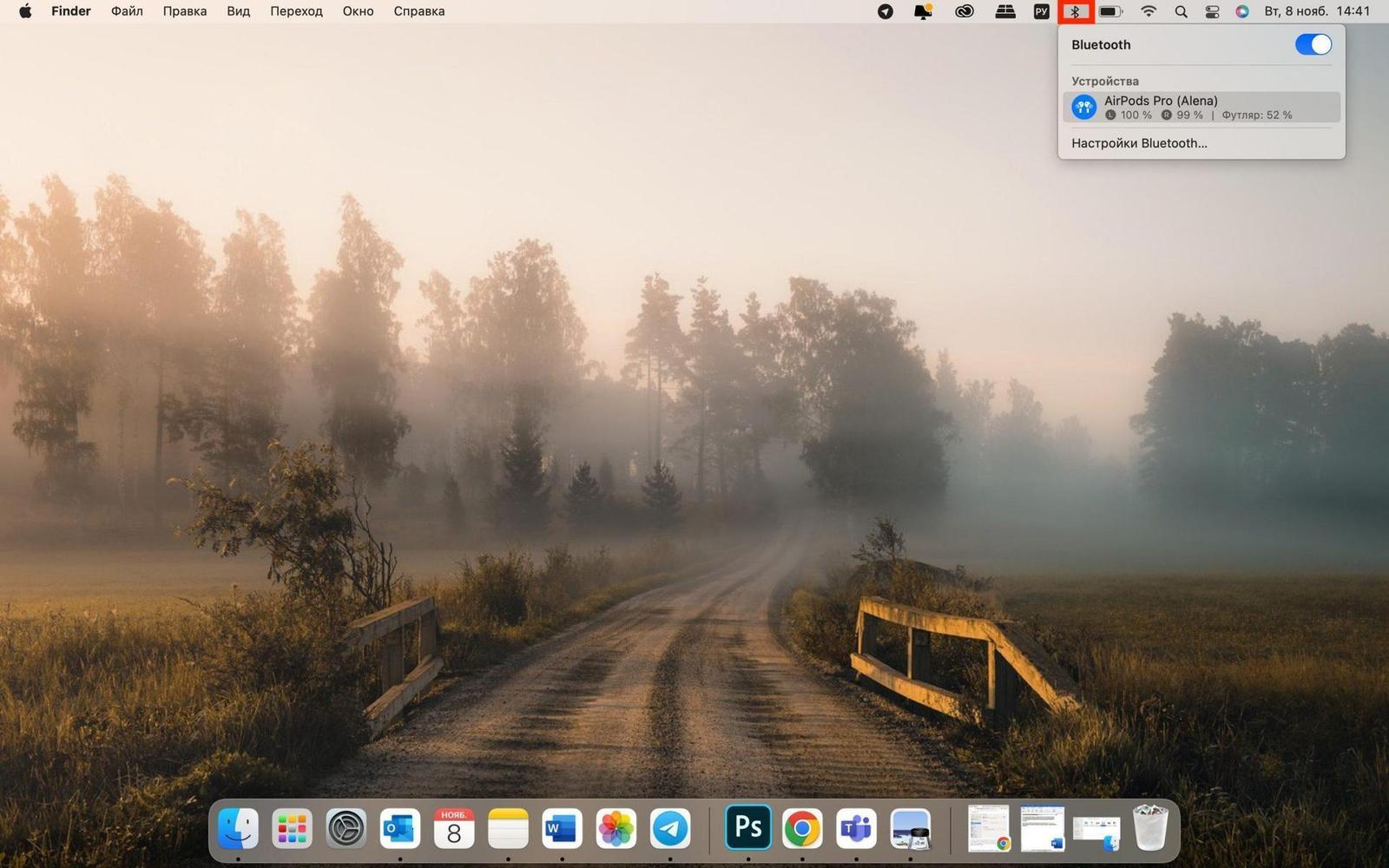
- Вверху в строке меню macOS щёлкните по значку Bluetooth .
- В появившемся окошке выберите свои AirPods.
Собственно, на этом всё. Всего пара секунд – и вы сможете насладиться музыкой в полной свободе от проводов. А в следующий раз вам достаточно будет просто вставить AirPods в уши: система сделает всё за вас при условии активированного Bluetooth. Здесь же вы увидите информацию о заряде кейса и самих наушников.
Как подключить AirPods к Mac, если наушники ещё не подключены к iPhone?
Если же ваша акустика ещё не сопряжена с iPhone, логично, что и к Mac она тоже не подключится автоматически. Чтобы создать пару из AirPods и Mac, следуйте подсказкам ниже.
- Откройте крышку кейса, оставив наушники внутри.
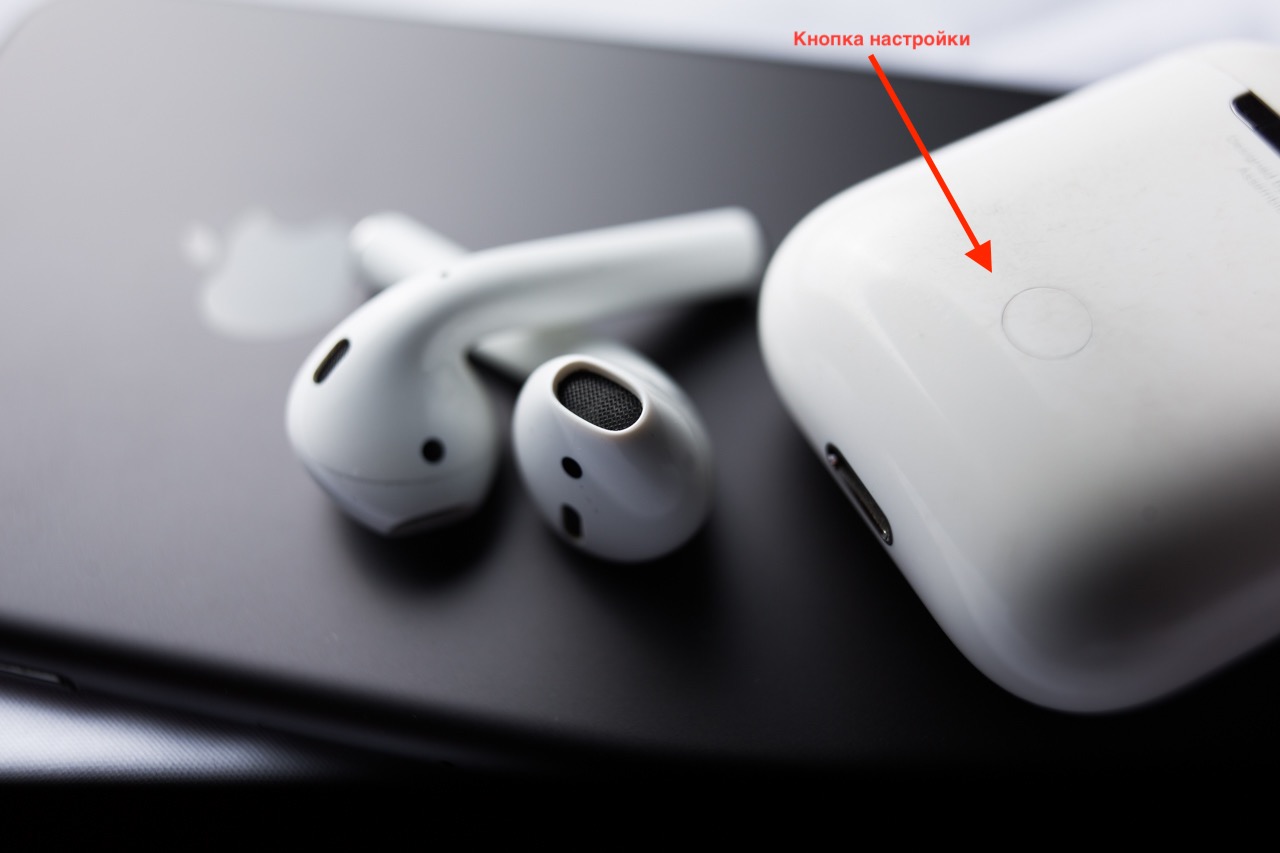
- Зажмите и удерживайте кнопку настройки на задней панели кейса AirPods, пока индикатор на нём не замигает белым светом. В случае с AirPods Max нужно удерживать кнопку управления шумом.
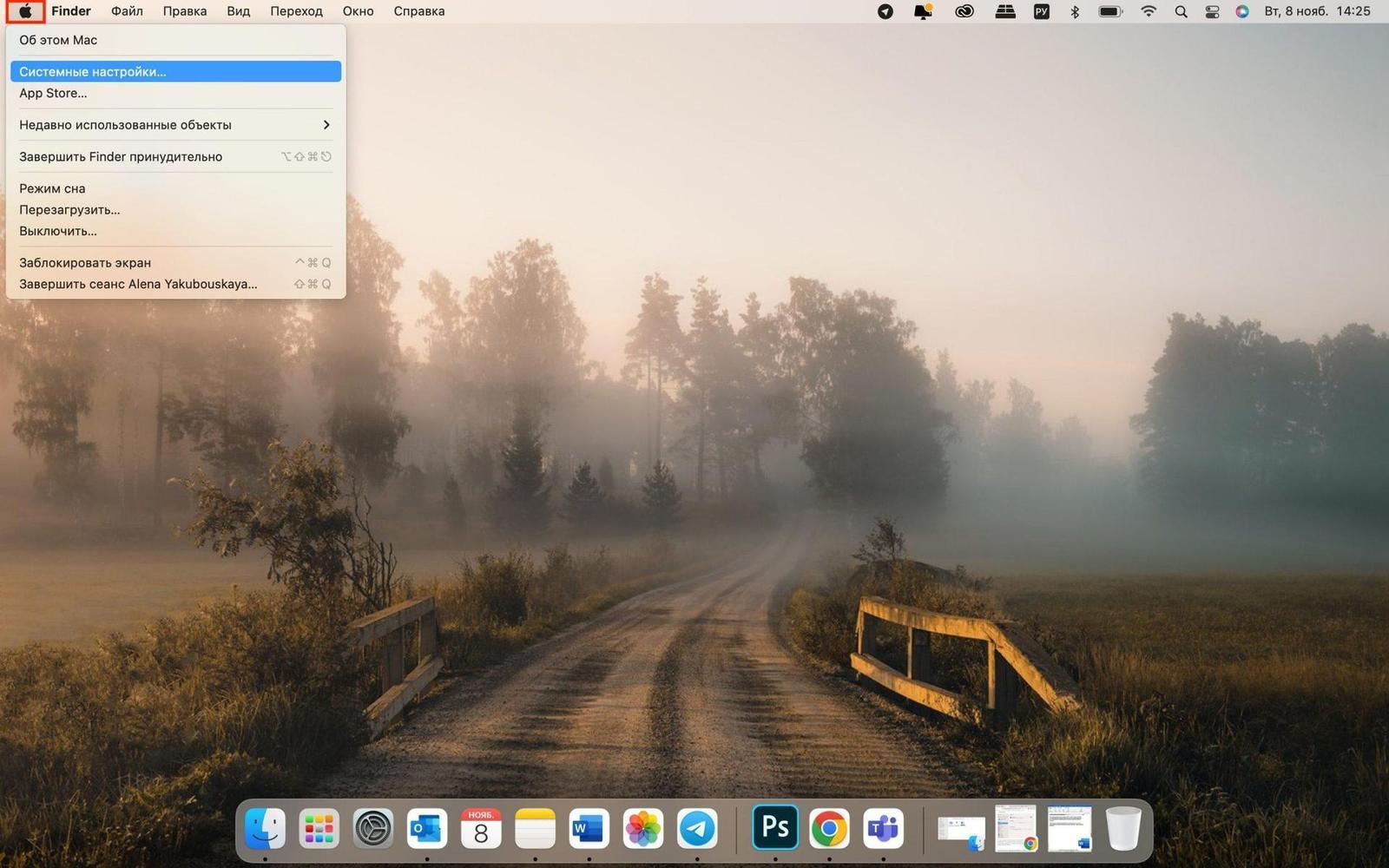
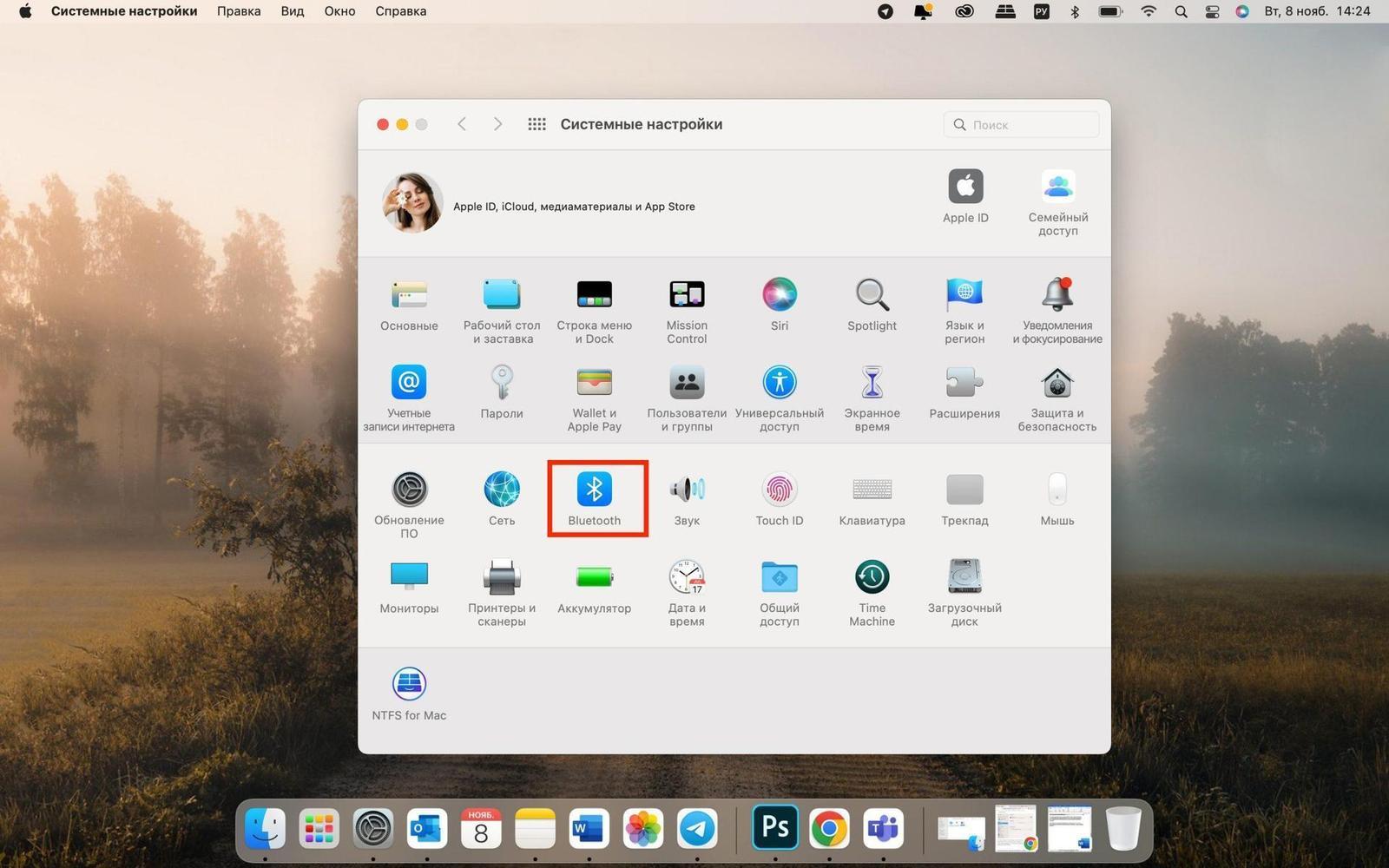
- На Mac откройте главное меню, нажав на иконку . Затем выберите раздел «Системные настройки», а в появившемся меню – Bluetooth .
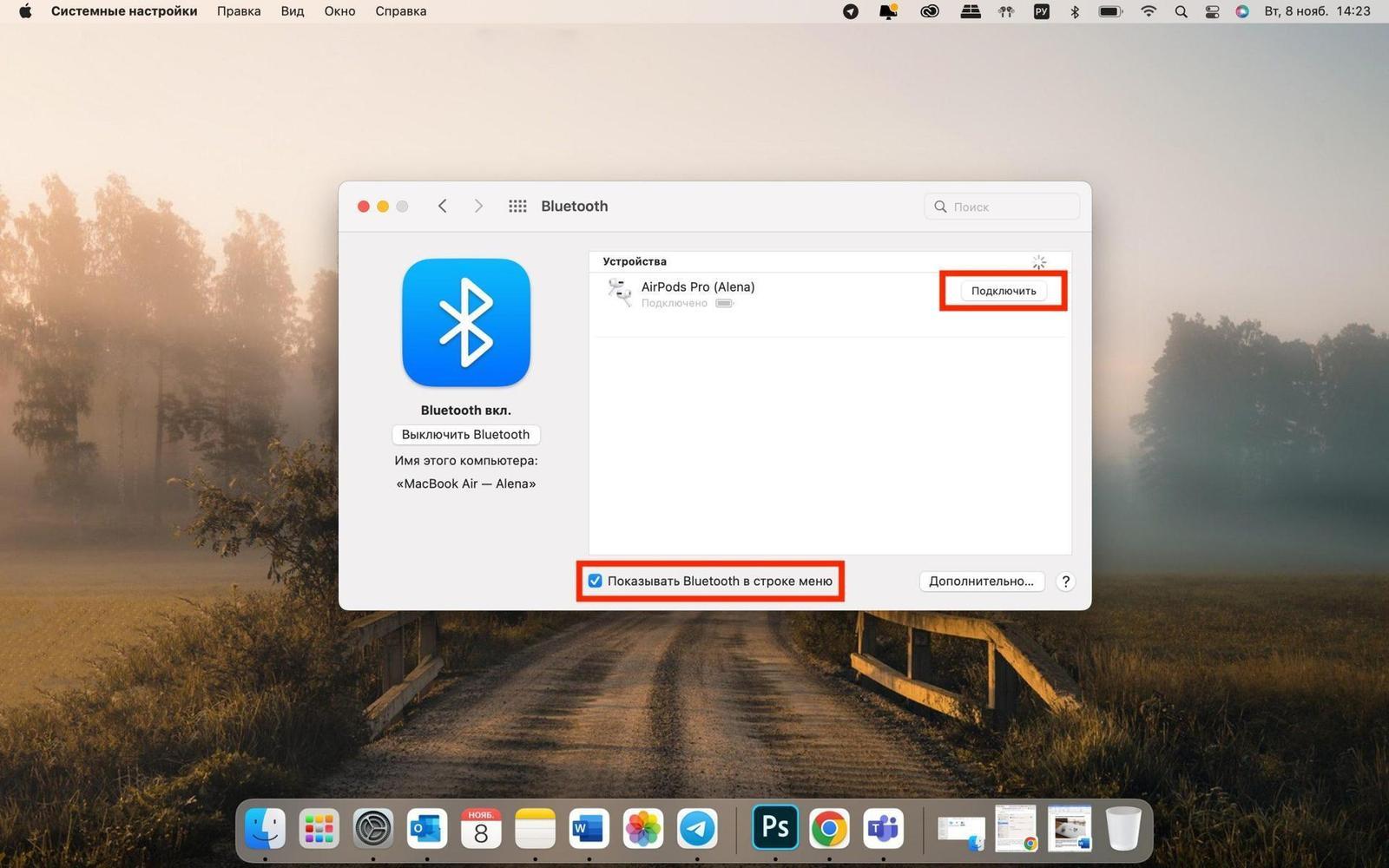
- В списке устройств найдите AirPods и нажмите «Подключить».
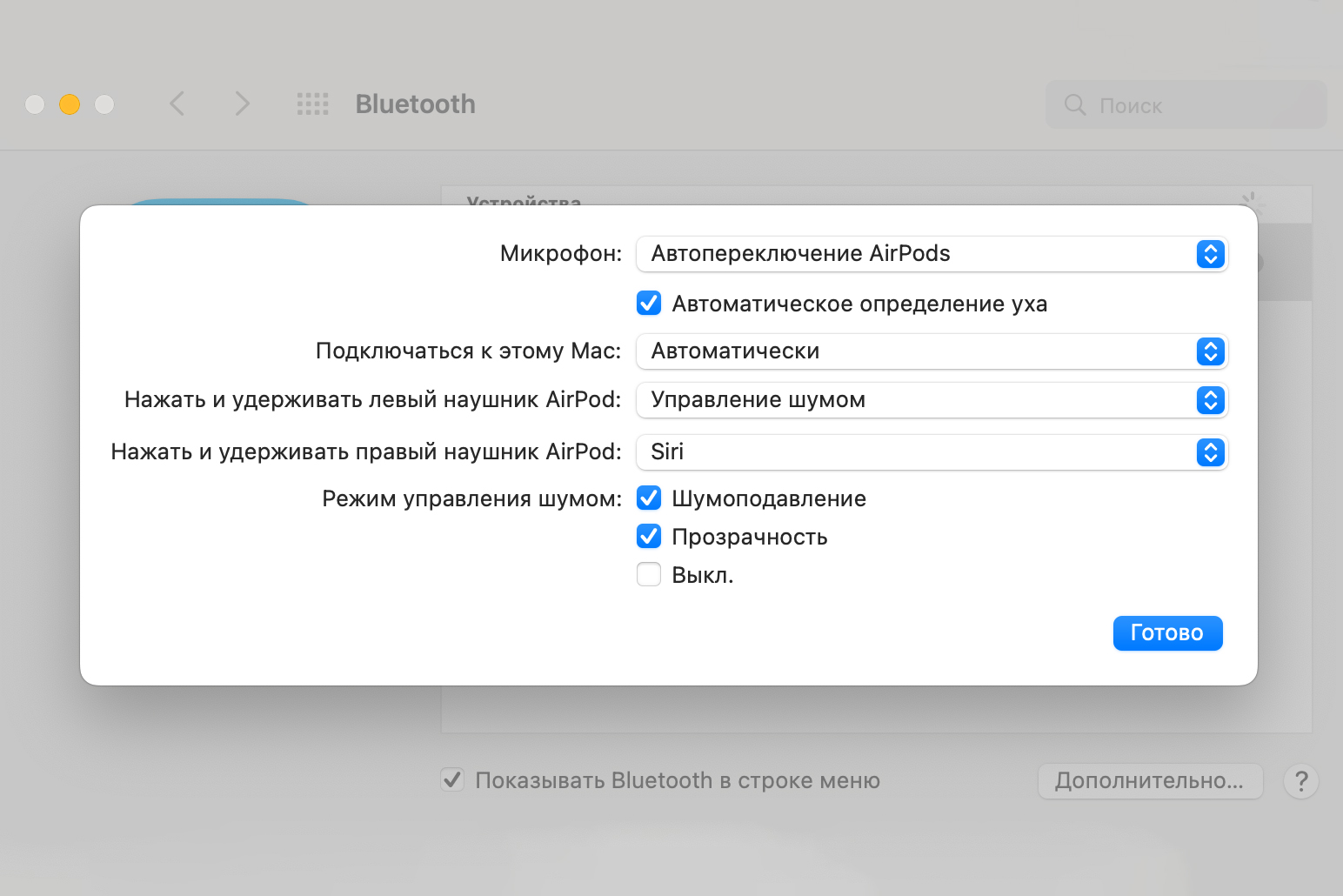
Совет. Значок подключения можно вынести в строку меню. Для этого поставьте галочку напротив предложения «Показывать Bluetooth в строке меню». Также пользователь может настроить элементы управления, выбрав кнопку «Дополнительно». Параметры будут зависеть от конкретной модели наушников.
Что делать, если AirPods не подключаются к Mac?
Если с подключением беспроводных наушников возникли проблемы, не спешите огорчаться: ну всякое бывает. Главное знать, как исправить ситуацию.
- Для начала проверьте, обновлена ли macOS до последней версии. Сделать это можно на сайте support.apple.com.
- Убедитесь, что Bluetooth активирован. Для этого нажмите иконку в строке меню вверху экрана.
- Проверьте процент заряда AirPods. Сделать это можно в том же разделе меню, где находится Bluetooth. Или просто откройте зарядный кейс: светодиодный индикатор должен гореть зелёным цветом.
- Если наушники подключены, но всё равно не играют, проверьте, выбраны ли они в качестве активного аудиоустройства. А если в списке устройств вы их видите, но они всё равно не подключаются, попробуйте удалить их из списка и привязать их к Mac заново.
- Если ничего из вышеперечисленного не сработало, восстановите заводские настройки. Для этого нажмите и удерживайте кнопку на «спинке» кейса AirPods в течении 3-5 секунд – до тех пор, пока индикатор не подмигнёт вам трижды жёлтым цветом.
Никакой суеты, дополнительных загрузок, сложных инструкций. Достаточно подключить AirPods один раз, чтобы пользоваться ими с удовольствием.
Если у вас ещё остались вопросы или вы хотите получить подробную консультацию, специалисты нашего сервисного центра буду рады вам помочь.
Купить MacBook Air можно в два клика: оформляйте заказ в интернет-магазине ispace.ua с доставкой в ваш город. Или приходите в один из магазинов iSpace в Киеве, Львове, Одессе или Днепре, где получите экспертную консультацию и помощь по настройке нового девайса. Приобрести устройство можно одним платежом или разбить на несколько. Ждём вас в iSpace!
ЧИТАЙТЕ ТАКЖЕ:
Использование Bluetooth-гарнитуры с компьютером Mac
Можно использовать гарнитуру Bluetooth ® для прослушивания и записи звука. Когда гарнитура подключена к Mac и выбрана в качестве устройства для ввода звука, она служит микрофоном и динамиками компьютера.
- Включите возможность обнаружения гарнитуры для Mac (см. документацию, прилагаемую к гарнитуре).
- На Mac нажмите значок статуса Bluetooth в строке меню, затем выберите гарнитуру, которую хотите использовать.
Примечание. Если в строке меню нет значка статуса Bluetooth, выберите меню Apple

> «Системные настройки», затем нажмите «Пункт управления» в боковом меню. (Возможно, потребуется прокрутить вниз.) Нажмите всплывающее меню рядом с Bluetooth, затем выберите «Показывать в строке меню».
Как подключить наушники к Mac?

Часто встречается вопрос пользователей «Как подключить наушники к Mac, iMac, Mac mini?«. Bluetooth-наушники дают возможность сесть подальше от экрана при просмотре видео или передвигаться во время конференц-связи. В сегодняшней статье я подробно расскажу как отключить и подключить беспроводные наушники к Mac компьютеру. Для этого достаточно выполнить следующие 6 шагов!
Кстати! Ранее я описывал руководство по подключению к ПК, телефонам на Android и Iphone.
Как подключить наушники к MacBook, iMac, Mac mini?
- Шаг 1. Откройте меню Apple. Это иконка в форме яблока в левом верхнем углу экрана. Как только вы щелкнете по нему, откроется выпадающее меню.
- Шаг 2. Затем нажмите «Системные настройки».


Читайте также: Лучшие мониторные наушники

Если вы хотите быстрее подключить наушники, установите флажок «Показать Bluetooth в строке меню» в меню Bluetooth в Системных настройках (рядом с красной стрелкой на изображении выше). Затем вы можете щелкнуть значок Bluetooth в строке меню и навести курсор на имя ваших наушников. Далее, нажмите «Подключиться» во всплывающем меню.

Читайте также: ТОП наушники для компьютера
Как отключить беспроводные наушники от Mac компьютера?
Для отключения Bluetooth-наушников от Mac нужно:
- Нажмите значок Bluetooth.
- Выберите наушники и отключите.
Вы также можете отключить Bluetooth в «Системных настройках». Или просто выключите наушники.
Если ваши наушники разрядятся, они отсоединятся от Mac, и вам нужно будет снова подключиться после их зарядки. Кроме того, некоторые наушники отключаются при подключении их к зарядному устройству.
Как удалить наушники из списка устройств Mac?
Вы можете удалить наушники из списка Bluetooth-устройств на MacBook, iMac, Mac mini. Откройте настройки Bluetooth. Нажмите X рядом с наушниками, которые вы хотите удалить. Вы увидите предупреждение о том, что вы больше не сможете автоматически подключаться. Если вы удалите наушники и захотите подключиться позже, вам придется снова пройти через процесс сопряжения.
Article Name
Как подключить наушники к Mac компьютеру? Сопряжение Bluetooth наушников с MacBook — FAQ от Earphones-Review ��
Description
Как подключить наушники к Mac, iMac, Mac mini?�� В статье подробно и пошагово описано подключение беспроводных наушников к Mac компьютеру. Советы и обзоры, FAQ от Earphones-Review. Ответ на вопрос «Как подключить беспроводные наушники к Mac от Apple?» ✔Характеристики ✔Рейтинги ✔Сопряжение с MacBook