
Как подключить сразу несколько Bluetooth гаджетов
Смартфоны и ноутбуки, оснащенные Bluetooth, могут подключаться к нескольким устройствам одновременно. Последняя спецификация Bluetooth 5 позволяет одновременно подключать до 7 устройств к основному устройству в активном режиме. Некоторые аксессуары Bluetooth могут использовать один и тот же профиль или функции Bluetooth, что может привести к конфликту.
Сколько соединений Bluetooth одновременно
Каждое устройство Bluetooth имеет определенный набор возможностей, называемых профилями. При подключении двух или более устройств с одним и тем же функциональным профилем основное устройство позволяет пользователю выбрать одно из них в качестве активного.
Несколько наушников и колонок
Чаще всего Bluetooth используется для сопряжения гарнитур или динамиков с интеллектуальным устройством. Пользователи хотят слушать музыку, но они могут захотеть поделиться звуком, отправив его одновременно на несколько динамиков или наушников.
Профиль «наушники» (Advanced Audio Distribution Profile; A2DP) подключает клиентское устройство к высококачественному аудиовыходу на хост-устройстве. Этот профиль поддерживает только один поток.
Можно ли одновременно подключить два Bluetooth-наушника?
Можно одновременно подключить несколько наушников Bluetooth, но только одно устройство может получать аудиовыход. Концентратор Bluetooth часто требуется для одновременной отправки музыки или другого звука на гарнитуры. У некоторых производителей смартфонов и наушников есть хитрые обходные пути для базовой спецификации.
То же самое верно, когда речь идет об одновременном использовании нескольких динамиков Bluetooth.
Одновременно можно подключить несколько динамиков Bluetooth, но только одно устройство может быть выбрано для получения аудиовыхода. Некоторые производители динамиков предусматривают возможность сопряжения или соединения нескольких динамиков Bluetooth вместе. Пользователи могут отправлять музыку или другие аудиопотоки на все динамики одновременно.
Samsung имеет функцию «Dual Audio» в своей линейке Galaxy, начиная с Galaxy 8.
Другой вариант — использовать мобильное приложение для прослушивания музыки на нескольких подключенных устройствах. Мобильное приложение AmpMe представляет собой аудиоплеер для смартфонов, который синхронизирует аудиопотоки между несколькими смартфонами.
Bluetooth-концентратор или маршрутизатор
Что такое концентратор Bluetooth?
Концентратор Bluetooth — это устройство, которое соединяет несколько устройств Bluetooth. Этот специальный или встроенный компонент позволяет 2 или более периферийным устройствам, таким как наушники и динамики, одновременно воспроизводить один и тот же аудиовыход. Это устраняет проблему совместного доступа один к одному при потоковой передаче аудио на несколько устройств одновременно. Это похоже на то, как мы использовали для подключения двух проводных гарнитур с помощью разветвителя для наушников. Помните те дни?
Конечно, эта беспроводная технология соединяет больше, чем динамик Bluetooth или гарнитуру Bluetooth. Вы можете одновременно подключить несколько устройств Bluetooth разных типов.
Клавиатура и мышь
Клавиатуры и мыши являются следующими наиболее часто подключаемыми беспроводными устройствами. Имеет смысл задаться вопросом, можно ли подключить эти два периферийных устройства одновременно.
Bluetooth-клавиатура и мышь могут быть подключены одновременно. Эти два устройства будут сопряжены аналогично другим устройствам Bluetooth. Хотя оба используют один и тот же профиль Bluetooth, профиль устройства с интерфейсом пользователя (HID), они не мешают друг другу и могут использоваться одновременно.
Технические примечания:
Bluetooth-мышь и клавиатура, обычно используемые на ноутбуках, также отлично работают на смартфонах, предоставляя пользователям «почти рабочий стол».
Профиль устройства с интерфейсом пользователя (HID) — это, по сути, беспроводная оболочка стандарта USB.
Связь Bluetooth обратно совместима, что означает, что старые аксессуары будут работать при сопряжении с новыми хост-устройствами.
Как подключить несколько устройств Bluetooth
Подключить несколько аксессуаров Bluetooth к одному основному устройству очень просто. Тем не менее, вы можете иметь под рукой инструкции для каждого устройства.

Включите периферийное устройство Bluetooth в режиме сопряжения, часто требующем удержания кнопки питания в течение нескольких секунд или двух кнопок одновременно.
Найдите значок Bluetooth на своем ноутбуке, планшете или смартфоне и переключите его во включенное положение.
Найдите новые устройства, которые будут отображаться в списке сопряженных или доступных устройств. Иногда это подсписок или меню на основном устройстве.
Коснитесь или щелкните новое устройство, которое вы хотите подключить.
Некоторые устройства, такие как клавиатуры, попросят вас ввести или подтвердить числовую последовательность.
После выполнения этого общего процесса для каждого из ваших устройств Bluetooth они должны начать работать одновременно.
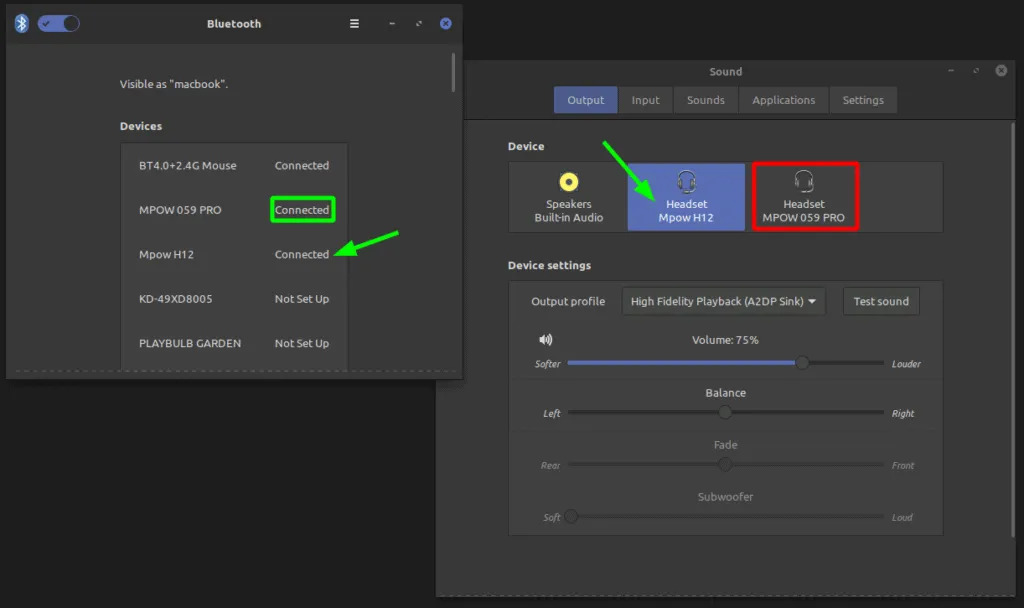
В случае нескольких устройств Bluetooth с одним и тем же профилем может потребоваться установить одно из них в качестве активного устройства.
Bluetooth Многоточечный
Честно говоря, мы не слышали термина «Bluetooth Multipoint», пока не наткнулись на него при написании этого руководства. Что такое многоточечный Bluetooth?
Многоточечная связь Bluetooth позволяет одному периферийному устройству, обычно гарнитуре, подключаться к нескольким основным устройствам Bluetooth, таким как два смартфона. Каждое из двух хост-устройств может взаимодействовать с присоединенным многоточечным аксессуаром Bluetooth. Этот стандарт используется с середины 2000-х годов, но является менее распространенным вариантом использования.
SoundGuys имеет более глубокое определение, но наиболее распространенный сценарий использования многоточечной связи Bluetooth — это когда у вас есть личный и рабочий телефон. Возможно, вы слушаете YouTube Music на своем личном мобильном устройстве, но не хотите пропускать телефонные звонки с рабочего телефона.
Наушники с многоточечной связью Bluetooth не так распространены и обычно выпускаются в форм-факторе гарнитуры или одного уха.
Периферийные устройства без Bluetooth
Некоторая электроника не имеет встроенных наборов микросхем Bluetooth. Вы можете легко добавить соединение Bluetooth, купив USB приемник Bluetooth. Передатчик или приемник Bluetooth стоит в среднем от 500 до 1500 рублей.
Вы можете легко подключить Bluetooth к старой акустической системе или включить Bluetooth-аудио в свой автомобиль.
Как подключить к двум устройствам блютуз наушники

Рассмотрим, как можно подключить беспроводные блютуз наушники к двум устройствам одновременно. Довольно часто возникает необходимость подключения двух разных источников Bluetooth, например планшета и смартфона к совместимым наушникам. К примеру, слушая музыку во время работы на ноутбуке, нужно быстро переключиться на смартфон, не меняя гарнитуру.
Сделать это просто:
- включить блютуз на обоих устройствах, к которым собираетесь подключить гарнитуру;
- перевести наушники в режим сопряжения и подключить первый гаджет;
- снова перевести гарнитуру в режим сопряжения и подключить второе устройство.
Желательно проверить настройки первого гаджета, иногда приходится на нем снова выбрать наушники в списке устройств. В принципе, на этом блюутз подключение заканчивается.
Конечно, передавать аудио на наушники одновременно с двух устройств не получится, так что звуковую студию сделать не удастся. Но зато не придется и переключаться между смартфоном и планшетом в случае необходимости.
Какие могут быть проблемы
Проблемы чаще всего возникают после выключения и повторного включения гарнитуры. Нередко она после этого подключается только ко второму гаджету. Тут ничего не поделаешь, приходится подключаться к первому вручную.
Однако некоторые модели предусматривают автоматический режим выполнения подключения, который активируется длительным нажатием кнопки во время сопряжения. Проверьте инструкцию, имеется ли опция Multipoint у модели гарнитуры. Если имеется, то сопряжение будет возобновляться автоматически после повторного включения.
Об особенностях модели читайте в инструкциях. Для блютуз наушников Sennheiser Momentum 2.0 Multipoint называется «Парный режим» и включается удержанием кнопки в течение 5 секунд.

Как использовать
Часто многоточечное блютуз подключение наушников используется для одновременного использования смартфона с другим устройством. Например, хочется поиграть в игру на ноутбуке или послушать музыку с планшета, но нельзя пропустить звонок на телефон. Таким образом, многоточечное соединение решит проблему.
Другой распространенный случай — наличие двух телефонов, личного и служебного. Иногда, если телефонов нет в прямой видимости, непонятно, по какому из них пришел вызов. Поэтому решение вопроса — установить на смартфоны разные мелодии, тогда источник вызова будет определяться сразу.
Дополнительно желательно проверить версии Bluetooth на обоих аппаратах. Если версии отличаются, могут быть зависания на одном из телефонов, пока идет звонок с другого. Решить эту проблему можно с помощью режима удержания на наушниках. Для этого кнопка вызова удерживается примерно секунду, чтобы перевести вызов в режим ожидания. Затем можно ответить на второй вызов и вернуться к первому.
Заметим, что большинство современных гарнитур, таких, как Jabra, имеют встроенную функцию многоточечного соединения с другими устройствами.
Подключение Bluetooth Наушников Одновременно к Двум Устройствам
Со все большим распространением беспроводных гарнитур, возникают все новые вопросы по поводу их использованию. Один и з них — можно ли подключить bluetooth наушники одновременно к двум устройствам? Например, смартфону и ноутбуку, планшету, ТВ приставке или телевизору. Попробуем разобраться.
Какие наушники можно подключить к 2 девайсам одновременно?
Итак, для того, чтобы беспроводные наушники могли одновременно работать с 2 гаджетами, необходимо соблюсти очевидное условие: гарнитура должна иметь такую функцию . Поэтому задуматься о том, что вы планируете подключать гарнитуру по блютуз сразу к нескольким устройствам, необходимо еще до ее покупки.

В моей коллекции наушников есть одна модель, которая как раз обладает таким свойством — Xiaomi Buds 3 Pro. Именно на ее примере и рассмотрим данный режим использования.
Активация режима одновременной работы
Для включения возможности работы с 2 гаджетами необходимо установить на свой телефон мобильное приложение, где данная функция настраивается. В моем случае это Mi Buds M8.
Соответственно, выполняем первичное подключение наушников к телефону — это и будет наш первый гаджет. Для этого открываем крышку и не доставая затычки из кейса нажимаем на кнопку на корпусе — индикатор замигает белым цветом, что означает, что наушники перешли в режим спаривания

Запускаем блютуз на смартфоне Android или iPhone, ищем наши уши и выполняет соединение
Ваше мнение — WiFi вреден?
Показать результаты
Проголосовало: 52173

После этого запускаем мобильное приложение. На главном экране проматываем страницу вниз и активируем пункт «Подключение к 2 устройствам»

Теперь можно выполнить второе подключение к наушникам. Для этого включаем Bluetooth на своем втором гаджете и выполняем присоединение — подробно о том, как подключить гарнитуру к тому или иному девайсу мы подробно рассказывали на сайте, вот эти инструкции:
- К iPhone
- К ноутбуку на Windows
- К MacBook
- К Смарт ТВ или телевизору
Как работают наушники с двумя устройствами одновременно?
Но не нужно думать, что если вы подключили беспроводные наушники сразу к двум устройствам, то можно одновременно запустить на них музыку или видео, и звук с обоих пойдет в динамики. Нет, они даже при активном подключении к тому же смартфону и ноутбуку все равно будут работать с ними по очереди. То есть, если запускаем ролик на телефоне и потом на компьютере, то звучать будет то, что проигрывается на первом.

Если поставить на паузу на смартфоне то звук пойдет с ноутбука. Но при этом управление через мобильное приложение с телефона звукопроницанием микрофонов и шумоподавлением Xiaomi никуда не исчезает. Можно по-прежнему переключать режимы прозрачности и менять настройки, и одновременно слушать аудио или видео на ноутбуке
Функция подключения к двум устройствам одновременно на наушниках HUAWEI серии FreeBuds
Наушники поддерживают одновременное подключение к двум Bluetooth-устройствам, таким как телефоны, планшеты, компьютеры и часы (но не поддерживается подключение к ноутбукам MacBook).
- После обновления ПО наушников и приложения AI Life для Android до последней версии откройте приложение AI Life, выберите карточку наушников, перейдите в раздел Центр подключений , а затем включите или выключите функцию Двойное подключение .
- Когда наушники FreeBuds Pro одновременно подключены к телефону HUAWEI и часам HUAWEI, автоматическое переключение не поддерживается.
Как подключить наушники к двум устройствам
- Нажмите на функциональную кнопку и удерживайте ее в течение 2 секунд или дольше, пока индикатор не начнет мигать и наушники не перейдут в режим сопряжения. Выполните поиск наушников на устройстве А и подключитесь к ним.
- Нажмите на функциональную кнопку и удерживайте ее в течение 2 секунд или дольше, пока индикатор не начнет мигать (как описано выше) и наушники не перейдут в режим сопряжения. Выполните поиск наушников на устройстве Б и подключитесь к ним.
- После успешного подключения к наушникам на устройстве Б они автоматически повторно подключатся к устройству А. Таким образом, наушники будут одновременно подключены к двум устройствам.
Во время подключения наушников к устройству Б Bluetooth-соединение между наушниками и устройством A временно прерывается.
Правила вывода звука на наушники, когда они одновременно подключены к двум устройствам
После подключения наушников к двум устройствам можно воспроизвести звук только с одного устройства. Приоритет воспроизведения звука следующий: вызовы > музыка/видео. Музыка и видео имеют одинаковый приоритет. Более подробная информация приведена в таблице ниже.
Вызовы и общение в сторонних приложениях и играх рассматриваются как сценарий вызовов.
Устройство Б (на базе HarmonyOS 2.0)
Описание вывода звука
Никакие действия не выполняются
В наушниках воспроизводится звук с устройства Б.
Воспроизведение музыки или видео
Сигнал звонка при входящем вызове
Для вызова, поступающего на устройство А, наушники воспроизведут мелодию вызова, установленную на телефоне.
Для вызова, поступающего на устройство Б, наушники воспроизведут мелодию вызова, установленную на наушниках.
Используйте наушники для ответа на вызов, поступивший на устройство Б, звук вызова на устройстве А переключится на его разговорный динамик.
Воспроизведение музыки/выполнение голосового вызова
Звук вызова на устройстве А переключится на его разговорный динамик, а музыка или видео будут приостановлены или воспроизведены через динамик устройства.
Звук вызова на устройстве Б будет воспроизведен через наушники.
После завершения вызова на устройстве Б потребуется вручную включить аудио (музыку или видео) на устройстве А, после чего звук переключится на наушники. Звук вызова на устройстве А будет воспроизведен через наушники автоматически.
Воспроизведение музыки или видео
В наушниках воспроизводится звук с устройства А.
Звук мультимедиа (музыки или видео) на устройстве Б воспроизводится в режиме динамика.
Звук на устройстве Б воспроизводится через наушники после того, как на устройстве А завершен вызов или приостановлено воспроизведение музыки или видео.
- Подключение к третьему устройству (В): активное устройство остается тем же. Чтобы отменить выбор определенного устройства, отключите наушники от текущего устройства, а затем подключите к новому.
- Голосовой помощник/запуск музыкального приложения: актируйте службу на приоритетном устройстве или активном устройстве.
- Если на двух подключенных устройствах (А и Б) не воспроизводится звук (музыки, видео или вызова), первое подключенное устройство получает статус активного.
- Если на двух подключенных устройствах (А и Б) воспроизводится звук (музыки, видео или вызова), последнее использованное устройство становится активным.