
Как очистить кэш и стереть раздел на Samsung Galaxy A50 / A51 / A52 5G
В этой статье мы покажем вам, как очистить кеш на Samsung Galaxy A51, Galaxy A52 и Galaxy A50.
Samsung Galaxy A50 / Galaxy A51, Samsung A52 – Очистить кэш приложений
Шаг 1: Перейдите на экран приложения и выберите приложение «Настройки».
Шаг 2: Теперь перейдите в «Настройки» > «Приложения».
Шаг 3: Посмотрите и выберите приложение, которое вы хотите очистить кеш.
Шаг 4: Затем нажмите Значок фильтра и сортировки
Шаг 5: Нажмите Показать переключатель системных приложений включить.
Шаг 6: Нажмите Ok.
Шаг 7: Нажмите Хранение.
Шаг 8: Нажмите Очистить кэш.
Samsung Galaxy A51 / Galaxy A52 / Samsung A52 5G — очистка раздела кеша
SТеп 1: Выключите устройство Samsung.
Читайте также Как перезагрузить Samsung Galaxy A03
Шаг 2: Затем нажмите и удерживайте Увеличение громкости ключ и Биксби/Питание .
Шаг 3: Отпустите обе кнопки, когда появится логотип.
Шаг 4: Сообщение «Установка обновления системы» может появиться до того, как появятся пункты меню Android Recovery.
Шаг 5: Нажмите Убавить звук ключ несколько раз, чтобы выбрать Очистить раздел кэша.
Шаг 6: Нажмите Биксби/Питание клавишу для выбора.
Шаг 7: Затем нажмите клавишу уменьшения громкости, чтобы выбрать Да и нажмите Биксби/Питание клавишу для выбора.
Читайте также Как отключить / включить автозамену на Samsung Galaxy A03 Core
Шаг 8: После процесса а Перезагрузить систему сейчас будет выбран.
Шаг 9: Нажмите Биксби/Питание ключ, чтобы перезагрузить телефон.
О Samsung Galaxy A52
Samsung Galaxy A52 является последним в серии A50. Смартфон оснащен дисплеем размером 6.5 дюймов с дисплеем Super AMOLED и разрешением 1080 x 2400 пикселей. Он оснащен чипсетом Qualcomm SM7225 Snapdragon 750G 5G и работает под управлением ОС Android 11. Устройство имеет встроенную память 128 ГБ и 8 ГБ оперативной памяти. Он также оснащен впечатляющей задней камерой на 64 МП и массивным аккумулятором с технологией быстрой зарядки. Также есть модель с сетью 5G на капоте.
Читайте также Как записать телефонный звонок на Samsung Galaxy A20 / A20e / A20s
опубликовано 12 апреля 2021
Найден секретный способ быстро очистить кэш в телефоне. Показываем
Большой объем кэшированных данных может стать источником проблем в работе телефона. Кэш нуждается в периодической очистке. В этой статье поделимся скрытым способом быстро очистить кэш на любом смартфоне Android.
Если ваш телефон стал работать медленнее, причин тому может быть несколько. Одна из самых распространенных – это нехватка оперативной памяти, дефицит которой может случиться на фоне установки пользователем большого количества «тяжёлых» приложений. Вторая причина – переполнение внутреннего накопителя устройства, одним из источников которого является кэш системы Android.
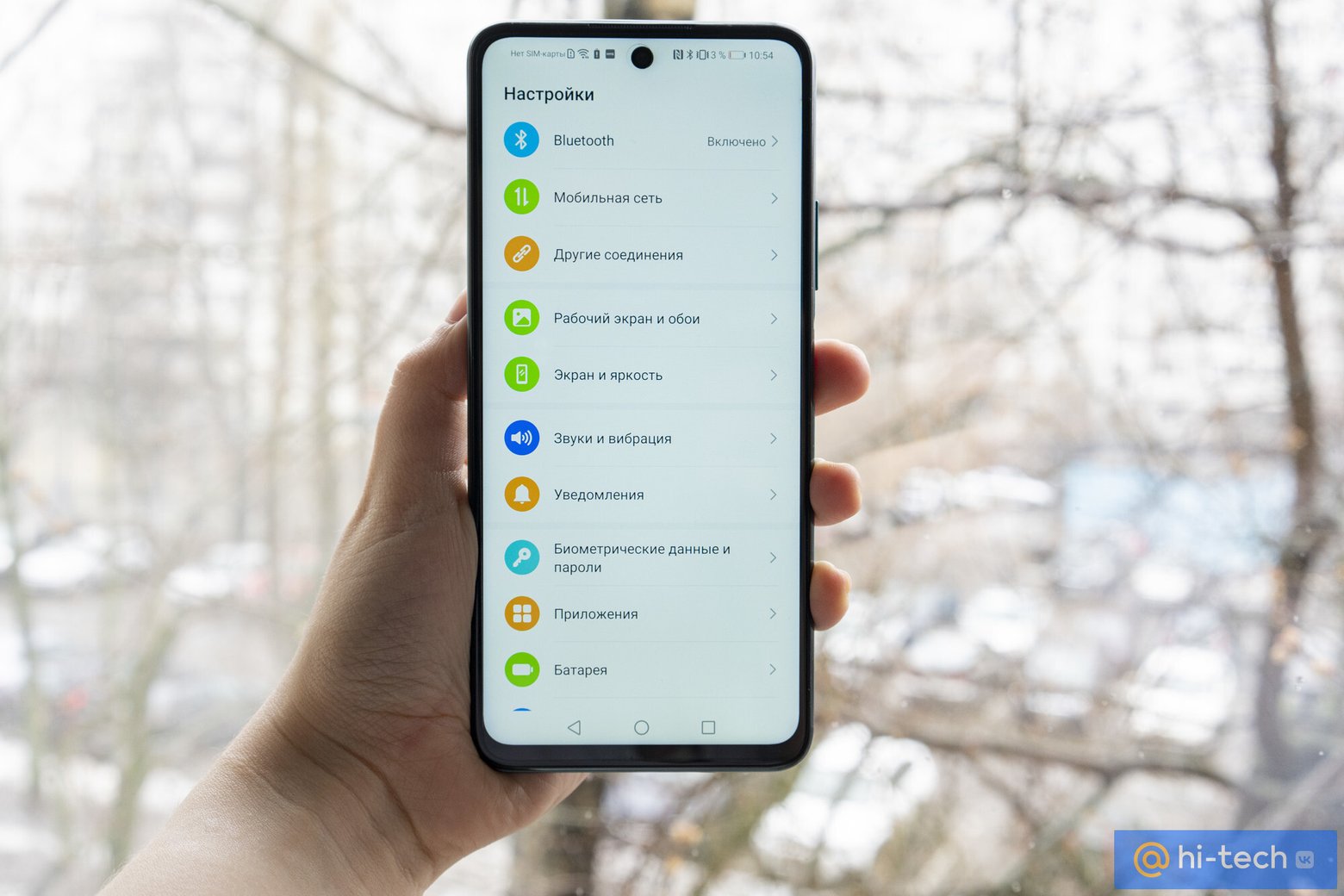
Кэшированные данные используются в системе Android в качестве своеобразного буфера для ускоренного доступа при обращении к файлам и приложениям. Этот раздел нужен для более стабильной работы смартфона и по умолчанию не нуждается в постоянной очистке. Но при длительной работе данных накапливается так много, что это может приводить к неправильной работе устройства, поэтому иногда от них все же необходимо избавляться.
Кэш в Android бывает трех видов. Это кэш приложений, кэш системных данных и кэш, сгенерированный виртуальной машиной, так называемый Dalvik cashe.
Dalvik cashe, как правило, не требует очистки, так как очищается автоматически. Для очистки кэша приложений в некоторых моделях телефонов, а также в более ранних версиях Android можно воспользоваться встроенными утилитами для оптимизации. Для остальных устройств подойдут сторонние приложения из Play Маркет.
В рамках этой статьи мы поговорим только о том как очистить кэш системных данных с помощью специального скрытого меню. Речь идет о меню Android Recovery, которое, кроме быстрой очистки кэша, предоставляет пользователю доступ к некоторым другим скрытым функциям операционной системы Android, таким как сброс системы до заводских настроек, доступ к режиму восстановления телефона, запуск теста графики, а также к проверке целостности системы.
Предупреждение: Не экспериментируйте со всеми пунктами данного меню без дополнительных навыков и знаний. Некоторые из функций могут привести к печальным последствиям в виде сброса до заводских настроек и потери всех данных.
Как попасть в меню Android Recovery?
Для перехода в меню Recovery на большинстве устройств Android необходимо одновременно зажать кнопку питания и клавишу снижения громкости телефона. На многих современных смартфонах кратковременное нажатие этих двух кнопок служит для функции «Снимок экрана» и если эта функция у вас активна, просто проигнорируйте скриншот и продолжайте удерживать обе кнопки в нажатом состоянии до тех пор, пока экран телефона не потухнет. Дождитесь появления логотипа загрузки, а затем быстро зажмите клавишу «Добавить громкость» и кнопку питания/блокировки до появления Android Recovery.
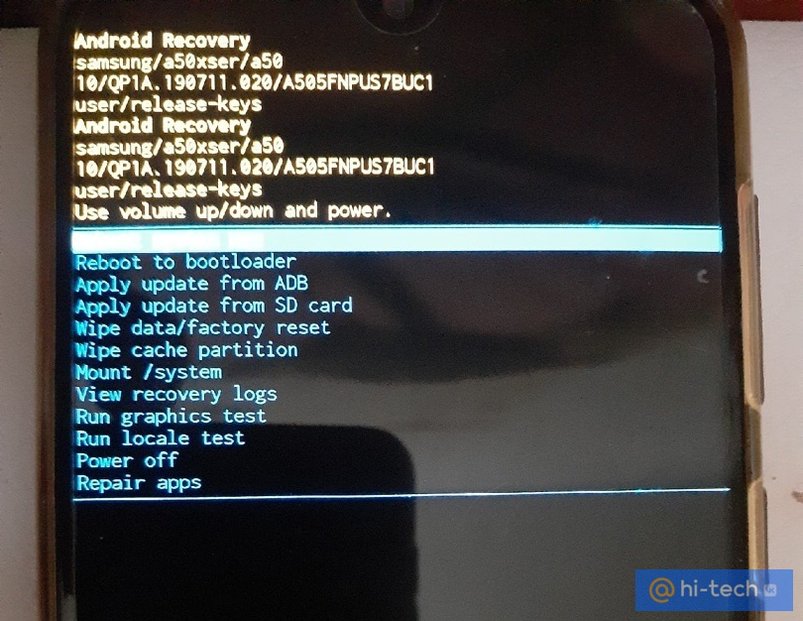
Как очистить кэш с помощью меню Recovery
Управление данным меню производится с помощью все тех же клавиш управления громкостью и кнопки питания/блокировки устройства. После появления меню Recovery пролистайте с помощью кнопки «Убавить громкость» вниз до строчки Wipe Cache Partition. Именно этот пункт отвечает за быструю очистку кэша системных данных на вашем устройстве.
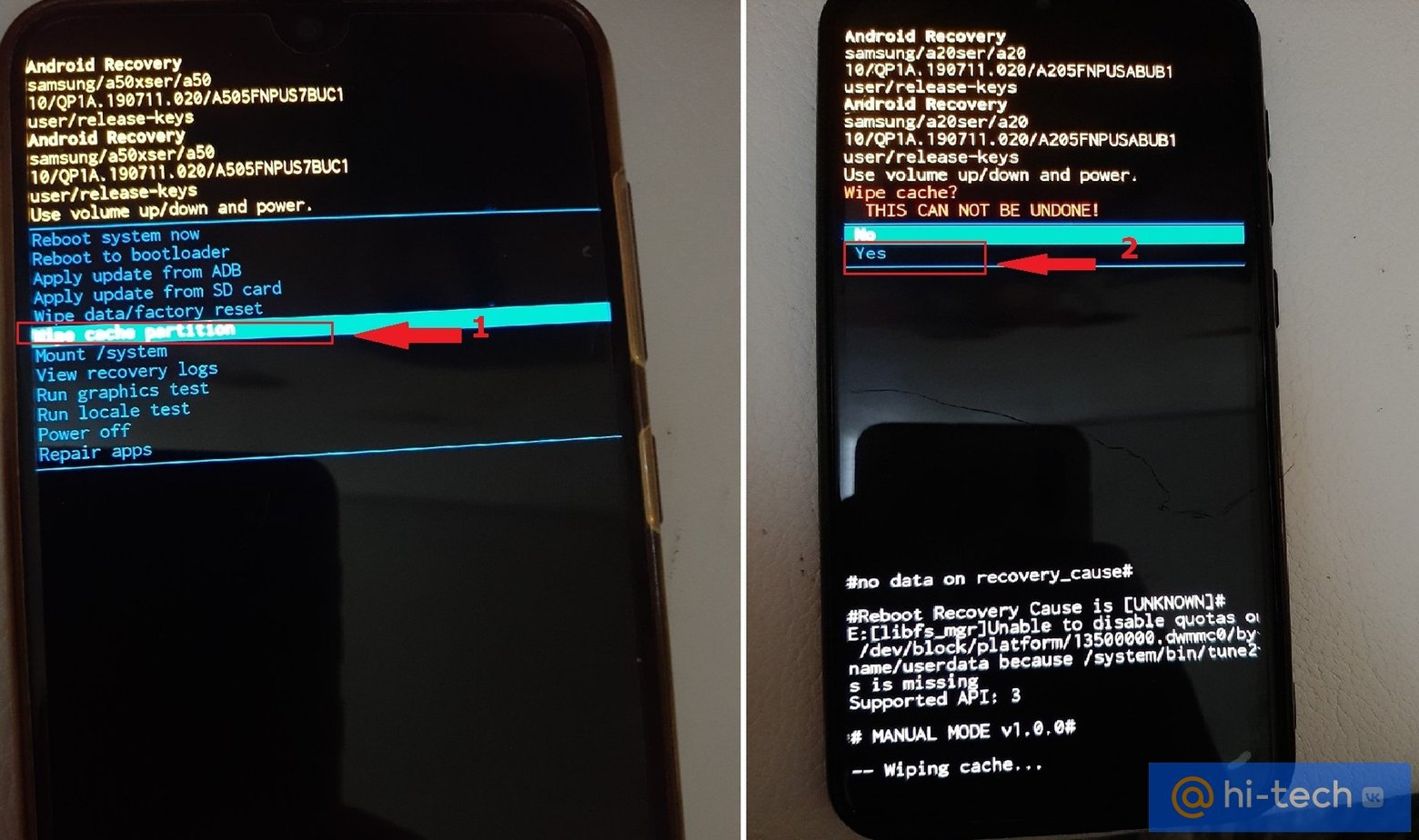
Нажмите кнопку питания для подтверждения выбора. Устройство перейдет на страницу меню, где повторно запросит разрешение на очистку. Выбираем Yes и ждем несколько секунд до завершения процесса.
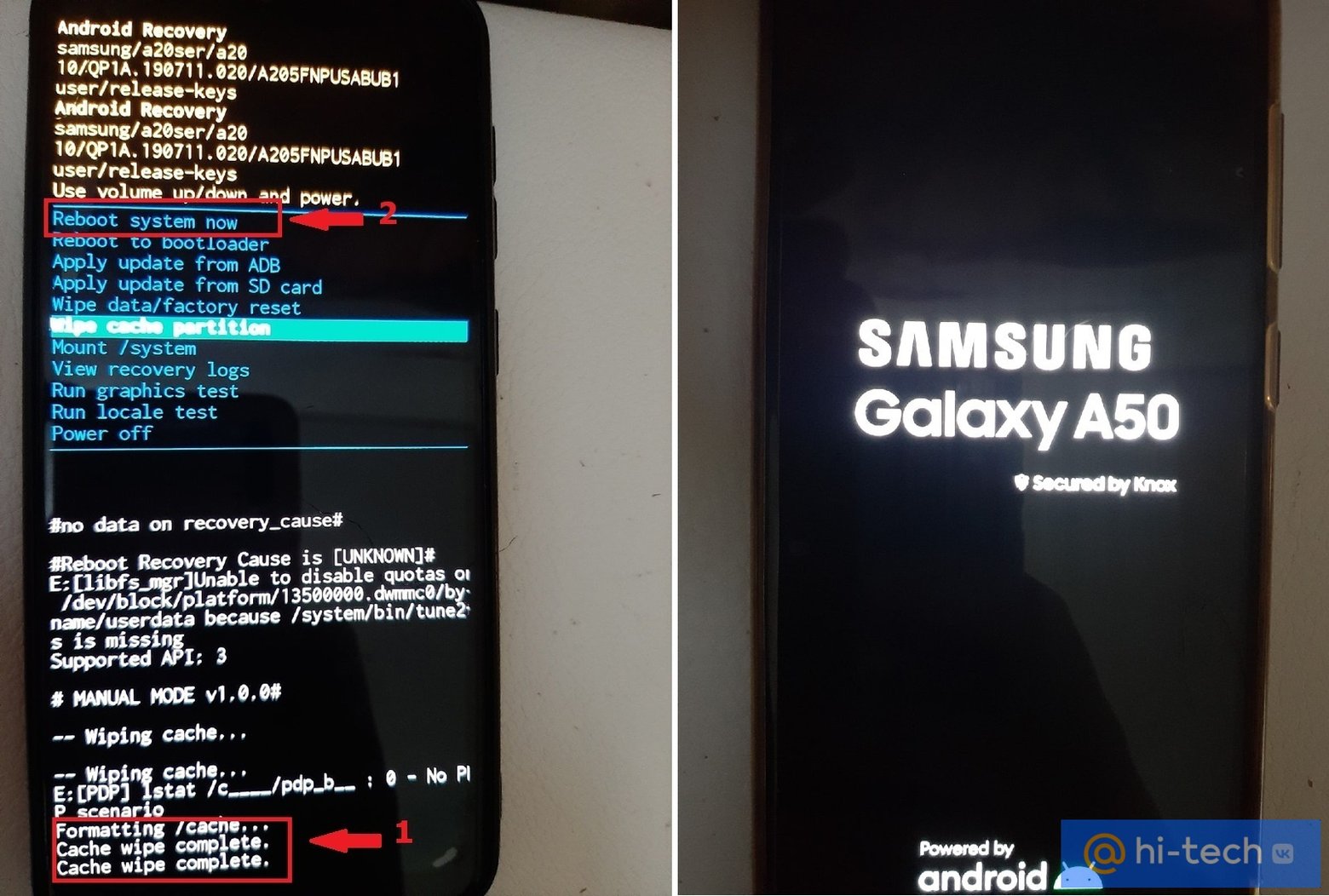
Надпись Cash wipe complete в нижней части экрана подскажет нам о завершении процедуры. После этого осталось выбрать пункт Reboot system now и подождать несколько секунд, пока наше устройство перезагрузится. Готово. Кэш и оперативная память очищены!
Заключение
Несмотря на то, что данный способ помогает быстро очистить кэш системы, помните, что он не затрагивает кэш приложений, который при нехватке памяти также может нуждаться в очистке.
Надеемся, что данный способ поможет вам ускорить работу смартфона, а в вашем арсенале появится еще один полезный инструмент для оптимизации системы.
Как очистить оперативную память ОЗУ на телефоне?
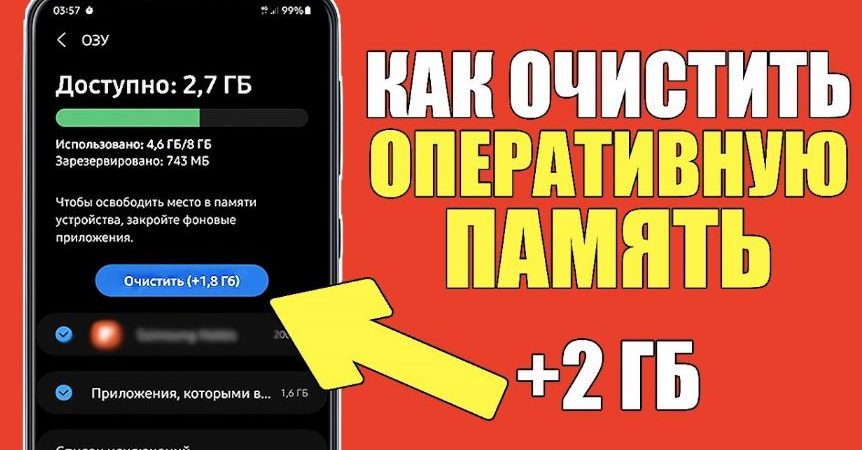
Оперативная память на телефоне очень ограничена. В зависимости от модели телефона она может составлять от 0,5 до 8 Гб. Соответственно, чем больше оперативной памяти в телефоне, тем быстрее работают игры и программы, и тем больше приложений можно открыть одновременно “без тормозов”.
Увеличить оперативную память невозможно, в отличие от обычной памяти устройства, когда можно просто вставить карту памяти.
Посмотреть статистику использования ОЗУ можно здесь: Настройки – Оптимизация – ОЗУ.
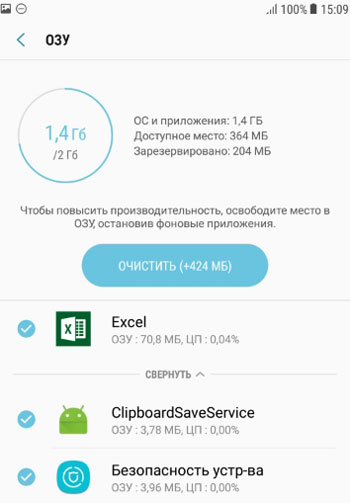
Как видим, в моем телефоне всего 2 Гб оперативной памяти, из которых занято 1,4 Гб разными приложениями и самой ОС Андроид. Чтобы повысить производительность, нужно освободить место в ОЗУ, остановив приложения, работающие в фоновом режиме.
Список таких приложений мы видим – напротив каждого есть статистика – сколько ОЗУ потребляет в данный момент. Выбираем ненужные приложения и нажимаем “очистить”. Выбрав все доступные программы, мне удастся освободить 424 Мб оперативной памяти.
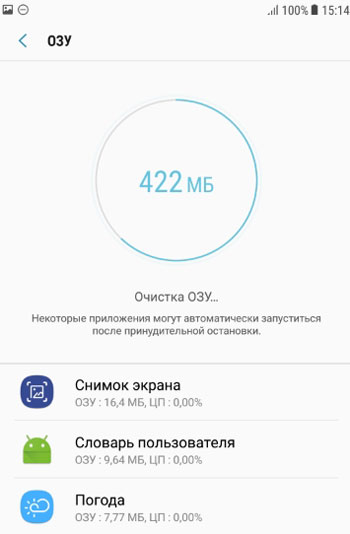
Теперь у меня свободно 449 Мб ОЗУ. Почему так мало? Много ОЗУ расходуют системные нужные программы, завершить которые нельзя – они нужны для работы Android.
Поэтому при выборе телефона перед покупкой обращайте основное внимание на размер ОЗУ (оперативной памяти) – ее никогда не бывает мало. Увеличить ОЗУ в будущем не получится. Чем больше ОЗУ, тем лучше. Советую покупать смартфоны с размером оперативной памяти от 2 Гб, т.к. половину заберет себе ОС Андроид, а половина останется у вас на запуск приложений и игр.
- Как освободить или очистить оперативную память Android устройств
- Как освободить оперативную память в телефоне?
- Как очистить системную память на Android телефоне и планшете
- Встроенная память в телефоне (хранилище)
- Как очистить кэш в телефоне?
Как очистить ваше Android-устройство: кэш, история и ненужные файлы
Пользователи Android-устройств очень часто сталкиваются с сообщениями “Не достаточно места для хранения”, из-за чего оно может начать тормозить и лагать. Со временем на используемом смартфоне или планшете накапливается очень много ненужных данных, таких как кэш, история и файлы. Если вы ищите приложение, которое сделает все за вас, то сразу же предупрежу, что их подавляющее большинство никак не улучшат сложившеюся ситуацию.

Прежде чем начать, стоит отметить, что эта статья была создана в сотрудничестве с читателями нашего сайта, включая продвинутых юзеров, которые самостоятельно разобрались в проблеме. Мы разберем сразу несколько эффективных способов, позволяющие узнать как очистить любое Android-устройство от мусора.
1. Ищем проблему через приложение DiskUsage
Начнем с того, что пользователю сперва нужно определить что больше всего занимает места в памяти смартфона. Используя приложение DiskUsage, вы можете взглянуть на всю информацию, которая хранится на вашем гаджете. Таким образом, очень легко понять какие папки и файлы потребляют больше всего мегабайт.


После сканирования встроенной памяти, вы можете увидеть размер каждого приложения, а также кэш и другие данные. DiskUsage строит графики, которые дают лучшее представление о том, что находится в телефоне. Вы сразу же можете удалить ненужные файлы.
2. Вручную удаляйте кэш установленных программ и игр
Многие пользователи смартфонов вручную удаляют кэш приложений, а также регулярно очищают папку с полученными через мессенджеры фотографиями и видеозаписями. То есть, если вы пользуетесь услугами таких программ, как WhatsApp, Viber, Hangouts или другими, тогда следует достаточно часто удалять полученные через них файлы, так как они занимают много места.
Большинство инструментов для уборки вашего мобильного гаджета обещают улучшить его производительность. У них получается это делать за счет очистки кэша. По сути, кэш это область в памяти, где хранятся данные или часто часто используемые процессы для быстрого доступа в будущем. В конечном итоге, экономит время и предотвращает излишнее потребление аппаратного обеспечения смартфона или планшета. Так что, в краткосрочной перспективе это кажется лучшим вариантом, но потом это может иметь последствия.
- Откройте приложение “Настройки”
- Перейдите в раздел “Диспетчер приложений”
- Выберите приложение, которое потребляет памяти больше всего


3. Сброс устройства до заводских настроек
Восстановление до заводских настроек обеспечит вас совершенно чистым устройством, память которого будет такой же свободной, как в день покупки. Вам не придется иметь дело с какими-либо ненужными приложениями, контактами, настройками или другим типом данных, только то, что идет с Android по умолчанию.
Мы рекомендуем особенно это тем, кто использует свой телефон более года или двух. Конечно, перед началом вам нужно сделать резервную копию нужных на телефоне данных. Об этом мы рассказывали еще в прошлом году и с инструкцией вы можете ознакомиться по этой ссылке.


4. SD Maid — инструмент для чистки системы
Данный инструмент способен найти файлы или папки, которые больше не установлены на вашем Galaxy. Таких данных может накопится значительное количество, так что не стоит недооценивать эту особенность. Кроме того, вы легко можете найти ненужные файлы, удалить дубликаты и многое другое.


SD Maid может похвастаться интуитивно-понятным интерфейсом, а также он может работать как с правами суперпользователя, так и без них. Если вы рутовали свой аппарат, тогда вам удастся освободить еще больше данных с памяти смартфона. В бесплатной версии без наличия рут есть все необходимые функции, но если вы пользуетесь правами суперпользователя, тогда вам придется покупать Pro-версию за 3.5 доллара.
CCleaner — еще один полезный инструмент
Это приложение просто удаляет бесполезные, устаревшие и временные данные. Преимуществом данного приложения является то, что оно умеет анализировать память устройства, сканировать раздел с кэшем, историю браузера, историю полученных звонков и другие области системы. После анализирования пользователь получает рекомендации по очистке.


Вдобавок ко всему этому, CCleaner обеспечит вас списком приложений, которые больше остальных потребляют кэш-памяти, а также возможностью их очистить. Как и в случае с SD Maid, данный инструмент имеет интуитивно-понятный интерфейс.
Выводы
Не делайте ошибку, полагая, что производительность и быстродействие вашего устройства возрастет на 50-70 процентов после использования приложения для очистки. К сожалению, это неправда. Если на вашем телефоне доступно слишком мало свободной памяти, тогда этот процесс немного улучшит отзывчивость системы, но только потому, что для работы ей нужно пространство на накопителе.
Если вы пользуетесь картой памяти microSD, то перенос приложений может существенно вам помочь. Если операционная система вашего телефона не имеет такой функции, то SD Maid с помощью рут-прав сделает это. К сожалению, получения прав суперпользователя может оказаться для многих весьма сложным процессом.
Напоследок скажу, что не стоит держать в памяти приложения, которыми вы редко пользуетесь. Вы всегда сможете установить их из магазина приложений.