
Как подписать документ Word
Одним из важных шагов к созданию по-настоящему безбумажного офиса является электронная подпись в приложении Word. Распечатывание документа, затем его подписание, а потом еще и сканирование – дело трудоемкое и совсем не обязательное. Существует два способа создания подписи в Word, о которых мы сейчас расскажем.
Два способа подписания документа Word
Для вставки своей подписи в документ Word можно воспользоваться одной из двух возможностей:
- отсканировать подпись,
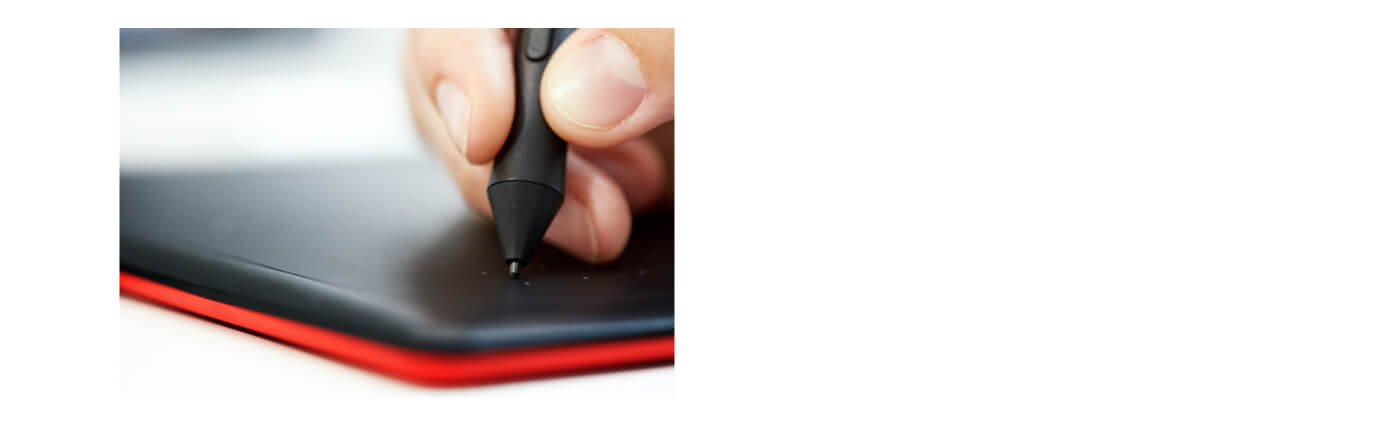
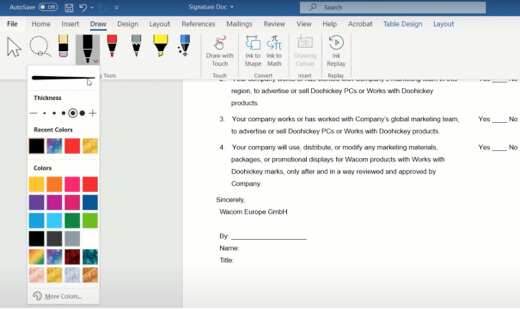
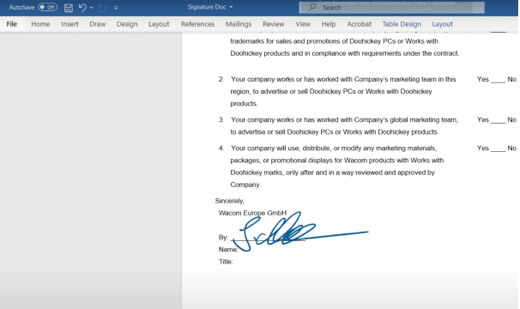
- создать подпись прямо в приложении Word. Например, при помощи пера Wacom.
Перо Wacom представляется наиболее удобным решением, особенно если потребность в подписании документов в электронном виде возникает часто. К тому же, перо можно использовать и для других целей, таких как создание электронных пометок в Word или рисование. Ниже мы объясним обе возможности подписания документа Word.
Подписание в Word с помощью пера Wacom
Как вставить подпись в приложении Word при помощи скана
Как вырезать электронную подпись в приложении Word
Правовой статус электронной подписи
В отношении документа, снабженного подписью в электронной форме, особую важность приобретает аспект безопасности и подлинности. Подделка подписи на электронных документах представляется чрезвычайно легкой. В принципе, любой человек, у которого имеется Ваша собственноручная подпись, взятая из любого документа, может сфотографировать ее и вставить в документ Word в электронном формате. По этой причине в сфере электронных подписей существует множество уровней безопасности. Наиболее безопасной является цифровая подпись с сертификатом. Для некоторых документов наличие сертификата в принципе необходимо для того, чтобы подпись считалась действительной. Для прочих документов, таких как заявление о приеме на работу или отмена подписки, достаточно цифровой подписи в Word, созданной путем вставки изображения, или подписания сразу же пером Wacom. Программное обеспечение для цифровых чернил Wacom основано на технологии Wacom Ink Layer Language (WILL). С помощью этой технологии Ваша подпись с биометрической точностью отображается в самых разных устройствах и приложениях.
Правильная вставка подписи в Microsoft Word
Электронный документооборот вступил в конфликт с принципом, по которому контракт или другой важный фрагмент текста должен быть верифицирован разборчивым и однозначно идентифицируемым автографом. Долгое время решения этой проблемы не было. Постепенно технология ЭЦП, электронной цифровой подписи, стала востребованной и даже необходимой в некоторых областях. И хотя не все рядовые пользователи знают и пользуются ей, компания Microsoft встроила в свои приложения для работы с документами поддержку этой технологии.
Помимо ратификации контрактов, ЭЦП используется и как инструмент проверки подлинности писем в электронной почте, макросов и т. п. Механизм проверки реализован через технологии шифрования закрытым ключом, что добавляет очков безопасности и криптоустойчивости. Её использование гарантирует однозначную идентификацию использовавшего её человека. Также «опечатанность» полученного файла, потому что нельзя внести правки в текст без повторного подписания. И «неотрекаемость». Смысл последней в том, чтобы автор документа не мог откреститься от причастности к нему. Это важно в корпоративной (и не только) среде.
Вставка в документ
Заверить содержимое документа своей ЭЦП можно, если она не просрочена, и её сертификат или владелец не скомпрометированы. Тогда нет никаких препятствий для использования этого инструмента. Приложения из пакета Office, которые поддерживают эту технологию, а это Word и Excel, проверяют вставляемую подпись на все эти признаки. Только при положительном результате позволяют верифицировать текстовый файл с её помощью. Такая проверка служит доказательством действительности автографа не только для автора документа, но и для того, кому он предназначен. Принцип обоюдного обеспечения безопасности и сделал эту технологию востребованной.
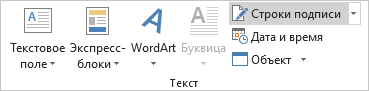
Перед тем, как вставить ЭЦП в Word, убедитесь, что она отвечает всем заявленным требованиям. Чтобы осуществить вставку специальной области, предназначенной для вставки ЭЦП, откройте документ в Word, поместите курсор в нужное место и перейдите во вкладку «Вставка» в Ленте настроек. Там вам нужна группа «Текст», в ней как раз будет кнопка «Строка подписи». Нажав на неё, вы откроете выпадающее меню, в котором следует выбрать «Строку подписи Microsoft Office». В то место, куда был установлен курсор, будет осуществлена вставка области. Одновременно на экране появится диалог настройки, в котором можно будет при необходимости указать имя человека. Этот человек должен верифицировать текстовый файл, должность и адрес электронной почты. Также если у вас для подписывающего человека есть какие-либо комментарии или указания, то их следует внести в поле «Инструкции» в том же диалоге. В тот момент, когда он нажмёт на строку подписи, во всплывающем окне будут отображены внесённые вами комментарии. Это очень удобно, когда вы не хотите сбивать форматирование в документе, впечатывая в него дополнительный текст, или делать ещё один файл или записку с пояснениями. Если вам нужно, чтобы подписывающее лицо оставило вам ответ на них, в том же диалоговом окне отметьте пункт с соответствующим разрешением. В тот момент, как он будет вставлять автограф в документ, Word даст ему возможность вписать рядом с вашим комментарием свой. Таким образом Microsoft расширяет возможности своего текстового процессора для групповой обработки файлов.
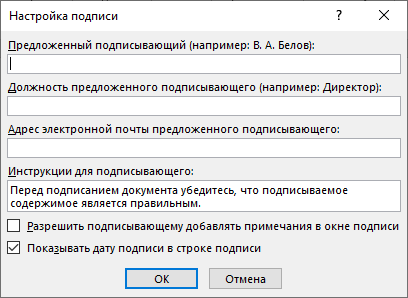
Всё в том же окне можно добавить дату, она будет отображаться в строке подписи. Если таких областей должно быть несколько, то нужно будет повторить эту процедуру нужное количество раз, каждый раз при необходимости заполняя нужные поля.
Теперь подойдём к этому вопросу со стороны подписывающего. Чтобы вставить в область подписи свою ЭЦП, открыв документ, нажмите на неё левой кнопкой мыши. Этот клик выделит строку и даст вам поле ввода автографа. Теперь вы можете либо впечатать своё имя, чтобы вставить печатную версию ЭЦП, либо указать в диалоге выбора рисунок с автографом на жёстком диске. И то, и другое запустит процесс проверки указанной подписи, как мы упоминали в начале статьи, и при положительном результате прямо в окне Word появится кнопка подтверждения. Нажав на неё, вы подпишете документ. Для владельцев планшетов есть и ещё один вариант. Используя преимущества сенсорного экрана, поставить электронную подпись, как привыкли, росчерком пера, только в этом случае его заменит стилус. Однако нужно учитывать, что роспись в этом случае не должна отличаться от той, которую вы указали при регистрации, что бывает непросто. Современная технология авторизации по отпечатку пальца уже тоже постепенно начинает использоваться в механизме ЭЦП, но Word пока ещё не получил соответствующее обновление.
Невидимая подпись
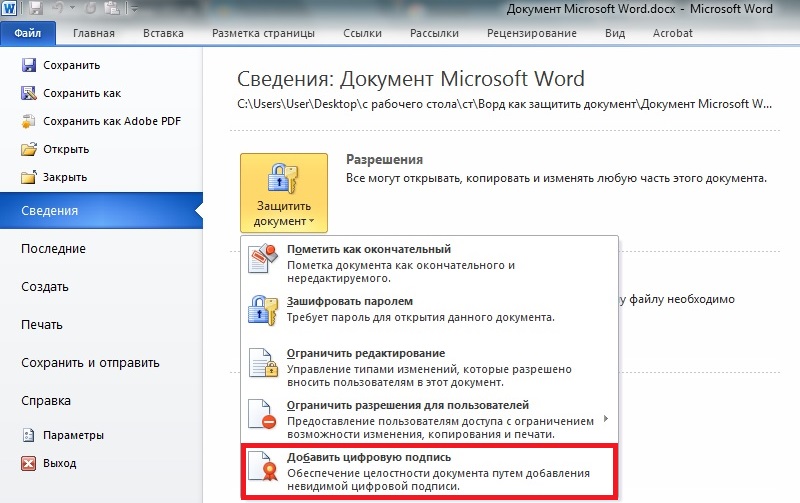
Если задача поставить явную подпись не стоит, но при этом вы хотите защитить документ от правок посторонних лиц, то можете опять-таки поставить в него ЭЦП, но без добавления области. В Word есть такая функция. Подтверждённая роспись не будет видна в содержимом, но в строке состояния внизу окна документа будет соответствующий значок. Только автор документа сможет внести в него изменения. Для добавления такой ЭЦП нажмите в окне документа кнопку главного меню (со значком Microsoft Office) и выберите пункт «Подготовка», в нём — «Добавить цифровую подпись» и согласитесь в диалоговом окне.
Вставка рукописной подписи
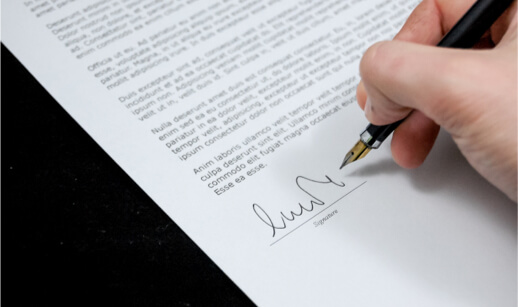
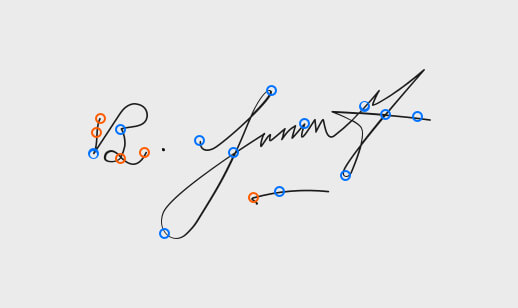
Однако создатели Microsoft Word позаботились и о том, чтобы подпись можно было сделать не только цифровой, но и классической рукописной. Однако первым делом необходимо взять ручку или карандаш и расписаться на чистом листе бумаги. Останется лишь отсканировать её при помощи сканера и перенести на ПК в одном из желаемых форматов файла.
СОВЕТ. Лучше всего всё-таки не заменять сканер на смартфон или другой гаджет. Фотография может не получиться такой же белоснежной, как чистый лист вордовского документа.
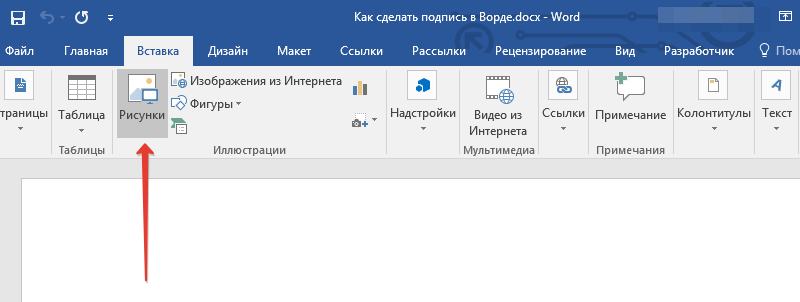
Теперь придётся добавить полученную подпись непосредственно в тот документ, для которого она создавалась. В этом нам поможет следующая инструкция:
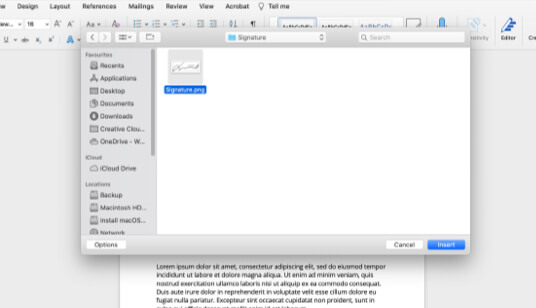
- Сначала на панели инструментов находим вкладку с названием «Вставка». В группе инструментов для иллюстрации размещается кнопка «Рисунки». Нажимаем её.
- Перед нами появляется окно проводника, который предложит указать путь к файлу, в котором мы сохранили изображение подписи.
- Выбираем нужный нам файл, затем применяем к нему команду «Вставить». Происходит добавление файла в текстовый документ.
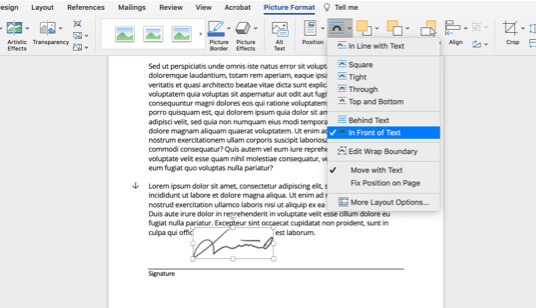
- Автоматически откроется вкладка «Формат». В ней предусмотрены различные инструменты для работы с картинками.
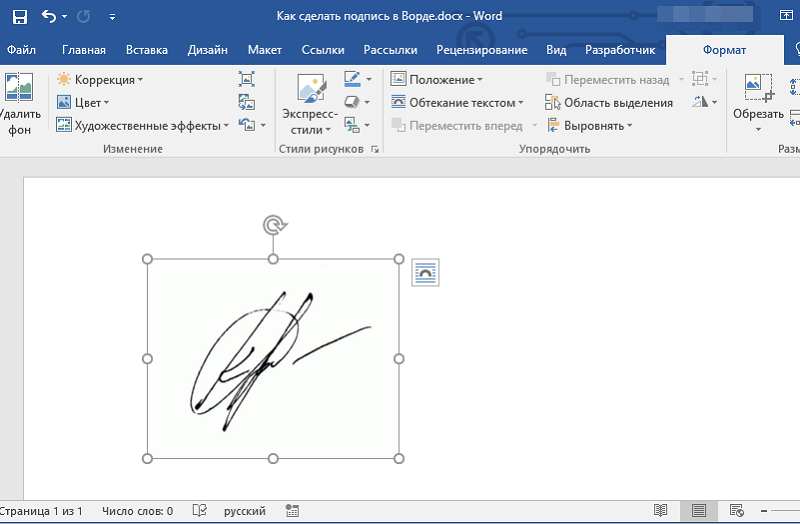
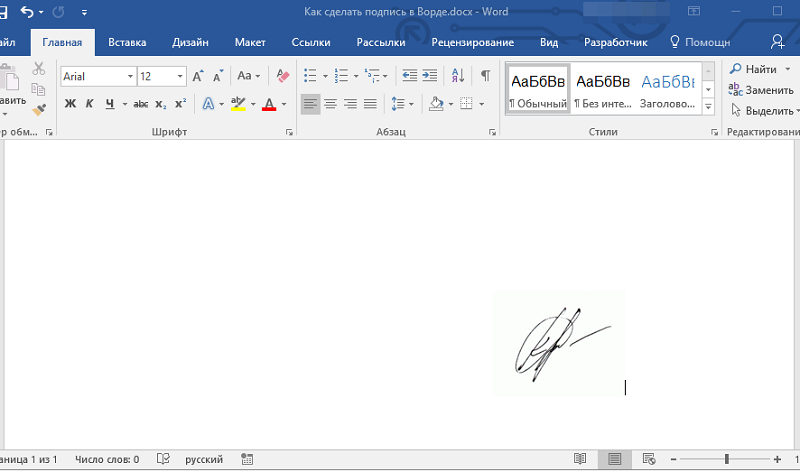
Как видим, при помощи данного алгоритма можно делать вставку не только подписи, но и других файлов, содержащих графику. Теперь можно изменить размер файла (если требуется), либо обрезать рабочую зону, оставив только подпись. Изображение с ней в итоговом виде можно перетащить в нужное место на документе.
Добавление текста к подписи
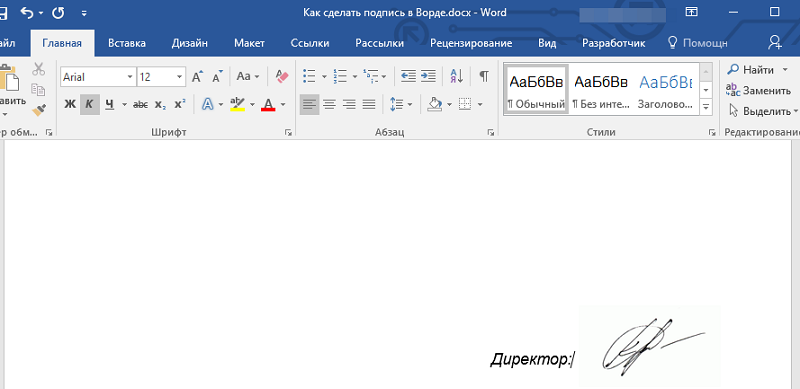
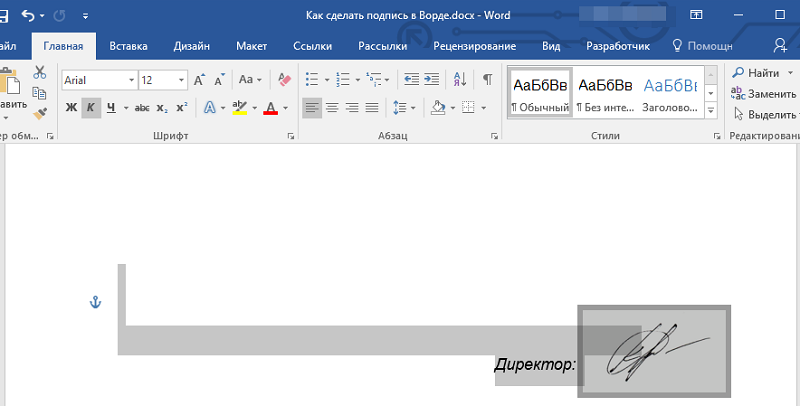
Бывает так, что есть потребность сопроводить роспись каким-то текстом. Чаще всего добавляют должность подписанта или его ФИО. Получается, что вместе с графическим изображением нужно сохранить и сведения в текстовом формате. Действовать будем по следующему алгоритму:
- Вводим желаемый текст сбоку или внизу подписи.
- Выделяем всё это вместе левой клавишей мыши.
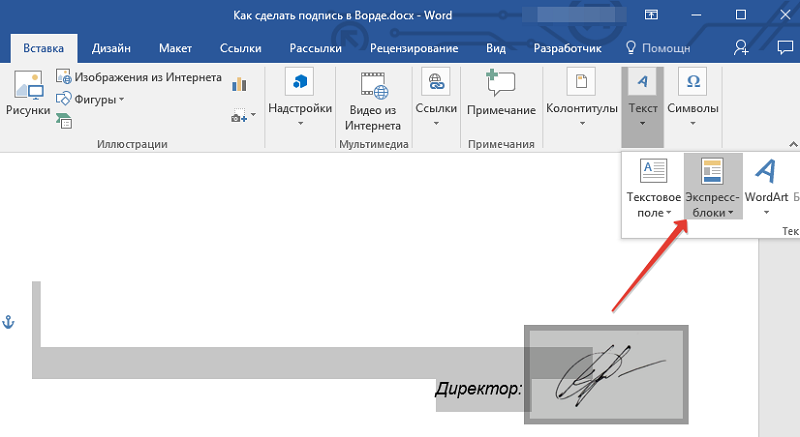
- Переходим во вкладку «Вставка», где отыскиваем кнопку «Экспресс-блоки», относящуюся к группе текстовых инструментов.
Вставка линии с сопровождающим текстом для строки подписи
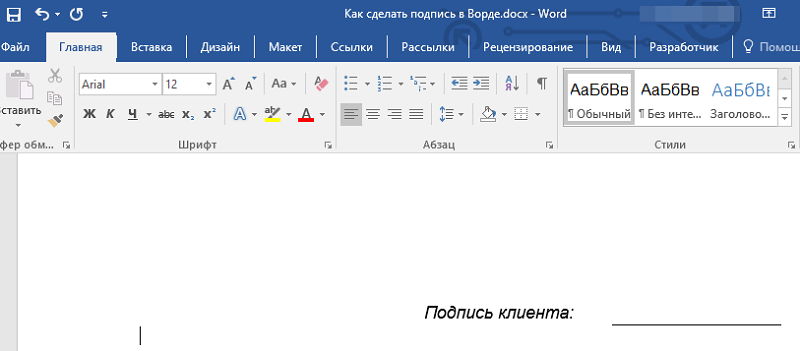
Ещё один полезный метод, при котором есть возможность добавить не только строчку с автографом, но и рядом приобщить сопроводительную текстовую информацию. Обычно это может быть дата, или должность вместе с ФИО, или другие варианты. Если воспользоваться линией, то вся эта информация будет на одном уровне с подписью.
Итак, выполняем следующие действия:
- Ищем место, где будут вноситься коррективы и кликаем на нём мышью.
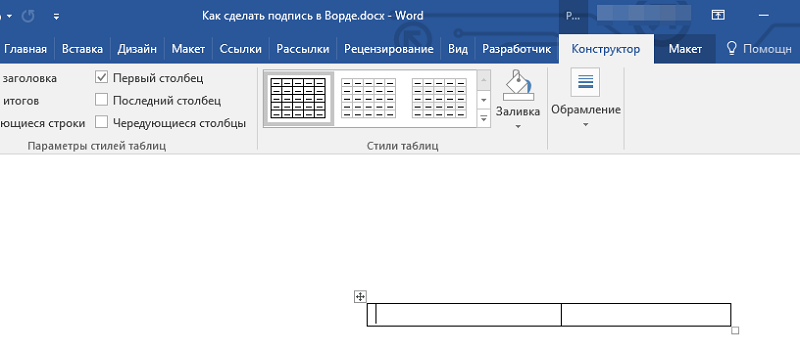
- Ищем на панели вкладку «Вставка», а внутри неё кнопку «Таблица».
- Теперь можно добавить таблицу, в которой должна быть 1 строка, но 2 столбца.
- Если требуется, можно поменять ее расположение, а также размеры всей таблицы и каждой из её строк.
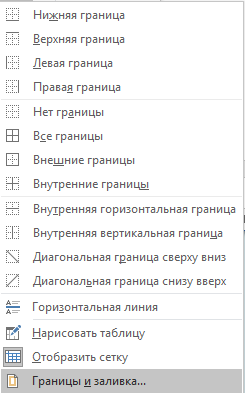
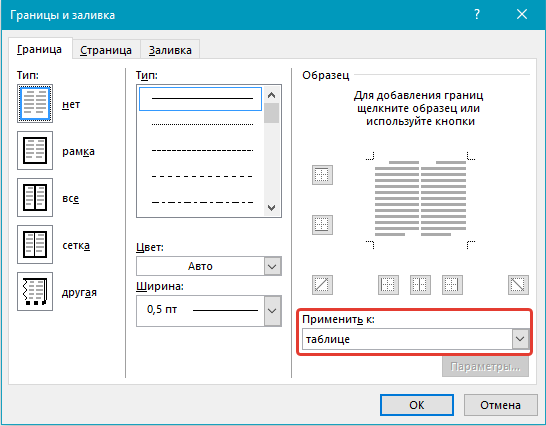
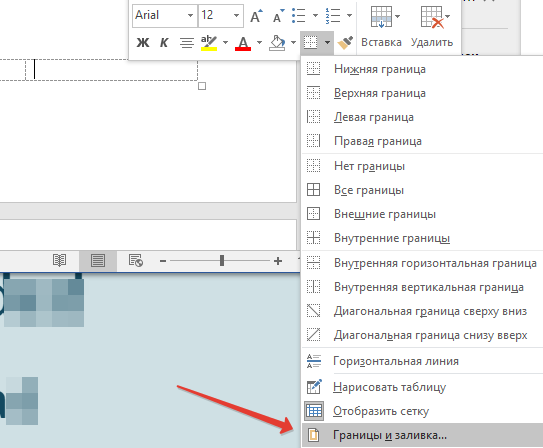
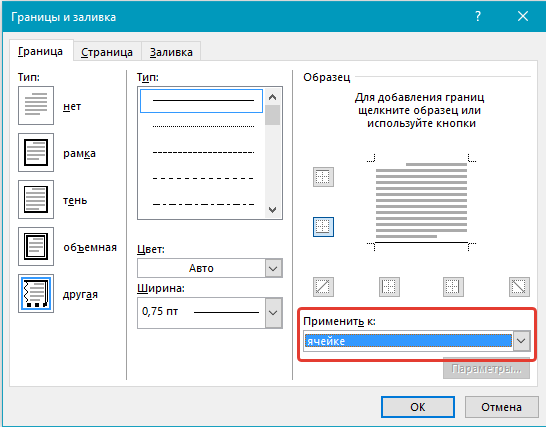
- Из контекстного меню, что вызывается правым кликом, выбираем пункт «Границы и заливка».
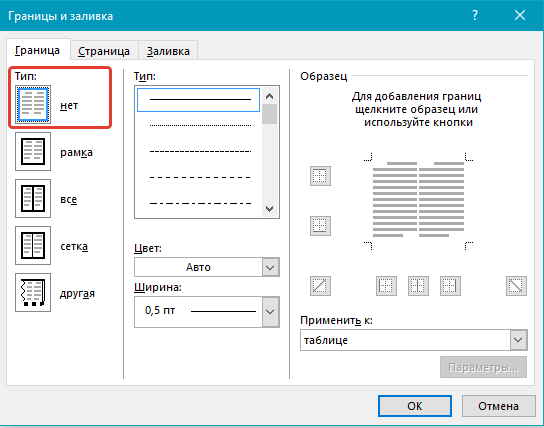
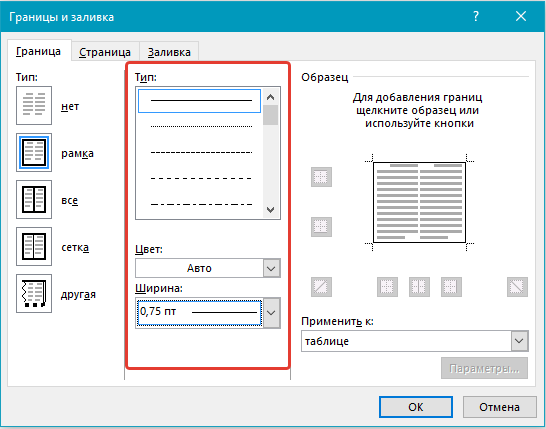
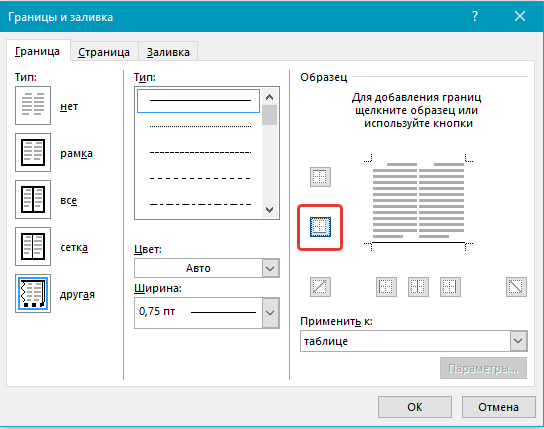
- Переходим на вкладку, обозначенную, как «Границы». Находим раздел «тип», в нём выставляем галочку напротив варианта «нет».
- Теперь нужно перейти в раздел «Применить к», а в нём указать вариант «Таблица».
- Осталось подтвердить действие нажатием клавиши «Ок».
Заключение
Использование такого механизма оправдано не только в корпоративной среде, но и среди обычных пользователей, которые заботятся о своей безопасности. Именно поэтому работа с ней оформлена в Microsoft Word максимально удобно, чтобы любой человек мог ей воспользоваться.
Как сделать подпись в Word — 3 способа
В текстовых документах часто используется подпись в Ворде, которая служит для официального подтверждения распоряжения, приказа, инструкции или другой деловой бумаги, это может быть подпись под художественным произведением для подтверждения уникальности авторства и т. п. Подпись документа Word важна для подтверждения юридического статуса или при переписке с адресатами.
Поэтому при работе с документами многие пользователи сталкиваются с необходимостью поставить подпись в Word. В документе Microsoft Word можно поставить несколько типов подписей.
В этой статье мы поговорим об обычных подписях: рукописной и печатной, используемых при работе в текстовом редакторе. Помимо обычной подписи, в Word можно сделать электронно-цифровую подпись, которую мы не рассматриваем в этом материале.
В текстовом процессоре MS Word имеются разные способы для вставки подписи в документ. Мы рассмотрим несколько методов, как сделать подпись в Ворде:
- Рукописная подпись — написанная от руки подпись, предназначенная для вставки в документы.
- Вставка строки для подписи.
- Добавление линии для подписи.
Подпись в Word рукописным вводом
В документах часто используется подпись, заранее сделанная рукой человека для вставки в документы. Это придает документу индивидуальности, а в некоторых случаях, избавляет от выполнения подписи вручную авторучкой, в случае распечатки большого количества экземпляров документа в бумажном виде.
Суть данного метода заключается в выполнении нескольких последующих действий:
- Человек ставит подпись на бумаге или делает подпись в графическом редакторе.
- Подписанный лист сохраняется в качестве изображения в графическом файле.
- Изображение с подписью вставляется в нужное место документа Word.
Это не цифровая подпись, она не имеет юридического статуса электронной подписи. Подобная подпись может быть использована в письмах или внутри организации для документов, не имеющих особой важности.
Существует два способа получить подпись для вставки в документ: расписаться на бумаге или в окне программы — графического редактора. Если для рисования подписи используется графический редактор, например, Paint или Adobe Photoshop, программа сохранит файл в требуемом формате, например, JPG, PNG, BMP или GIF.
Можно вырезать подпись из другого документа, например, с помощью скриншота, а потом сохранить снимок экрана в графическом файле.
В другом случае, потребуется выполнить сканирование бумажного листа с подписью с помощью соответствующего устройства. Это может быть сканер, фотоаппарат или камера на телефоне.
Теперь посмотрим, как подписать документ подписью в Word.
Убедитесь, что файл изображения с подписью имеет подходящий размер, соответствующий применяемому шрифту в данном документе. При необходимости, измените размер изображения заранее или подгоните изображение по необходимому размеру в программе Word.
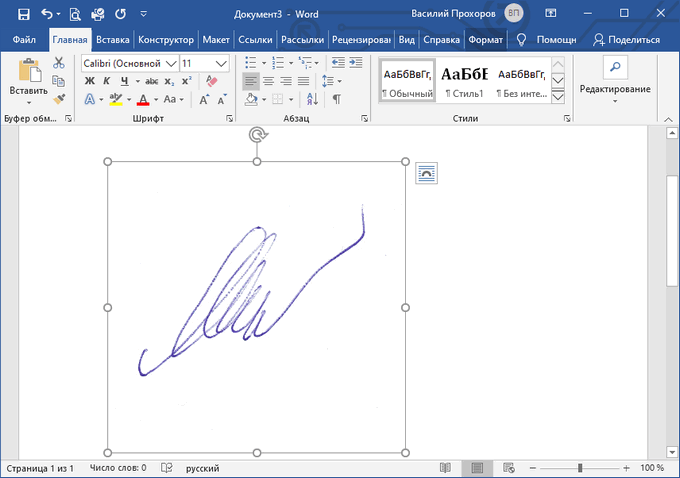
Переместите подпись в нужное место документа. При необходимости, добавьте тест перед подписью.
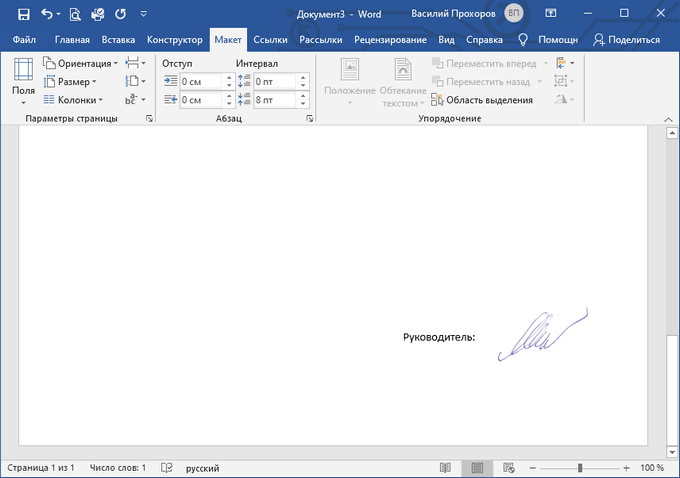
Сохранение рукописной подписи в коллекции экспресс блоков
Подпись документа Ворд вместе с прилегающим текстом можно сохранить в качестве шаблона для вставки в другие документы. В программе создается стандартный блок в одной из коллекций блоков, который потом можно вставить в любой другой документ.
Пройдите следующие шаги:
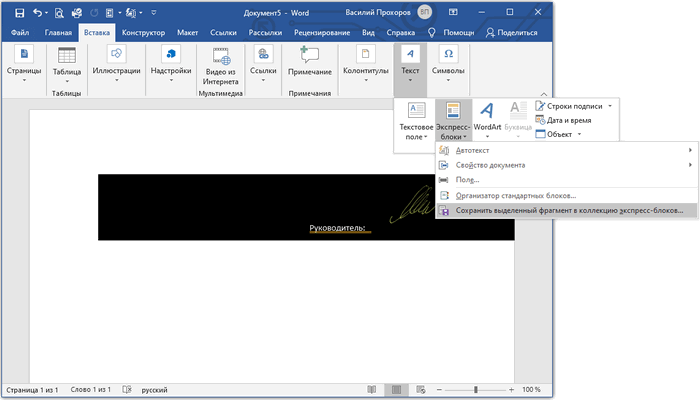
- Выделите подпись и машинный текст около подписи.
- Во вкладке «Вставка», в группе «Текст» нажмите на кнопку «Экспресс-блоки».
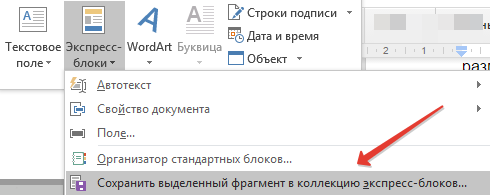
- В контекстном меню выберите пункт «Сохранить выделенный фрагмент в коллекцию экспресс-блоков…».
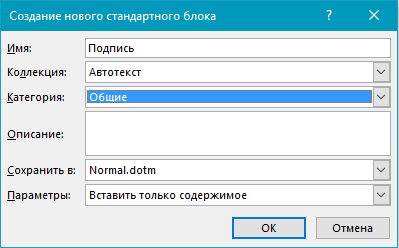
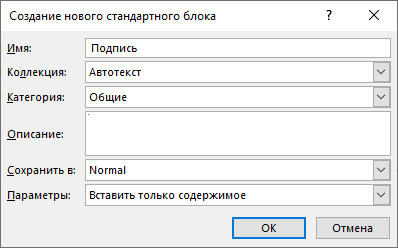
- В окне «Создание стандартного блока» присвойте имя новому блоку.
- Выберите коллекцию «Автотекст».
- Нажмите на кнопку «ОК».
Как вставить подпись в Word в другом документе
У нас имеется блок шаблона подписи, который мы можем вставить в другой текстовый документ, чтобы не создавать каждый раз новую рукописную подпись.
Выполните следующие действия:
- Откройте или создайте новый документ в программе Word.
- С помощью курсора мыши выберите место в документе, куда нужно вставить подпись.
- Войдите в меню «Вставка», нажмите на кнопку «Экспресс-вставка», расположенную в группе «Текст».
- В открывшемся контекстном меню наведите курсор мыши на пункт «Автотекст».
- Откроется окно «Общие», в котором будет находится блок с подписью.
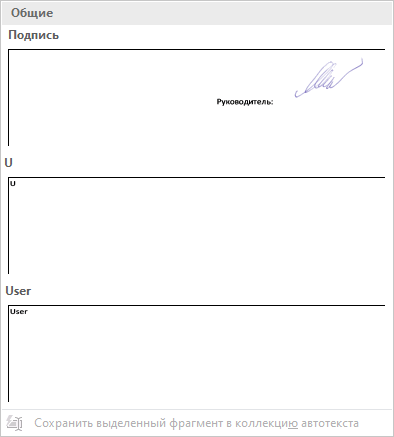
- Щелкните по ранее созданному блоку с подписью, для добавления в документ.
Как сделать линию для подписи в Ворде — 1 способ
В документах часто используется линия для подписи в Ворде. Линия для подписи может быть с сопутствующим текстом или выводится в качестве отдельного абзаца без текста.
Линия для подписи не добавляется в документ согласно современному ГОСТ, но этот элемент часто встречается в делопроизводстве.
Существует несколько способов для добавления линии в документ.
Вам также может быть интересно:
- Как перевернуть текст в Word — 5 способов
- Word онлайн бесплатно — 5 способов
Рассмотрим простой способ для добавления линии для подписи с сопутствующим текстом, выполняемый с помощью создания таблицы:
- На панели настроек войдите в меню «Вставка».
- В группе «Таблица» нажмите на кнопку «Таблица».
- В окне выделите два столбца в одной строке.
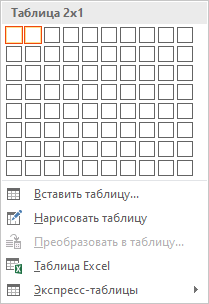
- На странице появилась строка с двумя столбцами. Нам нужно заполнить столбцы нужными данными.
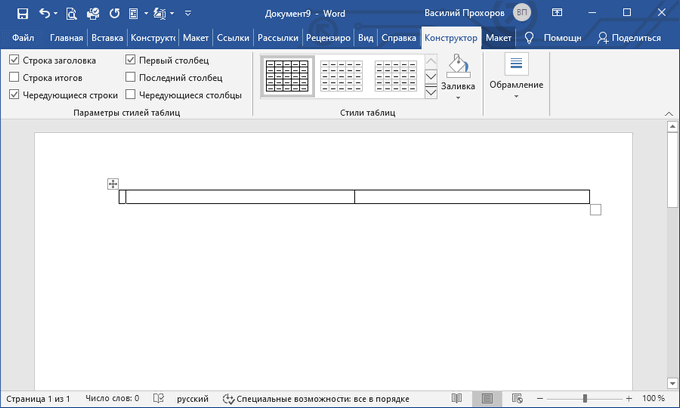
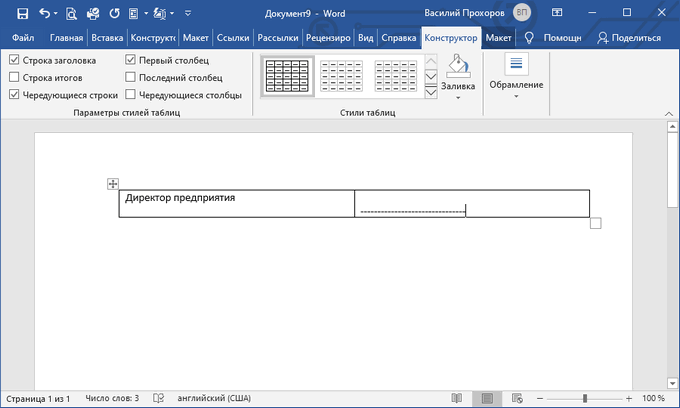
- Введите в первый столбец необходимый текст, например, название должности.
- Удерживайте клавишу «Shift» и одновременно нажимайте на клавишу «—» (тире), находящуюся в цифровом блоке клавиатуры. Сделайте линию подходящей длины.
- Нажмите на пробел (пробел можно не нажимать, это зависит от того, какие расстояния вы желаете иметь между элементами подписи).
- Дальше можете оставить пустое место или написать фамилию с инициалами.
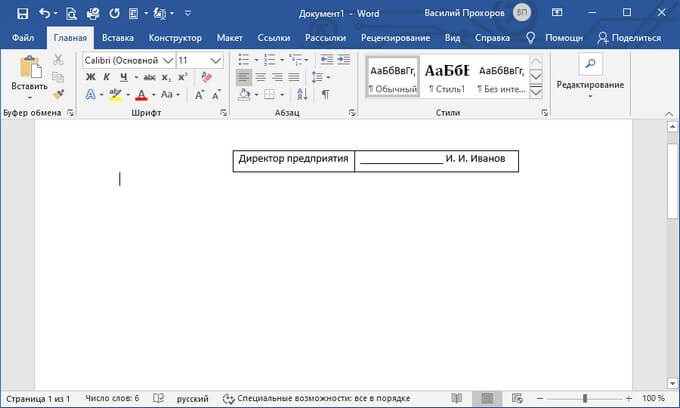
Если нужно, перетащите края таблицы, чтобы элементы в ячейках сдвинулись ближе друг к другу.
Нам необходимо убрать края таблицы, чтобы они не отображались в документе. Для этого, проделайте следующее:
- Выделите таблицу.
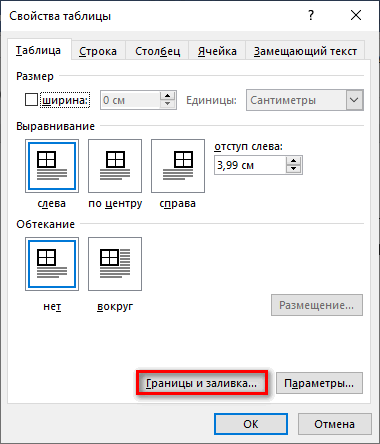
- Кликните правой кнопкой мыши, в контекстном меню нажмите на «Свойства таблицы…».
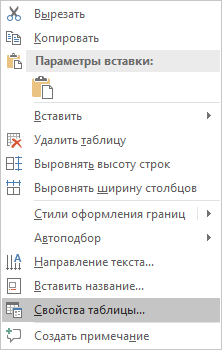
- В окне «Свойства таблицы», во вкладке «Таблица» нажмите на кнопку «Границы и заливка…».
- В окне «Границы и заливка», во вкладке «Граница», в разделе «Образец» удалите все границы таблицы, нажимая на границы курсором мыши.
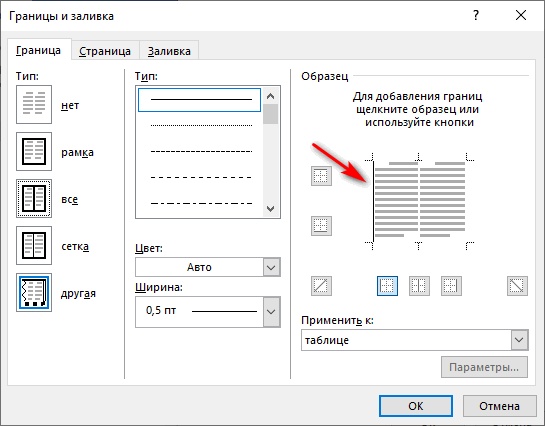
- Нажмите в обоих окнах на кнопку «ОК».
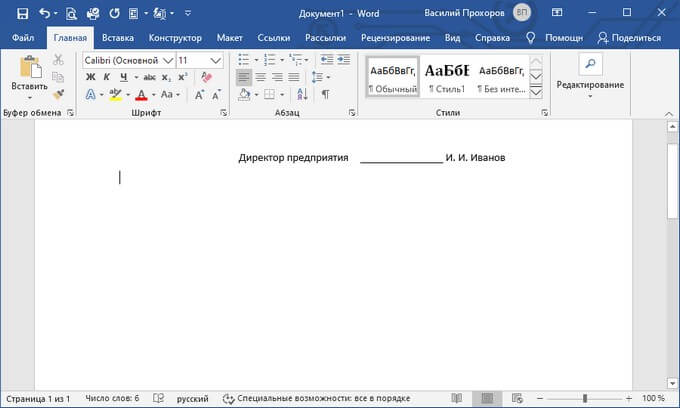
В документе Word появилась линия для подписи с сопутствующим текстом.
Линия для подписи в Word — 2 способ
Это похожий способ, при котором будет отличаться стиль линии.
Выполните следующие шаги:
- Создайте две ячейки в одной строке, как в предыдущем способе.
- Отрегулируйте размер и местоположение таблицы на странице документа.
- В первом столбце напишите нужный текст, например, должность или ФИО.
- Щелкните по таблице правой кнопкой мыши, в открывшемся меню нажмите на «Свойства таблицы…».
- В окне «Свойства таблицы», во вкладке «Таблица» нажмите на кнопку «Граница и заливка…».
- В окне «Граница и заливка», во вкладке «Граница», в разделе «Тип:» выберите «нет», а затем в двух окнах нажмите на кнопку «ОК».
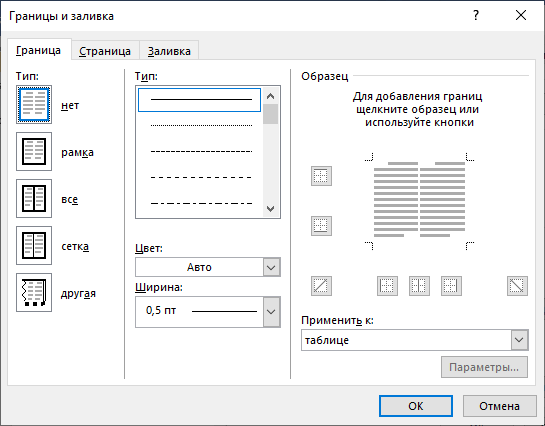
- Выделите вторую ячейку (границ у ячейки уже нет), в которой должна находится линия для подписи.
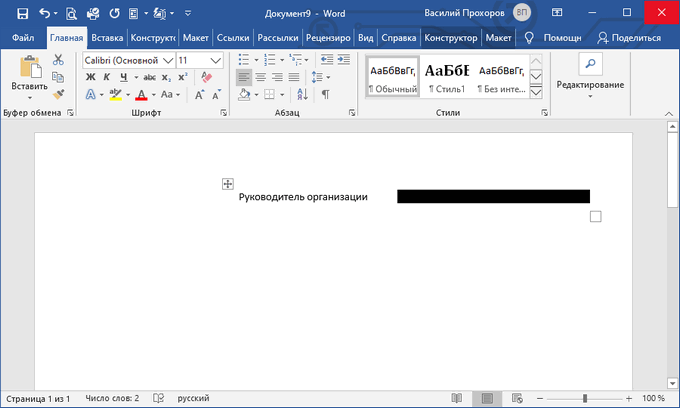
- Щелкните правой кнопкой мыши, в контекстном меню нажмите на пункт «Свойства таблицы…».
- В окне свойств таблицы, во вкладке «Таблица» нужно нажать на кнопку «Граница и заливка…».
- В окне «Граница и заливка», во вкладке «Граница», подберите подходящий стиль для линии, а в разделе «Образец» выберите образец, в котором линия находится внизу. Настройка «Применить к» должна быть выбрана к «ячейке».
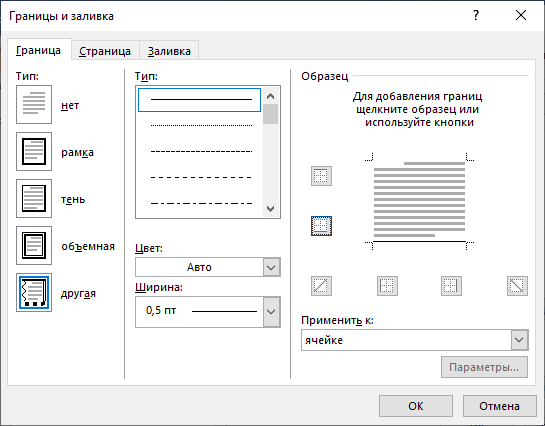
- Нажмите на кнопку «ОК» в обоих окнах.
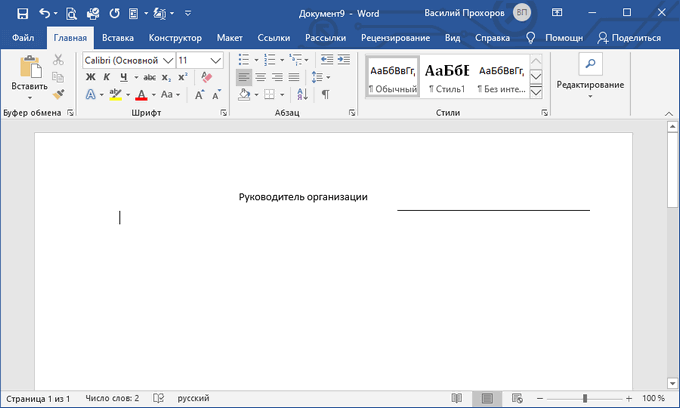
В документе Word появилась линия для подписи.
Как поставить подпись в Ворде с помощью строки подписи
Сейчас мы разберем, как сделать подпись в Word при помощи встроенного элемента «строка подписи».
В окне программы Word выполните следующие действия:
- Кликните правой кнопкой мыши в нужном месте документа, куда необходимо вставить строку подписи.
- Откройте меню «Вставка».
- В группе «Текст» нажмите на кнопку «Строка подписи».
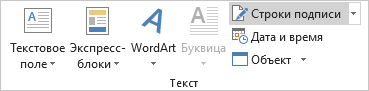
- В окне «Настройка подписи» заполните поля: «Предложенный подписывающий», «Должность предложенного подписывающего», а при необходимости, «Адрес электронной почты предложенного подписывающего».
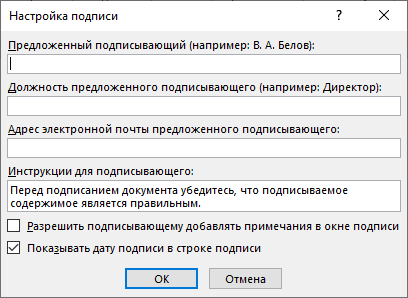
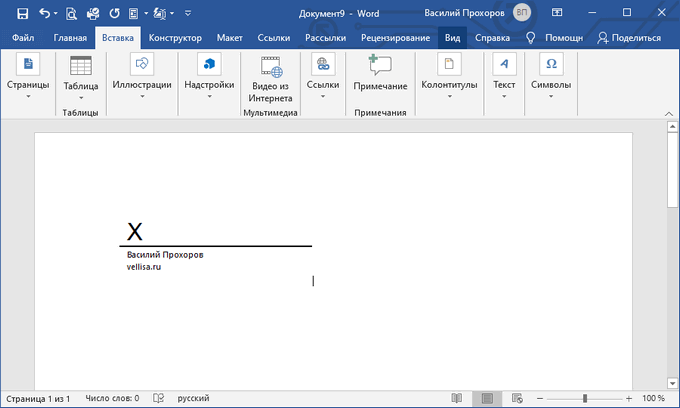
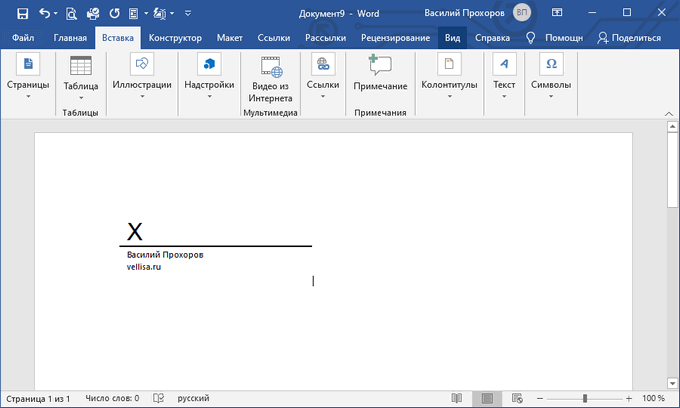
После применения настроек, в документе появится строка подписи со знаком «Х» в том месте, где нужно расписаться.
Выводы статьи
Если пользователи интересуются, как поставить подпись в документ Word, они могут воспользоваться несколькими способами добавления подписи в текстовый файл. В программе Word имеется возможность для добавления подписи рукописного ввода, можно сделать форму для подписи с помощью таблицы, или вставить стандартную строку подписи.
Похожие публикации:
- Как перенести Excel в Word — 5 способов
- Как открыть ODT в Word: сохранить или конвертировать
- Как сделать нумерацию страниц в Word
- Как сделать рамку для оформления текста в Word
- Как сделать фон в документе Word — 5 способов
Нажимая на кнопку, я даю согласие на обработку персональных данных и принимаю политику конфиденциальности
Василий Прохоров
Создатель сайта Vellisa.ru, автор более 900 статей по работе с программами и настройке операционных систем, опытный пользователь ПК и Интернет
5 комментариев
Сергей — 2020-04-03 в 12:36 none Comment author #86134 on Как сделать подпись в Word — 3 способа by Интернет и программы для всех
Полнейшая безграмотность в оформлении деловой переписки! А именно: 10. Введите слеш «/».
11. Дальше можете оставить пустое место или написать фамилию с инициалами.
12. После вставки фамилии или пустого места введите второй слеш «/». 1. Фамилия в подписи никогда не заключается в «рамку» из слэшей.
2. Сначала ставятся инициалы, а за тем фамилия. 8. Удерживайте клавишу «Shift» и одновременно нажимайте на клавишу «—» (тире), находящуюся в цифровом блоке клавиатуры. Сделайте линию подходящей длины. Можно было написать проще: сделайте линию из символов «андебар».
Василий — 2020-04-03 в 21:49 none Comment author #86136 on Как сделать подпись в Word — 3 способа by Интернет и программы для всех
Это просто пример. Цель статьи: показать как и что делать в программе неопытному пользователю, чтобы сделать подпись в Word, а не показать правила оформления делового документа.
Игорь — 2020-04-11 в 21:19 none Comment author #86164 on Как сделать подпись в Word — 3 способа by Интернет и программы для всех
«Сначала ставятся инициалы, а за тем фамилия»
Полнейшая безграмотность, в данном случае «затем» пишется слитно!
Дмитрий — 2020-04-03 в 22:50 none Comment author #86137 on Как сделать подпись в Word — 3 способа by Интернет и программы для всех
С точки зрения работы в WORD, рассказано нормально. С точки зрения норм делопроизводства, здесь всё очень плохо. Во-первых, никакие подчеркивания (линии, черточки и т.д.) под подпись не делаются с внедрением ГОСТ Р 6.30-97. С того времени уже много чего изменилось, в том числе перешли с печатных машинок на компьютеры для набора текста. Кстати, сейчас уже принята редакция 2016 года этого стандарта. Кроме того, фамилия с инициалами подписывающего не «обрамляется» ни скобками, ни косыми чертами (с наклоном в любую сторону). Мнение об уровне сотрудников фирмы (их подборе, а значит и уровне самой фирмы) складывается в том числе из писем (или других документов), а наличие таких подчеркиваний и (или) «обрамлений» снижает уровень доверия к фирме, приславшей письмо или коммерческое предложение с таким оформлением. Во-вторых, вставка из «строки подписи» используется для вставки поля под электронную подпись, а не для рукописной подписи.
P.S. В первых двух примерах не мешало бы еще добавить, как установить на одном уровне название должности и фамилии, используя на закладке «Макет» клавиши выравнивания текста в полях ячеек (блок «Выравнивание»). А то кривая строка получается, что видно даже на опубликованных скриншотах.
ЕВГЕНИЙ — 2020-04-06 в 14:52 none Comment author #86148 on Как сделать подпись в Word — 3 способа by Интернет и программы для всех
С точки зрения криминологии лучшего способа оказаться в идиотской ситуации, когда такая подпись может оказаться на очень сомнительном, с точки зрения закона, документе, и не найти.
Как отсканировать подпись и вставить в word

Разделы
- SberCRM для бизнеса
- Цифровизация со СберПро
- Экосистема Orion soft
- Бизнес-коммуникации
- Импортозамещение
- БезопасностьЦифровая трансформация
- ИТ в госсекторе
- ИТ в банках
- ИТ в торговле
- Цифровизация
- Телеком
- Интернет
- ИТ-бизнес
- Рейтинги

«Аквариус» перешел в собственность к своему гендиректору и сыну основателя НКК
- Выпущен крошечный одноплатный ПК с продвинутой начинкой. Он во всем лучше Raspberry Pi 5 и меньше iPhone
- Алексей Федоров, Российский квантовый центр: Бизнес сможет использовать квантовые компьютеры через 3-5 лет
- Долгожданное импортозамещение в действии. В Москве заработали первые отечественные банкоматы
- Субъектам КИИ запретят использовать иностранные ПО и «железо» в сентябре 2024 г. Но будут исключения
- Сотрудники ФСБ арестованы по делу Merlion по подозрению в особо крупном вымогательстве
- Глава Минцифры Максут Шадаев на CNews FORUM — о развитии космических технологий, сроках импортозамещения и судьбе российских ИТ-решений за рубежом
- Apple сдалась. В iPhone появится «убийца» SMS, которого продвигают Google и Samsung
- Власти придумали, как уничтожить телефонных мошенников. На «Госуслугах» появится сервис проверки зарегистрированных на россиян номеров
- Главное
- Популярное
Новости «Аквариус» перешел в собственность к своему гендиректору и сыну основателя НКК
- Yandex полностью избавляется от «Яндекса». Российские олигархи не хотят видеть в нем иностранцев
- Российских ИТ-шников прекращают забрасывать деньгами. Времена высоких зарплат в прошлом – водителям и сварщикам платят больше
- Эпоха толстых «лопатофонов» завершена. Создан флагманский смартфон без выпирающих камер, какие не выпускались восемь лет
- Microsoft подарит пользователям простецкую и супернужную функцию. Они выпрашивали ее 11 лет
- Власти тайком заблокируют спецпротокол VPN для обхода блокировок. Последствия для Рунета могут оказаться разрушительными
- Продавцов Ozon, Wildberries и «Яндекс маркета» хотят заставить возмещать убытки «Почты России» из своего кармана
- Китай переводит производство собственных процессоров на 7 нм
- Россию отключают от международной доменной зоны .aero
- У россиян начали удаленно отбирать автомобили из-за санкций. Машины программно блокируют и превращаются в «недвижимость»
- Китайцы придумали, как закупать «железо» для выпуска передовых чипов вопреки всем санкциям США
- Китай объявляет Android войну на уничтожение. Крупнейшие техногиганты отворачиваются от этой ОС в пользу ее «убийцы»
- Выходцы из «Яндекса» создали сверхмощный суперкомпьютер, который моментально взлетел в самый верх всемирного рейтинга Top500
- За первые 10 дней продаж куплено 308 смартфонов на ОС «Аврора»
- Экраны MacBook Pro массово выходят из строя. Эту проблему нельзя решить программно
- В России заработал завод по выпуску материнских плат и компьютерной техники с претензией на серьезную долю рынка
- Глава Минцифры Максут Шадаев на CNews FORUM — о развитии космических технологий, сроках импортозамещения и судьбе российских ИТ-решений за рубежом
- Как цифровизуются системы безопасности в промышленности
- Игорь Хомич, Лига Цифровой Экономики — о разработке ГИС «Спорт» на платформе «ГосТех»
- Умный ответ на новые вызовы: как искусственный интеллект помогает ритейлерам и FMCG-компаниям решать проблемы с конкуренцией и логистикой
- «Инфосистемы Джет» — о главных трендах в инфраструктуре и сетевых решениях
- Как выбрать систему автоматизации бюджетирования
- Как государство поддерживает внедрение искусственного интеллекта
- На IVA Day 2023 эксперты обсудили импортозамещение в области ВКС
- «Норникель» автоматизировал интеграцию данных SAP с IBM
- Алексей Кубарев, T1 Cloud: Важное преимущество облачных технологий — в применяемом к ним комплексе зрелых ИБ-решений
- Рынок корпоративных браузеров: как изменились требования российского бизнеса к безопасности
- Как осуществлять техподдержку после ухода западных вендоров? Опыт «Мобиус Технологии»
- Рейтинг CRM-систем 2023. Карта рынка
- Market.CNews опубликовал первый в России рейтинг российских решений ВКС 2023
- Заказчики могут получить до 100 млн рублей на пилотное внедрение ИИ
Чем заменить
Zoom, Slack
и Microsoft Teams?
В мире современных корпораций
эффективные коммуникации являются одним
из ключевых элементов успеха. Чем заменить
решения западных вендоров?
Изучаем РТУ-Коннект.
Не надо заниматься автоматизацией — цифровая трансформация может принести значительно больше пользы
управляющий директор компании «Диасофт»
Наша нейросеть распознает более 150 видов сорняков
Как производители
российского ПО замещают
Jira и Confluence
Что делать и куда смотреть, если вашей компании только предстоит «переезд»?
Чем заменить
Zoom, Slack
и Microsoft Teams?
- Сотрудники ФСБ арестованы по делу Merlion по подозрению в особо крупном вымогательстве
- Глава Минцифры Максут Шадаев на CNews FORUM — о развитии космических технологий, сроках импортозамещения и судьбе российских ИТ-решений за рубежом
- Apple сдалась. В iPhone появится «убийца» SMS, которого продвигают Google и Samsung
- Власти придумали, как уничтожить телефонных мошенников. На «Госуслугах» появится сервис проверки зарегистрированных на россиян номеров
- Доставка по России за один день: как отечественная CRM ускорила обработку заказов на 30%
- Заказчики могут получить до 100 млн рублей на пилотное внедрение ИИ
- Yandex полностью избавляется от «Яндекса». Российские олигархи не хотят видеть в нем иностранцев
- Microsoft подарит пользователям простецкую и супернужную функцию. Они выпрашивали ее 11 лет
- Китай переводит производство собственных процессоров на 7 нм
Аналитика
Вадим Петросян, ITFB Group: Интеллектуальные системы позволяют банкам сокращать стоимость процесса обработки документов на 80%

Как организовать гибридное обучение с помощью российских технологий
Электронный документооборот: итоги 2023 года

Нейросети и не только: куда движется российская ИТ-отрасль

Бесшовная интеграция в новых условиях

Как автоматизировать процесс обеспечения непрерывности бизнеса

Как организовать корпоративные коммуникации в банке

Ольга Панаева, «Техфорвард»: Правильная методология бизнес-процессов в ТОиР позволяет увеличить доступность оборудования на 20%

Олег Кот, SMART technologies — об импортозамещении в банках и ЦФА-платформах

Марина Громова, Security Vision: Партнерский статус должен зависеть не от оборота, а от экспертизы интегратора

«Инфосистемы Джет» — о главных трендах в инфраструктуре и сетевых решениях
Современный цифровой офис 2023

Елизавета Бурдина, iFellow: Автоматизация процессов усложняется с масштабированием бизнеса

Умный ответ на новые вызовы: как искусственный интеллект помогает ритейлерам и FMCG-компаниям решать проблемы с конкуренцией и логистикой

Рынок корпоративных браузеров: как изменились требования российского бизнеса к безопасности

На IVA Day 2023 эксперты обсудили импортозамещение в области ВКС

Михаил Сартаков, Х5 Group: Мы создали корпоративный университет по-другому

Сергей Голицын, ВТБ: В ближайшем будущем персональные советники станут трендом в развитии ИИ

Рынок транспортной логистики меняется так быстро, что без онлайн-коммуникации не обойтись

Василий Гурьев, «Инферит ИТМен»: Исследование показало, что в 2024 году бизнес купит именно инфраструктурное ПО

Вывести ИТ-продукт на рынок и масштабировать бизнес: зачем участвовать в «Акселераторе Спринт»
Как наладить работу с данными и создать глобальную информационную экосистему? Кейс Россельхозбанка

Рынок ИТ в финсекторе разделился на два лагеря: пострадавшие и выигравшие от санкций

Исследование: контакт-центры держат курс на повышение автоматизации рутинных процессов
Импортозамещение и внедрение ИИ — главные факторы роста ИТ в финсекторе

Геннадий Попов, WSS-Consulting: Современные СЭД должны уметь быстро решать самые сложные задачи, требуя при этом минимальные доработки

Алексей Кубарев, T1 Cloud: Сегодня бизнес выбирает облака еще и потому, что большинство облачных услуг реализуются с учетом выверенного подхода к обеспечению безопасности
Самое северное внедрение: как SberCRM автоматизировал работу туроператора в Заполярье

Игорь Хомич, Лига Цифровой Экономики — о разработке ГИС «Спорт» на платформе «Гостех»

Сергей Тихомиров, CUSTIS: Банки могут составить реальную конкуренцию ИТ-компаниям в создании конечных цифровых продуктов для других отраслей
Threat intelligence platform. Аналитическое сравнение решений Security Vision TIP и Anomaly
Валерий Баулин, F.A.C.C.T.: Мы унаследовали экспертизу Group-IB по всем ключевым направлениям кибербезопасности

Виктор Силкин, «Супервэйв Групп»: Бережное отношение к ресурсам становится хорошим тоном

Как защитить платформы контейнеризации на всех стадиях жизненного цикла
Как централизованно решать проблемы импортозамещения бизнес-систем

Сергей Никитин, «Газинформсервис»: Пришло время перейти от простой автоматизации процессов ИБ к осознанному стратегическому сотрудничеству

Не просто картинки: производители DAM-платформ делят рынок в 8 млрд долларов

Раймонд Иссако, Т1 EasyTax: Чтобы стать участником налогового мониторинга, не нужны крупные инвестиции в ИТ-решения

Как в России наладить производство телеком-оборудования и обеспечить отрасль кадрами

Андрей Врацкий, eXpress: Выбирая ВКС, нужно не забывать и про чаты

Цифровизация страхования: какие новинки внедряют лидеры рынка

Константин Симонов, DataSpace Cloud: Гибридное облако стало ключевым сервисом на сегодняшний день

Никита Кардашин, Naumen: ИТ-стратегия — это не реагирование на инциденты, а продолжение стратегии бизнеса

Как оцифровать поступление в вуз?
Денис Афанасьев, CorpSoft24: Ужесточение санкций увеличило спрос на развертывание ИТ-сервисов на локальных ресурсах

Как SIEM интегрирует и анализирует сигналы от ИБ-компонентов инфраструктуры

Сервисы на опережение: ребята из «Сириуса» прошли стажировку в холдинге Т1

Как убедиться, что выбранная российская ОС санкционно безопасна?

Николай Ульянов, Россельхозбанк: Распространение ИИ-решений стало мейнстримом в банковской отрасли
Илья Зайчиков, «Тезис»: На рынке по пальцам можно пересчитать СЭД, в которых реализован искусственный интеллект

Максим Пустовой, Arenadata: Рынок дата-решений сегодня является одним из самых инвестиционно привлекательных в стране

Особенности национального импортозамещения: разбираем типичные проблемы (часть 3)

Кирилл Пивоваров, FIS: Востребованность систем класса no-code/low-code будет расти десятками процентов в год

Цифровизация финансового сектора 2023
Лидер российского рынка ИТ в финсекторе забрал себе треть выручки

Банк для самозанятых, биоэквайринг и кошелек цифрового рубля: рассказываем о финтех-новинках

Цифровизация сельского хозяйства: как искусственный интеллект помогает сеять пшеницу

Какие вопросы топ-менеджер должен задать своему CISO о защищенности его компании

Роман Коропец: Приложение должно корректно работать и без обновления в AppStore или Google Play
MARKET.CNEWS
Поставщикам облачных услуг
Лента новостей
Наука
Новый уникальный вид птерозавра — у него двухметровый размах крыльев и огромный костяной гребень на голове

Лучшие российские ноутбуки: выбор ZOOM
Наука
Нужен ли мозг, чтобы учиться: медузы ошеломили ученых своими навыками
Обзор Hisense RS840N4AIF: умный холодильник для большой семьи
Обзор ноутбука Digma Pro Fortis M: «рабочая лошадка» в офисе и дома
Техноблог
Представлены наушники Soundcore Space One с улучшенной системой активного шумоподавления

Управляем рутиной: лучшие приложения и сервисы для работы
Календарь событий
21 Ноября
2023
22 Ноября
2023
22 Ноября
2023
22 Ноября
2023
28 Ноября
2023
28 Ноября
2023
28 Ноября
2023
29 Ноября
2023

Хостинг-провайдер REG.RU

- Быстрая подписка на новости
- RSS
- Политика конфиденциальности
- Сообщить об ошибке
- Правовая информация
Материалы, помеченные знаком ■, являются рекламой
Все права защищены © 1995 – 2023
Сетевое издание «CNews» («СиНьюс») зарегистрировано Федеральной службой по надзору в сфере связи, информационных технологий и массовых коммуникаций 09.11.2018 за номером Эл № ФС77 – 74283
Бесплатная подписка на новости CNews
Нажимая кнопку «Подписаться», вы даете свое согласие на обработку и хранение персональных данных.