
Как поделиться паролем Wi-Fi через QR-code
Когда вы приходите в какое-то место, вы спрашиваете, какой там пароль от Wi-Fi. Особенно это актуально, когда мы оказываемся заграницей, где нет безлимитного мобильно трафика, к которому мы все так привыкли. Такая же ситуация встречается, если кто-то приходит к нам в гости и спрашивает пароль от домашней сети Wi-Fi. Есть очень простой способ поделиться даже самым длинным паролем без того, чтобы писать его на бумажке, вводить на смартфоне гостя или диктовать в формате ”эс как доллар и с точкой, вэ как галочка…”. Создатели Android давно уже позаботились о нас и сделали так, чтобы нам было удобно. Только вот рассказать нам об этом забыли. Но я заполню этот пробел и все расскажу за них.
Сканировать QR-код очень просто.
Как поделиться паролем через QR-код
Поделиться чем-либо сейчас проще всего через QR-код. Многие страны даже выстраивают вокруг этого свою экономику. Например, я рассказывал, как в Китае многое завязано на этих небольших квадратиках. Оказывается, они могут нести в себе очень много информации, в отличии от штрихкодов, которыми мы пользовались раньше. Сейчас они актуальны только для шифрования небольшого количества информации. Например, артикула товара в супермаркете. Ведь артикул кассир получает, скандируя эти полосочки перед тем, как пробить товар.
QR-код в переводе с английского означает ”код быстрого реагирования” (Quick Response Code). Значение ”QR code” является товарным знаком типа матричных штрихкодов, который изначально был разработан для японской автомобильной промышленности и использовался на заводах для сортировки деталей.
Чтобы поделиться паролем от Wi-Fi на Android, достаточно просто зайти в настройки сети, выбрать сеть, к которой вы подключены, и нажать на нее. После этого на экране у вас появится QR-код с данными, необходимыми для подключения именно к этой сети. Такой способ работает на смартфонах Huawei, Honor и многих других. Однако, иногда алгоритм будет немного иной.
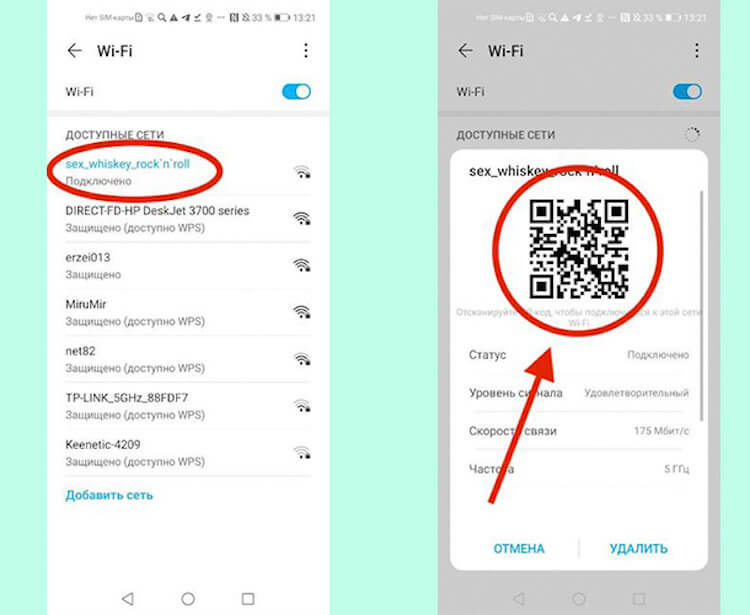
Так можно поделиться Wi-Fi через QR.
Например, на Google Pixel 2XL с Android 10 QR-код появляется не сразу. Вместо этого открывается дополнительное меню, в котором надо нажать поделиться. Только после этого на экране появится QR-код, который и надо отсканировать.
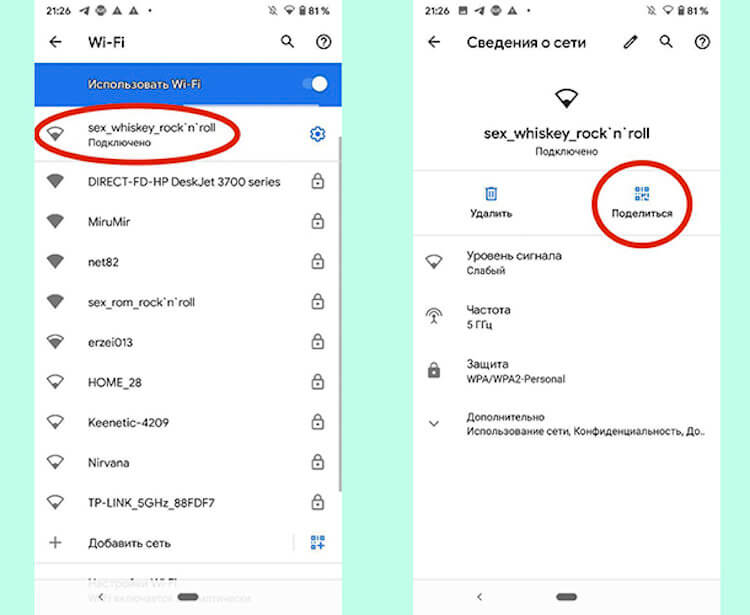
Так процесс передачи выглядит на Google Pixel.
Сканирование кода возможно как с Android-смартфона, так и с iPhone. При этом, iOS уже с 11-й версии (с 2017 года) позволяет сканировать QR-коды через штатное приложение камеры. Достаточно просто запустить камеру и навести ее на заветный квадратик. В верхней части экрана вылезет шторка, нажав на которую можно перейти на страницу или принять запрос на подключение.
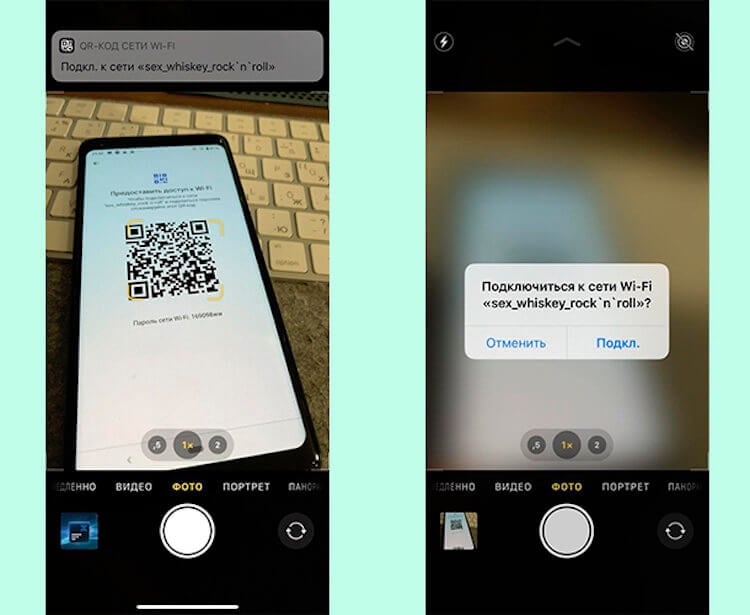
Так обмен выглядит на iPhone.
Как сканировать QR код через телефон
В отличии от современных устройств Apple, возможность сканирования QR-кода из коробки есть не во всех смартфонах на Android. Кто-то дает пользователю сканер в виде предустановленного приложения, а кто-то в виде расширенных возможностей камеры. Но очень часто приложение для сканирования QR надо скачивать отдельно.
Вот еще на тему сканирования. Иван Кузнецов сегодня делился, как он сканирует документы на Android
Конечно, сделать это проще всего через Google Play. Достаточно просто ввести в поиске ”сканер QR” и выбрать любой из предложенных. Например, этот или любой другой, который вам понравится.
На новых смартфонах Huawei и Honor, которые не работают с Google Play, сканер QR-кодов можно скачать в AppGallery. Например, вот этот вариант.
Некоторые сканеры позволяют сохранять историю сканирования или имеют дополнительные функции, вроде возможности создавать свои коды или сканировать коды товаров в магазинах.
Как поделиться паролем на iOS
Раз уже заговорили о том, как можно поделиться паролем, давайте расскажу, как это можно сделать на iOS.
В инфраструктуре устройств Apple есть несколько очень удобных функций. Одна из них — возможность без лишних усилий поделиться паролем от сети Wi-Fi. Для этого надо, чтобы у вас на iPhone или iPad было подключение к точке доступа.
Если к вам приходит кто-то, кто не подключался к этой сети, вам надо просто разблокировать смартфон, а гостю выбрать вашу сеть и начать подключаться к ней. Как только он коснется ее названия в списке, у вас появится предложение поделится паролем. Иногда это сообщение может появиться в течение 4-5 секунд, но обычно это происходит сразу.
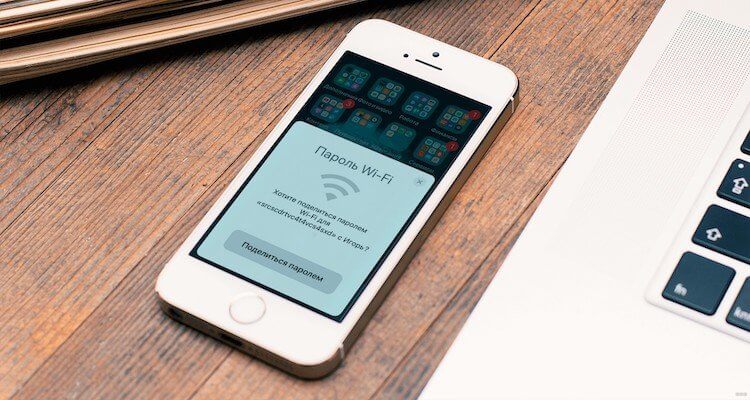
Поделить паролем можно начиная с iOS 11
Через пару секунд гость будет подключен к вашей сети и сможет ей пользоваться.
Опасно ли пользоваться QR-кодами
В использовании QR-кодов есть только одна опасность. Я не советую вам сканировать все подряд, если у вас нет доверия к этому. Например, код в эфире крупного телеканала или на афише кинотеатра будет безопасен и несет обычно исключительно информационный характер. То есть, вы попадете на страницу сайта или в магазин приложений для скачивания.
Если вы переживаете за безопасность при использовании смартфона, расскажите об этом в нашем Telegram-чате.
QR-коды в листовках на столбах или автобусных остановках могут вести на вредоносные сайты или даже постараться установить на ваш смартфон какое-то ПО. Такие коды лучше обходить стороной.
Если пользоваться QR-кодами осторожно, это будет несомненным благом. Это очень удобно и просто. Не зря же в Китае на них построены очень большие системы платежей. То есть, в магазине достаточно отсканировать код и оплата пройдет. Китайцы знают, что делают.

Теги
- Apple против Android
- Операционная система Android
Как зашифровать данные в QR-код на Xiaomi (Redmi) и подключать людей к своему Wi-Fi при помощи камеры смартфона
Пользователи смартфонов Xiaomi (Redmi) в большом выигрыше по сравнению с гаджетами иных производителей, потому что в прошивку MIUI встроен инструмент по автоматической генерации QR-кода с данными Wi-Fi сети, чтобы было удобно делится ими с другими.
QR-код (Quick Response Code или код быстрого реагирования) – это метод графического кодирования информации, которое невозможно понять человеку, но просто считывается камерой телефона.
Представьте, что к вам в дома пришли гости, конечно, у вас есть домашний Wi-Fi со сложным надёжным паролем, который уберегает от взлома и сохраняет конфиденциальность переданных данных. Чтобы не объяснять каждому человеку как вводить пароль, где должны быть маленькие буквы, где большие, где цифра, а где знак препинания, владельцу Xiaomi достаточно зашифровать Wi-Fi в QR-код и показать его подключающемуся человеку для сканирования.
Как сгенерировать QR-код для локальной Wi-Fi сети на Xiaomi
Войдите в общие настройки, найдите пункт «Wi-Fi». 
Подключитесь к сети, под её названием появится надпись «Нажмите, чтобы поделиться сетью» — это для нас. 
При нажатии на дисплее появится QR, который необходимо с помощью специального приложения считать на другом телефоне. Логин и пароль сети будут получены и произойдёт мгновенное подключение. 
Как зашифровать логин и пароль от точки доступа Wi-Fi на Xiaomi в QR-код
Телефон Xiaomi может превратиться в локальную точку доступа и раздавать по Wi-Fi интернет, который получает из сотовой сети. Для этого найдите пункт «Точка доступа Wi-Fi». 
Включите её верхним переключателем, а после этого нажмите на кнопку «Код для подключения к точке». На экране появится QR. 

Вернуться к содержанию
Как считать QR-код, чтобы получить доступ к Wi-Fi на Xiaomi

В прошивке MIUI есть приложение, которое называется «Сканер», оно предназначено для считывания QR.
Запустите его и наведите объектив камеры на интересующий вас код, через секунду данные будут распознаны, а вам будет предложено подключиться к беспроводной сети, останется лишь подтвердить намерение.
Релевантная информация:
- Google Authenticator: как получить QR-код на Xiaomi (Redmi)
- Как перенести фото с Xiaomi на Xiaomi без помощи облачного сервиса
- Telegram канал QR-код как создать и выслать приглашение
- Камера не считывает QR-код на Xiaomi (Redmi)
- Как добавить друзей в Zepp Life на Xiaomi (Redmi)
Как узнать пароль от Wi-Fi в MIUI на телефонах Xiaomi

В самом начале сразу предупрежу: речь в статье идёт не о взломе чужого Wi-Fi, я лишь покажу как узнать пароль от Wi-Fi в MIUI. С помощью нижеописанного руководства вы сможете подсмотреть пароль от вашего вайфая, к которому вы имеете возможность подключиться, если вы вдруг его не знаете или забыли, а пароль надо ввести на другом устройстве. Да простят меня коллеги айтишники, ведь многие вводят пароль от WiFi, чтобы пользователи не могли ввести его повторно на других устройствах и не передавали другим пользователям. Так что этими знаниями вы можете очень сильно удивить знакомых «компьютерщиков» и программистов ��
Посмотреть ключ от сохранённой WiFi сети в MIUI
Эта статья пригодится не всем. Иногда очень нужно узнать пароль от сохранённой вайфай сети. Могу привести несколько примеров: пароль когда-то кто-то вам ввёл, вы его не записали, потеряли бумажку с паролем, не можете найти договор от интернета, а к вам пришёл родственник/друг/знакомый и он просит подключиться к вашему Wi-Fi. Пару раз такое случалось, что мне надо было вспомнить ключ от Wi-Fi и передать его сотрудникам, однако я забывал его записать куда-нибудь, поэтому приходилось вот таким хитрым способом вытаскивать этот ключ из памяти телефона.Ну и в моём случае, я рассматриваю способ на телефоне Xiaomi Redmi Note 7 с оболочкой MIUI 11, хотя на более старых (и на новых скорее всего тоже) способ работоспособен.
Также, ради интереса вы можете провернуть такой декодинг и со своим вайфаем, чтобы убедиться, что такое возможно. Лично я люблю такие эксперименты, поэтому и делюсь знаниями.
Подытожу: прочитав эту статью вы узнаете, как вытащить пароль от сохранённого Wi-Fi! Никакого взлома, это преследуется по закону. Единственно что вы можете взломать, так это свой же WiFi ��
Итак, каковы исходные данные:
- Пароль от Wi-Fi сохранён в телефоне
- Вы подключены к этой Wi-Fi сети, значит находитесь поблизости
- На вашем телефоне оболочка MIUI и есть доступ в интернет
Приступаем к практической части ��
Что надо сделать, чтобы узнать пароль своего Wi-Fi на телефоне Xiaomi и Redmi
1) Зайдите в Настройки

2) Далее Wi-Fi

3) Убеждаемся, что вы подключены к этой Wi-Fi сети. Если не подключены, то подключитесь. В противном случае никакого волшебства не будет. Для статьи я создал тестовый вайфай ZabylParolWiFi.

4) Нажмите на ваш вайфай, чтобы вылезло вот такое окошко с QR-кодом.

Если у человека, кому вы хотите дать пароль тоже телефон Xiaomi или Redmi, то ему достаточно отсканировать этот QR-код, чтобы тоже автоматом подключиться к интернету, но в таком случае вы не увидите самого пароля. Также если у вас есть под рукой второй телефон, мы можете закачать на него любое приложение с функцией сканирования QR-кодов и подсмотреть пароль через него. В принципе, если вам этого достаточно, то дальше можете не читать. Потому что в моём случае под рукой второго телефона не было, а пароль надо было срочно узнать, чтобы предоставить сотрудникам фитнес-центра.
5) Продолжаем… Делаем скриншот экрана. В Android это делается одновременным нажатием кнопок «Громкость вниз» + «Блокировка экрана» в течение 2-4 секунд.

6) Сразу открываем редактор скриншотов, чтобы обрезать картинку. Нам не нужен весь снимок экрана, достаточно только QR-кода.

7) Сохраняем это изображение. У меня получилось вот так:

8) Теперь заходим в браузер, например Google Chrome и в поиске вбиваем «qr decode» или «qr decoder» или «online qr decoder»

9) Переходим в первый попавшийся сайт, почти все они работаю по одному и тому же принципе. В моём случае этим сайтом оказался https://zxing.org/w/decode.jspx. Внизу статьи я выложил ещё 6 проверенных сайтов для онлайн расшифровки qr кодов.

10) Теперь нам надо загрузить на сайт картинку с QR кодом, для этого жмём выбрать файл.

11) Телефон спрашивает, через какое приложение открыть выбор файла. Выбираем «Файлы«

12) Открывается встроенное приложение Android, список недавних файлов. наш файлик будет почти на самом верху. Выбираем его.

13) Вернувшись обратно на сайт, нажимаем кнопку «Отправить«

14) Через несколько секунд изображение загрузится на сервер, и в ответ мы получим расшифровку нашего QR кода.

15) Вглядываемся внимательнее, видим название нашего Wi-Fi — ZabylParolWiFi, метод аутентификации — WPA, ну и сам пароль, который мы искали — parol123.

На этом статья закончена, буду рад, если вам помог. Теперь вы знаете, как узнать пароль от Wi-Fi в MIUI. Пожалуйста, оставляйте комментарии, мне будет и приятно, и понятно, что писал статью не зря! Удачи, не болейте!
Добавил видеоинструкцию для наглядности
P.P.S. если вам вдруг надоела реклама в оболочке MIUI, то отключить её вы сможете быстро и легко, статья с видео тут. Видео прилагается
Отблагдарить автора статьи также можно переводом, +100 вам в карму!
Похожее
Как узнать пароль от Wi-Fi в MIUI на телефонах Xiaomi : 14 комментариев
Спасибо большое. Это действительно работает. Мне 55 лет, память часто подводит. Но я сумела увидеть свой пароль. Спасибо. Удачи вам.
Сын маминой подруги :
Иди нахуй я твою мать ебал
Спасибо огромное, добрый человек! Дай бог тебе всяких благ, здоровья и счастья! Как же вы помогли. Лично от меня карма у вас поправилась до Луны и обратно. Спасибище.
Екатерина :
Полностью согласна. Спасибо большое автору статьи.
Ебаные дрочеры с Сяоми чем дальше тем хуже, они блять в тупых обладателей нас превращают, почему гельзя как раньше что за дикая способность должна быть чтобы это придумать аааааааааа……..((((
Автор олень
Марина :
Зачем ходить на сторонние сайты, на Xiaomi и Redmi есть предустановленный сканер qr и штрих кодов, в приложении также показывает пароль
Как поделиться своим паролем от домашней сети Wi-Fi с другом при помощи QR-кода? (Android 10)
Поделиться паролем Wi-Fi не должно быть сложно! Теперь пользователи
Android 10 могут передавать свой пароль домашней сети Wi-Fi с помощью QR-кода на смартфоне. Как это работает:
- Чтобы поделиться своим паролем Wi-Fi с другом, вы должны зайти в следующие меню вашего смартфона:
«Настройки (Settings)» → «Сеть и интернет (Network & Internet)» → «Wi-Fi» → Выберите сеть Wi-Fi, к которой вы в данный момент подключены → «Поделиться (Share)» → Отсканируйте отпечаток пальца / Используйте PIN-код → для вашего друга будет создан QR-код для сканирования
- Чтобы подключиться к вашему Wi-Fi, ваш друг должен будет пройти в меню:
«Настройки (Settings)» →«Сеть и интернет (Network & Internet)» →«Wi-Fi» → нажать на значок «QR-код» (расположен справа от кнопки «Добавить сеть (Add network)») → откроется сканер QR-кодов → Ваш друг должен отсканировать QR-код, ранее сгенерированный на вашем смартфоне.
Для просмотра этого видео в Youtube примите все файлы cookie.
Зайдите в настройки файлов cookie ниже и включите сохранение файлов cookie для Youtube в разделе «Функциональные».