
Съемка подписи на мобильное устройство и использование ее в любых приложениях
Теперь, благодаря новым функциям синхронизации подписи вы можете быстро сфотографировать вашу подпись в мобильном приложении Adobe Acrobat Reader и использовать ее для подписи документов на ПК, в браузерах и на мобильных устройствах.
После сохранения подпись будет автоматически загружена в Adobe Document Cloud в фоновом режиме и синхронизируется со всеми вашими устройствами и приложениями. Если подпись отсутствует на устройстве, при открытии документа для подписания она будет загружена в режиме реального времени и станет доступна для использования.
Съемка подписи на мобильное устройство
Вы можете создать снимок подписи с помощью камеры на мобильном устройстве через приложение Adobe Acrobat Reader и сохранить ее для последующей синхронизации с приложениями для ПК, браузера и мобильных устройств.
Примечание.
Перед созданием снимка подписи убедитесь, что вы вошли в свою учетную запись Adobe Document Cloud (коснитесь значка инструментов в левом верхнем углу экрана или проведите пальцем слева направо и нажмите Управление моей учетной записью/Войти.)
Выполните следующие действия на устройстве под управлением iOS или Android
Откройте файл PDF в мобильном приложении Adobe Acrobat Reader. Если меню скрыты, коснитесь в любой точке документа PDF, чтобы открыть их.
Нажмите  и
и  .
.
Если на устройстве еще нет подписи, нажмите Создать подпись. Чтобы заменить существующую подпись, нажмите Удалить сохраненную подпись и снова нажмите > Создать подпись.
Нажмите  , чтобы сфотографировать подпись на камеру
(вы также можете нарисовать подпись вручную или нажать  , чтобы выбрать изображение на устройстве).
Нажмите Сохранить подпись, затем Готово.

Подпись хранится на вашем устройстве и синхронизируется со всеми вашими приложениями для ПК, браузера и мобильных устройств.
Использование на ПК, в браузере и на мобильных устройствах
Сохранив подпись в облачном хранилище, вы сможете использовать ее на вашем ПК, в браузере и во всех мобильных приложениях, включая Acrobat Reader, Fill & Sign и Adobe Acrobat Sign.
Чтобы оценить все удобства использования, войдите в систему на вашем устройстве или в браузере. Подпись доступна для использования при запуске процесса подписи документа в Acrobat, Acrobat Reader, мобильных приложениях и в браузере.
Связанные материалы
- Пробная версия мобильного приложения Adobe Acrobat Reader
- Подписание документов PDF
- Заполнение и подписание форм PDF
- Отправка файлов PDF на подпись
- Онлайн-инструменты для работы с PDF: заполнение и подписание документов PDF онлайн
Сканирование, подпись документов и обмен ими

Совет. Видео не на вашем языке? Попробуйте выбрать Скрытые субтитры .
Проверьте, как это работает!
На мобильном устройстве вы просматриваете документы, доски и визитные карточки в приложении OneDrive.
- В приложении OneDrive нажмите кнопку сканировать
 .
. - Выберите пункт документ , а затем коснитесь значка белого круга, чтобы отсканировать элемент.

Совет: Кроме того, у вас есть возможность сканирования с несколькими страницами, с помощью которой можно объединить несколько просмотров в один файл PDF. Чтобы использовать этот параметр, нажмите Добавить, а затем отсканируйте следующий документ.
Вам нужны дополнительные возможности?
Примечание: Эта страница переведена автоматически, поэтому ее текст может содержать неточности и грамматические ошибки. Для нас важно, чтобы эта статья была вам полезна. Была ли информация полезной? Для удобства также приводим ссылку на оригинал (на английском языке).
Как создать свою электронную подпись и добавлять ее в документы
Электронная подпись — это, прежде всего, удобно. Не нужно распечатывать документ, подписывать его и сканировать, чтобы снова в электронном виде отослать получателю. К тому же, создать электронную подпись не так сложно, как кажется на первый взгляд. Мы расскажем, как это сделать, используя ручку, смартфон или ПК.
Для начала, стоит понимать, что электронная и цифровая подпись — это две разных опции. Первая представляет собой изображение вашего автографа, которое добавляют к документу, вторая — это зашифрованный код, сохраненный внутри документа и подтверждающий его получение от конкретного человека.

Учтите, для очень важных документов лучше использовать надежную цифровую, а не обычную электронную подпись
Чтобы добавить подпись в документ, сначала нужно создать её изображение, которое будет помещено в документ вместо вашей реальной подписи. Получить подпись можно несколькими способами.
1. Расписаться на бумаге и отсканировать
Если вы консерватор, напишите свою подпись черными чернилами на чистом белом листе бумаги, затем отсканируйте или сфотографируйте ее. Лучше, конечно, воспользоваться сканером — так вы получите наилучшее изображение. Если у вас нет возможности отсканировать подпись, убедитесь, что вы фотографируете в хорошо освещенном месте и на изображение не падают тени.
После этого останется только обрезать изображение в редакторе и вы можете вставить его в любой документ.
2. Нарисовать мышкой/трекпадом/стилусом
Создать подпись можно в программе для рисования, например Paint для Windows или Paintbrush для Mac. Поначалу это будет непросто и вам понадобится несколько попыток, если вы используете мышь или трекпад. Если ваш гаджет поддерживает перьевой ввод, используйте стилус — так гораздо удобнее.
Сохраняйте изображение в формате PNG — так вы получите подпись с прозрачным фоном, чтобы она не закрывала строки подписи или другую информацию под ними.
3. Создать в Adobe Reader
Не все знают, что Adobe Reader имеет встроенную функцию подписи. На верхней панели находится небольшой значок перьевой ручки, нажмите на него, а затем на опцию «Подписать», которая появится ниже.
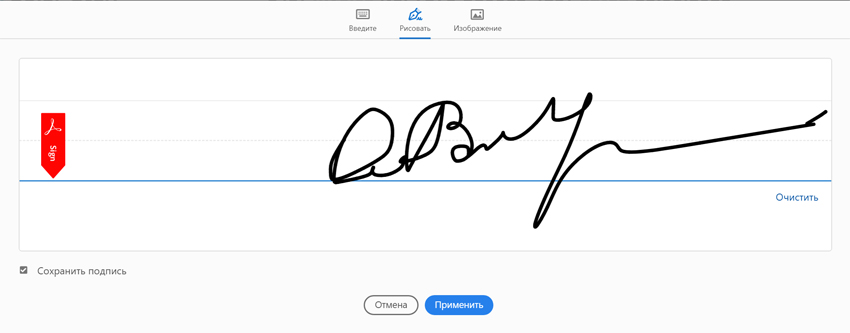
Введите свою подпись и сохраните PDF-файл. Готово!
4. Использовать специальные приложения
Вы можете сохранить свою подпись в виде файла на смартфоне или планшете с помощью приложений для захвата подписи, например Draw Signature Pro ($2,99 в Google Play) или Autograph + (179 рублей в App Store). В платных версиях этих приложений у вас будет возможность сохранять свою подпись с прозрачным фоном, что значительно упрощает ее добавление к документам.
Добавление печати и подписи в бланк счета
1. Печать и подпись необходимо поставить на чистом белом листе, а затем отсканировать данный лист. Полученное изображение сохраните в формате JPG, PNG или BMP. При помощи графического редактора, – например, Paint – вырежьте нужный квадратный фрагмент изображения, содержащий печать и подпись. Либо, на ваше усмотрение, это могут быть два изображения: отдельно печать и отдельно подпись:

Полученный экземпляр печати/подписи сохраните как отдельное графическое изображение.
2. Откройте бланк счета – файл Счет_печать.xls в Microsoft Excel, убедившись, что файл доступен для редактирования (не только чтение). Вставьте изображение:
ВСТАВКА – Рисунки – Выбрать файл – Вставить
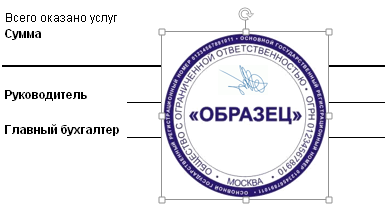
3. Выберите изображение и установите прозрачный фон – белый (щелкните мышью на белом фоне изображения):
ФОРМАТ – Цвет – Установить прозрачный цвет
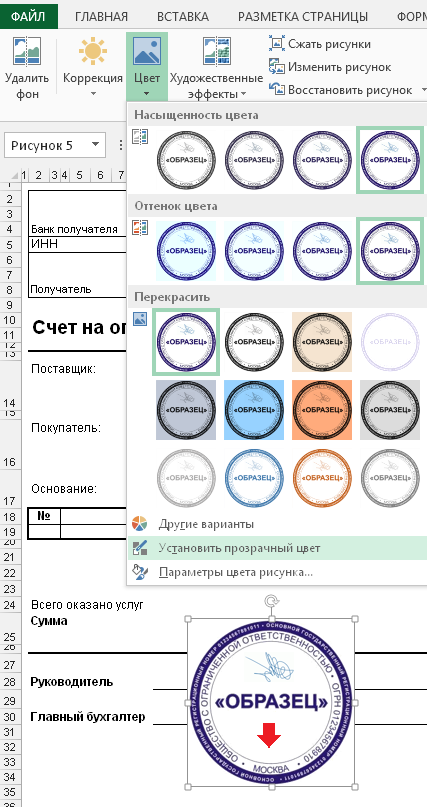
4. Изображение станет прозрачным. Выберите удачное располжение изображения, чтобы подпись стала на свое место:

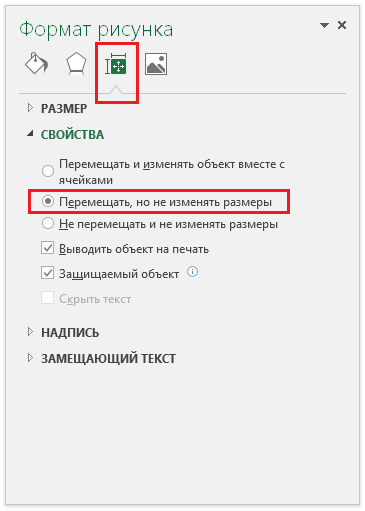
5. В свойствах изображения, по правой кнопке мыши, проверьте, чтобы было включено свойство Перемещать, но не изменять размеры.
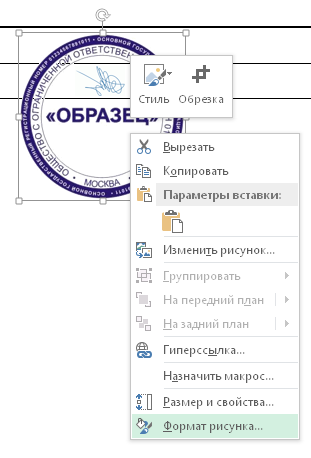
P.S. Если версия Excel устаревшая, и данных функций не предусмотрено, можно подготовить изображение с прозрачным фоном в другой программе – графический редактор Adobe Photoshop или аналогичный.