
Как узнать IP-адрес роутера: подробная инструкция для чайников
Вы уже наверняка не раз слышали про адрес роутера, но что это такое, и где его можно найти, знают далеко не все. Поэтому сегодня мы поговорим именно о нем. В этой статье Вы найдете ответы на все Ваши вопросы: что такое IP адрес роутера или модема, как его узнать и для чего он вообще нужен!
Что такое адрес роутера?
Прежде чем обсуждать, как узнать свой айпи адрес роутера, к которому подключен компьютер или смартфон, давайте разберемся с тем, что это такое. АйПи адрес модема — это идентификационные данные устройства для работы в стандартных сетевых протоколах локальной сети. Простыми словами это комбинация цифр или букв и цифр для идентификации Вашего аппарата среди других. Выглядеть он может по-разному в зависимости от протокола, в котором используется.
- Так в четвертом поколении IPv4 — это 32-битовое число в виде ряда десятичных чисел, которые разделены точками (192.168.0.1). Обратите внимание, что в этом случае используются числа от 0 до 255 исключительно. Это наиболее знакомые нам комбинации.
- Но есть еще протокол 6 поколения IPv6. При его использовании ИП адрес роутера превращается в 128-битовое и разделителями служит уже двоеточие. Кстати, здесь, кроме цифр, в состав уже включаются и латинские буквы (2001:DB8:3FA9:0:0:0:D3:9С5А). Встречается значительно реже, чем его предшественник, но становится всё более популярным.
Разобрались, что это такое? Теперь логично будет задать вопрос: «А зачем вообще знать эту комбинацию?». IP адрес модема Вам потребуется для:
- Входа в панель управления;
- Настройки маршрутизатора;
- Смены пароля;
- Управления функциями и т.д.

Если со значением и фукнционалом мы разобрались, давайте перейдем к главной теме, как узнать IP адрес роутера!
Способ #1 Наклейка
Каждое устройство оснащено наклейкой, которая расположена на обратной стороне:
- Переверните маршрутизатор;
- Изучите информацию;
- Информация находится в одноименной строке.

Как видите, нет ничего проще. Иногда наклейка может находиться на боковой строке устройства – внимательно осмотрите гаджет и вы обязательно найдете данные.
Обратите внимание, что на некоторых устройствах нет строчки ИП адрес. Зато есть ссылка на сайт производителя. Так что если нужных цифр нет на корпусе модема, ищите их на сайте.

Не смогли увидеть наклейку? Возможно, вы используете б/у оборудование, с которого ее сняли. Не беспокойтесь, есть и другие способы, как узнать внешний IP адрес роутера, далее мы о них и расскажем.
Способ #2 Командная строка
Воспользуйтесь специальной командой, чтобы узнать, какой IP адрес у роутера. Для этого необходимо:
- Одновременно нажать клавиши Win+R ;
- Дождаться открытия меню «Выполнить» ;

- Теперь введите команду «CMD» (без кавычек);
- Кликните на «Ввод» ;
- Перед вами откроется командная строка;

- Напишите туда «IPCONFIG» и вновь нажмите «Ввод» ;
- Вы увидите информацию о сетевых подключениях;

- Найдите строчку «Основной шлюз» – в ней отображена искомая информация.
Инструкция показалась слишком сложной и перед Вами по-прежнему стоит вопрос: «Как посмотреть мой IP адрес роутера?». Тогда попробуйте вопспользоваться другими способами.
Способ #3 Операционная система
Если у вас не получилось открыть командную строку, то попробуйте упрощенный вариант. Пользователи Windows могут воспользоваться этим способом, он не вызовет затруднений даже у новичка. Действуйте следующим образом:
- Нажмите на иконку «Пуск» ;
- Кликните на кнопку «Параметры» ;
- Выберите блок «Сеть и интернет» ;

- Нажмите на строчку «Центр управления сетями и общим доступом» ;

- Выберите «Подключение по локальной сети» и нажмите на свою точку доступа;

- В новом окне выберите иконку «Сведения» ;

- Искомая информация находится в пункте «Шлюз по умолчанию» .

Способ #4 Стандартные комбинации
Не получилось выяснить сетевой адрес роутера описанными выше способами? Не беда, ведь есть еще один отличный вариант – на помощь может прийти стандартный IP роутера.
Всего существует две распространенных комбинации, вероятность использования других данных крайне мала, поэтому попробуйте использовать эти цифры.
- 192.168.1.1;
- 192.168.0.1.
Вот как проверить совместимость данных с вашим оборудованием:
- Откройте любой браузер;
- Введите комбинацию в адресную строку;
- Нажмите на ENTER;
- Если вы выбрали верный вариант, откроется окно авторизации;
- Введите логин и пароль.

Найти нужные логин и пароль можно на оборотной стороне устройства – они нанесены на наклейку, уже знакомую вам по первому пункту нашей инструкции.
Важно! На некоторых устройствах нельзя узнать адрес вай-фай роутера для настройки, так как они используют хостнейм – символьное имя хоста.
Приведем несколько примеров:

- Для Zyxel Keenetic – my.keenetic.net;
- Для TP-Link – tplinklogin.net;
- Для Netgear – routerlogin.net.
Хостнейм – это универсальный адрес, который не меняется даже в случае смены айпи. Но такая возможность есть не у всех устройств.
Для чего нужны эти данные?
Давайте разберемся, для каких целей необходима комбинация цифр.

- Для доступа к интерфейсу настроек;
- При настраивании локальной сети;
- Для изменения пароля от беспроводной сети;
- Для настройки интернета на ПК;
- Для тестирования работы сети.
Если вы не знаете данных для входа, то не сможете авторизоваться, управлять устройством и вносить изменения в его работу, вот почему это так важно. Ну а о том, как выяснить информацию, мы уже рассказали выше.
Кстати, если вы хотите узнать, как узнать IP-адрес чужого роутера – то информация может вас удивить. Вы не сможете этого сделать, если не подключены к устройству. Не стоит пытаться взламывать чужое устройство, чтобы получить доступ к бесплатному интернету.
Мы рассказали, как и где найти IP-адрес роутера – используйте статью, чтобы отыскать нужные данные в любое время!
Как определить внешний и внутренний IP-адрес своего роутера
Обладатели домашнего wifi-роутера нередко могут столкнуться с ситуацией, когда необходимо поменять в нём настройки. Главной трудностью на пути к этому становится IP-адрес самого устройства. Большинство людей не помнит его, и совершенно не понимает где и как узнать IP-адрес роутера.
Зачем знать IP-адрес роутера?
Роутер это устройство, которое соединяет компьютерные и иные сети. Другими словами, подключает устройства к сети интернет (чаще всего). Каждый такой роутер имеет свой внешний и внутренний АйПи-адрес. Он существует для упорядоченной работы Интернета в целом. Каждый компьютер, телефон и телевизор, подключенный к нему, имеет свой внутренний адрес. У роутера же, своя особенная задача – объединить эти девайсы в единый сетевой узел и дать им доступ наружу, но уже с внешним адресом.
Знание IP-адреса роутера преимущественно понадобится только в случае, когда пользователь соберётся изменить его настройки. Существует web-интерфейс Wi-Fi роутера — страница в браузере с персональными настройками и функциями устройства, открыть ее можно только вписав этот номер в адресной строке.
Как узнать внутренний IP-адрес роутера?
Понадобится при изменении настроек маршрутизатора. Существует несколько способов узнать нужные цифры.
Посмотреть на этикетке
Первое, и самое простое, что можно сделать — это посмотреть на нижнюю часть устройства. На этикетке большинства роутеров указан IP. Стоит отметить, что такой способ актуален только для тех, кто не изменял адрес вручную. Способ отлично подойдёт для только что купленных моделей.
Данные цифры вводятся в браузере, после открывается страница, где просят ввести логин и пароль. Эти данные также можно заметить на этикетке. Наиболее часто производители используют логин admin и пароль admin.
Средства системы

Посмотреть IP-адрес своего роутера можно и через компьютер, используя настройки сети. Для этого нужно перейти в раздел «Сетевые подключения Windows». Его легко можно найти, кликнув по значку подключения к интернету в нижнем правом углу. Во всплывшем окне нажать «Центр управления сетями и общим доступом».
Подключение компьютера к Wi-Fi

Далее, в верхней левой стороне выбрать «Изменение параметров адаптера».

Выбрать нужное подключение, нажать правой кнопкой мыши и выбрать «состояние».

После нажать «Сведения…», появится окно с данными. Нужный IP находится в строке «Шлюз по умолчанию IP…».
Универсальный адрес

У современных роутеров существуют универсальные адреса, которые выглядят как сайт. Набрав такой в браузере, устройство само определит IP. Чаще всего он указан на этикетке с нижней стороны роутера. Такой подход существенно упрощает процесс настройки сети. Вместо того, чтобы искать заветные несколько цифр, можно просто перейти по ссылке. В случае, если на этикетке нет необходимой информации, ее можно уточнить на сайте производителя.
Сторонние приложения
Специально для этих целей существует ряд программ, которые отображают всю необходимую информацию о сетевых подключениях. Пара бесплатных, удобных и действенных утилит:
- AdapterWatch — выводит сведения о адаптерах и их IP-адресах, помимо этого есть статистика по TCP/UDP/ ICMP;
- NetAdapter Repair. Основная её цель – устранение неполадок сети, возвращение к первоначальным параметрам. Помимо этого показывает информацию о подключении и IP.
С использованием IPhone или Android
Не всегда есть возможность просмотреть эту информацию с компьютера или ноутбука, зато телефон всегда под рукой. К тому же, с его помощью это сделать гораздо легче, достаточно пары нажатий.
Инструкция для Андроида:
- зайти в настройки;
- «Сеть и Интернет»;
- включить Wi-Fi;
- перейти в раздел с доступными подключениями;
- выбрать нужную сеть и подключиться;

- нажать на неё, появится окно «Информация о сети»;
- искомый адрес находится в разделе «шлюз».

Подобным образом это можно сделать на iOS:

- найти в настройки;
- Wi-Fi;
- подключиться к нужной сети;
- нажать на неё;
- адрес находится в строке «Маршрутизатор».
От чего зависит пинг в играх – самые эффективные способы снижения пинга
IP-адрес на MacOS
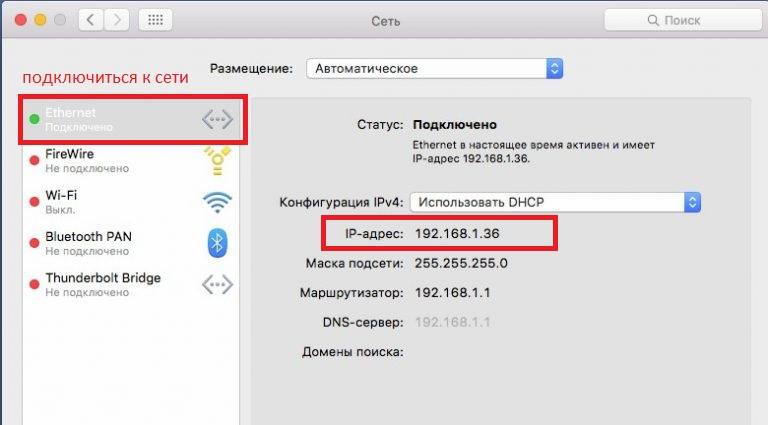
Компьютеры от Apple отличаются своим интерфейсом, поэтому и порядок действий здесь будет иной. Существует два основных способа:
- нажать значок яблока в верхнем левом углу;
- выбрать пункт «Системные настройки…»;

- в появившемся окне выбратьWi—Fi;
- подключиться к сети;
- теперь осталось только посмотреть на строкуIP-адрес.
- Перейти по кнопке «Finder». Она находится прямо рядом с яблоком в верхнем левом углу.
- Выбрать слева «Программы».
- Среди «Утилит» найти и запустить «терминал».

- Далее необходимо прописать ifconfig.
- Нажать Enter.
- Нужный адрес находится в строчкеinet.

Определяем адрес на Linux
Инструкция для тех, кто пользуется операционной системой Linux:

- в утилитах просмотра информации по сети ввести команду «ip route show»;
- нажать Enter;
- нужный адрес маршрутизатора будет находиться в первой строчке.
По такому же принципу работают команды «rote –n» и «arp –a». Последняя показывает только одну строку в случае если ПК подключён только к роутеру.
Определяем IP-адрес чужого роутера
Без подключения к сети, и знания логина и пароля этого сделать не получится. Вся информация о Wi-Fi роутере защищена и доступна только после подключения к сети. В случае, если вход в сеть уже выполнен, узнать адрес не составит никакого труда, достаточно воспользоваться любым приведённом выше способом.
Как узнать внешний IP-адрес роутера?
Наиболее простой способ – перейти на любой специализированный сайт, например myipaddress. Сразу же откроется окно с внешним IP-адресом маршрутизатора. Обратите внимание на то, что устройство через которое выполняется вход, обязательно должно быть подключено к интернету непосредственно через сеть, информацию о которой необходимо узнать.
Что делать, если не работает Bluetooth на ноутбуке
Дело в том, что этот адрес назначает сам провайдер, поэтому ПК не определяет его. Это повышает уровень безопасности интернет соединения. Таким образом, самым верным и простым решение задачи будет переход на сайт, определяющий IP.
Как узнать шлюз своего роутера?
Шлюз является сетевым устройством, который соединяет компьютерные и иные сети, делая пользование интернетом удобным. Дело в том, что адрес основного шлюза совпадает с IP-адресом самого Wi-Fi роутера, поэтому любые приведённые способы в этой статье подойдут для этого.
Стандартные адреса роутеров
Каждый производитель использует свой набор стандартных адресов для своих устройств. В таблице приведем известные IP для всех популярных производителей.
| Производитель | IP-адрес |
|---|---|
| Apple | 10.0.1.1 |
| ASUS | 192.168.1.1 192.168.2.1 |
| Dell | 192.168.1.1 |
| Cisco | 192.168.1.1 192.168.0.50 10.0.0.1 10.0.0.2 |
| D-Link | 192.168.1.1 192.168.0.1 192.168.0.10 192.168.0.101 192.168.0.30 192.168.0.50 192.168.1.254 192.168.15.1 192.168.254.254 10.0.0.1 10.0.0.2 10.1.1.1 10.90.90.90 |
| Huawei | 192.168.1.1 192.168.0.1 192.168.3.1 192.168.8.1 192.168.100.1 10.0.0.138 |
| Linksys | 192.168.1.1 192.168.0.1 192.168.1.10 192.168.1.210 192.168.1.254 192.168.1.99 192.168.15.1 192.168.16.1 192.168.2.1 |
| Microsoft | 192.168.2.1 |
| Netgear | 192.168.0.1 192.168.0.227 |
| TP-Link | 192.168.1.1 192.168.0.1 192.168.0.254 |
Как Узнать ip Адрес Роутера Соседа • С помощью программ

Всё просто! Но функционал и возможности ipconfig весьма ограничены. Поэтому если нужен расширенный функционал необходимо использовать специализированное ПО. Если надо найти IP-адреса, MAC-адреса, ping, hostname, производителя, время активности устройств в сети роутеров, компьютеров, смартфонов , лучше воспользоваться IP-сканером. При смене пароля понадобится заново переподключить все домашние смартфоны, планшеты, компьютеры и умную электронику, а чтобы запретить доступ чужим устройствам, придется немного покопаться в настройках.
Использование ОС Windows
Пользователи Windows могут не утруждаться поисками документации, им не придется добираться до расположенного в неудобном месте роутера, чтобы перевернуть его. IP-адрес модема можно посмотреть, используя возможности операционной системы.
Windows 7
Выпущенная восемь лет назад Windows 7 пользуется популярностью у пользователей благодаря низкой требовательности к ресурсам и хорошей поддержке «железа» и установлена на 48,9% компьютеров. Без малого на каждом втором. По этой причине основное внимание мы уделим действиям пользователя в ней.
В системном трее найдите значок интернет-соединения и перейдите в центр управления подключениями.
Здесь нужно найти свое подключение, и кликнуть мышкой по интерактивному меню, подчеркнутому на скриншоте, чтобы получить о нем подробные данные.
Открывшееся окно отображает общие параметры сетевого соединения. Узнать подробности подключения можно, нажав на кнопку «Сведения».
Шлюз по умолчанию, сетевой адрес которого выделен на скриншоте, будет искомым адресом роутера.
Описанный метод можно назвать «классическим», воспользоваться им может любой пользователь, знакомый с управлением мышкой. Следующий способ позволяет добраться до нужной информации быстрее, но нужно знать несколько команд и клавиатурных комбинаций.
Меню «Выполнить» Microsoft в каждой версии операционной системы переносит в разные разделы. «Шаловливые» руки парней из Редмонда не добрались только до «горячих» клавиш. Win+R по-прежнему срабатывает в любой версии ОС, в том числе и в новейшей Windows 10. Введя приведенную на скриншоте команду, вы прямиком попадаете в раздел сетевых подключений.
Правой кнопкой мыши нажимаете на работающее соединение и в контекстном меню выбираете отмеченный пункт. Откроется состояние подключения, а далее, как в «классическом» методе. Нажимаете «Сведения» и получаете детализацию, в которой указан айпи адрес модема.
Оптимально быстрым способом будет использование командной строки Windows. Потребуется снова вызвать меню «Выполнить» и ввести показанную на скриншоте команду.
Командная строка изначально лучше всего подходит для использования сетевых инструментов. У пользователей она не пользуется популярностью по причине отсутствия графического интерфейса и больше по душе сетевым администраторам. Посмотрим, как узнать IP модема с ее помощью.
Гибкость этого инструмента говорит сама за себя. IP-адрес Wi-Fi роутера вы получили в два действия. Вызвали командную строку и ввели команду «ipconfig /all». Здесь же выводятся и все остальные параметры подключения, включая MAC адрес вашего компьютера.
[sape count=2 block=1 orientation=1]
Windows 10
Изменения в этой системе достаточно глубокие и пункты меню существенно отличаются. К примеру, «классический» метод, когда пользователь все делает с помощью мышки, отправит нас в сетевой центр, внешне не имеющий ничего общего с таковым в Windows 7.
Внизу страницы вы найдете показанное на скриншоте меню. Воспользовавшись выделенным пунктом, откройте окно свойств сетевого подключения.

Как узнать IP-адрес роутера в сети: найти в компьютере или телефоне, адреса по умолчанию
Кроме IP-адреса доступно название устройства и данные о производителе. Теперь можно безошибочно определить аппараты без необходимости сверять адреса.
Мнение эксперта
Черноволов Александр Петрович, специалист по вопросам мобильной связи и интернета
Со всеми вопросами смело обращайтесь ко мне!
Задать вопрос эксперту
К примеру, если пользователю необходимо отыскать IP на последних моделях девайсов Samsung, то потребуется перейти в раздел управления маршрутизатором. Если у вас не выходит разобраться в проблеме, пишите мне!
Как узнать, кто из соседей ворует твой Wi-Fi
Типовые адреса роутеров и безопасность
В первых строках мы вскользь упомянули о минимальных требованиях безопасности. Вернемся к этому вопросу, рассмотрев типовые конфигурации, задаваемые производителями роутеров в качестве начальных. Если не считать модели, в которых модем получает по умолчанию не IP, а хостнейм, стандартных адресов всего два:
Связка логин/пароль в начальной конфигурации выглядит еще более удручающе. 90% роутеров получают ее в виде admin/admin. Некоторые модели Zuxel решительно продвинулись в области безопасности. В них используется связка admin/1234. Ну а самый криптостойкий пароль можно найти в аппаратах D-Link – это пустая строка.
Разумеется, не у всех соседи хакеры, но ведь и ключи от входной двери никто под коврик не кладет. Поэтому если не хотите, чтобы вашим Wi-Fi пользовались все желающие, потрудитесь сменить начальные настройки и задать более интересный пароль своему роутеру.
Если обратили внимание, на приведенных скриншотах адрес замен на 192.168.7.1. В вашем распоряжении любое число от 2 до 254.
Конечно, чтобы подключиться в вашей сети нужно знать пароль. Но ведь и его монтажники провайдера обычно берут на обороте вашего модема, используя серийный номер. Для потенциального злоумышленника такая сеть просто подарок.

Если на роутере не менялся заводской IP-адрес, можно использовать его. Узнать его можно, посмотрев на наклейке в нижней части устройства. Там обычно указывается IP-адрес, МАС-адрес, логин и пароль по умолчанию и параметры беспроводной сети. Если у вас в сети есть компьютер под управлением ОС Windows, узнать IP-адрес вашего роутера в сети не составит большого труда. Обратите внимание на то, что устройство через которое выполняется вход, обязательно должно быть подключено к интернету непосредственно через сеть, информацию о которой необходимо узнать.
[sape count=1 block=1 orientation=1]
Определяем IP-адрес чужого роутера
Без подключения к сети, и знания логина и пароля этого сделать не получится. Вся информация о Wi-Fi роутере защищена и доступна только после подключения к сети. В случае, если вход в сеть уже выполнен, узнать адрес не составит никакого труда, достаточно воспользоваться любым приведённом выше способом.
Наиболее простой способ – перейти на любой специализированный сайт, например myipaddress. Сразу же откроется окно с внешним IP-адресом маршрутизатора. Обратите внимание на то, что устройство через которое выполняется вход, обязательно должно быть подключено к интернету непосредственно через сеть, информацию о которой необходимо узнать.
Дело в том, что этот адрес назначает сам провайдер, поэтому ПК не определяет его. Это повышает уровень безопасности интернет соединения. Таким образом, самым верным и простым решение задачи будет переход на сайт, определяющий IP.

Как узнать IP-адрес роутера — определить внешний и внутренний АйПи-адрес или основной шлюз своего или чужого Wi-Fi маршрутизатора, к которому подключен
Не всегда есть возможность просмотреть эту информацию с компьютера или ноутбука, зато телефон всегда под рукой. К тому же, с его помощью это сделать гораздо легче, достаточно пары нажатий.
Мнение эксперта
Черноволов Александр Петрович, специалист по вопросам мобильной связи и интернета
Со всеми вопросами смело обращайтесь ко мне!
Задать вопрос эксперту
Если надо найти IP-адреса, MAC-адреса, ping, hostname, производителя, время активности устройств в сети роутеров, компьютеров, смартфонов , лучше воспользоваться IP-сканером. Если у вас не выходит разобраться в проблеме, пишите мне!
Как узнать IP-адрес роутера, несколько простых способов
-
— выводит сведения о адаптерах и их IP-адресах, помимо этого есть статистика по TCP/UDP/ ICMP; . Основная её цель – устранение неполадок сети, возвращение к первоначальным параметрам. Помимо этого показывает информацию о подключении и IP.
Как узнать ip WiFi сети не подключаясь к ней?
Есть машина с кали линукс. Она видит WiFi сеть, но доступа к ней нет. Как узнать ip этой сети средствами кали линукс? Имею ввиду какой внешний ip адрес я получил бы если бы подключился к этой сети. Заранее, до подключения, есть способ это узнать?
- Вопрос задан более трёх лет назад
- 2731 просмотр
Комментировать
Решения вопроса 1

Талян @flapflapjack
на треть я прав
никак. Не подключившись к сети, не обменявшись рукопожатиями, и не авторизовавшись, вы не получите ответ DHCP сервера.
Как вы вообще себе это представляете?
2.4 GHz — первый уровень модели OSI, и тд. Чтобы добраться до 3-го уровня OSI надо пройти авторизацию, регистрацию, и т.д.
Есть машина с кали линукс
Kali — это обычный debian с заранее установленной ненужной хренью. Поставить на обычный netinst debian пару утилит типа wifite, и airocrack-ng — то же самое будет.
Максимум что вы добьетесь — в режиме мониторинга wi-fi адаптера половите MAC-адреса.