
Как включить громкую связь на телефоне самсунг
Как включается громкая связь на телефоне Samsung Galaxy
Громкая связь является стандартным инструментом практически для всех мобильников из линейки Самсунг Галакси. При отсутствии фирменной гарнитуры с интегрированным микрофоном или беспроводного устройства типа «hands free» она считается единственно безопасным способом разговаривать по телефону во время звонков при управлении автомобилем. В большинстве лицензионных прошивок данный режим активируется одним нажатием. В сторонних же прошивках кнопка для его запуска может отсутствовать. Давайте рассмотрим, как включить громкую связь на телефоне Samsung Galaxy S4.
Включение громкой связи через стандартное меню Самсунга
Во многих смартфонах, работающих на операционной системе Android, режим громкой связи активируется следующим образом:
- Наберите номер требуемого абонента и дождитесь соединения с ним или подымите трубку при входящем звонке.
- В окне совершения вызовов найдите виртуальную кнопку, напоминающую динамик.
- Кликните по ней.
Если громкоговорящая связь включилась, вы будете слышать абонента через внешний динамик. Громкость звука можно будет отрегулировать с помощью механических клавиш Volume Up/Volume Down.
Если при совершении вызова кнопка «Динамик» отсутствует или с ее помощью громкая связь включаться не хочет, попробуйте открыть панель настроек на Samsung Galaxy, проведя по экрану пальцем сверху вниз. Затем в появившемся окне нажмите на картинку с соответствующим названием.
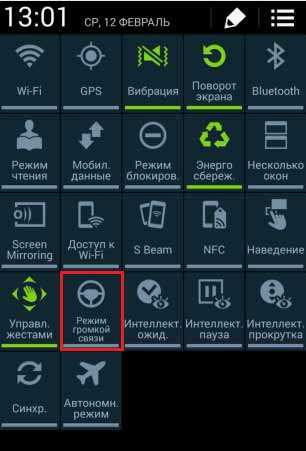
Если и это действие не помогло добиться желаемого результата, перезагрузите телефон. Вполне возможно, что требуемая функция просто зависла, что иногда случается с программным обеспечением.
Использование альтернативного приложения «Контакты»
Если производитель мобильного устройства не удосужился оснастить свой продукт громкоговорящей связью или на имеющейся прошивке она не работает, можно попробовать установить на Самсунг альтернативную версию программы, отвечающую за входящие/исходящие вызовы. Для этого необходимо:
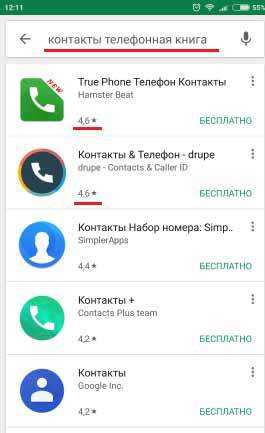
- С рабочего стола девайса войти в стандартное для Android приложение Play Market.
- В поисковой строке ввести «Контакты и телефонная книга».
- В появившемся окне выбрать одну из программ с хорошими отзывами пользователей и загрузить ее на мобильник.
Следующим шагом будет отключение стандартной утилиты «Контакты»:
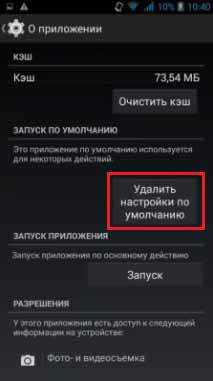
- Через настройки телефона входим в раздел «Диспетчер приложений».
- Ищем предустановленную программу «Контакты» и открываем ее свойства.
- Видим, что сейчас на Самсунге она используется по умолчанию, то есть при входящем/исходящем звонке система будет сразу же обращаться к ней. Убираем ее из этого списка, кликнув «Удалить настройки по умолчанию».
После того как отключить стандартные «Контакты» вам удалось, необходимо задать новую программу для совершения вызовов:
- Откройте «Диспетчер приложений» и вызовите его свойства, кликнув по иконке в виде шестеренки.
- Выберите раздел «Приложения по умолчанию». В некоторых прошивках он может называться «Предпочтения».
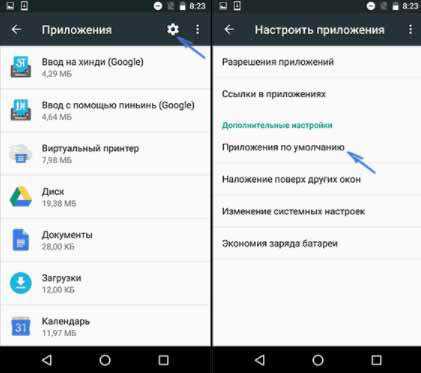
- Перейдите во вкладку «Телефон» или «Вызов» и в качестве управляемого софта поставьте ранее скачанную утилиту (например, Drupe).
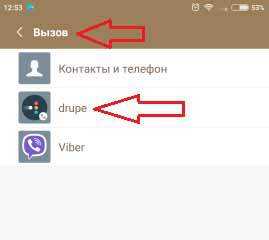
- Для корректной работы внесенных изменений перезапустите мобильное устройство.
Теперь при входящих и исходящих звонках громкая связь должна функционировать в нормальном режиме.
Активация громкоговорящей связи с помощью дополнительного ПО
На Плей Маркете имеется специальный софт, умеющий запускать на Самсунге громкоговоритель в автоматическом режиме по ранее установленным параметрам. Данный способ идеально подходит для пользователей, которые много времени проводят за рулем автомобиля (например, дальнобойщики), или при нерабочем разговорном динамике на телефоне.
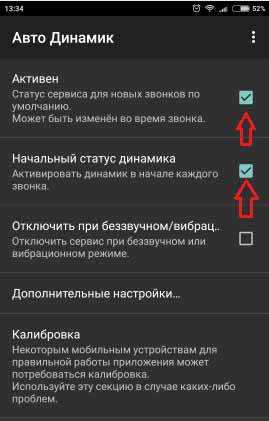
Одной из таких программ является «Авто Динамик». Включается громкая связь на смартфоне Samsung Galaxy через указанный инструмент следующим образом:
- Скачайте утилиту с Play Market.
- Запустите ее и в появившемся окне поставьте галочки напротив пунктов, отмеченных на рисунке.
- Закройте программу. Ее дальнейшая работа будет осуществляться в фоновом режиме.
Теперь при всех входящих и исходящих вызовах громкоговоритель будет запускаться автоматически.
Пожаловаться на контент
Как включить громкую связь на Samsung
Comstock Images / Comstock / Getty Images
Функция громкой связи вашего телефона Samsung транслирует вызовы через громкоговоритель, поэтому вы можете поделиться вызовом с другие в комнате. Эта функция полезна, когда вам нужно провести конференц-связь или вы хотите поговорить во время выполнения другой задачи. Включение громкой связи различается в зависимости от модели Samsung, но Samsung упрощает процесс независимо от типа вашего телефона.У каждого телефона есть одна общая черта: сначала необходимо выполнить вызов, прежде чем включать эту функцию.
Шаг 1
Коснитесь значка «Громкая связь» в нижней строке состояния событий во время вызова, чтобы включить громкую связь для телефонов Samsung с сенсорным экраном.
Шаг 2
Нажмите кнопку «Параметры» на телефоне Samsung и выберите «Громкая связь». Если появится диалоговое окно подтверждения, выберите «Да», чтобы включить громкую связь на многих моделях Samsung.
Нажмите клавишу «Громкая связь» на телефонах Samsung, у которых есть такая клавиша.Эта клавиша может быть на правой стороне телефона или может быть центральной кнопкой «ОК» или «X» на клавишах навигации.
Еще статьи
6 вещей, которые нужно знать, чтобы исправить телефон Samsung, который не включается
Samsung производит одни из лучших телефонов, поэтому у него огромное количество поклонников по всему миру. Эти телефоны надежны и обладают множеством функций. Но даже пользователи телефонов Samsung могут столкнуться с проблемами. Это может расстраивать вас, потому что вы платите за прочный и надежный телефон и вам приходится сталкиваться с различными проблемами.
Многие пользователи жаловались на общую проблему, с которой они сталкиваются — их телефон Samsung не включается, как бы они ни старались.Большинство из них пробовали различные способы решить эту проблему, но ни один из них не помог. Проблема может быть любой, от временной проблемы с программным обеспечением до необычной проблемы с оборудованием.
См. Письмо от одного из наших читателей —
Я купил телефон Samsung Galaxy несколько месяцев назад. Он работал нормально, пока не начал давать некоторые проблемы. Теперь мой телефон Samsung не включается. Я очень расстроен и не могу выполнять свою работу без телефона. Пожалуйста, помогите мне!
Мы получаем много запросов, касающихся проблем с телефонами Samsung.Это не редкость среди пользователей Samsung, поэтому в этой статье вы найдете причины, по которым ваш телефон Samsung не включается, и лучшие способы исправить эту ошибку.
причин, по которым телефон Samsung Galaxy не включается
Вы используете кнопку питания, как обычно, для включения, но телефон все равно не запускается. Вы пытаетесь всеми возможными способами включить телефон, но этого не происходит. Теперь вам интересно, в чем может быть проблема с вашим телефоном.
Эта проблема препятствует доступу к телефону и делает вас беспомощным.Во-первых, вам нужно знать причины, чтобы в дальнейшем избежать ошибок, которые вы делаете при использовании телефона.
- Эту проблему могут вызвать прерывания во время обновления прошивки на вашем телефоне. Если ваш телефон Samsung Galaxy перестает работать и не включается после обновления телефона, проблема заключается в обновлении.
- А батарею на устройстве проверяли? Если аккумулятор полностью разрядился, то он не включится. Обязательно регулярно заряжайте свой телефон.
- Даже сбой приложения может помешать включению телефона.
- Также может быть проблема с оборудованием, если вы недавно уронили свой телефон Samsung. Экран телефона может быть поврежден.
- Экран может перестать реагировать даже на влагу и брызги воды.
Причина этой проблемы может быть любой. Но не волнуйтесь, потому что мы предложим вам 6 лучших решений для решения этой проблемы.
Как включить громкую связь на смартфоне самсунг галакси
Как включается громкая связь на телефоне Samsung Galaxy
Громкая связь является стандартным инструментом практически для всех мобильников из линейки Самсунг Галакси. При отсутствии фирменной гарнитуры с интегрированным микрофоном или беспроводного устройства типа «hands free» она считается единственно безопасным способом разговаривать по телефону во время звонков при управлении автомобилем. В большинстве лицензионных прошивок данный режим активируется одним нажатием. В сторонних же прошивках кнопка для его запуска может отсутствовать. Давайте рассмотрим, как включить громкую связь на телефоне Samsung Galaxy S4.
Включение громкой связи через стандартное меню Самсунга
Во многих смартфонах, работающих на операционной системе Android, режим громкой связи активируется следующим образом:
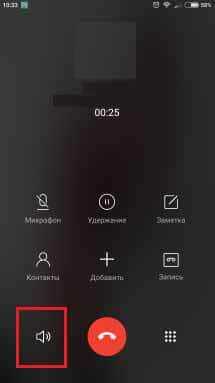
- Наберите номер требуемого абонента и дождитесь соединения с ним или подымите трубку при входящем звонке.
- В окне совершения вызовов найдите виртуальную кнопку, напоминающую динамик.
- Кликните по ней.
Если громкоговорящая связь включилась, вы будете слышать абонента через внешний динамик. Громкость звука можно будет отрегулировать с помощью механических клавиш Volume Up/Volume Down.
Если при совершении вызова кнопка «Динамик» отсутствует или с ее помощью громкая связь включаться не хочет, попробуйте открыть панель настроек на Samsung Galaxy, проведя по экрану пальцем сверху вниз. Затем в появившемся окне нажмите на картинку с соответствующим названием.
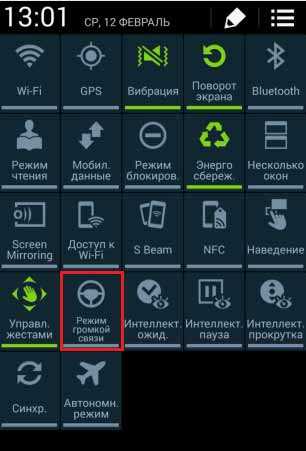
Если и это действие не помогло добиться желаемого результата, перезагрузите телефон. Вполне возможно, что требуемая функция просто зависла, что иногда случается с программным обеспечением.
Использование альтернативного приложения «Контакты»
Если производитель мобильного устройства не удосужился оснастить свой продукт громкоговорящей связью или на имеющейся прошивке она не работает, можно попробовать установить на Самсунг альтернативную версию программы, отвечающую за входящие/исходящие вызовы. Для этого необходимо:
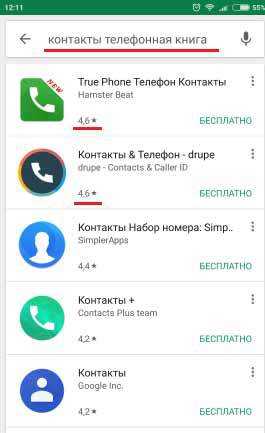
- С рабочего стола девайса войти в стандартное для Android приложение Play Market.
- В поисковой строке ввести «Контакты и телефонная книга».
- В появившемся окне выбрать одну из программ с хорошими отзывами пользователей и загрузить ее на мобильник.
Следующим шагом будет отключение стандартной утилиты «Контакты»:
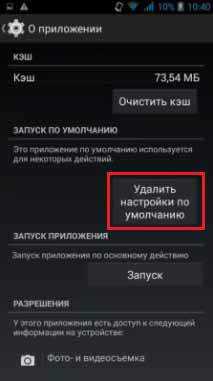
- Через настройки телефона входим в раздел «Диспетчер приложений».
- Ищем предустановленную программу «Контакты» и открываем ее свойства.
- Видим, что сейчас на Самсунге она используется по умолчанию, то есть при входящем/исходящем звонке система будет сразу же обращаться к ней. Убираем ее из этого списка, кликнув «Удалить настройки по умолчанию».
После того как отключить стандартные «Контакты» вам удалось, необходимо задать новую программу для совершения вызовов:
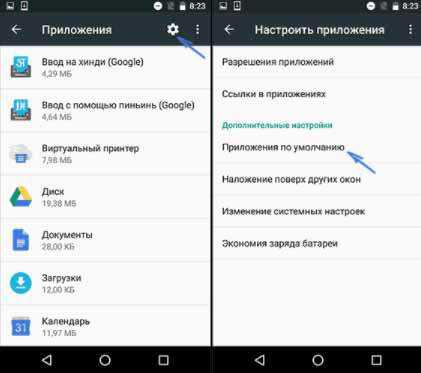
- Откройте «Диспетчер приложений» и вызовите его свойства, кликнув по иконке в виде шестеренки.
- Выберите раздел «Приложения по умолчанию». В некоторых прошивках он может называться «Предпочтения».
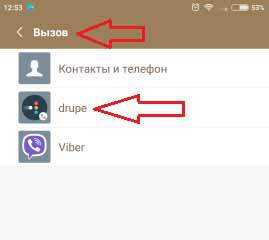
- Перейдите во вкладку «Телефон» или «Вызов» и в качестве управляемого софта поставьте ранее скачанную утилиту (например, Drupe).
- Для корректной работы внесенных изменений перезапустите мобильное устройство.
Теперь при входящих и исходящих звонках громкая связь должна функционировать в нормальном режиме.
Активация громкоговорящей связи с помощью дополнительного ПО
На Плей Маркете имеется специальный софт, умеющий запускать на Самсунге громкоговоритель в автоматическом режиме по ранее установленным параметрам. Данный способ идеально подходит для пользователей, которые много времени проводят за рулем автомобиля (например, дальнобойщики), или при нерабочем разговорном динамике на телефоне.
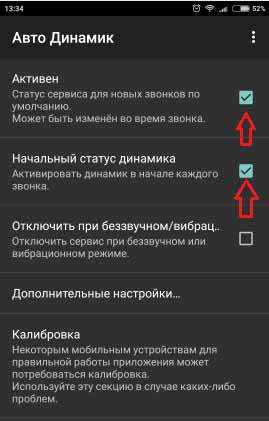
Одной из таких программ является «Авто Динамик». Включается громкая связь на смартфоне Samsung Galaxy через указанный инструмент следующим образом:
- Скачайте утилиту с Play Market.
- Запустите ее и в появившемся окне поставьте галочки напротив пунктов, отмеченных на рисунке.
- Закройте программу. Ее дальнейшая работа будет осуществляться в фоновом режиме.
Теперь при всех входящих и исходящих вызовах громкоговоритель будет запускаться автоматически.
Пожаловаться на контент
автоматически включает громкую связь, когда вы не подносите устройство Android к уху «Android :: Gadget Hacks
В первые несколько раз, когда я писал на некоторых форумах Android, я спрашивал такие вещи, как« Кто-нибудь, как я может ли мой телефон делать , это или , то ? » В обязательном порядке, ответы на такие вопросы всегда были одним словом — Tasker .
Если вы не знакомы с этим, Tasker — это приложение для автоматизации для Android, которое позволяет вам создавать набор условий ( профилей, ), при выполнении которых запускается событие ( Task ).Возможности этого приложения практически безграничны, и ваше собственное воображение действительно является единственным ограничением.
Нам нравится освещать некоторые из наиболее интересных профилей Tasker здесь, в Gadget Hacks, и я недавно наткнулся на один, который совершенно точно genius . Контролируя датчик приближения вашего телефона во время разговора, он автоматически включит режим громкой связи, если вы уберете телефон от уха, а затем плавно отключит его, когда вы снова поднесете телефон ближе.
Шаг 1. Установите Tasker
Полная версия Tasker доступна в Google Play за 2,99 доллара США, и это руководство в основном предназначено для людей, которые уже купили приложение для других целей. Но если вы еще не приобрели Tasker и все же хотите попробовать, бесплатную 7-дневную пробную версию можно загрузить по адресу по этой ссылке .
При загрузке пробной версии убедитесь, что в настройках телефона в разделе «Безопасность» включена установка приложения из «Неизвестных источников», затем запустите файл APK и нажмите Установить .
Шаг 2. Включите мониторинг датчика приближения
В главном меню Tasker коснитесь кнопки меню с 3 точками и перейдите к Preferences . Отсюда коснитесь вкладки Monitor , затем прокрутите вниз и найдите категорию «Display Off Monitoring».
Затем нажмите раскрывающееся меню под записью Датчик приближения , затем установите для него значение «Да». Когда вы закончите здесь, просто вернитесь в главное меню Tasker.
Шаг 3. Создайте новый профиль и задачу
В главном меню Tasker нажмите кнопку «+», чтобы создать новый профиль, затем выберите «Состояние» из списка.
Из двух меню, которые появятся рядом, выберите «Датчик», затем «Датчик приближения».
Поскольку мы хотим, чтобы этот профиль запускал задачу, которая включает режим громкой связи, когда ваш телефон находится не рядом с ухом, установите флажок рядом с «Инвертировать» на следующем экране. Это означает, что каждый раз, когда датчик приближения не покрывается , профиль станет активным.
Затем вернитесь на главный экран Tasker, и вам будет предложено связать задачу с этим профилем. Нажмите «Новая задача», затем введите имя (необязательно) и нажмите значок галочки, когда закончите.
В нижней части следующего экрана нажмите значок «+», чтобы добавить действие к этой задаче. Отсюда выберите «Аудио», затем «Громкая связь».
Затем выберите «Вкл.» Из выпадающего меню в категории Set , затем снова вернитесь в главное меню Tasker.
Шаг 4: Добавьте второе условие в свой профиль
На этом этапе у вас есть профиль, который будет активен, когда ваш датчик приближения не закрыт, который затем запустит задачу, которая включает режим громкой связи.Но поскольку это происходит практически постоянно, мы добавим в профиль второе условие.
Для этого нажмите и удерживайте текст «Не датчик приближения» под заголовком вашего профиля, затем выберите «Добавить».
Отсюда выберите «Состояние», затем выберите «Телефон» и «Вызов» в следующих двух меню.
Используйте раскрывающееся меню на следующей странице, чтобы выбрать «Любой», затем снова вернитесь в главное меню Tasker.
Теперь ваш профиль станет активным только в том случае, если ваш датчик приближения не охвачен. и вы в данный момент участвуете в вызове любого типа.Это немного сужает его, но нам все равно нужно добавить задачу выхода для тех случаев, когда эти условия перестают выполняться.
Шаг 5: Создание задачи выхода
Для этого нажмите и удерживайте метку задачи в своем профиле («Громкая связь включена», если вы не установили пользовательский заголовок), затем выберите «Добавить задачу выхода».
Отсюда выберите «Новая задача», затем коснитесь значка галочки.
Затем нажмите значок «+» в нижней части экрана, затем выберите «Аудио» и «Громкоговоритель» в двух следующих меню.
На этот раз оставьте выпадающее меню установленным на «Выкл.», Затем вернитесь в главное меню Tasker. Используйте снимок экрана ниже, чтобы убедиться, что ваш профиль точен.
Теперь у вас есть профиль, который становится активным только при вызове и , когда датчик приближения вашего телефона не перекрывается. Когда эти условия соблюдены, будет включен режим громкой связи. Но когда условия перестанут выполняться, громкая связь снова отключится. Чтобы включить этот профиль, просто полностью выйдите из Tasker.
С этого момента просто используйте свой телефон, чтобы звонить и принимать звонки, как обычно. Когда вы убираете телефон от уха, условия вашего профиля будут соблюдены, и режим громкой связи автоматически включится. Если вы хотите отключить режим громкой связи, просто поднесите телефон к уху, и громкость разговора вернется к норме в соответствии с вашей задачей выхода.
Это определенно один из тех профилей, которые демонстрируют, насколько мощным и в то же время простым может быть Tasker.Какие из ваших любимых профилей Tasker? Дайте нам знать в разделе комментариев ниже или напишите нам в Facebook, Google+ или Twitter.
Обеспечьте безопасность подключения без ежемесячного счета . Получите пожизненную подписку на VPN Unlimited для всех своих устройств при единовременной покупке в новом магазине Gadget Hacks Shop и смотрите Hulu или Netflix без региональных ограничений.
Купить сейчас (80% скидка)>
Обложка через Shutterstock .
Как автоматически включать громкую связь для каждого звонка на iPhone «iOS и iPhone :: Гаджеты для взлома»
Когда вы звоните или получаете звонок на iPhone, вы вынуждены использовать встроенный наушник в верхней части телефона. слышать что-либо — если вы еще не подключены к устройству Bluetooth. Если в вашем автомобиле нет Bluetooth или вы предпочитаете просто использовать динамик, необходимость вручную переключаться в режим динамика может очень быстро раздражать.
К счастью, ваш iPhone позволяет вам изменить эту настройку по умолчанию, чтобы динамик автоматически активировался при всех входящих и исходящих телефонных звонках и аудиовызовах FaceTime.Единственная проблема в том, что его немного сложно найти в настройках, если вы не знаете, где искать.
Откройте приложение «Настройки», затем выберите «Общие», а затем — «Специальные возможности».
Прокрутите вниз и выберите Call Audio Routing, для которого по умолчанию должно быть установлено значение «Автоматически». Просто измените эту настройку на «Speaker», и все готово. Вы также можете выбрать «Bluetooth-гарнитура», но по моему опыту, когда моя гарнитура включена и подключена к моему iPhone, она уже направит ее на мою гарнитуру.
Теперь просто выйдите из приложения «Настройки» и проверьте его.Каждый раз, когда вы совершаете исходящий вызов, автоматически включается значок динамика, и вы сможете разговаривать, не прижимая ухо к телефону.
Это будет работать как для обычных телефонных звонков, так и для аудиовызовов FaceTime, но не будет работать для аудиовызовов в Facebook Messenger.
(1) Обычный телефонный звонок. (2) Аудиовызов FaceTime.
Я считаю это наиболее полезным, когда я работаю дома один или еду в автомобиле без Bluetooth. В противном случае я, как правило, снова включаю автоматический режим, поэтому я не из тех странных парней, которые хотят, чтобы все слышали все, что говорит другой человек.
Обеспечьте безопасность соединения без ежемесячного счета . Получите пожизненную подписку на VPN Unlimited для всех своих устройств при единовременной покупке в новом магазине Gadget Hacks Shop и смотрите Hulu или Netflix без региональных ограничений.
Купить сейчас (80% скидка)>
Решено: Galaxy S10 — Как отключить звук затвора камеры?
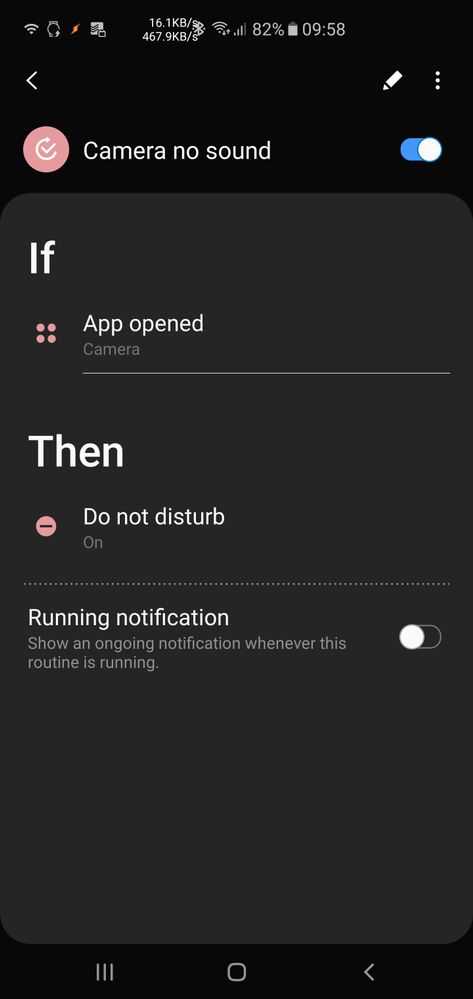
Используйте подпрограммы Bixby.
Состояние : приложение, камера
Действие : не беспокоить (важно: не использовать громкость, потому что при выключении камеры издается звук)
SAMSUNG Galaxy Note 10+ Черный и Galaxy Fold Silver | Galaxy Buds +
당신 이 할 수 없는 일 을
5 способов улучшить работу Bluetooth на вашем Samsung Galaxy «Android :: Гаджеты Hacks
Многие из нас полагаются на наши смартфоны для удовлетворения всех наших медиа-потребностей. Сейчас, как никогда ранее, мы используем Bluetooth-соединения для воспроизведения звука через динамики, наушники, автомобильные аудиосистемы — этот список можно продолжить. Если у вас есть смартфон Samsung, такой как Galaxy S9, существует ряд настроек Bluetooth и скрытых уловок, которые могут улучшить качество звука.
Большинство этих усовершенствований Bluetooth не включены по умолчанию, поэтому вам придется войти в настройки вашего телефона, чтобы включить эти функции.К счастью, к настройкам по большей части относительно легко получить доступ. Ниже мы выделим лучшие из них, чтобы помочь вам максимально эффективно использовать функцию Bluetooth вашего Galaxy.
Совет 1. Быстрый доступ к настройкам Bluetooth
Благодаря обновленному меню быстрых настроек, которое появилось в Android Nougat, доступ к настройкам Bluetooth на вашем Galaxy еще никогда не был таким простым. Вы, вероятно, знаете, что нажатие на значок Bluetooth здесь быстро включит или отключит эту функцию, но есть два других способа взаимодействия с этим переключателем.
Если вы нажмете слово «Bluetooth» под значком , страница быстрых настроек превратится в мини-меню, в котором вы можете легко подключиться к устройствам Bluetooth. С другой стороны, если вы долго нажимаете значок Bluetooth, вы быстро перейдете к полному меню Bluetooth в настройках вашего телефона, где сможете выполнить ряд действий от сопряжения до настройки существующих подключений Bluetooth.
Хотя панель быстрых настроек Bluetooth находится спереди и в центре самого меню, у вас есть дополнительная возможность переместить ее в более идеальное место, более подходящее для ваших нужд.Чтобы переместить плитку быстрых настроек, дважды смахните вниз от верхнего края экрана, чтобы полностью открыть быстрые настройки, затем нажмите кнопку меню рядом с шестеренкой настроек и выберите «Порядок кнопок» во всплывающем окне.
Оттуда просто перетащите плитку быстрых настроек Bluetooth в желаемое место в меню, затем нажмите «Готово» для подтверждения и выхода.
Совет 2: Установите синхронизацию громкости мультимедиа
Синхронизация громкости мультимедиа — это небольшая гениальная настройка, которая есть на вашем устройстве Galaxy, которая позволяет вам регулировать громкость динамика или наушников Bluetooth прямо с телефона и наоборот.Это не только гарантирует, что ваши сопряженные устройства остаются на одной странице в отношении вывода звука, но также дает вам дополнительную возможность использовать одно устройство для управления громкостью, когда оно находится вне досягаемости.
Если этот параметр не включен, кнопки громкости на наушниках будут увеличивать или уменьшать громкость наушников , но уровень громкости на выходе Bluetooth вашего телефона останется прежним. Это особенно раздражает, когда на вашем телефоне установлена низкая громкость, потому что громкость наушников никогда не станет достаточно высокой, если вы также не увеличите громкость на своем телефоне.
Чтобы включить эту функцию, откройте меню быстрых настроек на телефоне Galaxy и нажмите и удерживайте значок Bluetooth, чтобы перейти на страницу настроек. Теперь нажмите на кнопку меню с тремя точками и выберите «Синхронизация громкости мультимедиа» во всплывающем окне. Оттуда просто нажмите переключатель в верхней части страницы, чтобы включить эту функцию.
Обратите внимание, что ваш динамик или наушники Bluetooth также должны поддерживать синхронизацию громкости мультимедиа, чтобы эта функция работала. Проверить это очень просто — нажмите на переключатель, как выделено выше, и, если ваши наушники несовместимы, переключатель автоматически выключится и проинформирует вас через приглашение.
Совет 3. Установите отдельный звук приложения
Одна из самых больших проблем, с которыми вы столкнетесь при просмотре мультимедиа в наушниках или динамиках Bluetooth, — это прерывания звука из других приложений. Каждый раз, когда вы получаете уведомление, музыка становится почти неслышной на несколько секунд. К счастью, ваш телефон Galaxy поможет вам — он позволяет изолировать приложение от всех остальных и воспроизводить его звук исключительно через динамики Bluetooth.
Это действительно гениальный сеттинг. Суть в том, что пока вы подключены к динамикам или наушникам Bluetooth, только звук из одного конкретного приложения будет воспроизводиться через Bluetooth.Остальная часть звука вашего телефона будет продолжать выходить из встроенных динамиков, как обычно.
Чтобы попробовать, зайдите в настройки своего телефона и нажмите «Звуки и вибрация». Здесь вы найдете настройку — метко названную Separate App Sound . Выберите эту опцию, затем нажмите на переключатель, когда вы окажетесь на этой странице, чтобы включить эту функцию. Нажмите «Выбрать» в появившейся подсказке, чтобы подтвердить свой выбор.
Пришло время выбрать, какое приложение вы хотите воспроизводить на своем устройстве Bluetooth, поэтому либо нажмите на целевое приложение, либо «Добавить приложение», чтобы добавить его вручную, затем выберите «Устройство Bluetooth», чтобы назначить приложение для вашей колонки. или наушники.
Это отличный обходной путь для тех прерываний уведомления, о которых я упоминал. Все, что вам нужно сделать, это выбрать свое любимое музыкальное приложение, тогда любые звуки, которые издают ваши другие приложения, будут выходить из динамика вашего устройства, а не прерывать поток Bluetooth.
Совет 4: подключите более одного динамика для большего звука
Если у вас есть два динамика, которые вы хотите подключить к устройству Galaxy и дополнительно усилить аудиовыход в вашем доме, вам нужно включить Dual Настройка Audio в телефоне для подключения к другому динамику или наушникам.Обратите внимание, что для Dual Audio требуется модель Galaxy, поддерживающая Bluetooth 5 или выше, а это значит, что вам понадобится Galaxy S8, Galaxy Note 8 или более новая модель.
Чтобы попробовать, зайдите в меню Bluetooth в настройках, затем нажмите кнопку меню с тремя точками и выберите «Двойной звук». Теперь нажмите на переключатель в верхней части страницы «Двойное аудио», чтобы включить эту функцию. Если у вас включена Синхронизация громкости мультимедиа , появится уведомление о том, что эта функция должна быть отключена для работы двойного сопряжения, поэтому нажмите «Выключить», чтобы отключить ее.После этого вы можете подключить вторую гарнитуру или динамик к устройству Galaxy.
Стоит отметить, что аудиовыход для двух устройств Bluetooth может воспроизводиться не идеально синхронно, в зависимости от их версий Bluetooth. Например, один динамик может немного отставать от другого, если один динамик подключен к Bluetooth 4.1, а другой — к 5. Это незначительное несоответствие может не иметь большого значения, если динамики расположены в разных комнатах. Тем не менее, это все же заслуживает внимания.
Совет 5. Повысьте производительность звука Bluetooth с помощью пользовательских кодеков
Если ваше устройство Galaxy работает под управлением Android Oreo, оно теперь имеет несколько аудиокодеков, которые вы можете выбрать, чтобы улучшить качество использования наушников Bluetooth.
В двух словах, кодеки используются для сжатия цифровых аудиопотоков, подобных ZIP-файлам. По умолчанию Galaxy использует стандартный кодек Bluetooth, но некоторые аудиоустройства Bluetooth имеют более совершенные кодеки, которые улучшают качество звука, если ваш телефон их поддерживает.
Например, фирменный кодек Sony для Bluetooth, LDAC, считается одним из лучших кодеков из-за его поддержки высокого качества звука. Однако он имеет ограниченную аппаратную поддержку и не доступен на таком большом количестве пар наушников и динамиков, как его более популярные аналоги, SBC и Qualcomm atpX.
Тем не менее, аудиокодек Oreo можно легко изменить со стандартного SBC на AAC, aptX, Samsung HD или LDAC. Чтобы опробовать другой кодек, активируйте Параметры разработчика на своем устройстве, нажмите «Аудиокодек Bluetooth», затем выберите кодек из списка. Для получения дополнительной информации обязательно ознакомьтесь со следующим руководством.
Дополнительная информация: Улучшение звука Bluetooth на вашем Galaxy S9 с помощью пользовательских кодеков
Изображение Джеффа Спрингера / Gadget Hacks
Без сомнения, смартфоны Galaxy станут более продвинутыми и будут иметь новые усовершенствования Bluetooth по мере выпуска будущих моделей.Поэтому мы обязательно будем обновлять этот список и добавлять новые советы по мере их появления. А пока не стесняйтесь оставлять свои комментарии ниже, чтобы сообщить нам свои любимые настройки Bluetooth.
Не пропустите: 22 функции, которые вы, вероятно, упустили в своем Samsung Galaxy
Обеспечьте безопасность вашего соединения без ежемесячного счета . Получите пожизненную подписку на VPN Unlimited для всех своих устройств при единовременной покупке в новом магазине Gadget Hacks Shop и смотрите Hulu или Netflix без региональных ограничений.
Купить сейчас (80% скидка)>
Обложка, скриншоты и GIF от Amboy Manalo / Gadget Hacks .
Как включить громкую связь на самсунге duos
Как включается громкая связь на телефоне Samsung Galaxy
Громкая связь является стандартным инструментом практически для всех мобильников из линейки Самсунг Галакси. При отсутствии фирменной гарнитуры с интегрированным микрофоном или беспроводного устройства типа «hands free» она считается единственно безопасным способом разговаривать по телефону во время звонков при управлении автомобилем. В большинстве лицензионных прошивок данный режим активируется одним нажатием. В сторонних же прошивках кнопка для его запуска может отсутствовать. Давайте рассмотрим, как включить громкую связь на телефоне Samsung Galaxy S4.
Включение громкой связи через стандартное меню Самсунга
Во многих смартфонах, работающих на операционной системе Android, режим громкой связи активируется следующим образом:
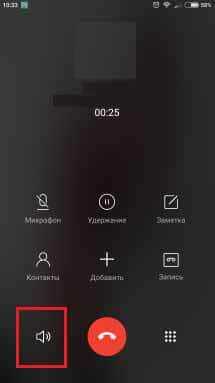
- Наберите номер требуемого абонента и дождитесь соединения с ним или подымите трубку при входящем звонке.
- В окне совершения вызовов найдите виртуальную кнопку, напоминающую динамик.
- Кликните по ней.
Если громкоговорящая связь включилась, вы будете слышать абонента через внешний динамик. Громкость звука можно будет отрегулировать с помощью механических клавиш Volume Up/Volume Down.
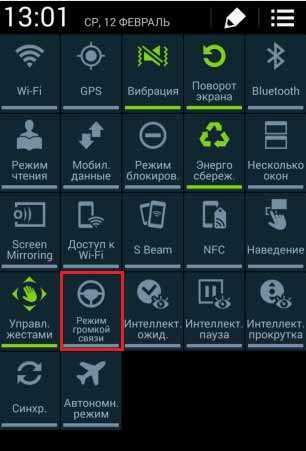
Если при совершении вызова кнопка «Динамик» отсутствует или с ее помощью громкая связь включаться не хочет, попробуйте открыть панель настроек на Samsung Galaxy, проведя по экрану пальцем сверху вниз. Затем в появившемся окне нажмите на картинку с соответствующим названием.
Если и это действие не помогло добиться желаемого результата, перезагрузите телефон. Вполне возможно, что требуемая функция просто зависла, что иногда случается с программным обеспечением.
Использование альтернативного приложения «Контакты»
Если производитель мобильного устройства не удосужился оснастить свой продукт громкоговорящей связью или на имеющейся прошивке она не работает, можно попробовать установить на Самсунг альтернативную версию программы, отвечающую за входящие/исходящие вызовы. Для этого необходимо:
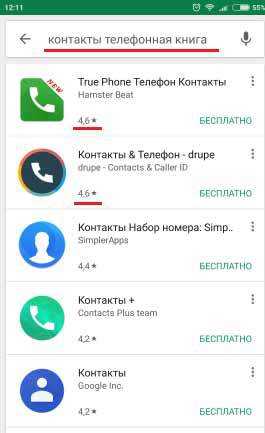
- С рабочего стола девайса войти в стандартное для Android приложение Play Market.
- В поисковой строке ввести «Контакты и телефонная книга».
- В появившемся окне выбрать одну из программ с хорошими отзывами пользователей и загрузить ее на мобильник.
Следующим шагом будет отключение стандартной утилиты «Контакты»:
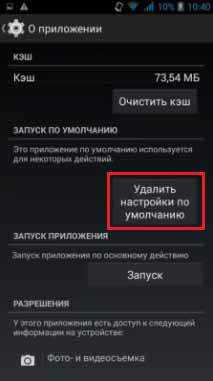
- Через настройки телефона входим в раздел «Диспетчер приложений».
- Ищем предустановленную программу «Контакты» и открываем ее свойства.
- Видим, что сейчас на Самсунге она используется по умолчанию, то есть при входящем/исходящем звонке система будет сразу же обращаться к ней. Убираем ее из этого списка, кликнув «Удалить настройки по умолчанию».
После того как отключить стандартные «Контакты» вам удалось, необходимо задать новую программу для совершения вызовов:
- Откройте «Диспетчер приложений» и вызовите его свойства, кликнув по иконке в виде шестеренки.
- Выберите раздел «Приложения по умолчанию». В некоторых прошивках он может называться «Предпочтения».
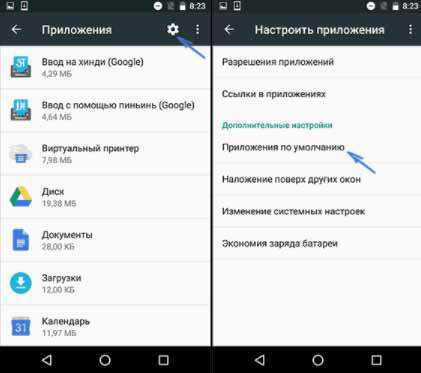
- Перейдите во вкладку «Телефон» или «Вызов» и в качестве управляемого софта поставьте ранее скачанную утилиту (например, Drupe).
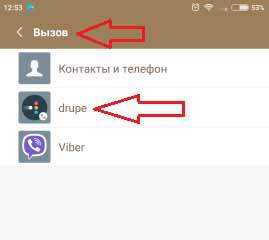
- Для корректной работы внесенных изменений перезапустите мобильное устройство.
Теперь при входящих и исходящих звонках громкая связь должна функционировать в нормальном режиме.
Активация громкоговорящей связи с помощью дополнительного ПО
На Плей Маркете имеется специальный софт, умеющий запускать на Самсунге громкоговоритель в автоматическом режиме по ранее установленным параметрам. Данный способ идеально подходит для пользователей, которые много времени проводят за рулем автомобиля (например, дальнобойщики), или при нерабочем разговорном динамике на телефоне.
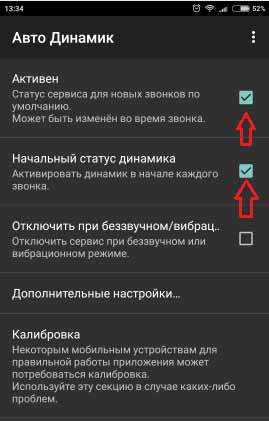
Одной из таких программ является «Авто Динамик». Включается громкая связь на смартфоне Samsung Galaxy через указанный инструмент следующим образом:
- Скачайте утилиту с Play Market.
- Запустите ее и в появившемся окне поставьте галочки напротив пунктов, отмеченных на рисунке.
- Закройте программу. Ее дальнейшая работа будет осуществляться в фоновом режиме.
Теперь при всех входящих и исходящих вызовах громкоговоритель будет запускаться автоматически.
Пожаловаться на контент
автоматически включает громкую связь, когда вы не подносите устройство Android к уху «Android :: Gadget Hacks
В первые несколько раз, когда я писал на некоторых форумах Android, я спрашивал такие вещи, как« Кто-нибудь, как я может ли мой телефон делать , это или , то ? » В обязательном порядке, ответы на такие вопросы всегда были одним словом — Tasker .
Если вы не знакомы с этим, Tasker — это приложение для автоматизации для Android, которое позволяет вам создавать набор условий ( профилей, ), при выполнении которых запускается событие ( Task ).Возможности этого приложения практически безграничны, и ваше собственное воображение действительно является единственным ограничением.
Нам нравится освещать некоторые из наиболее интересных профилей Tasker здесь, в Gadget Hacks, и я недавно наткнулся на один, который совершенно точно genius . Контролируя датчик приближения вашего телефона во время разговора, он автоматически включит режим громкой связи, если вы уберете телефон от уха, а затем плавно выключит его, когда вы снова поднесете телефон ближе.
Шаг 1. Установите Tasker
Полная версия Tasker доступна в Google Play за 2,99 доллара США, и это руководство в основном предназначено для людей, которые уже купили приложение для других целей. Но если вы еще не приобрели Tasker и все же хотите попробовать, бесплатную 7-дневную пробную версию можно загрузить по адресу по этой ссылке .
При загрузке пробной версии убедитесь, что в настройках телефона в разделе «Безопасность» включена установка приложения из «Неизвестных источников», затем запустите файл APK и нажмите Установить .
Шаг 2. Включите мониторинг датчика приближения
В главном меню Tasker коснитесь кнопки меню с 3 точками и перейдите к Preferences . Отсюда коснитесь вкладки Monitor , затем прокрутите вниз и найдите категорию «Display Off Monitoring».
Затем нажмите раскрывающееся меню под записью Датчик приближения , затем установите для него значение «Да». Когда вы закончите здесь, просто вернитесь в главное меню Tasker.
Шаг 3. Создайте новый профиль и задачу
В главном меню Tasker нажмите кнопку «+», чтобы создать новый профиль, затем выберите «Состояние» из списка.
Из двух меню, которые появятся рядом, выберите «Датчик», затем «Датчик приближения».
Поскольку мы хотим, чтобы этот профиль запускал задачу, которая включает режим громкой связи, когда ваш телефон не находится рядом с ухом, установите флажок рядом с «Инвертировать» на следующем экране. Это означает, что каждый раз, когда датчик приближения не покрывается , профиль станет активным.
Затем вернитесь на главный экран Tasker, и вам будет предложено связать задачу с этим профилем. Нажмите «Новая задача», затем введите имя (необязательно) и нажмите значок галочки, когда закончите.
В нижней части следующего экрана нажмите значок «+», чтобы добавить действие к этой задаче. Отсюда выберите «Аудио», затем «Громкая связь».
Затем выберите «Вкл.» Из выпадающего меню в категории Set , затем снова вернитесь в главное меню Tasker.
Шаг 4: Добавьте второе условие в свой профиль
На этом этапе у вас есть профиль, который будет активен, когда ваш датчик приближения не закрыт, который затем запустит задачу, которая включает режим громкой связи.Но поскольку это происходит практически постоянно, мы добавим в профиль второе условие.
Для этого нажмите и удерживайте текст «Не датчик приближения» под заголовком вашего профиля, затем выберите «Добавить».
Отсюда выберите «Состояние», затем выберите «Телефон» и «Вызов» в следующих двух меню.
Используйте раскрывающееся меню на следующей странице, чтобы выбрать «Любой», затем снова вернитесь в главное меню Tasker.
Теперь ваш профиль станет активным только в том случае, если ваш датчик приближения не охвачен. и вы в данный момент участвуете в вызове любого типа.Это немного сужает его, но нам все равно нужно добавить задачу выхода для тех случаев, когда эти условия перестают выполняться.
Шаг 5: Создание задачи выхода
Для этого нажмите и удерживайте метку задачи в своем профиле («Громкая связь включена», если вы не установили настраиваемый заголовок), затем выберите «Добавить задачу выхода».
Отсюда выберите «Новая задача», затем коснитесь значка галочки.
Затем нажмите значок «+» в нижней части экрана, затем выберите «Аудио» и «Громкоговоритель» из двух следующих меню.
На этот раз оставьте выпадающее меню установленным на «Выкл.», Затем вернитесь в главное меню Tasker. Используйте снимок экрана ниже, чтобы убедиться, что ваш профиль точен.
Теперь у вас есть профиль, который становится активным только при вызове и , когда датчик приближения вашего телефона не перекрывается. Когда эти условия соблюдены, будет включен режим громкой связи. Но когда условия перестанут выполняться, громкая связь снова отключится. Чтобы включить этот профиль, просто полностью выйдите из Tasker.
С этого момента просто используйте свой телефон, чтобы звонить и принимать звонки, как обычно. Когда вы убираете телефон от уха, условия вашего профиля будут соблюдены, и режим громкой связи автоматически включится. Если вы хотите отключить режим громкой связи, просто поднесите телефон к уху, и громкость разговора вернется к норме в соответствии с вашей задачей выхода.
Это определенно один из тех профилей, которые демонстрируют, насколько мощным и в то же время простым может быть Tasker.Какие из ваших любимых профилей Tasker? Дайте нам знать в разделе комментариев ниже или напишите нам в Facebook, Google+ или Twitter.
Обеспечьте безопасность подключения без ежемесячного счета . Получите пожизненную подписку на VPN Unlimited для всех своих устройств при единовременной покупке в новом магазине Gadget Hacks Shop и смотрите Hulu или Netflix без региональных ограничений.
Купить сейчас (80% скидка)>
Обложка через Shutterstock .
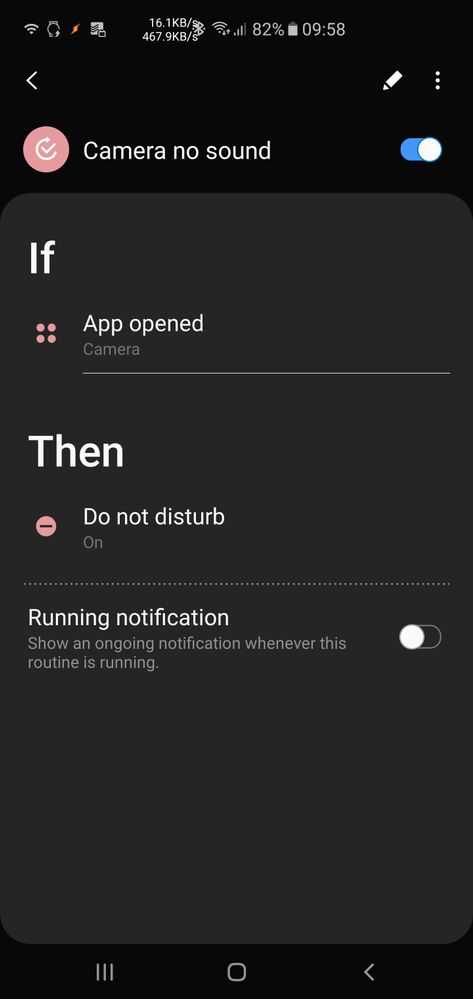
Решено: Galaxy S10 — Как отключить звук затвора камеры?
Используйте подпрограммы Bixby.
Состояние : приложение, камера
Действие : включить режим «Не беспокоить» (важно: не используйте громкость, потому что он издает звук при выключении камеры)
SAMSUNG Galaxy Note 10+ Черный и Galaxy Fold Silver | Galaxy Buds +
당신 이 할 수 없는 일 을
Как включить ввод свайпом на клавиатуре Samsung Galaxy S20
Свайп-ввод был прочной опорой и основной функцией для некоторых пользователей. Клавиатура Swype, ставшая популярной более 5 лет назад, быстро стала функцией многих других загружаемых клавиатур — SwiftKey, TouchPal, Chrooma и других. Он стал настолько популярным, что его подхватили и сторонние производители — даже собственный Gboard от Google поддерживает ввод текста смахивания.И знаешь, что? Как и клавиатура Samsung!
Но по умолчанию функция отключена. Не бойтесь, вот как вы его активируете:
Зайдите в Настройки → Общее управление → Язык и введите
Теперь перейдите в Экранная клавиатура → Клавиатура Samsung → Смахивание, касание и обратная связь
Здесь вы увидите меню Keyboard Smart Controls.Откройте это и выберите, что вы хотите, чтобы ваша клавиатура делала, когда вы проводите по ней.
Как видите, у вас есть три варианта. Вариант 1 означает, что клавиатура вообще не реагирует, когда вы проводите по ней. Вариант 2 позволяет печатать пальцем. Вариант 3 позволит вам управлять текстовым курсором, проводя пальцем по клавиатуре, как с ковриком для мыши — вроде курсора, активируемого 3D Touch в iOS.
ПОДПИСАТЬСЯ НА НАШУ РАССЫЛКУ!
6 вещей, которые нужно знать, чтобы исправить телефон Samsung, который не включается
Samsung производит одни из лучших телефонов, поэтому у него огромное количество поклонников по всему миру. Эти телефоны надежны и обладают множеством функций. Но даже пользователи телефонов Samsung могут столкнуться с проблемами. Это может расстраивать вас, потому что вы платите за прочный и надежный телефон и вам приходится сталкиваться с различными проблемами.
Многие пользователи жаловались на общую проблему, с которой они сталкиваются — их телефон Samsung не включается, как бы они ни старались.Большинство из них пробовали различные способы решить эту проблему, но ни один из них не помог. Проблема может быть любой, от временной проблемы с программным обеспечением до необычной проблемы с оборудованием.
См. Письмо от одного из наших читателей —
Я купил телефон Samsung Galaxy несколько месяцев назад. Он работал нормально, пока не начал давать некоторые проблемы. Теперь мой телефон Samsung не включается. Я очень расстроен и не могу выполнять свою работу без телефона. Пожалуйста, помогите мне!
Мы получаем много запросов, касающихся проблем с телефонами Samsung.Это не редкость среди пользователей Samsung, поэтому в этой статье вы найдете причины, по которым ваш телефон Samsung не включается, и лучшие способы исправить эту ошибку.
причин, по которым телефон Samsung Galaxy не включается
Вы используете кнопку питания, как обычно, для включения, но телефон все равно не запускается. Вы пытаетесь всеми возможными способами включить телефон, но этого не происходит. Теперь вам интересно, в чем может быть проблема с вашим телефоном.
Эта проблема препятствует доступу к телефону и делает вас беспомощным.Во-первых, вам нужно знать причины, чтобы в дальнейшем избежать ошибок, которые вы делаете при использовании телефона.
- Эту проблему могут вызвать прерывания во время обновления прошивки на вашем телефоне. Если ваш телефон Samsung Galaxy перестает работать и не включается после обновления телефона, проблема заключается в обновлении.
- А батарею на устройстве проверяли? Если аккумулятор полностью разрядился, то он не включится. Обязательно регулярно заряжайте свой телефон.
- Даже сбой приложения может помешать включению телефона.
- Также может быть проблема с оборудованием, если вы недавно уронили свой телефон Samsung. Экран телефона может быть поврежден.
- Экран может перестать реагировать даже на влагу и брызги воды.
Причина этой проблемы может быть любой. Но не волнуйтесь, потому что мы предложим вам 6 лучших решений для решения этой проблемы.
Как включить Громкую связь на смартфоне Samsung.

Смартфон, которым мы ежедневно пользуемся, создан, прежде всего, для телефонных разговоров по сотовой связи. Конечно, мобильные устройства связи, будучи самыми передовыми техническими устройствами, предоставляют нам самый широкий спектр услуг, включая работу с мультимедиа, выходом в Интернет с его необъятными информационными ресурсами, и ещё очень и очень многое. За что мы их ценим и любим. Поэтому смартфон — наш «лучший друг», а для многих и «член» семьи.
Но он, даже будучи вершиной совершенства телефонной связи, всё таки создан для живого общения с нашими близкими.
А для чего нужна «Громкая связь» во время телефонного разговора?
Это очень удобная функция, которая позволяет слышать собеседника во время телефонного разговора не через разговорный динамик, который мы прикладываем к нашему уху, а через громкий внешний динамик. При этом нужно понимать, что тогда наше личное общение становится общедоступным и его могут услышать все окружающие.
А какая польза от «Громкой связи»?
Вот перечень преимуществ применения «Громкой связи»:
1. Когда наши руки «заняты»: В этом случае телефон кладётся на стол и вы, нажав кнопку «Динамик», можете продолжить разговор, не удерживая телефон у собственного уха.
2. Коллективные «чаты»: В случае, когда Вы решили расширить число участников разговора. Например, Вы решили всем коллективом поздравить именинника. Вот тогда Вы набираете номер «поздравляемого», нажимаете кнопку «Динамик», и теперь все члены вашего коллектива, как по отдельности, так и хором, смогут выразить добрые пожелания юбиляру. Будет очень весело и непринуждённо. Поверьте.
3. Запись телефонного разговора на «диктофон»: Смартфоны, реализуемые через официальную розничную сеть в России, не могут осуществлять диктофонную запись во время телефонного разговора. Это требование российского законодательства. Но вы можете записать весь важный разговор на диктофон или на второй смартфон, включив «Громкую связь».
4. Режим «конференция»: У вас нет компьютера, но вы можете провести маленькую импровизированную «конференцию» со своим руководителем при решении служебных вопросов с привлечением своих сослуживцев через телефонный звонок по «Громкой связи».
5. Для людей с ослабленным слухом: Телефонный разговор через «Громкую связь» значительно увеличивает громкость звука, что облегчает общение людей старшего поколения по телефону.
6. Телефонный разговор во время езды «за рулём»: При отсутствии гарнитуры с интегрированным микрофоном или беспроводного устройства типа «hands free» «Громкая связь» считается единственно безопасным способом разговора по телефону во время езды при управлении автомобилем.
7. Вам просто неудобно слушать ОДНИМ ухом.
А как включить «Громкую связь» на смартфоне Samsung Galaxy?
«Громкая связь» включается очень просто. Во время телефонного разговора на панели телефона будет специальная кнопка «Динамик», нажав на которую Вы в любой момент времени можете включить этот режим. После этого голос собеседника будет передаваться уже через мультимедийный динамик, расположенный, как правило, в нижнем торце смартфона, а кнопка «Динамик» окрасится в зелёный цвет.
Для отключения «Громкой связи» достаточно повторно нажать на кнопку «Динамик» и звук «перейдёт» уже в разговорный динамик, который мы прикладываем к уху во время телефонного звонка. При этом кнопка «Динамик» окрасится обратно в белый цвет.
Инструкция по включению «Громкой связи» на телефоне Samsung.
1. На Главном экране запускаем приложение Телефонный звонок.

2. В разделе «Последние» выбираем собеседника для телефонного звонка из списка совершённых звонков. Либо набираем номер телефона в разделе «Набор» и нажимаем на кнопку «Зелёная трубка».

3. После этого откроется панель телефонного звонка. Для включения функции «Громкая связь» нужно нажать на кнопку «Динамик».

4. После этого эта кнопа перекрасится из белого цвета в зелёный, и звук будет исходить уже из мультимедийного динамика, расположенного, как правило, в нижнем торце телефона.

5. Для отключения внешнего динамика достаточно нажать ну эту кнопку ещё раз.
Пользуйтесь на здоровье кнопкой «Динамик» во время телефонного разговора! Это очень удобная функция.