
Chrome на Android получил функцию группировки вкладок и новый интерфейс с отображением в виде сетки (как его отключить)
Мобильная версия браузера Chrome на Android в очередной раз обновилась — добавилась функция группировки вкладок, которая в прошлом году появилась в настольной версии, а на смену вертикальному списку с превью открытых страниц пришел новый интерфейс в виде сетки для более удобного переключения или закрытия. Функция группировки и новый интерфейс появились в недавнем релизе Chrome версии 88, но тогда их получили только некоторые пользователи, а сейчас, похоже, началось полномасштабное распространение.
Поможем врагу с билетами на кобзона. Собираем на Mavic для наших защитников
Новый интерфейс Chrome на Android с отображением открытых страниц в виде сетки идентичен существующему интерфейсу браузера Google на iOS. На экране одновременно отображается около шести вкладок, их можно смахнуть влево или вправо для закрытия. Небольшой переключатель в верхней части экрана открывает доступ к вкладкам в режиме инкогнито. Этот интерфейс Google впервые показала еще в 2019 году.
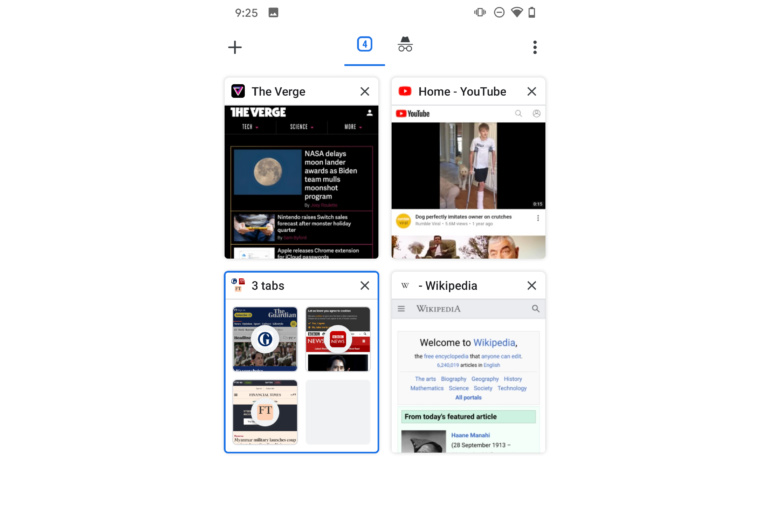
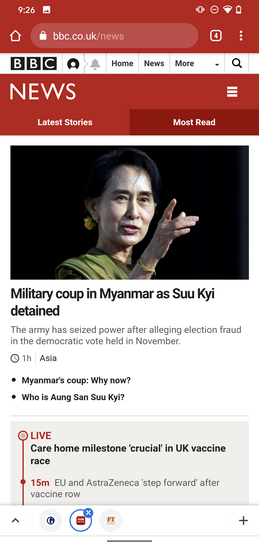
Группировка вкладок в мобильном Chrome, по большому счету, работает так же, как и в настольной версии браузера, предоставляя более удобный способ упорядочить вкладки и организовывать работу с множеством сайтов одновременно. На Android есть три способа группирования вкладок: первый и самый интуитивный — путем перетаскивания одной вкладки на другую прямо в интерфейсе, второй и менее очевидный — длительное удерживание (на нужной ссылке) вызовет контекстное меню, где, помимо прочего, можно выбрать «Открыть в новой вкладке в группе», и третий — воспользоваться соответствующей опцией главного меню (кнопка с вертикальным троеточием в верхнем правом углу). Также есть переключатель для быстрого перехода между открытыми в группе страницами — его можно найти в нижней части экрана при просмотре групп вкладок.
Вакансии
И хотя Google приступила к распространению соответствующего автоматического обновления еще на прошлой неделе, многие, похоже, пока его не получили. Желающие могут включить функцию группировки и новый интерфейс вручную — соответствующие переключатели (опции Tab Grid Layout, Tab Groups, Tab Groups Continuation и Tab Groups UI) находится в служебном разделе настроек по адресу chrome://flags. К слову, там же можно выключить новый интерфейс, чтобы вернуться к старому вертикальному списку с превью открытых страниц. Пока что Google дает такую возможность.
Как создать группы вкладок в Chrome для Android
Как и большинство других людей на планете, у меня часто бывает слишком много Вкладки Chrome Одновременно открыты оба на Chromebook или же Android. Его так легко поднять, что он быстро превращается в беспорядок, который трудно перемещать. Чтобы решить эту проблему, Google работает над группами вкладок в Chrome для Android, чтобы обеспечить точную организацию вкладок, которая теперь доступна для тестирования.
Еще в марте мы получили предварительную версию групп вкладок в версии Canary, но она была прекращена из-за частого (несвязанного) сбоя. С тех пор функция групп вкладок незаметно появилась во всех версиях Chrome для Android, включая стабильную, и с момента предварительного просмотра мало что изменилось.
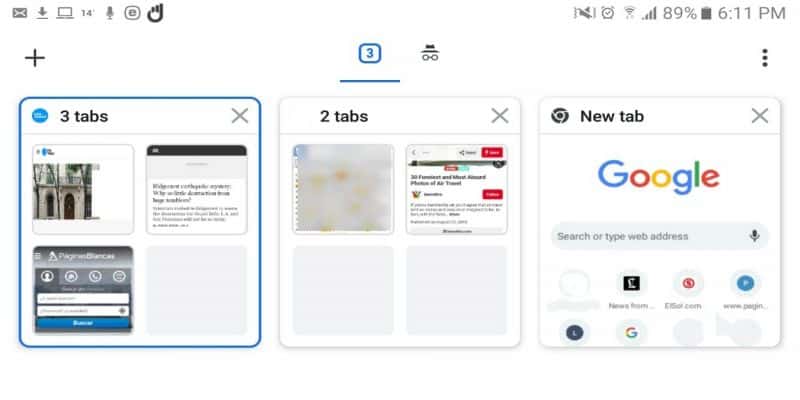
Следующие вкладки Chrome позволят сгруппировать вкладки по темам и упростят переключение с одной вкладки на другую. Перед использованием необходимо учесть некоторые моменты. Эти флаги Chrome.
Опасности использования экспериментальных флагов в Chrome
Флаги Chrome — это экспериментальные функции, которые Google хотел бы добавить в стабильную версию Chrome, но в них все еще есть некоторые ошибки, которые необходимо исправить. То, что эти флаги являются экспериментальными, не означает, что они обязательно будут добавлены в стабильную версию.

Есть ли риск того, что работа вашего браузера может ухудшиться? Конечно, помните, что эти функции нестабильны и могут вызвать проблемы. С помощью этих элементарных функций вы можете поставить под угрозу свою конфиденциальность и безопасность. Вы также можете очистить данные своего браузера.
Не паникуйте, это не значит, что включение экспериментальных флагов, позволяющих группировать вкладки для Chrome на Android, непременно нанесет непоправимый вред, но не исключает его.
Вот почему важно, чтобы, если вы вносите изменения, вы были абсолютно уверены, что знаете, что делаете. Если вы измените флаг и не знаете, что делать, вы можете нанести серьезный ущерб.
Как получить доступ к странице бета-флагов в Chrome для Android
достигнуть Страница бета-флагов Chrome, записывать хром: // флаги в баре Адрес браузера. Вверху вы увидите предупреждение о том, что внесение определенных изменений может в конечном итоге потерять данные своего браузера или поставить под угрозу вашу конфиденциальность или безопасность.
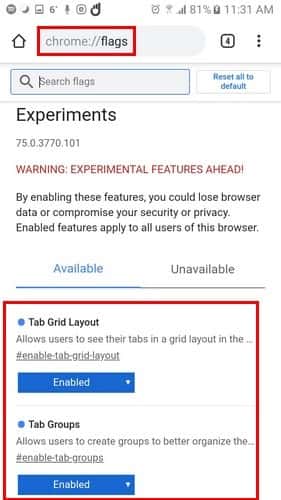
Теперь, когда вы знаете, как получить доступ к демонстрационной странице в Chrome, вам нужно знать, какие флаги искать и активировать их. В строке поиска вверху найдите следующие теги: # enable-tab-network-layout و # enable-tab-groups.
Как только вы включите его, Chrome попросит перезапустить его. Если вы это сделаете и заметите, что ничего не изменилось, включите его снова. Это то, что мне пришлось сделать во время теста.
Как получить доступ и управлять новыми сгруппированными вкладками
Если у вас нет открытых вкладок, откройте некоторые из них. Нажмите на три точки вверху справа и выберите «Новая вкладка». Когда у вас откроются несколько из них, нажмите на число, которое показывает количество открытых вкладок. Теперь вы посмотрите на новый дизайн.
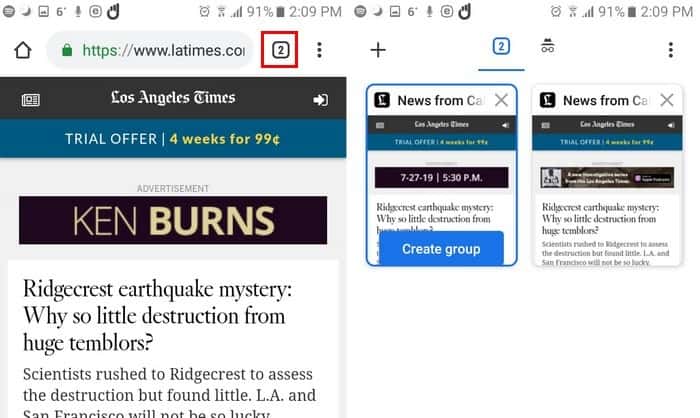
На одной из создаваемых вами вкладок будет синяя опция «Создать группу». При выборе этой опции значок открытого вами сайта будет внизу, и вы должны будете смотреть на стартовую страницу Google.
Вы можете открыть новую вкладку, щелкнув значок плюса справа, три точки в верхнем левом углу или щелкнув значок плюса в правом нижнем углу. Чтобы избавиться от группы сгруппированных вкладок, вы можете либо нажать X для каждой из них, либо смахнуть их в сторону.

Стрелка, указывающая вверх, ничего необычного не говорит, но, щелкнув по ней, вы увидите стартовую страницу сайта, к которому вы обращались через эту вкладку. Чтобы получить доступ к сгруппированным вкладкам, коснитесь числа справа от адресной строки Chrome.
Если вы не видите синюю опцию «Создать группу», просто создайте другую вкладку. После того, как вы перейдете на сайт, на котором вы открываете эту вкладку, выберите число, которое показывает количество открытых вкладок, и должна появиться опция для создания группы.
Какой дизайн лучше?
Когда вы сравниваете два дизайна, вы можете прийти к выводу, что экспериментальная функция лучше. В старой модели у вас было много открытых вкладок круглой формы. Если у вас открыто несколько вкладок, вы не знаете, где находится конкретная вкладка, и должны просматривать их все, пока не найдете ее.
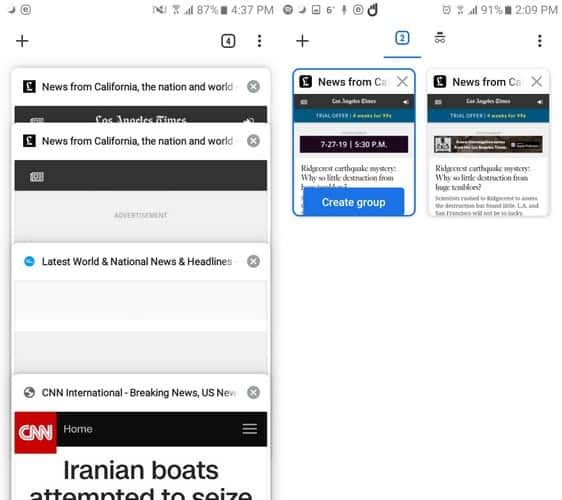
В новом дизайне все вкладки находятся в удобном режиме просмотра, и чтобы найти конкретную вкладку, вам просто нужно провести вниз. В новом дизайне вы можете отображать группы вкладок по темам, если хотите. Например, в одной группе вы можете открывать сайты с информацией на Android, а в другой группе иметь сайт с контентом для iOS.

Еще одно преимущество экспериментальной схемы состоит в том, что можно легко переключаться с одного сайта на другой. Коды сайтов находятся внизу, и вам не нужно закрывать сайт, который вы смотрите, чтобы перейти на другой.
Заключение
Новый дизайн, который вам нравится благодаря включению флагов, того стоит. После нескольких дней использования у меня не возникло ни одной проблемы. Вы попробуете?
Для тех, кто в борьбе с отключением группировки вкладок в мобильной Google Chrome и нижней панельки, выскакивающей при переходе на сайты, и съедающей экран.

Общеизвестно что в феврале 2021г. Гугл выкатила обновление интерфейса своего мобильного браузера, добавив функции группировки вкладок и дополнительной нижней панельки управления сгруппированными вкладками. Выглядит это так (фото с открытых источников):


По началу это нововведение было «добровольным», и включалось через меню экспериментальных функций flags. Со временем панелька и группировка перешла в обязательные атрибуты браузера. Кому-то она «зашла», а кого-то буквально «выбешивает» выскакивающая нижняя панель, съедающая и без того небольшое экранное место. Но у пользователя долгое время оставалась возможность относительно просто ее отключить, через меню flags, просто отключив функции «Tab group» . В 2022 году ситуация усугубилась тем, что в меню flags разделы отвечающие за отключение группировки и панельки стали упорно пропадать, а с каждым новым обновлением панель возвращалась.
В сети масса негативных и гневных отзывов «борцов» с этой панелью, и требованиями сделать эту функцию доступной к простой настройки и отключению по усмотрению пользователя: есть масса «народных» обсуждений этой темы и алгоритмов действий по ее отключению на профильных сайтах, есть и официальные массовые обращения в оф. поддержку Гугл. Но Гугл упорно молчит, усложняя и загоняя, с каждым обновлением, возможность отключения панели, все глубже и глубже в недра меню flags.
Поскольку я также отношусь к «истовым поборникам» с этой панелью и группировкой вкладок, и неоднократно с переменным успехом сносил ее, полагаю будет правильным с моей стороны поделиться накопленным опытом с единомышленниками, что могут быть и тут, на ресурсе клуба ДНС.
И так, кто желает отключить «восставшую», с последним обновлением мобильного Хрома, группировку вкладок и нижнюю панель браузера Гугл хром — может проделать следующие манипуляции с настройками меню flags (естественно на свой страх и риск — хотя если что-то пошло не так, вы всегда можете сбросить одной кнопкой в меню «reset all» все неудачные настройки флагов ))))
2023 год — март. Google Chrome версии 111.0.5563.58
В строке браузера набираем текст: chrome://flags и заходим в спец меню настройки браузера. (подсказка для тех кто впервые с этим столкнулся), и далее:
Общий смыл (как и в более поздних способах борьбы) включить (enabled) флаги Temporarily unexpire M109 flags, и Temporarily unexpire M110 flags — тогда в меню появятся нужные настройки. Без включения этих флагов все попытки выключить группировку тщетны (нужные настройки скрыты и/или отключены, и эти флаги их делают доступными) . Далее нажимаем кнопку Relaunch (перезапуск Chrome) и включенные флаги м109 и м110 применяются в системе, открывая доступ к нужным нам флагам настроек вкладок
Настройку Tab Grid Layout я поставил в «Enabled WitHout auto group-group first» ( что переводиться как — «Включено без автоматической группировки — сначала сгруппируйте», что нам и надо). ( На другом смартфоне эта настройка у меня в режиме «Enabled WitHout auto group» работает аналогично успешно) . Далее я отключил (disabled) все настройки связанные со вкладками «Tab» — это Tab Groups Continuation ( переводиться как Продолжение групп вкладок), Tab groups on tablets (переводиться как Группы вкладок на планшетах) и Tab selection editor V2 (переводиться как Редактор выбора вкладок V2). При этом, похоже определяющей, оказалась именно настройка Tab selection editor V2 — только после перевода ее в disabled группировка прекратилась и нижняя панель перестала выскакивать.
Ну и далее нажимаем кнопку Relaunch (перезапуск Chrome) + для гарантии можно остановить приложение Гугл хром и запустить его заново, или перезагрузить смартфон полностью
После чего радуемся старому варианту вкладок на отдельной странице, простыми парными плитками с вертикальной прокруткой, отсутствию группировки вкладок в одну плитку, и самое главное — отсутствию выскакивающей снизу дополнительной панельки, с иконками вкладок в группах, съедающей экранное место.
Конечно нет 100% гарантии, как этот способ сработает на смартфонах разных марок и с разными модификациями ОС. Лично у меня сработало на Sony Xperia 5 III на ОС Андроид 11. Надеюсь и остальным тоже поможет. Сразу отмечу что возможно со следующим обновлением Хрома все слетит, и панель появится повторно, в связи с чем потребуются либо такие же, либо похожие ( если поменяют функционал меню flags) манипуляции.
Наглядно на Google Chrome версии 111.0.5563.58 настройки флагов для выключения группировки вкладок и отключения нижней панели вкладок — выглядят так:
Чтобы ссылки Chrome на Android открывал по-старому в обычной вкладке
К примеру, зашли вы на наш сайт и открыли здесь еще 2 статьи. Так вот, вместо того, чтобы держать их по разным вкладкам, как раньше, теперь в Chrome можно парой кликов сложить все 3 страницы в одну групповую вкладку.
В целом фича довольно удобная и практичная, в особенности, когда в браузере надо держать открытыми сразу кучу разных страниц на разных сайтах.
Но это если на компе. В мобильном Chrome на Android-смартфоне, например, эта же фича хоть и работает точно так же и тоже в принципе практичная, однако работает не так удобно. Потому нравится не всем.
Но раньше это было не так важно. Поскольку функцию эту можно было просто отключить со страницы экспериментальных настроек браузера, после чего автоматическая «группировка» вкладок в Chrome больше не мешала.
Но вот с последним обновлением статус нужный «флаг» в скрытых настройках действовать перестал, и «автогруппировка» вкладок в мобильном Chrome снова заработала. Мало того в меню больше нет опции, с помощью которой ссылку можно открыть в новой вкладке (а не внутри группы вкладок).
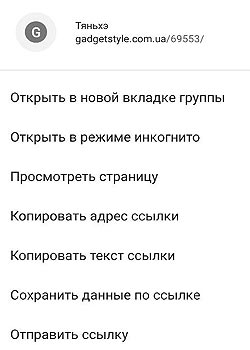
Таким образом, в Android-версии мобильного Chrome, когда открываешь страницу обычным способом, то есть долгим тапом по ссылке, теперь на выбор предоставляется всего два варианта: либо открыть ссылку в новой вкладке группы, либо во вкладке в режиме инкогнито. Что может, скажем так, несколько напрягать…
Как отключить функцию группировки вкладок в Chrome на Android-смартфоне
В настоящее время такая возможность еще есть. Но соответствующая опция тоже числится в списке экспериментальных, потому, опять же, учитываем, что разработчики убрать её (изменить или отключить) могут в любой момент. Точнее, с любым из следующих обновлений браузера.
Ну а пока работает, то делаем следующее:
в Chrome переходим на страницу экспериментальных настроек (в адресную строку браузера копируем chrome://flags и жмем Enter);
- далее в строке поиска вверху страницы пишем Tab Grid Layout
- для функции «Tab Grid Layout» устанавливаем значение «Disabled«;
- и перезапускаем Chrome.
После этого страницы по ссылкам браузер как и раньше будет открывать в новых вкладках. По крайней мере, еще какое-то время…