
Как убрать уведомление Chrome и Edge об обновлении Windows 7 и 8.1 до более поздней версии
Если вы всё ещё используете Windows 7 или 8.1 на своем компьютере или ноутбуке, то в браузере Google Chrome (а также в Microsoft Edge) вы можете увидеть сообщение: На вашем компьютере используется Windows 7 (8.1). Чтобы получать обновления Google Chrome (Microsoft Edge), установите на устройство Windows 10 или более поздней версии.
Если вы не планируете обновлять операционную систему, сообщение можно убрать, но учитывайте, что версию браузера Google Chrome и Microsoft Edge начиная со 110-й, которая должна выйти в феврале 2023, вы не получите (при этом уже установленная продолжит работать). В этой инструкции подробно о том, как отключить это сообщение в указанных браузерах.
Отключение уведомления «На вашем компьютере используется Windows 7 (Windows 8.1)» в Google Chrome

Для того, чтобы убрать рассматриваемое сообщение, потребуется воспользоваться редактором реестра. Шаги будут следующими:

- Нажмите клавиши Win+R на клавиатуре (Win — клавиша с эмблемой Windows), введите regedit в диалоговое окно «Выполнить» и нажмите Enter.
- В редакторе реестра перейдите к разделу
HKEY_LOCAL_MACHINE\SOFTWARE\Policies

и создайте подраздел с именем Google (нажать правой кнопкой мыши по «Policies» — «Создать» — «Раздел»), а в нём — ещё один подраздел, с именем Chrome
Выбрав созданный подраздел
HKEY_LOCAL_MACHINE\SOFTWARE\Policies\Google\Chrome
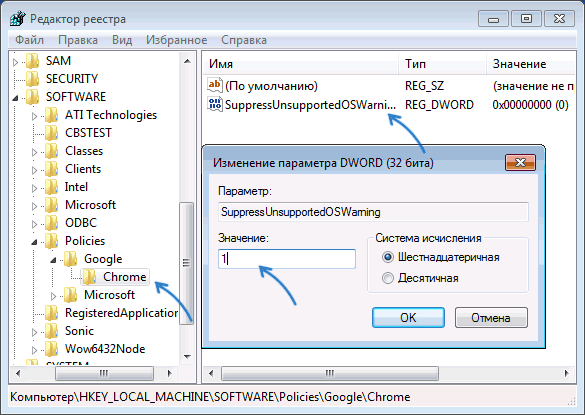
нажмите правой кнопкой мыши в правой панели редактора реестра и создайте новый параметр DWORD с именем SuppressUnsupportedOSWarning
В результате сообщение «Чтобы получать обновления Google Chrome, установите на устройство Windows 10 или более поздней версии» пропадёт.
Отключение уведомления в Microsoft Edge
Для отключения уведомления о необходимости обновления Windows 7 и 8.1 до Windows 10 или 11 в Microsoft Edge действия будут следующими:
- Нажмите клавиши Win+R на клавиатуре, введите regedit и нажмите Enter.
- В редакторе реестра перейдите к разделу
HKEY_LOCAL_MACHINE\SOFTWARE\Policies\Microsoft
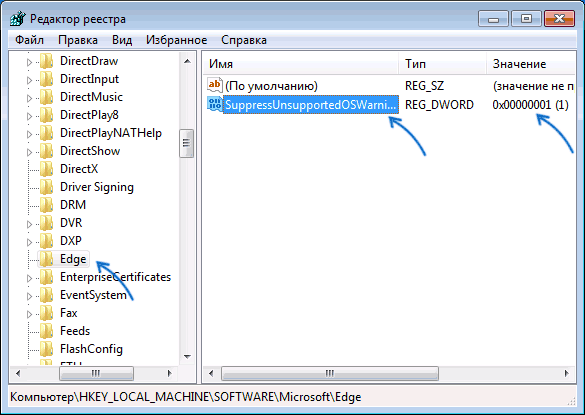
и создайте подраздел с именем Edge в нём.
А вдруг и это будет интересно:
- Лучшие бесплатные программы для Windows
- Как удалить пользователя Windows 11
- В манифесте указана неизвестная структура в Microsoft Store — варианты решения
- Как добавить комментарии, теги и рейтинги к папке Windows
- Не удается войти в учетную запись Windows — как исправить?
- Некоторые параметры задает системный администратор в параметрах электропитания — как исправить?
- Windows 11
- Windows 10
- Android
- Загрузочная флешка
- Лечение вирусов
- Восстановление данных
- Установка с флешки
- Настройка роутера
- Всё про Windows
- В контакте
- Одноклассники
-
Олег 21.12.2022 в 16:59
- Dmitry 23.12.2022 в 12:57
Как отключить уведомления в браузере Edge

После Google Chrome и Mozilla Firefox Microsoft Edge обзавелась функцией отключения уведомлений «Бесшумные запросы уведомлений». Переработанная система уведомлений, которая отключает навязчивые уведомления веб-сайтов. В статье покажу, как с помощью новой функции в версиях Edge 83 и выше, отключить всплывающие уведомления сайтов.
Функция отключения уведомлений Microsoft Edge
Изменение уже доступно во всех версия программы предварительной оценки Microsoft Edge. В бета-версии 83 появилась новая функция «Бесшумные запросы уведомлений», которая позволяет отключить уведомления в браузере Edge и тем самым запретить сайтам показывать запросы на уведомления.
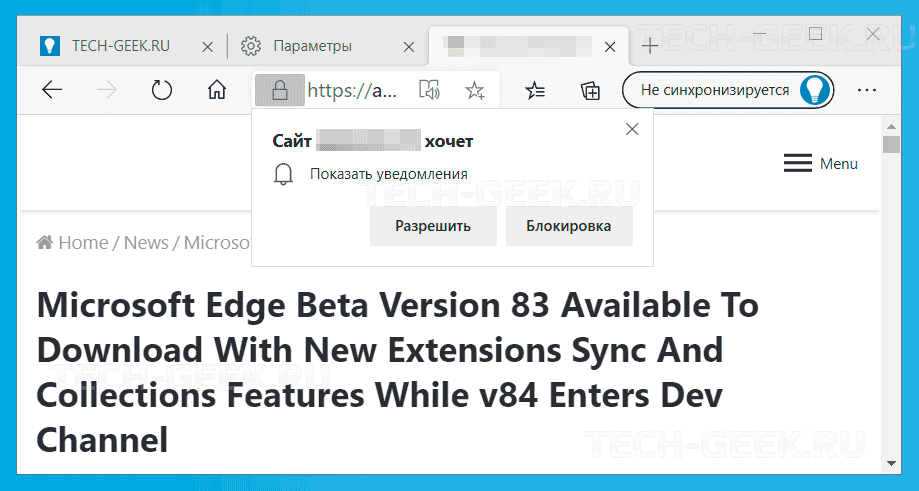
Актуальные версии Edge
- Стабильная версия: 81.0.416.68
- Бета-версия: 83.0.478.13
Скачать бета версию Edge
Вы можете скачать предварительную версию Edge в которой интегрирована функция отключения уведомлений «Бесшумные запросы уведомлений» по этой ссылке:
Стабильная версия браузера без возможности уведомлений (на момент написания статьи) доступна для скачивания с этой страницы:
Отключить уведомления Edge
В версии 83 и выше чтобы отключить уведомления в Microsoft Edge следуйте следующим шагам инструкции:
Шаг 1: Откройте Microsoft Edge.
Шаг 2: Нажмите на кнопку меню с тремя точками или нажмите «Alt + F».
Шаг 3: Нажмите на пункт «Настройки».
Шаг 4: Слева, нажмите на «Разрешения сайта».
Шаг 5: Справа нажмите на «Уведомления». Вы также можете открыть страницу настройки уведомлений сайта введя в адресной строке:
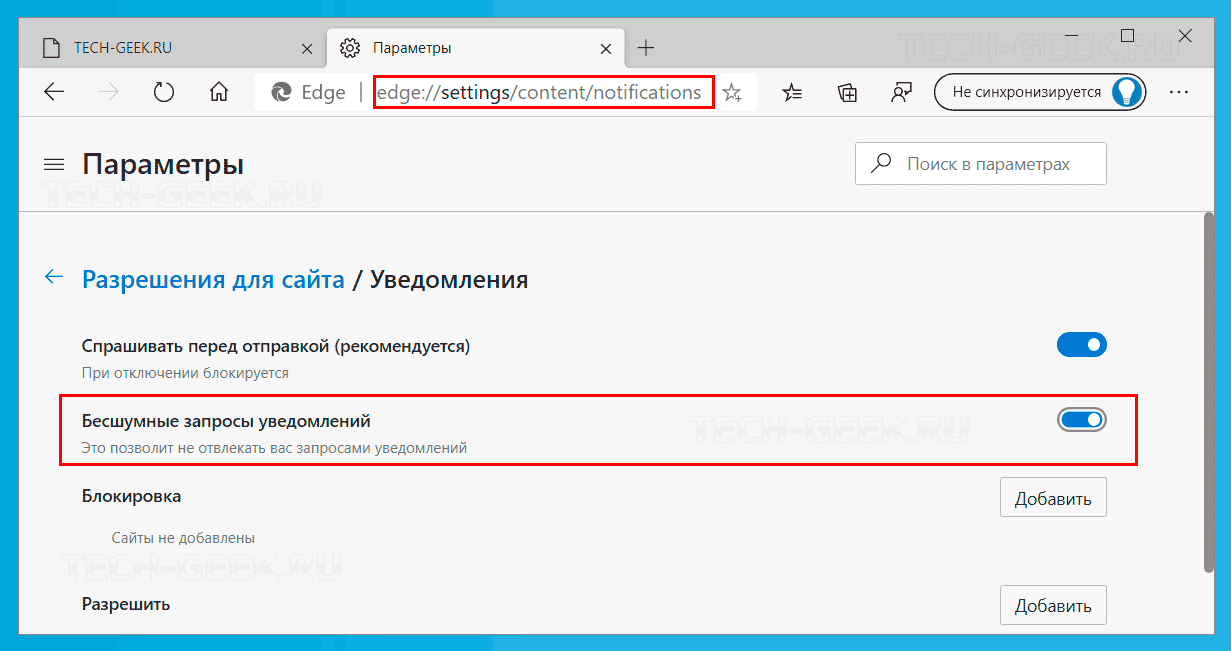
Шаг 6: Включите опцию «Бесшумные запросы уведомлений».
Вы отключили уведомления в Edge.
Думаю, что функция появится в стабильной версии браузера довольно скоро.
На этом все. Надеюсь вы смогли отключить уведомления в Microsoft Edge Chromium.
Как отключить все уведомления в Edge: самый удобный способ

Любите пользоваться браузером Microsoft Edge, но устали от бесконечных оповещений? Спокойно!
[adace-ad >Сегодня разберёмся, как навсегда выключить уведомления от браузера Microsoft Edge. Ничего сложного там нет. Поехали!
Пошаговый алгоритм
Чтобы отключить уведомления в Microsoft Edge, выполните следующие действия:
- Запустить браузер Microsoft Edge.
- Найдите пункт «Настройки и прочее», потом откройте «Настройки» (знак шестеренки).
- Выберете пункт «Разрешения для сайтов».
- Нажмите кнопку «Всплывающие окна и перенаправления».
Перемещаем переключатель «Блокировать» в состояние «Вкл». Всё! Уведомления в браузере Edge отключены.
Бывает и так, что уведомления от сайтов в Microsoft Edge продолжают поступать, даже после отключения в настройках
Если блокировка всплывающих окон не сработала и уведомления от сайтов продолжают приходить, нужно убедиться, что Microsoft Edge был обновлен до последней версии.
Обновление Microsoft Edge
Откройте Microsoft Edge и выберите пункт «Параметры и прочее», затем — нажмите «Параметры» и кликните по строке «О Microsoft Edge». Если здесь есть доступное обновление, применяем его.
Специально для Вас: Гетконтакт не показывает кто звонит андроид: что делать
Вирусы
Обязательно просканируйте систему при помощи Антивируса Касперского или другого антивирусного ПО. Скорее всего, проблема отключения уведомлений в Microsoft Edge, будет успешно решена.
[adace-ad >Если нет — проверьте список расширений браузера. Об этом — далее.
Расширения Microsoft Edge
Запустить Microsoft Edge и откройте пункт «Настройки и прочее», потом — «Расширения».
Сперва просто отключите все сторонние расширения, которые вы устанавливали в разное время
Чтобы понять, какое именно расширение отправляет уведомления — попробуйте включать их по одному и проследите за появлением уведомлений.
Блокировка cookie-файлов
Попробуйте заблокировать сторонние файлы cookie. Для этого выполните следующие действия:
- Запускаем Microsoft Edge.
- Выбираем «Настройки и прочее».
- Кликаем «Настройки».
- Нажимаем пункт «Разрешения для сайтов».
- Кликаем «Файлы cookie и данные сайта».
- Активируем чекбокс «Блокировать сторонние файлы cookie» — должно быть выбрано положение «Вкл».
Кэш и временные файлы
Обязательно очистите кэш в Microsoft Edge. Для этого открываем журнал браузера:
- Выбираем пункт «Параметры и другое».
- Нажимаем «Журнал» и кликаем «Журнал браузера».
- Очищаем все записи и кэш. Уведомления от вредных сайтов также будут удалены.
Специально для Вас: Не работает аналоговое телевидение: что делать
Резюме
Если уведомления от сайтов в Microsoft Edge очень раздражают вас, то просто отключите их в настройках браузера.
Управление уведомлениями сайтов в Microsoft Edge
Уведомления веб-сайтов появляются в правом нижнем углу экрана, а также отображаются в Центре уведомлений. Когда для веб-сайта включены уведомления, они по-прежнему отображаются, даже если Microsoft Edge закрыта.
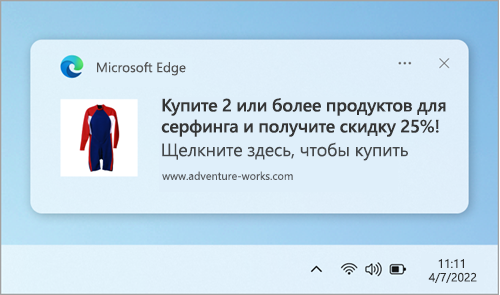
Примечание: Если вы получаете нежелательные всплывающие элементы, которые не совпадают с уведомлениями веб-сайтов, пожалуйста, обратитесь к разделу Блокировка всплывающих окон в Microsoft Edge. Всплывающие элементы — это рекламные объявления, уведомления, предложения и предупреждения, которые открываются в текущем окне браузера, в новом окне или на другой вкладке.
Как отключить уведомления веб-сайтов в Microsoft Edge
Уведомления для отдельных веб-сайтов можно удалить или заблокировать следующими способами:
Удалить или заблокировать уведомления в настройках Edge
- В Edge прейдите в Параметры и другое в правом верхнем углу окна браузера.


- Выбор параметра Блокировать запрещает веб-сайту отправлять вам уведомления.
- Выбор Удалить также останавливает уведомления, но если вы посетите этот веб-сайт в будущем, он спросит, хотите ли вы снова разрешить уведомления.
Управляйте уведомлениями из строки навигации браузера
Чтобы проверить или управлять уведомлениями при посещении веб-сайта, на который вы уже подписаны, сделайте следующее:
- Выберите Просмотр сведений о сайте слева от панели навигации.
- В разделе Разрешения для этого сайта >Уведомления, выберите Блокировать в раскрывающемся меню.
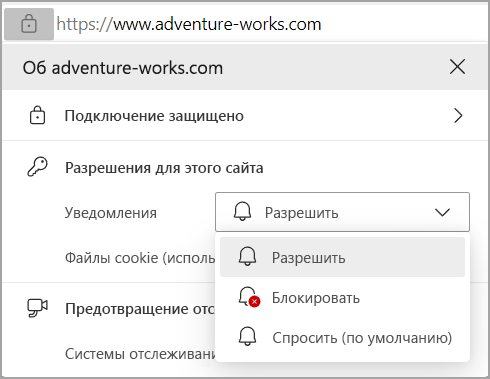
Примечание: Вы можете повторно подписаться на уведомления веб-сайта в будущем, вернувшись в это меню и выбрав Разрешить.
Чтобы узнать, как получить доступ к Центру уведомлений, см. раздел Как открыть Центр уведомлений и быстрые настройки.