
Как отключить уведомления от Discord на компьютере
Нередко уведомления раздражают пользователей. Для комфортного использования приложения игроки пытаются найти способы отключения данной функции в Discord. Ниже рассмотрим варианты, как отключить уведомления в Дискорде на ПК и как сделать это выборочно.
Как отключить уведомления в Дискорде на ПК: пошаговая инструкция
Звуковые оповещения о каких-либо действиях могут отвлекать от процесса игры или попросту вызывать дискомфорт при использовании приложения Discord. Чтобы отключить эту опцию необходимо выполнить несколько простых шагов. В зависимости от выбора параметров отключения можно убрать все уведомления или ограничить оповещения для конкретного сервера, а также канала.

Общее отключение уведомлений
Это наиболее востребованный вариант настроек, прекращающий подачу звуковых сигналов при любых оповещениях системы.
Выполните следующие действия:
- Зайдите в Discord;
- Пройдите авторизацию;
- Рядом с аватаркой и никнеймом профиля нажмите на символ шестеренки, означающий функцию «Настройки»;
- Перейдите в раздел «Уведомления»;
- Откроется панель управления уведомлениями, в которой можно задать определенные параметры оповещений;
- Найдите пункт «Включить уведомления на рабочем столе»;
- Сделайте переключатель неактивным.
Данный метод изменения настроек позволяет детально редактировать уведомления и полностью отключать их одним нажатием клавиши.

Отключение уведомлений для конкретного сервера
При работе с несколькими серверами иногда возникает необходимость отключить уведомления на одном или нескольких из них. Таким образом будут приходить оповещения только с тех серверов, для которых функция выключения не была активирована.
Как выполнить такие настройки:
- Войдите в Discord;
- Выберите сервер для отключения уведомлений;
- Нажмите на его название правой кнопкой мыши;
- Перейдите в пункт «Отключить оповещения сервера»;
- Выберите желаемый период отключения: «На 15 минут», «На 1 час», «На 8 часов», «На 24 часа» или «До тех пор, пока не включу».

Другой вариант отключения оповещений для сервера:
- Зайдите в приложение;
- Нажмите на имя сервера;
- Перейдите во вкладку «Параметры уведомлений»;
- Нажмите на пункт «Ничего».

Отключение функции уведомления на канале
Данный метод предполагает использование двух вариантов.
Алгоритм действий для первого способа отключения:
- Активируйте Discord;
- Нажмите на название канала;
- Нажмите на символ колокольчика, который означает функцию «Уведомления».
При отключении данной опции колокольчик становится перечеркнутым.

Второй вариант отключения предполагает следующие действия:
- Зайдите в приложение;
- Нажмите на интересующий сервер;
- Щелкните правой кнопкой мыши на нем, чтобы открыть настройки;
- Перейдите на вкладку «Параметры уведомлений»;
- В специальной строке укажите название канала;
- Нажмите кнопку «Ничего».

Что делать, если исчезли звуковые уведомления
Бывает, наоборот, что уведомления пропадают, а пользователь не знает, в чем может быть проблема. Для решения проблемы необходимо сделать следующее:
- Воспользуйтесь инструкцией по отключению уведомлений и в открывающихся настройках проверьте заданные параметры. Если уведомления отключены, то следует их активировать;
- Проверьте исправность наушников или колонок;
- Обновите звуковой драйвер;
- Перезапустите приложение Дискорд или перезагрузите ПК.
Частые вопросы:
- Что такое Дискорд Онлайн, и как им пользоваться
- Как в Discord использовать телефон в качестве микрофона
- Как в Discord выйти из голосового канала группы
- Как в Discord правильно настроить созданного бота
Как отключить уведомления Discord
Если вы устали от спама уведомлений в Discord, вы можете ограничить или отключить свои уведомления несколькими способами. Это руководство покажет вам, как это сделать.
Уведомления Discord позволяют пользователям оставаться в курсе, когда они получают новые сообщения. Уведомления также предупреждают пользователей, когда они отмечены на канале или когда важные сообщения передаются всем серверам Discord.
Программы для Windows, мобильные приложения, игры — ВСЁ БЕСПЛАТНО, в нашем закрытом телеграмм канале — Подписывайтесь:)
Однако есть время и место для появления уведомлений. Если вы находитесь на занятом совещании или хотите спокойно поиграть в игру, вы не захотите видеть всплывающие уведомления. Если это так, вам нужно знать, как отключить уведомления Discord.
К счастью, вы можете довольно легко отключить уведомления Discord — вот как.
Отключить уведомления Discord для отдельных пользователей
Хотите отключить болтливого друга в Discord? Если вы еще не сказали тихого слова, вы можете быстро отключить уведомления для отдельных пользователей.
Это предотвратит получение всплывающих уведомлений при получении нового прямого сообщения. Если пользователь отметит вас в сообщении канала, вы не получите уведомления, а само сообщение останется скрытым от просмотра.
Чтобы отключить пользователей в Discord с помощью прямого сообщения:
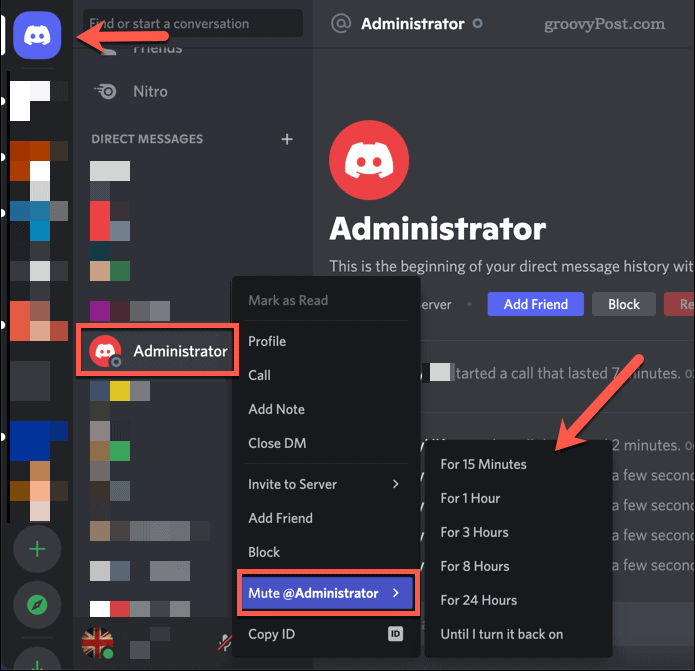
- Откройте приложение Discord или Дискорд веб-приложение и войдите в систему.
- Нажимать Дом для просмотра ваших сообщений.
- Щелкните правой кнопкой мыши пользователя в Прямые сообщения список и наведите курсор Немой.
- Выберите подходящую продолжительность, начиная от 15 минут к пока я не включу его обратно.
Чтобы отключить пользователей Discord на канале:
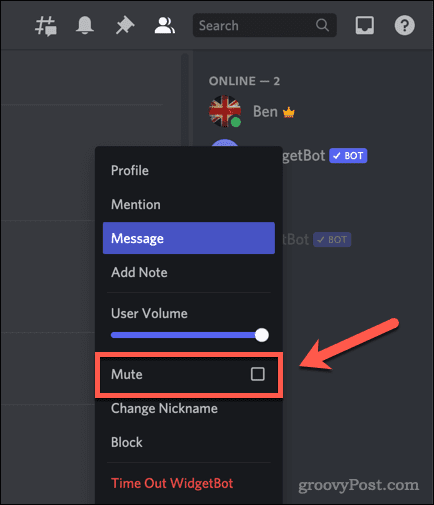
- Откройте Discord и выберите свой сервер.
- Выберите канал слева, затем щелкните правой кнопкой мыши пользователя справа.
- Во всплывающем меню выберите Немой.
Отключить уведомления канала Discord
Некоторые каналы сервера Discord будут иметь больше активности, чем другие. Если вы пытаетесь управлять своим экранным временем, вы можете захотеть отключить каналы, в которых вы не участвуете активно.
Есть два способа отключить канал в Discord. Вы можете отключить его, чтобы остановить все уведомления, или, если хотите, вы можете ограничить тип уведомлений канала, которые вы получаете.
Чтобы отключить уведомления канала Discord:
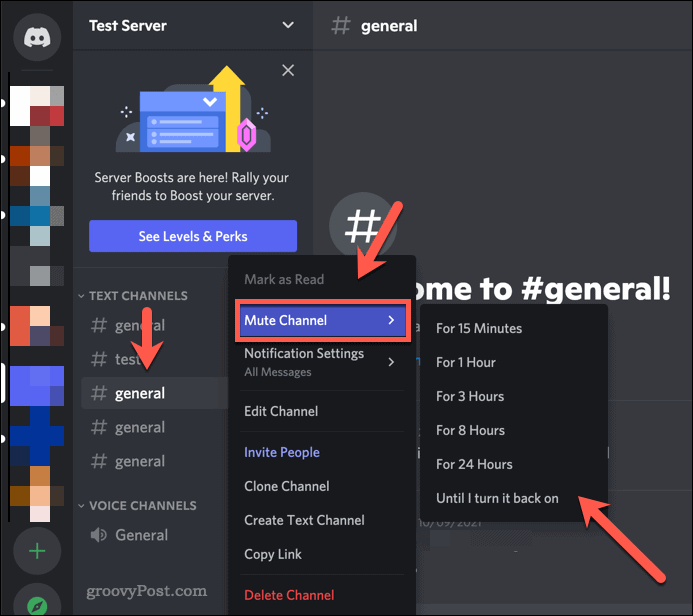
- Откройте Discord на своем ПК, Mac или через ваш веб-браузер.
- Выберите свой сервер Discord из значков слева.
- Щелкните правой кнопкой мыши канал и наведите Отключить канал.
- Выберите продолжительность времени между 15 минут и пока не включу обратно.
Чтобы ограничить уведомления канала Discord:
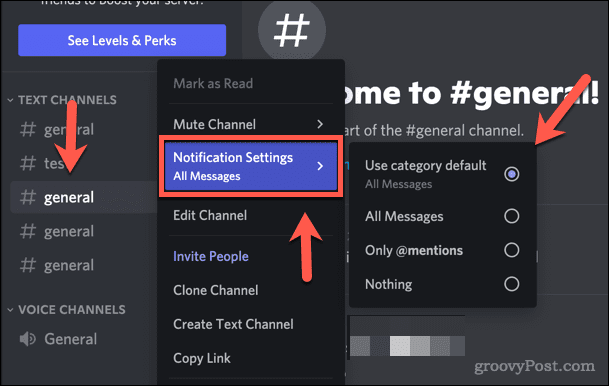
- Откройте Discord и выберите свой сервер Discord.
- Щелкните правой кнопкой мыши канал и наведите Настройки уведомлений.
- Выбери между Использовать категорию по умолчанию (в зависимости от категории канала), Все сообщения, только упоминаетили Ничего полностью остановить их.
Отключить уведомления сервера Discord
Вы также можете отключить все уведомления Discord для определенного сервера, отключив звук сервера. Вы не увидите никаких всплывающих предупреждений, и красный значок предупреждения (рядом с изображением сервера) не появится.
При желании вы также можете ограничить тип получаемых серверных уведомлений в зависимости от их получателя, местоположения сообщения и роли пользователя.
Чтобы отключить уведомления сервера Discord:
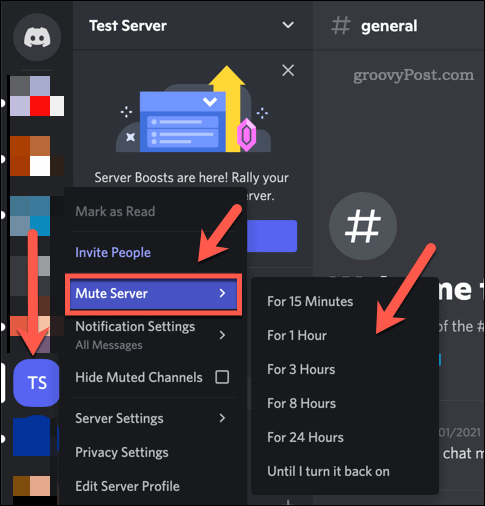
- Откройте приложение Discord или веб-сайт Discord и войдите в систему.
- Щелкните правой кнопкой мыши сервер слева.
- Парить Заглушить сервер.
- Выберите продолжительность, начиная от 15 минут к пока не включу обратно.
Чтобы ограничить уведомления сервера Discord:
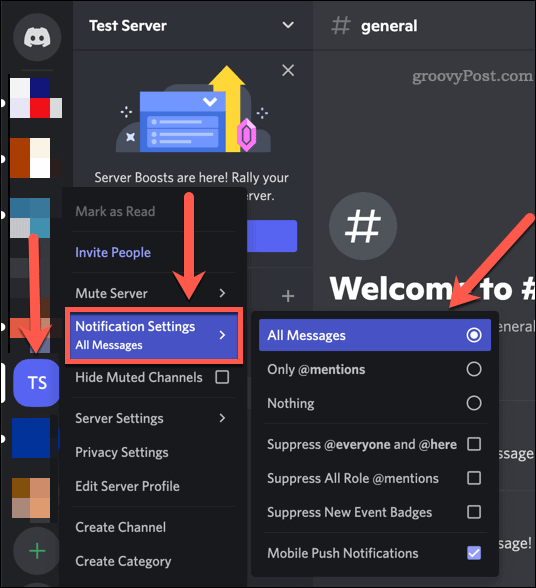
- Откройте Discord и щелкните правой кнопкой мыши значок сервера.
- Парить Настройки уведомлений.
- Выберите параметр, чтобы ограничить ваши уведомления. Например, выберите Только упоминания чтобы получать оповещения только тогда, когда вы отмечены в сообщении.
- Если вы хотите отключить только мобильные уведомления, снимите флажок Мобильные push-уведомления флажок.
Наслаждайтесь своим сервером Discord
Мы показали вам несколько простых способов отключить уведомления Discord, используя шаги, описанные выше. Вы также можете остановить или ограничить уведомления, используя собственное меню настроек вашего устройства, в зависимости от устройства. Например, вы можете отключить уведомления приложений в Windows для приложения Discord.
Discord — отличный способ создать сообщества вокруг ваших увлечений и интересов. После того, как вы создали свой собственный сервер, вы можете добавлять ботов, воспроизводить музыку или (если вам это не нравится) полностью удалить сервер Discord.
Однако, если вы бизнес-пользователь, вы можете обнаружить, что Slack лучше.
Программы для Windows, мобильные приложения, игры — ВСЁ БЕСПЛАТНО, в нашем закрытом телеграмм канале — Подписывайтесь:)
Упоминания
Упоминания — специальные слова, чтобы упомянуть участника. Упоминания также называют пингами, от английского слова «Ping». Чтобы упомянуть участника заполняйте упоминание так: @Никнейм#1234 , вместо «Никнейм» указываем никнейм, а вместо 1234 вписываем Дискрим пользователя. Также можно не заполнять, а выбрать в выпадающем меню, которое появляется когда вы пишите «@». В ответе на сообщение также есть упоминание пользователя, но можно выбрать включить или выключить упоминание в ответе, с помощью кнопки «@вкл» и «@выкл».
- 1 Виды упоминаний
- 1.1 Простой
- 1.2 @everyone
- 1.3 @here
- 1.4 @роль
- 1.5 Особые
- 1.5.1 Упоминания через ID
Виды упоминаний [ ]
Простой [ ]
Про то, как писать простой вид было указано выше. Этот вид просто упоминает участника, если участник находится в онлайне, в статусе «Не активен» и Невидимке, то прозвучит звук, а на том сервере где его упомянули появится значок с цифрой, а также на самой иконке приложения/сайта.
@everyone [ ]
Чтобы упомянуть всех, достаточно просто написать «@everyone», тогда у всего сервера появится уведомление, даже у тех, кто не в сети.
@here [ ]
Этот вид уведомлений работает только на тех, кто сейчас в онлайне. Поступает точно как и @everyone.
@роль [ ]
Упоминает всех людей у которых есть эта роль.
Особые [ ]
Добавьте команду @silent в начале сообщения и отправьте его, сообщение придёт без звука и уведомления, получатель всё равно увидит значок уведомления но не оповещение о нём.
Упоминания через ID [ ]
Вы также можете напрямую упомянуть пользователя или роль через идентификатор. Дискорд заменяет @роль или @имя#тег на или соответственно и наоборот.
Интересные факты [ ]
- Упоминания @everyone и @here не работают в личных сообщениях.
- Упоминания @everyone и @here работают в группах, но не отображаются в поле выбора упоминания.
- Право доступа «Упоминание @everyone, @here и всех ролей» позволяет отключить пользователям возможность упоминать, но пользователи с отключеным этим правом доступа всё равно могут упоминать пользователей.
- С правом доступа «Упоминание @everyone, @here и всех ролей» можно писать роли с помощью айди, но в таком случае они не будут отображать упоминания.
Notifications on your Apple Watch
Customize when and how you get notifications on your Apple Watch, so you can respond right away or check at your convenience.
Where notifications appear
Notifications appear on your Apple Watch or iPhone, but not both.
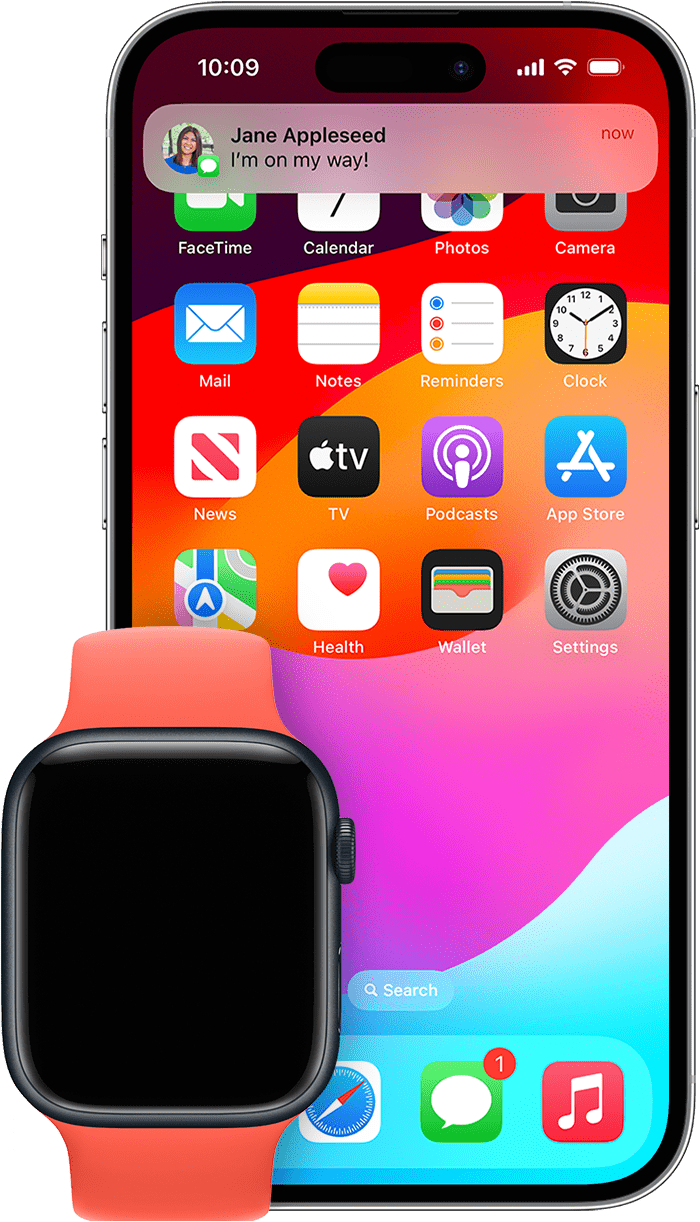
If your iPhone is unlocked, you get notifications on your iPhone instead of your Apple Watch.
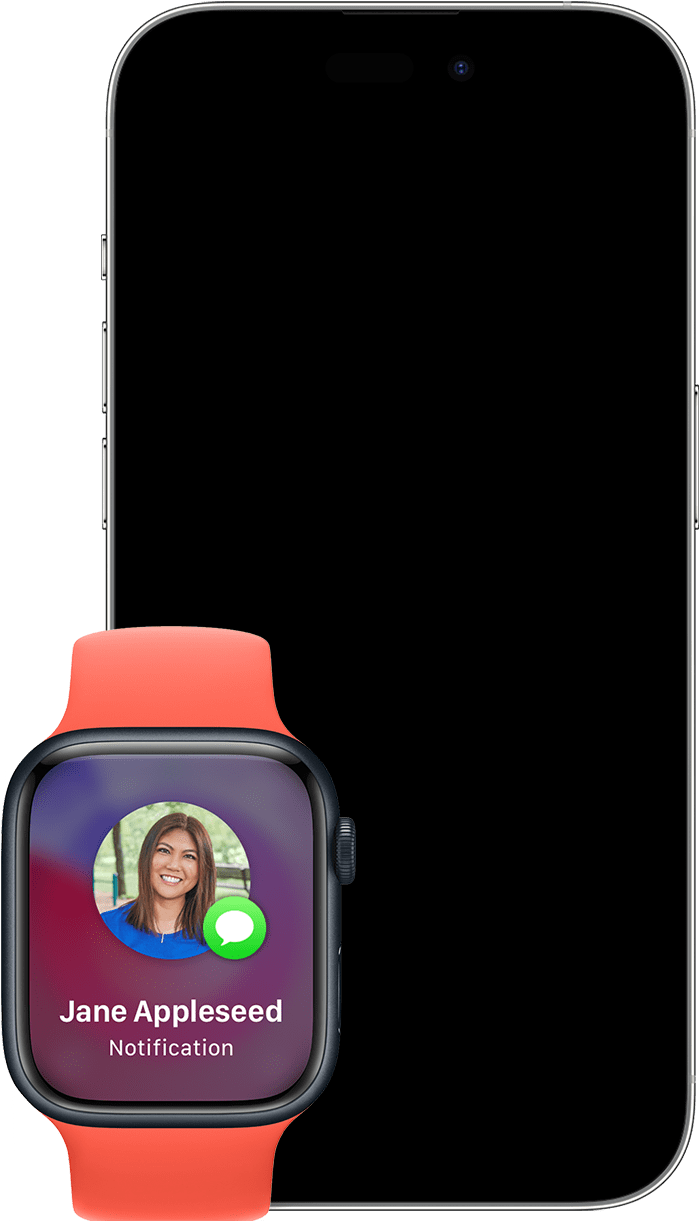
If your iPhone is locked or asleep, you get notifications on your Apple Watch, unless your Apple Watch is locked.

Some apps, such as the Noise app, are only on your Apple Watch. Notifications for these apps don’t appear on your iPhone. The red notification icon appears at the top of your watch face when you have unread notifications. If you want to hide the notification icon, open the Apple Watch app on your iPhone, tap Notifications, then turn off Notifications Indicator. When you read or dismiss notifications on your Apple Watch, they’re also dismissed from your iPhone.

View and interact with a notification
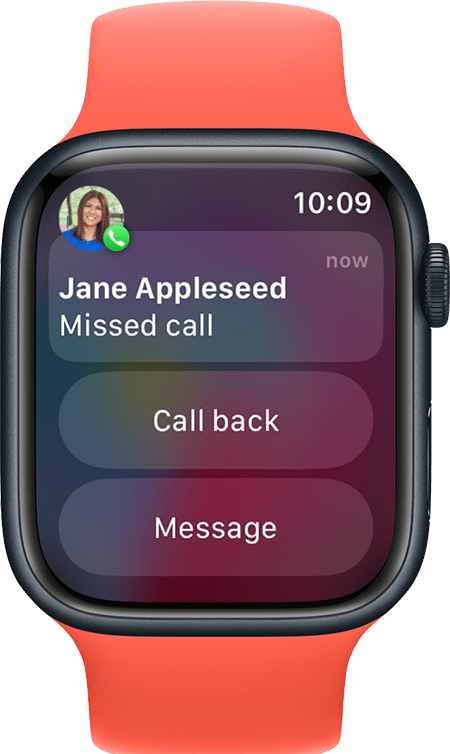
When a notification appears, you can tap it to see more options. Depending on the app that sent the notification, you can reply to a message, call someone back, archive an email, and more. If your Apple Watch is dim and not active, full-screen notifications appear. When you’re using your Apple Watch, notifications appear in a banner at the top of the display.
How to see all your unread Apple Watch notifications

- Touch and hold the top of the watch face to open Notification Center. You can do this from any screen.
- Wait for Notification Center to show, then swipe down.
- Turn the Digital Crown to scroll, or swipe up and down on the watch face.
- Tap the notification to read it. To read grouped notifications, tap a stack, then tap a notification.
- To delete a notification, swipe left, then tap the delete button .
How to clear all your unread Apple Watch notifications
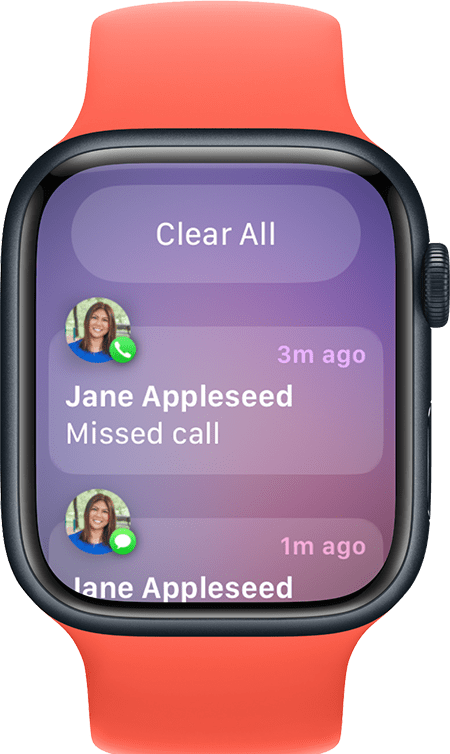
- Touch and hold the top of the watch face to open Notification Center.
- Turn the Digital Crown or swipe down on the watch face until you get to the top.
- Tap Clear All.
How to mute or turn off an app’s notifications on your Apple Watch
- Touch and hold the top of the watch face.
- Wait for Notification Center to show, then swipe down.
- Swipe left on the notification that you want to mute or turn off, then tap the More button
 .
. - Choose from the options that are available for that app. Depending on the app, you can mute notifications for the rest of the day, mute them for an hour, or turn them off completely.
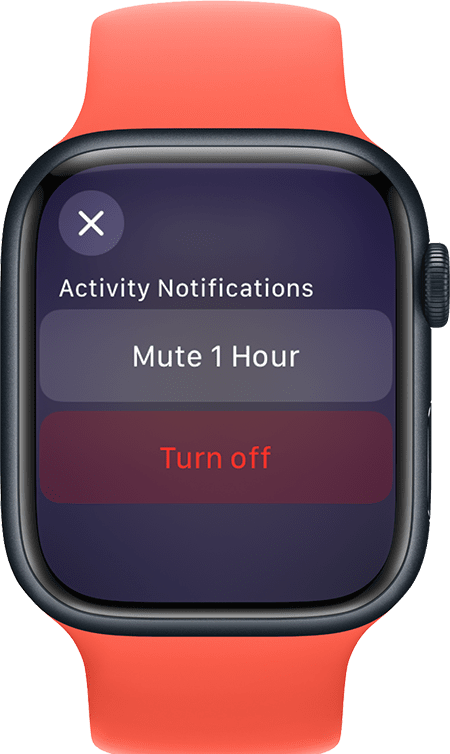
You can turn on an app’s notifications if you want to see them again:
- Open the Apple Watch app on your iPhone, then tap the My Watch tab.
- Tap Notifications.
- Scroll down to the list of installed apps, then turn on the app that you want to receive notifications from.
Customize your Apple Watch notification settings
- Open the Apple Watch app on your iPhone, then tap the My Watch tab.
- Tap Notifications.
- Tap an app to see its options. To use the same notification settings on apps that appear on both your Apple Watch and iPhone, tap Mirror my iPhone. Some apps allow you to customize your notifications. Tap Custom, then choose an option:
- Allow Notifications: Notifications appear in Notification Center and your Apple Watch alerts you.
- Send to Notification Center: Notifications are sent directly to Notification Center without your Apple Watch alerting you.
- Notifications Off: The app sends no notifications.
- If you customize an app’s notifications, you can also group notifications from that app. Tap Notification grouping, then choose an option: Off, Automatically, or By App.
Some apps offer further customization, while others only let you turn off Apple Watch notifications completely. Scroll down to the Mirror iPhone Alerts From section and turn off the setting next to the app.
Keep notifications private
When a notification appears, you see a quick summary, then full details a few seconds later. To stop the quick summary and full details from appearing in the notification:
- Open the Apple Watch app on your iPhone, then tap the My Watch tab.
- Tap Notifications, then turn on Tap to Show Full Notification.
- When you get a notification, tap it to see the full details.
Whether your Apple Watch is locked or unlocked, you see notification summaries, or short looks, by default. A short look is a single screen that shows the notifying app’s name and icon along with the notification title. You can choose to turn off short looks when Apple Watch is locked:
- Open the Apple Watch app on your iPhone, then tap the My Watch tab.
- Tap Notifications, then turn off Show Summary When Locked.
If you don’t see notifications on your Apple Watch
When your devices disconnect, your notifications go to your iPhone instead of your Apple Watch. To check your connection in Control Center, press the side button (for watchOS 9 or earlier, touch and hold the bottom of the screen, then swipe up). If your devices are disconnected, you might see the red iPhone icon
 , the red X icon
  , or the Wi-Fi icon
  . Try to connect your iPhone and Apple Watch.
When your Apple Watch locks or you turn on Do Not Disturb, your notifications go to your iPhone:
- When your Apple Watch is locked, the lock icon
 appears on the watch face.
 - When Do Not Disturb is on, the Do Not Disturb icon
 appears on the watch face. To turn this feature off, swipe up on the watch face, then tap the Do Not Disturb button
  .
.
For third-party apps, notifications are delivered only if your paired iPhone is also connected to a network.