
Как на «Андроиде» поставить мелодию на будильник: поэтапная инструкция
Просыпаться под любимую мелодию гораздо приятнее, чем под раздражающие звуки привычного будильника. Но на доброй половине мобильных гаджетов штатные треки далеко не самые мелодичные. Именно поэтому многие пользователи задаются вполне закономерным вопросом: «А как на «Андроиде» поставить мелодию на будильник?».
Задача на первый взгляд кажется простой, особенно, если брать в расчет аналогичную процедуру с изменением музыки на контакты из телефонной книги. Но на некоторых устройствах, работающих под управлением операционной системы «Андроид», поставить мелодию на будильник довольно проблематично. Далеко не каждая фирменная прошивка поддерживает эту функцию и ограничивает пользователя только лишь стандартным набором звуков.
Итак, попробуем разобраться, как на «Андроиде» поставить мелодию на будильник и сделать это максимально безболезненно как для мобильного гаджета, так и для самого пользователя. В данной статье рассмотрены основные этапы этой процедуры и ожидаемые сложности.
Как установить мелодию на будильник на «Андроид»?
Для начала стоит рассмотреть штатную возможность замены мелодии, которая есть у большей части мобильных телефонов. Для того, чтобы поставить песню на будильник, необходимо выполнить следующие шаги:
- Откройте меню и в списке приложений тапните на ярлыке «Часы».
- В нижней или верхней части экрана, как правило, с левой стороны есть значок будильника, по которому и нужно кликнуть.
- В списке (если у вас больше одной задачи) необходимо выбрать нужную вам строчку с будильником, с кликом по нему вы перейдете к параметрам.
- Здесь среди прочих пунктов вам должна заинтересовать варианты «Мелодия сигнала», «Звук сигнала» или что-то в этом роде.
- После этого откроется окно с файловым менеджером, где как раз и можно поставить музыку на будильник на «Андроид», выбрав нужную вам мелодию в представленных директориях («Музыка», Music, Ringtons и т. п.).
Некоторые, особенно толковые прошивки, не запускают файловый менеджер, а сразу выдают весь перечень треков, который есть в памяти телефона.
Если на вашем гаджете отображаются только штатные звуки и поставить мелодию на будильник на «Андроиде» не получается, то стоит попробовать следующие варианты. Но если вы хотите поставить мелодию на контакт, инструкцию можно найти на сайте: https://www.syl.ru/article/309665/kak-postavit-melodiyu-na-kontakt-na-android-sovetyi-rekomendatsii-instruktsii.
Добавление трека в перечень по умолчанию
Для выполнения этой задачи вам понадобится любой более или менее толковый файловый менеджер, который может работать с каталогами и копировать файлы. Данную процедуру также можно выполнить при подключении мобильного гаджета к ПК посредством USB-кабеля.
Для начала нужно убедиться, присутствует ли на вашем андроид-устройстве папка Media. Если таковой не оказалось, то необходимо ее создать, так же, как и следующие подкаталоги. Правильный путь выглядит следующим образом: Media\Audio\Alarms.
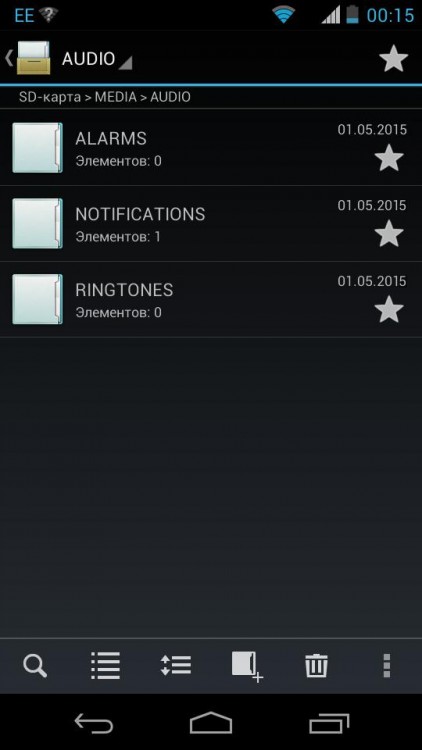
И уже в последний каталог загружать ваши мелодии. После выполнения процедуры все музыкальные файлы, которые вы перенесли в папку Alarms, должны появиться в базовом перечне звонков на будильник. Установка мелодии описана выше.
Возможные проблемы
Иногда может возникнуть проблема совместимости форматов. Такие трудности очень часто возникают на «Нексусах» и телефонах LG. Практически весь аудиоконтент идет с расширением МР3, но некоторые прошивки отказываются его воспринимать, они работают только со специфическим форматом OGG.
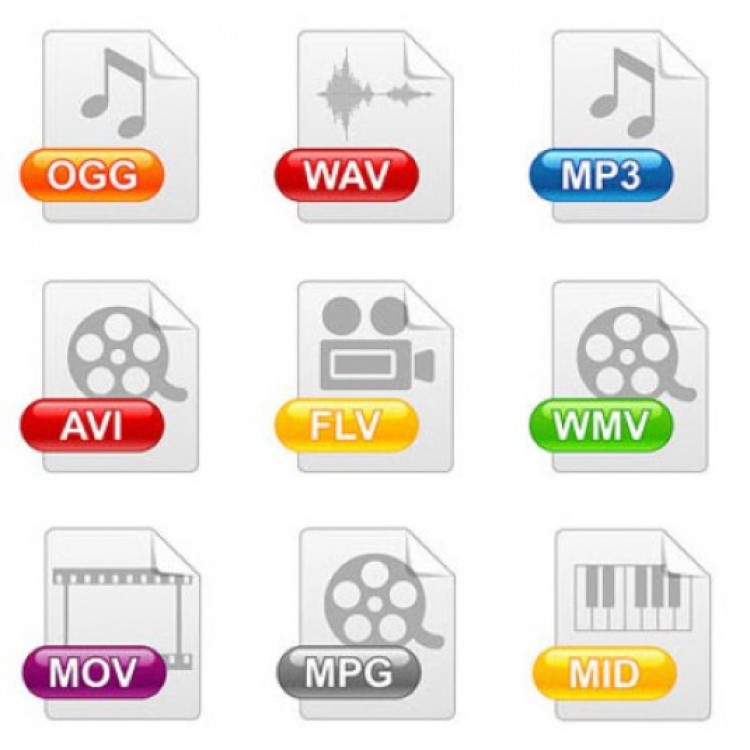
Для решения проблемы вам понадобится любой аудиоконвертер. В Сети и на «Гугл Плее» их просто масса, так что с выбором проблем быть не должно. Главное, чтобы конвертер поддерживал расширение OGG. Оное должно быть указано в описании к приложению.
Конвертация
Среди прочего софта можно отметить отличную программу Format Factory («Фабрика форматов»). Она эффективна, поддерживает все известные форматы с расширениями, а также имеет массу положительных отзывов от пользователей.
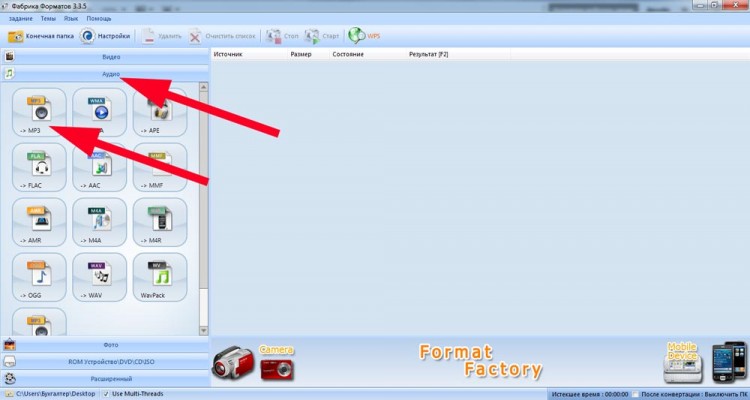
Далее необходимо выполнить конвертацию МР3 аудиофайла в формат OGG. Это нересурсоемкая и сравнительно быстрая процедура. После выполнения конвертации необходимо скопировать полученный файл с расширением OGG в папку Alarms на вашем андроид-устройстве.
Дальнейшая процедура замены мелодии будильника ничем не отличается от прочих. Здесь вы также открываете «Часы», «Будильник», выбираете нужную строчку со временем, переходите к параметрам и затем в представленном списке кликаете на любимом треке.
Также иногда возникают проблемы с кириллицей, и аудиофайл отображается некорректно или вовсе не виден. В этом случае достаточно переименовать трек в том же менеджере, исключив при этом русскоязычное написание.
Как поставить свою мелодию будильника на iPhone

Многим пользователям приедается стандартная мелодия будильника установленная Apple по умолчанию. Если вы устали начинать день под звуки Маримбы, предлагаем инструкцию по установлению собственной мелодии. Согласитесь, что приятнее просыпаться под звуки которые нравятся именно вам.
Для начала, все-таки, нужно закачать музыку на iPhone.
Теперь, когда нужная музыка есть на устройстве, можно приступить к настройкам.
- Откройте приложение «Часы», затем выберите раздел«Будильник» и зайдите в его настройки.
- Если вы хотите изменить звук уже существующих будильников, нажимаете кнопку «Изменить» в правом верхнем углу экрана и выберите нужный будильник.
- Если же хотите создать новый, то нажмите«+»в левом верхнем.


- В настройках будильника выберите раздел«Звук».
- После того как вошли в раздел «Звук», прокрутите экран вверх до раздела «Песни». В этом разделе нажмите «Выбор песни».


- Откроется список музыки вашей медиатеки, и вы сможете выбрать любую понравившуюся вам мелодию для будильника.
- Возвращаетесь назад и контролируете, что песня установилась, как мелодия будильника и рядом с ней стоит галочка.


- Нажмите ещё раз назад и сохраните сделанные изменения нажав «Сохранить».

интересное
Теперь в нужное время у вас на iPhone заиграет своя мелодия будильника.
Если вы активировали iTunes Match с включенной синхронизацией из iCloud (абонентская плата 799 руб. в год), то сможете установить песню из iCloud в качестве будильника. Но тут надо быть внимательным, выбрав песню из облака, при отключении интернета — будильник не сработает.
Лучше всего, скачать песню на телефон прежде чем ставить её на будильник. И обязательно проверить как все работает.
Надеемся, что любимая мелодия будильника на iPhone перестанет быть таковой.
Как поставить музыку на будильник
Будь в курсе последних новостей из мира гаджетов и технологий
iGuides для смартфонов Apple

Как установить свою мелодию звонка или будильника на iPhone и iPad

3 марта 2021, 17:28
Темп нашей жизни постоянно ускоряется. В связи с этим довольно многих устраивают стандартные настройки смартфона — обои, мелодия, тема оформления, шрифт. Но что, если ты пользуешься iPhone уже лет 5-7, и стандартные мелодии звонка уже порядком поднадоели? Можно добавить и свои, правда для этого потребуется немного терпения.
Строго говоря, есть два способа загрузки своих вариантов мелодий вызова в iPhone и iPad . Я разделю их на две статьи, чтобы было проще усвоить и повторить инструкцию. Чтобы не пропустить вторую часть, подпишись.
К слову, те же самые треки можно будет использовать по всей системе — например, в качестве мелодии будильника или звука входящих сообщений. И наконец — инструкция применима в равной степени для iPhone, iPad и iPod Touch.
1 — Конвертация
iOS-устройства воспринимают как мелодии звонка только файлы в формате m4r (ringtone mp4). Получается, нам нужно скачать mp3-трек, обрезать его по необходимости, и конвертировать в m4r. К слову, существуют сайты, предоставляющие для загрузки сразу файлы в m4r. Но я расскажу и про конвертацию, так как скорее всего она понадобится в большинстве случаев.
Для пользователей Mac: в статье про QuickTime Player я рассказывал, как много всего умеет этот стандартный плеер . Да, он умеет и конвертировать музыку. Но сначала её нужно обрезать. Открываем mp3-файл в QuickTime, жмем cmd T , выбираем нужный отрезок (не более 40 секунд) и нажимаем «Обрезать». Теперь проходим в «Файл» → «Экспортировать как» → «Только аудио» → и сохраняем результат на рабочий стол. У нас получился обрезанный трек формата m4a (audio mp4). Теперь просто переименовываем его в m4r, безжалостно подтверждаем смену расширения — и наш рингтон готов.
Для пользователей Windows: можно воспользоваться любой утилитой для обрезки и конвертации аудио. Если на примете нет ничего подходящего, существуют веб-сервисы для таких задач. Например, сервис https://audiotrimmer.com/ru/ довольно просто обрежет музыку и сохранит её сразу в m4r, а https://convertio.co/ru/audio-converter/ позволяет конвертировать трек в m4r, если обрезка не требуется.
- Откройте iTunes/Finder;
- Подключите свой девайс к компьютеру с помощью кабеля и дождитесь, пока он определится и появится в боковом меню;
- Выберите свой iPhone или iPad, нажав на него;
- Перетяните файл рингтона в окошко iTunes;
- Не отключая девайс, проверьте список рингтонов в его «Настройках»; если мелодия не появилась — нажмите «Синхронизировать» в окне iTunes.
Готово! Если что-то пошло не так — спрашивайте в комментариях, я попробую подсказать. К сожалению, у меня в доме нет Windows-ноутбука, поэтому я не могу проверить весь этот процесс из-под Windows лично. На Mac всё проверено и точно работает.
- Для звонка: классическая заставка Том и Джерри
- Для сообщений: свист из рекламы Old Spice
Как поменять мелодию будильника на Хонор и просыпаться под музыку

Как поменять мелодию будильника на Хонор? Для этого нужно открыть часы, перейти во вкладку будильника, открыть детали необходимого сигнала или создать новый. Затем выберите любой трек из библиотеки или с девайса. Более подробная инструкция, как поменять звук будильника на Хонор 10 и других моделях смартфонов Хонор приведена ниже.
Как поменять звук
Возможность поменять стандартную мелодию встроена в Андроид. Не исключение и телефоны Хонор. Способ, как изменить звук будильника на Хонор, состоит из простых действий, которые состоят из таких этапов:
- открыть соответствующие опции на смартфоне;
- создать новый сигнал/скачать любимую музыку или поменять уже имеющийся;
- настроить мелодию будильника на Хонор.
Каждый из пунктов имеет свои нюансы, поэтому, чтобы не ошибиться, выполните приведённую ниже инструкцию.
Шаг 1. Открыть приложение
Есть несколько способов, как вы можете его открыть. Любой из них подойдёт, и приведёт вас к настройкам сигналов. Вот способы, которыми вы можете воспользоваться:
- Если на рабочем столе отображается виджет часов: нажмите на часы. Затем, в окне, которое появится, нажмите на кнопку «Будильник», которая отображается как вкладка в нижней или на верхней панели.
- Если часы не отображаются или способ не работает, то откройте меню телефона. Часто это можно сделать с помощью долгого нажатия на кнопку «Домой» в нижней панели. Теперь найдите пункт «Часы» и отройте его. Затем перейдите на вкладку «Будильник».
- Также вы можете просто открыть настройки телефона и отыскать пункт «Часы» там. Аналогично описанным ранее способам, перейдите на соответствующую кнопку-вкладку.

Шаг 2. Редактировать сигнал
Чтобы изменить мелодию будильника на Хонор 10 или любом другом телефоне, вам сначала нужно создать сигнал. Для этого выполните такие действия:
- Нажмите на иконку «плюс» в нижней части экрана.
- Если сигнал уже был создан ранее, то просто перейдите в этот пункт.
- Настройте параметры: время срабатывания, дни недели, когда он будет срабатывать, будет ли активен вибросигнал, как называется запись, сколько оповещение будет длиться, с какой периодичностью срабатывает, если его не остановили.
- Отдельным пунктом идёт «Звук» – именно это тот способ, как поставить мелодию на будильник Хонор.

Шаг 3. Изменение мелодии сигнала
Как указывалось ранее, чтобы поменять трек, нужно перейти в пункт «Звук». После этого, выполните такие операции:
- Если хотите, чтобы телефон только вибрировал, или у него только включился экран, а никакого трека при этом не было, то выберите «Беззвучный».
- Если вы хотите поменять мелодию будильника Honor на одну из стандартных, уже установленных на аппарате, то просто выберите одну из композиций ниже. При нажатии вы сможете их прослушать, чтобы определиться с выбором.
- Если вы хотите установить собственную мелодию, которой нет в списке, то нажмите на надписи «Музыка на устройстве». Откроется файловый менеджер. Найдите трек, который вам нужен, и нажмите на нём. Новые скачанные из интернета файлы чаще всего оказываются в папке «Загрузки» или «Download». После этого вам удалось изменить сигнал будильника на Хонор 7, 10, 20 или любой другой модели. Но не забудьте сохранить изменения.

Шаг 4. Сохранение изменений
После шага, как установить музыку на будильник Хонор, обязательно нужно убедиться, что изменения сохранены, а сама запись активирована. Для этого:
- При выходе из настроек обязательно нажмите на галочку в верхней части экрана. Без этого все ваши изменения не будут сохранены.

- В списке записей убедитесь, что ваша – включена. На это указывает соответствующий переключатель рядом с её названием.

Если не удаётся поменять мелодию
В редких случаях у вас может не получиться перейти к шагу 3. Если нажатие на пункт «Звук» не приводит к желаемому результату, то нужно почистить кэш приложения Часы. Для этого выполните такие действия:
- Перейдите в Настройки.
- Откройте Приложения.
- Найдите Часы.
- Теперь удалите кэш и сбросьте настройки данного приложения. Важные данные не сотрутся. Просто обновится внутренняя память программы.
- Вернитесь в приложение и нажмите на «Звук» снова. Повторите попытку установить мелодию на будильник Хонор. Всё должно заработать.

Увеличить громкость
Обычно громкость сигнала можно поменять непосредственно в его настройках. Если в вашей версии такой опции нет, то это можно выставить в параметрах самого телефона, как описано ниже:
- Откройте Настройки.
- Перейдите к настройкам звука.
- Укажите громкость.

Как отключить
Чтобы отключить параметр, нужно выполнить более простые действия, чем поменять мелодию будильника на Хонор 10:
- Перейдите в приложение, как указано в первом шаге.
- Чтобы отключить его срабатывание, нажмите на значок переключателя рядом с ним. Он должен находиться в неактивном положении.
- Чтобы полностью удалить запись, откройте её, как для настройки, и клацните в нижней части экрана на кнопку Удалить.
- Чтобы избавиться от композиции, откройте запись, перейдите к пункту «настроить звук» и отключите его – сделайте беззвучным.
Итак, теперь вам известны все нюансы, связанные с будильником на Хонор. В первую очередь скачайте трек, под который бы хотели просыпаться, на свой девайс. А затем выполните все действия, указанные в инструкции. Надеюсь, она будет вам полезна, и вы с лёгкость сможете сменить мелодию будильника на Хонор.