
Как работает выделение текста в iOS с 3D-Touch
Александр
При использовании перемещения курсора с помощью клавиатуры иногда выделяются слова или предложения. Какой алгоритм выделения? Пробовал найти, ничего не получается.
Начиная с iOS 9 на iPhone с 3D-Touch (модель iPhone 6s и новее) появилась возможность управлять курсором в стандартной системной клавиатуре. Для перемещения курсора достаточно нажать на клавиатуру и она превратится в аналог трекпада.
Не все знают, что разработчики реализовали возможность выделения текста при работе с 3D-Touch.
1. Для выделения слова
Перемещайте курсор к нужному слову, не отрывайте палец от экрана, на долю секунды сильнее надавите на дисплей. Получится нечто вроде одиночного клика, слово выделится.
2. Для выделения предложения
Переместите курсор к любому слову нужного предложения, быстро дважды сделайте сильное нажатие на дисплей (не отрывая палец от экрана). Получится подобие двойного клика, выделится предложение.
3. Выделение целого абзаца
Установите курсор в любое место абзаца, трижды сделайте усиленное нажатие на дисплей. Получится нечто вроде тройного клика и выделится весь абзац.
После этого можно пользоваться контекстным меню или делать тап по пустому месту для снятия выделения.
Подробно работа системы показана на видео:
Как замазать часть фото или скриншота на Айфоне
Очень часто нам приходится делиться скриншотами или фотографиями с различными людьми. К сожалению, не всегда можно отправить подобное изображение без дополнительной обработки. Ведь такие картинки, помимо того, чем вы хотите поделиться, могут содержать какую-то конфиденциальную информацию, не предназначенную для посторонних глаз. Например, вам необходимо показать несколько сообщений из диалога, но они расположены не рядом друг с другом. В такой ситуации стоит прибегнуть к банальной маскировке той информации, которую вы не планируете демонстрировать.
Иногда требуется размывать не только задний фон, но и просто часть изображения.
Сделать это можно несколькими достаточно простыми способами: воспользоваться стандартным фоторедактором, специальными онлайн-сервисами или сторонними приложениями из App Store. Давайте посмотрим, как это работает.
Как рисовать на фото в Айфоне
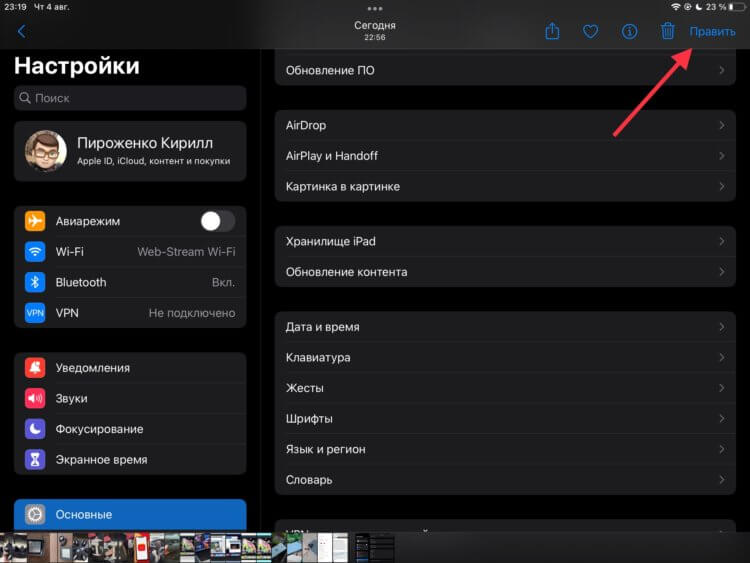
С режимом рисования знаком, наверное, каждый пользователь Айфона и Айпада.
Самый просто способ убрать лишнюю информацию со скриншота — это отредактировать его с помощью встроенного в систему фоторедактора. Так как все действия на iPad и iPhone абсолютно одинаковы, то демонстрировать все я буду именно на планшете.
- Сделайте снимок экрана, которым вы планируете поделиться после редактирования.
- Откройте приложение «Фото» и выберите нужное изображение.
- Нажмите кнопку «Править».
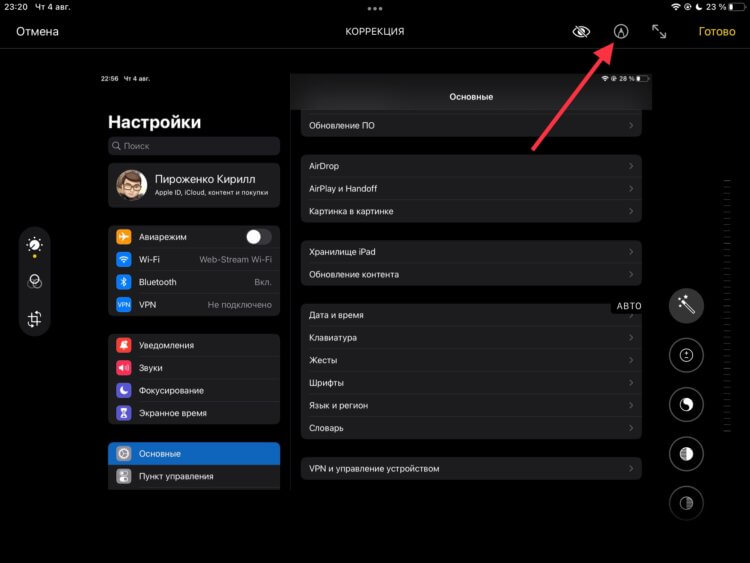
К сожалению, не все знают, как можно менять вид фигур.
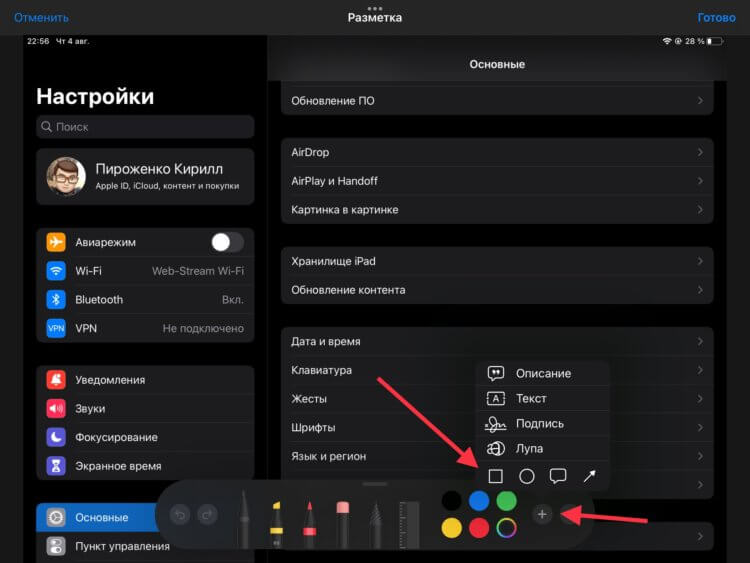
Можно даже задать цвет, соответствующий фону. Необходимо просто использовать пипетку.
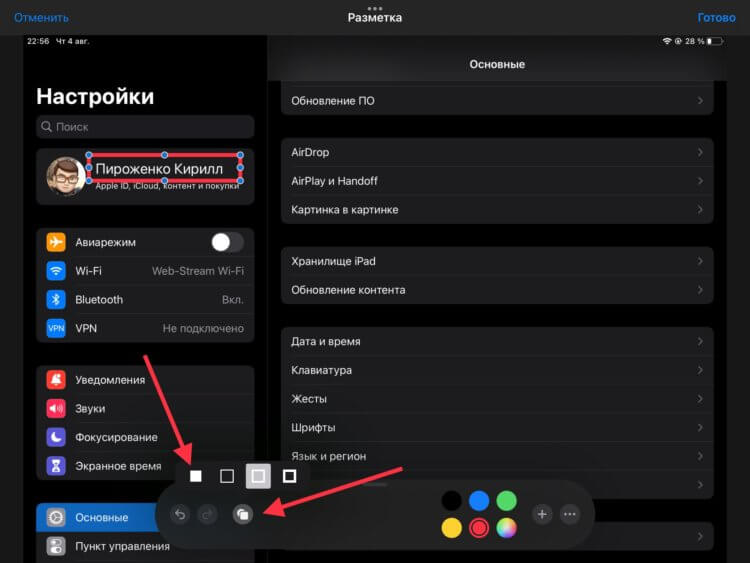
Можно использовать даже круг. Все зависит от того, какую область необходимо закрасить.
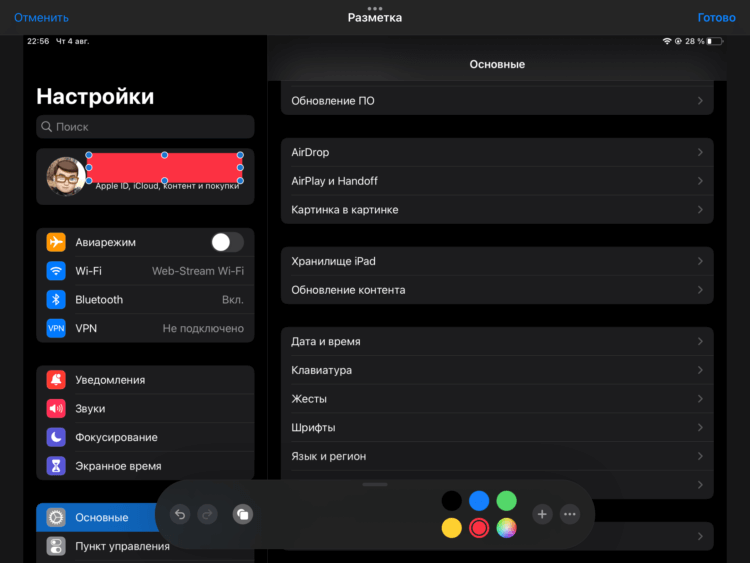
Вот так быстро и задорно можно спрятать конфиденциальную информацию.
❗️ПОДПИШИСЬ НА НАШ ЧАТИК В ТЕЛЕГРАМЕ. ТАМ ТЕБЕ ОТВЕТЯТ НА ЛЮБЫЕ ВОПРОСЫ
После этих действий лишние данные будут аккуратно скрыты с изображения, и вы сможете поделиться им через мессенджер или социальные сети. Это самый простой способ, но далеко не самый элегантный.
Размыть фото онлайн
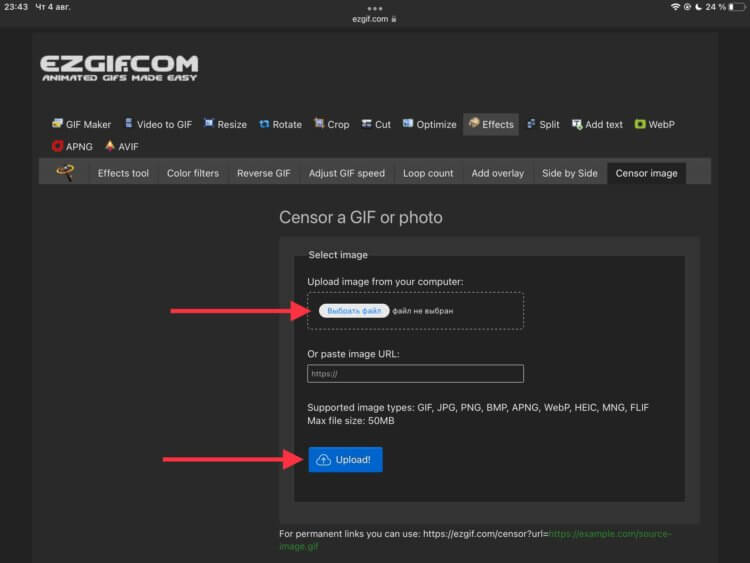
Сайт полностью на английском, но ничего сложного там нет.
Самым эстетичным и аккуратным способом скрыть ненужную информацию с изображения стоит признать размытие части картинки. Сделать это можно с помощью сторонних приложений или веб-сервисов. Если занимать память ради пары таких действий вам не хочется, то онлайн размытие будет отличным выходом.
- Перейдите на сайт ezgif.com.
- Нажмите «Выбрать файл», укажите путь к нужному изображению и нажмите «Upload!».
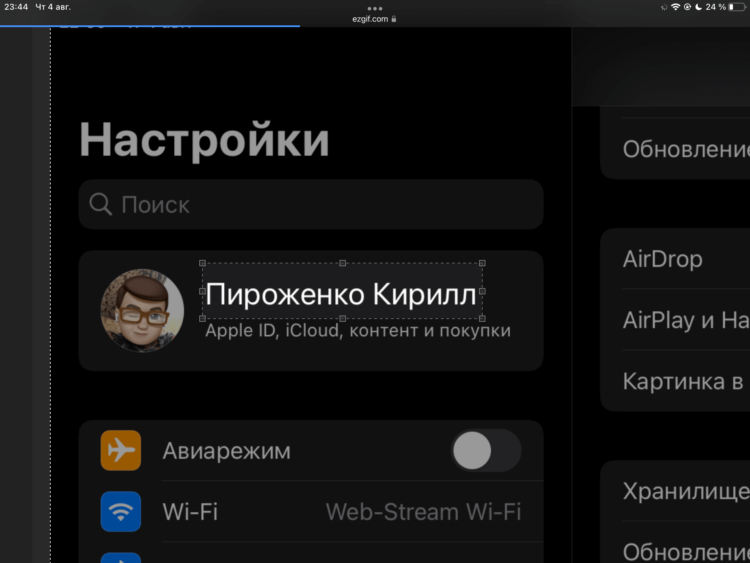
Просто нарисуйте область с помощью пальцев.
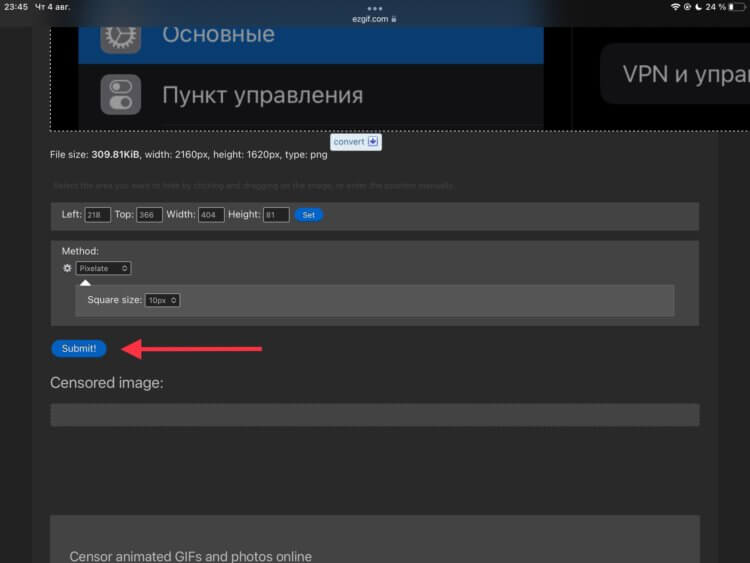
Обработка картинки происходит практически мгновенно.
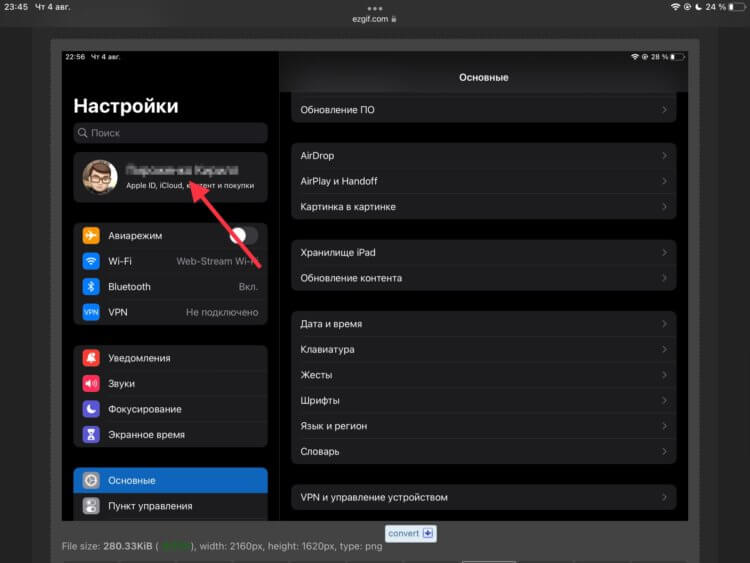
Посмотрите, какой результат.
Ниже появится скриншот с уже размытой областью. И никакого лишнего софта в памяти вашего смартфона. Если для вас это разовое действие, то остановите свой выбор именно на этом способе.
Как сделать размытое фото на Айфоне
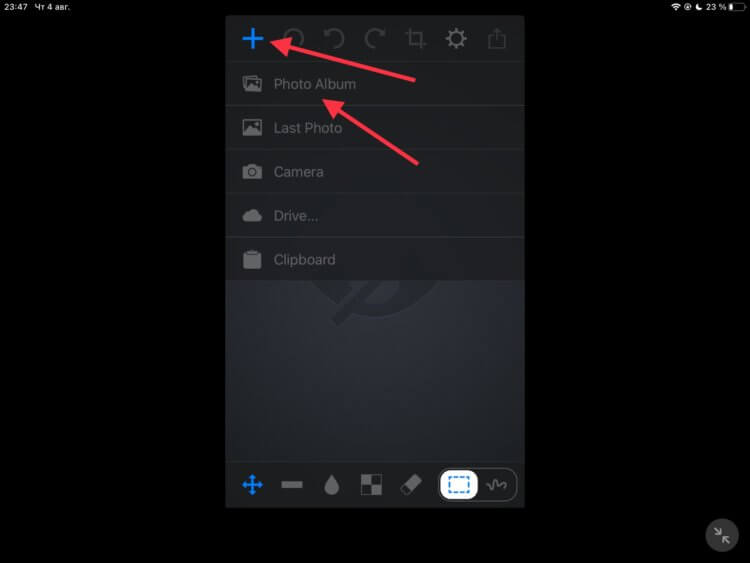
Из-за отсутствия планшетной версии пришлось воспользоваться увеличенным режимом.
Но если вы, как и я, работаете с подобными вещами и приходится скрывать данные на картинках регулярно, то стоит загрузить для этого специальное приложение. При большом объеме скриншотов лучше, конечно, пользоваться именно таким решением. Оно никак не зависит от качества Интернета и работоспособности самого сервиса. Для размытия части фото необходимо:
- Загрузить из App Store приложение Censor.
- Запустить приложение, нажать на «+» в левом верхнем углу и выбрать интересующее вас изображение.
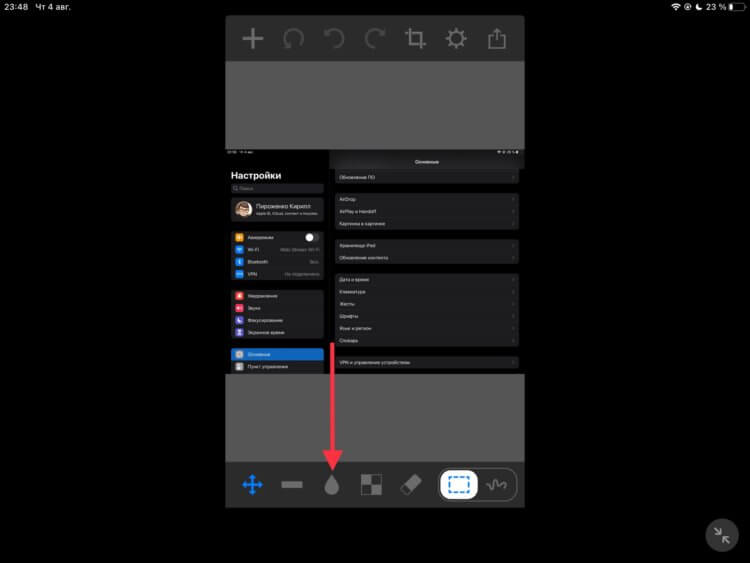
Размытие не включается автоматически.
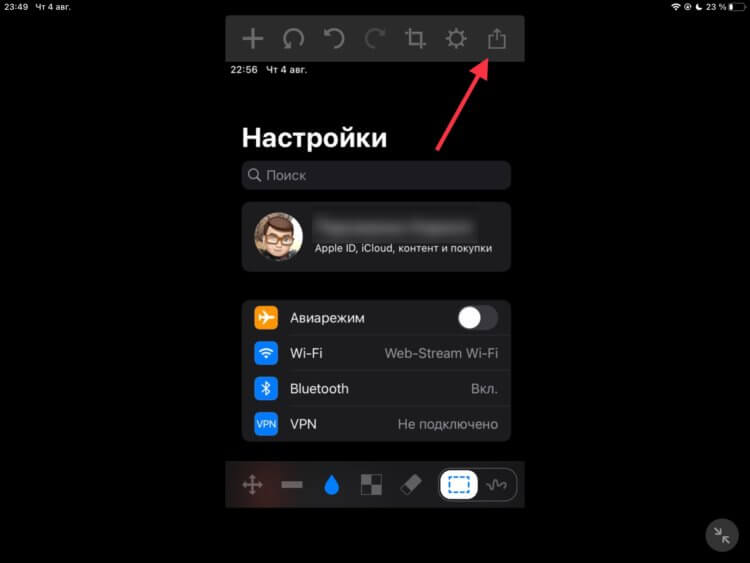
Можно задать и произвольную форму области размытия.
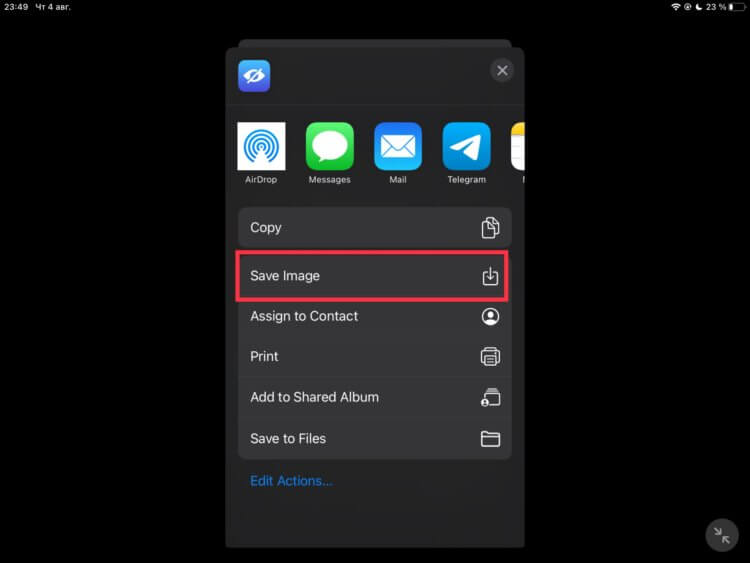
Поделиться изображением можно сразу из приложения.
После этих действий готовое изображение появится в галерее вместе со всеми вашими фотографиями. Способ достаточно простой и быстрый. Таким образом можно за короткий промежуток времени обработать достаточно большое количество картинок.
Приложение для размытия фото
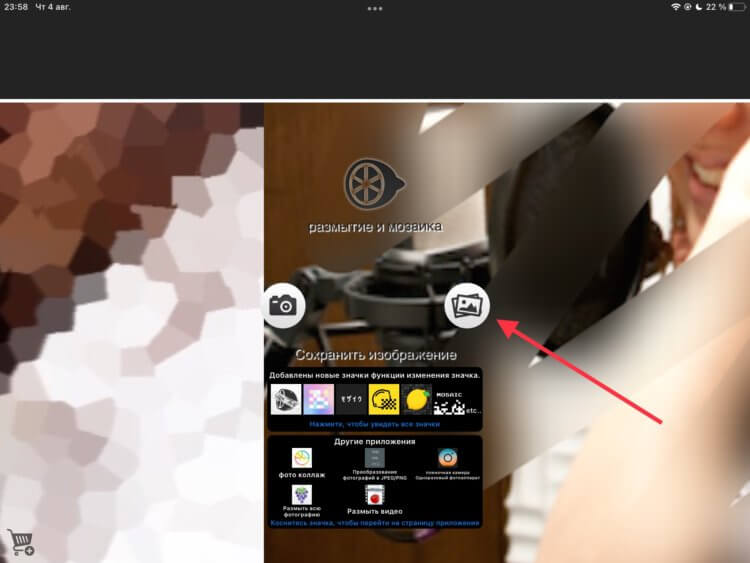
«Размытие и мозаика» подкупает своей простотой.
У приложения Censor, по сути, есть один минус. Для кого-то он будет существенным, а кто-то даже не обратит на него внимания. Отсутствует версия для планшетов. Для таких пользователей я рекомендую программу «Размытие и мозайка». Как мне показалось, с помощью него можно проделать все действия даже быстрее, чем через любой из предыдущих вариантов. Чтобы размыть конфиденциальную информацию на фото через это приложение, потребуется:
- Скачать из App Storeприложение «Размытие и мозайка».
- Запустить его и загрузить интересующее вас изображение. Можно сделать снимок с камеры прямо внутри этой программы.
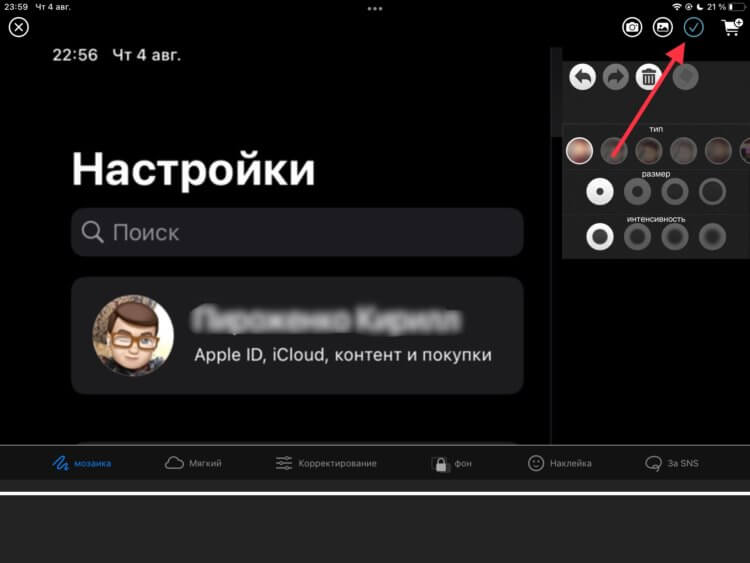
Провели пальцем и можно сразу сохранять.
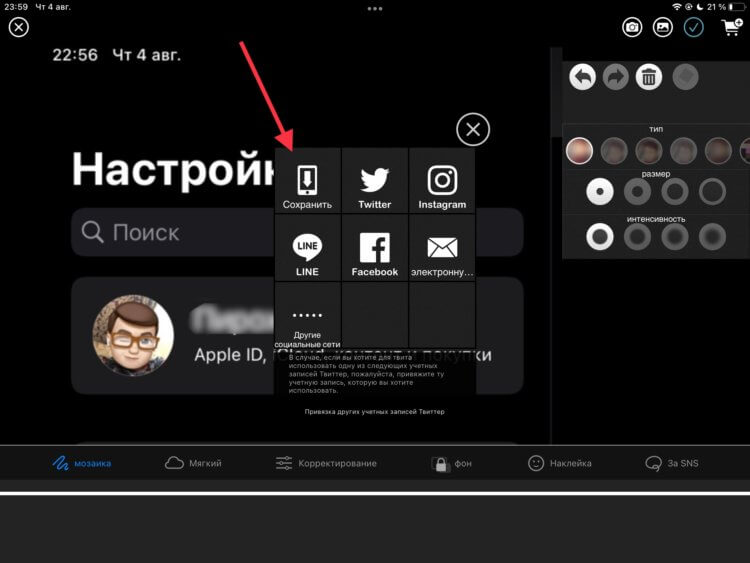
К сожалению, нельзя сразу отправить в Телеграм. Только через сохранение.
❗️ПОДПИСЫВАЙСЯ НА ТЕЛЕГРАМ-КАНАЛ СУНДУК АЛИБАБЫ, ЧТОБЫ ПОКУПАТЬ ТОЛЬКО ЛУЧШИЕ ТОВАРЫ С АЛИЭКСПРЕСС
Как мне показалось, этот способ самый простой из всех представленных выше. Не требует переключению ни в какие лишние режимы и дополнительные действия. Пара движений пальцем — и все. Но вы, безусловно, выберите вариант, который отвечает именно вашим потребностям. Ведь, как уже говорилось выше ради одного подобного размытия держать в памяти устройства лишнюю программу не имеет смысла. Тем более кому-то может быть совсем не до элегантности и эстетики, и вполне хватит стандартных инструментов в приложении «Фото» для этого простого действия.
Как быстро выделить объект на фото в iOS 16
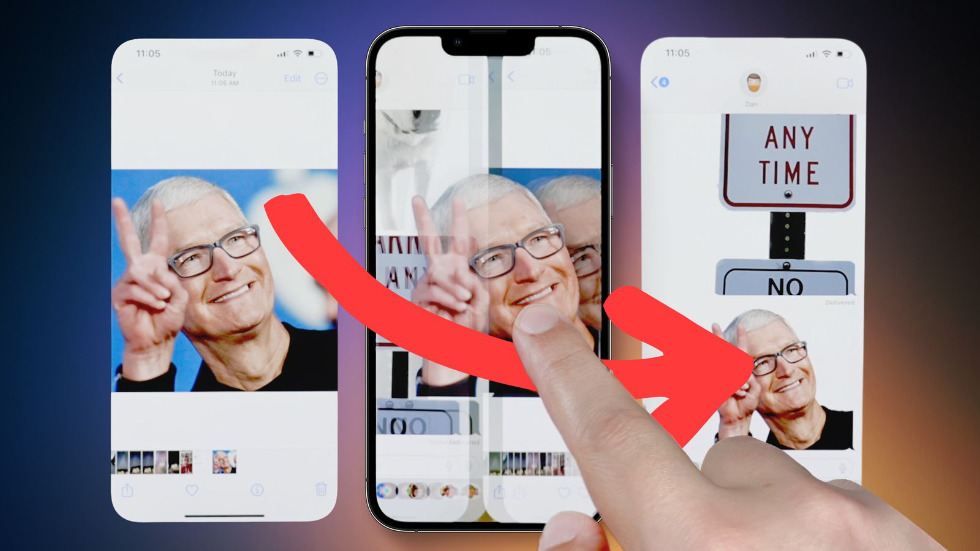
Новая операционная система iOS 16 стала одни из самых крупных обновлений как в плане новых функций, так и внимания к мелочам. Разработчики внедрили множество фичей, больше половины которых компания даже не успела осветить на презентации в начале сентября. Поэтому пользователи айфонов до сих пор находят все новые, и, что самое главное, полезные возможности. Например, функция быстрого выделения объектов на фотографии.
Вспомните, как часто приходится открыть фотошоп только для того, чтобы выделить на фотографии объект. Даже при должной сноровке этот процесс может занять не менее десятка минут. А теперь представьте, что все то же самое может автоматически сделать искусственный интеллект — нам останется лишь использовать готовый файл. Вот, как это работает.
Выбираем любую фотографию или изображение в галерее и открываем на весь экран:
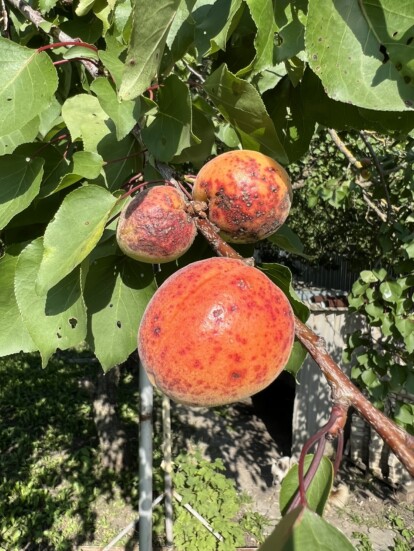
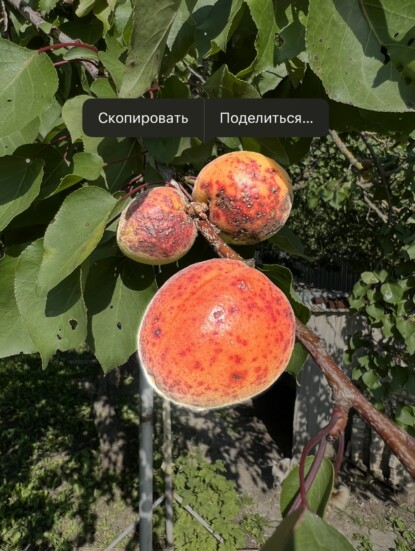
Затем удерживаем палец на объекте и ждем окончания анимации выделения. После чего система выбросит окошко с выбором. Можно скопировать выделенный объект в буфер обмена или поделиться:
Полученное изображение в нашем случае выглядит так:
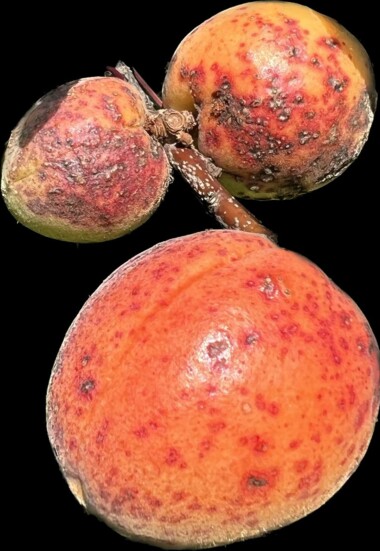
Как видно, айфон довольно неплохо справляется с выделением объектов даже в сложных сценах — среди окружающих мелких деталей и перепадов по свету.
Для справки — если отправить скопированный элемент в телеграм, то файл превратится в стикер. Также можно не копировать объект в буфер обмена, а задержать палец на выделенном объекте и просто перетащить в нужную программу.
- Как вернуть пропавший режим модема в iOS 16 и iOS 15.7
- Как установить на айфон любое приложение — возвращаем клиенты банков, 2ГИС и VK
- 11 полезных фишек iOS 16
Теги: Новости Apple ios ios 16 фишки
10 бесплатных приложений для дизайнеров и просто деловых людей
Студия «Холмакс» подготовила подборку лучших, на наш взгляд, приложений, полезных как для дизайнеров, так и для наших клиентов, которые смогут самостоятельно и быстро сделать красивый рекламный пост, открытку, объявление, когда нельзя терять ни минуты. А еще эти приложения помогут быстрее найти общий язык между дизайнером и заказчиком, лучше понять друг друга.
1. Canva (PC, iOS, Android)
Создать презентацию, красивый рекламный пост для соц.сетей, открытку или приглашение очень легко с помощью множества стильных шаблонов в приложении Canva. Простой и минималистичный интерфейс делает процесс создания комфортным и приятным. В библиотеке хранятся тысячи изображений, иконок, шрифтов, вы обязательно подберете что-нибудь подходящее для себя.


Flat иллюстрации продолжают пользоваться популярностью. Приложение Assembly, которое даже больше похоже на игру, поможет создать плоскую иллюстрацию даже новичкам: вы просто составляете свою картинку из множества различных геометрических фигур, выбираете цвета и создаете свой шедевр. Для трудоголиков это будет также неплохой медитацией.


Для тех, кто любит выделять текст маркером, обводить в кружок на листе бумаге что-то важное, придумано очень простое приложение Skitch. Вы просто выбираете нужное фото, принтскрин письма, и виртуальный маркер (или стрелка, или значок, или даже смайлик) уже под рукой! Клиентам и арт-директорам на заметку: очень удобно прямо на превью макета выделить недочеты.


4. Paper (iOS)
Paper является продвинутой записной книжкой с уникальным пользовательским интерфейсом, созданным с расчётом на художников, желающих всегда иметь под рукой возможность сделать ту или иную зарисовку или записать пришедшую идею.


5. Creative Shape (iOS)
По функционалу похоже на Canva: выбираете картинку, шаблон, пишете свой текст, выбираете шрифт и оперативный красивый макет готов. Но Creative Shape проще в управлении, и к тому же на русском языке.


Font Candy моментально подгонит картинку из богатой библиотеки приложения или ваше фото под нужный размер экрана планшета, заставки для фейсбука, поста в блог и т.д. А так же вы можете добавить готовый текстовый блок, перекрасить цвета, отредактировать фото с помощью фильтров, добавить красивые графические элементы: разделители, полоски – и все это в одном приложении. Единственный минус в бесплатной версии – выскакивающая реклама.


7. PicLab (iOS, Android, WindowsPhone)
Если вы не нашли нужных шаблонов или красивых надписей в Canva, Creative Shape и Font Candy — то можете поискать их в PicLab. Множество красивых каллиграфический надписей, мини-иллюстраций, разбитых на разные тематики помогут вам создать свой дизайн за считанные минуты. Единственное «но» – это мало бесплатных шаблонов.


8. Fuzel Collage (iOS)
Простой и увлекательный способ комбинирования фотографий между собой с добавлением надписей и иллюстраций. С этим приложением можно создать не только коллаж для инстаграм или милый альбомчик на день Святого Валентина, но и сделать пост в соцсеть или афишу для запланированного мероприятия.


9. Penultimate (iOS)
Это еще один продвинутый блокнот для творческих людей. Здесь вы легко сможете сделать свой собственный виртуальный ежедневник. Самые разные варианты линовок страниц, календари, прописи, миллиметровка и море других шаблонов. Делайте заметки, планируйте свое время, рисуйте скетчи своих идей!


10. Calligraphy (iOS, Android)
Кто сейчас не мечтает красиво писать вензеля и завитушки? В этом приложении вы сможете виртуально тренироваться каллиграфии и создать красивый рукописный текст, поделиться им в соцсетях с клиентами и друзьями.