
Как выделить наименьшее и наибольшее значение в excel цветом
Здравствуйте! Сложилась такая проблема, никак не могу применить УФ к большому количеству чисел, раньше не приходилось сталкиваться с таким.
Нужно выделить красным цветом наименьшую сумму в каждой строке.
Пытался приметь УФ МИН, НАИМЕНЬШ, но никак. Также присутствуют пустые ячейки. Т.е. форматирование должно будет учитывать, что ячейки будут заполнятся в будущем.
Помогите пожалуйста!
Прикрепленные файлы
- Лист Microsoft Excel.xlsx (8.19 КБ)
Изменено: Vladsuv — 10.02.2017 15:08:34
Пользователь
Сообщений: 4695 Регистрация: 22.12.2012
10.02.2017 15:08:23
А как вы через УФ пробовали?
Я вот, например, вот так попробовал:
1.Выделил диапазон с данными
2.Главная Условное Форматирование Создать правило — Использовать формулу
3.Ввел формулу:
=A1=МИН($A1:$D10)
4.Выбрал нужное форматирование
5. А и все.
Изменено: Пытливый — 10.02.2017 15:10:49
Кому решение нужно — тот пример и рисует.
Пользователь
Сообщений: 7650 Регистрация: 15.02.2016
10.02.2017 15:08:40
Здрасте. Так нужно?
Если так, растяните правило на нужный диапазон.
Прикрепленные файлы
- МИН.xlsx (8.29 КБ)
Если в мире всё бессмысленно, — сказала Алиса, — что мешает выдумать какой-нибудь смысл? ©Льюис Кэрролл
Пользователь
Сообщений: 2308 Регистрация: 23.10.2014
10.02.2017 15:09:30
Формула для УФ:
=A1=МИН($A1:$D1)
Прикрепленные файлы
- Лист_Kar.xlsx (8.9 КБ)
Пользователь
Сообщений: 2 Регистрация: 10.02.2017
10.02.2017 18:05:11
Благодарю вас за то что вы все откликнулись!
Я также использовал эту формулу, но в документе ничего не выделяется. Ладно бы были ошибки, но нет, никаких ошибок не выдает. Более того, даже в новом документе если заполнить ячейки и применить к ним УФ с этой формулой, также не происходит никаких изменений. У нас установлен Office 2016, но я сомневаюсь что это программная ошибка. Скорее всего я что-то упускаю под конец дня.
Пожалуйста, попробуйте применить УФ к этому документу.
Заранее всех вас благодарю!
Прикрепленные файлы
- ПРИМЕР.xlsx (25.72 КБ)
Как выделить наименьшее и наибольшее значение в excel цветом
Подcвечивать максимум (минимум) автоматически

В стандартных инструментах условного форматирования EXCEL отсутствует возможность АВТОМАТИЧЕСКИ форматировать только те ячейки, которые содержат максимальные или минимальные значения.
Для того, чтобы это сделать, необходимо создать определенное выражение (формулу), результатом которого будет являться либо пара ИСТИНА/ЛОЖЬ , либо значения 1/0 и поместить его в модуль настройки условного форматирования.
Для лучшего понимания, разберем выражение в отдельной ячейке, а потом перенесем его в модуль.
В результате нам необходимо «подсветить» ячейку с наибольшим среднедневным потреблением кофе в странах, измеренным в чашках на одного человека:
Для этого:
1. Будем использовать вариант с результатом ИСТИНА/ЛОЖЬ , и в ячейку B1 (может быть любая другая) внесем следующее выражение:

=B3=МАКС($B$3:$B$35)
B3 – первая проверяемая на максимум ячейка, она будет изменяться после прменения условного форматирования к диапазону.
=B3=МАКС($B$3:$B$35) – фукнция максимума, выдающая (или как говорят – «возвращающая») максимум из диапазон, содержащего все значения к-ва чашек.
Фиксация необходима для того, чтобы адреса диапазонов не «съехали» при применении форматирования на весь диапазон.
Скопируем полностью выражение из строки формул в буфер обмена.
2. Выделим весь диапазон со значениями (от B3 до B35), и на вкладке «Главная», нажмем кнопку «Условное форматирование»

3. В открывшемся меню выберем «Создать правило» .

4. В типе правила выберем «Использовать формулу для определения форматируемых ячеек»

5. В поле формул вставим скопированное выражение и, нажав кнопку «Формат» настроим желаемое форматирование максимального значения (в нашем случае – это будет заливка желтым).

6. Сохраним изменения в каждом окне, нажав на «ОК» .

7. В результате максимальное значение будет подсвечено желтым цветом.
Выражение в условном форматировании проверяет равенство выбранной ячейки максимуму из диапазона, и если вдруг она будет равна максимуму – выдаст результат «ИСТИНА», что в свою очередь даст сигнал включения условного форматирования, которое мы настроили.
Если материал Вам понравился или даже пригодился, Вы можете поблагодарить автора, переведя определенную сумму по кнопке ниже:
(для перевода по карте нажмите на VISA и далее «перевести»)
Изменение цвета самых высоких значений
Давайте возьмем пример всех классов учеников одного класса.

Условное форматирование поможет нам изменить цвета самых нижних или самых высоких ячеек.
- Выберите диапазон, содержащий ваши данные, чтобы применить условное форматирование; здесь Н2: Н9
- Активировать меню Условное форматирование > Правила высокого/низкого значения > 10 самых высоких значений.

- В диалоговом окне заменить 10 на 1 и выберите предопределенный формат; здесь зеленый фон.

- Когда вы подтвердите, наибольшее значение имеет другой формат из других ячеек мгновенно ����

Измените цвет на минимальное значение.
Техника аналогична, за исключением того, что на шаге 2 вы должны выбрать вариант с 10 наименьшими значениями.

И теперь самое низкое значение сразу отображается другим цветом.

Персонализируйте цвет
Вы можете настроить формат, выбрав пункт «Пользовательский» в раскрывающемся меню.
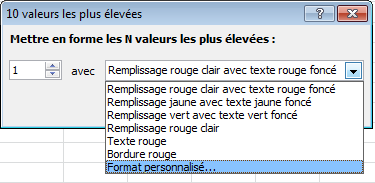
А затем измените настройки цвета и шрифта.

10 самых высоких/самых низких значений
Чтобы выделить 10 самых высоких или самых низких значений ваших данных, вы будете использовать то же меню.

- Выберите диапазон B2:G9
- Затем активируйте меню Условное форматирование > Правила большего/меньшего значения > 10 самых высоких значений.
- В диалоговом окне оставь значение 10 и выберите предопределенный формат
- При проверке 10 самых высоких значений теперь имеют другой цвет.
Топ-10 по проценту.
Использование процентов не дает тех же результатов, что и значение. На самом деле, Excel знает сумму выбранных значений и рассчитывает для вас процент ����
На самом деле здесь наше форматирование не применяется только значениям, соответствующим 10% от общей суммы баллов. Или возможные оценки 19 и 20.

3 комментариев
Привет, Как запрограммировать форматирование по умолчанию для условного форматирования (для правил значений диапазона)? Вместо того, чтобы каждый раз менять светло-красное форматирование на темно-красный текст. Merci De Vos Reponses.
напомните мне, пожалуйста, как «заблокировать» эту формулу, чтобы я мог повторять ее в каждой строке? В вашем примере целью было бы узнать самый слабый предмет каждого ученика индивидуально. Спасибо!
И что в таком случае делать, если я хочу 10 и форматирую только 10?
Оставить комментарий Отменить ответ
Этот сайт использует Akismet для уменьшения нежелательности. Узнайте больше о том, как используются ваши комментарии.
покупка
Как выделить наибольшее / наименьшее значение в каждой строке или столбце?
Если у вас есть данные из нескольких столбцов и строк, как вы можете выделить наибольшее или наименьшее значение в каждой строке или столбце? Будет утомительно, если вы будете определять значения по одному в каждой строке или столбце. В этом случае функция условного форматирования в Excel может оказать вам услугу. Пожалуйста, прочтите больше, чтобы узнать подробности.
Select or highlight cells with max & min value in a range of cells or each column and row:

Kutools for Excel: with more than 200 handy Excel add-ins, free to try with no limitation in 60 days. Download and free trial Now!
Выделите наибольшее / наименьшее значение в каждой строке или столбце
Чтобы выделить наибольшее или наименьшее значение из каждой строки, примените следующую формулу к Условное форматирование.
1. Выберите диапазон данных, в котором вы хотите выделить наибольшее значение в каждой строке.
2. Затем нажмите Главная > Условное форматирование > Новое правило, см. снимок экрана:

3. В Новое правило форматирования диалоговое окно, нажмите Используйте формулу, чтобы определить, какие ячейки следует форматировать. от Выберите тип правила список, а затем введите эту формулу = B2 = МАКС ($ B2: $ E2) в Формат значений, где эта формула истинна текстовое поле, см. снимок экрана:
Наконечник: В приведенной выше формуле B2 указывает на первую ячейку вашего выбора, а B2: E2 — это первый диапазон строк, в котором вы хотите выделить самую большую ячейку. Вы можете изменить их по своему усмотрению.
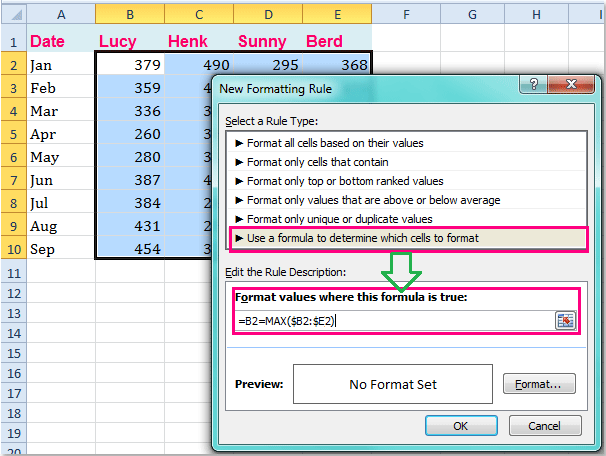
4. Затем нажмите Формат кнопку в Формат ячеек диалоговом окне выберите один понравившийся цвет под Заполнять вкладку, см. снимок экрана:

5, Затем нажмите OK > OK , чтобы закрыть диалоговые окна, и вы увидите, что наибольшее значение было выделено в каждой строке.

Ноты:
1. Если вы хотите выделить наименьшее значение в каждой строке, вы должны применить эту формулу = B2 = MIN ($ B2: $ E2) в Условное форматирование на шаге 3 выше.
2. Инструмент условного форматирования — это динамическая функция, цвет выделения будет корректироваться в соответствии с изменениями вашего числа в вашем выборе.
3. С помощью условного форматирования вы также можете выделить наибольшее или наименьшее значение в каждом столбце. Пожалуйста, введите эту формулу = B2 = МАКС (B $ 2: B $ 10) or = B2 = MIN (B $ 2: B $ 10) чтобы выделить наибольшее или наименьшее значение. (B2 указывает на первую ячейку вашего выбора, а B2: B10 — это первый диапазон столбцов, в котором вы хотите выделить наибольшее или наименьшее значение. Вы можете изменить их по своему усмотрению.) На приведенном ниже снимке экрана показаны наибольшие значения, выделенные в каждом столбце:

Выберите наибольшее/наименьшее значение в каждой строке или столбце и сразу заштрихуйте их с помощью Kutools for Excel
Первый метод может быть несколько сложным для нашего новичка в Excel, поэтому здесь я могу представить удобный инструмент — Kutools for Excel, С его Выберите ячейки с максимальным и минимальным значением функцию, вы можете быстро выбрать наибольшее или наименьшее значение для каждой строки или столбца, а затем вы можете затенять их по своему усмотрению.
После установки Kutools for Excel, пожалуйста, сделайте следующее:
1. Выберите диапазон данных, в котором вы хотите выбрать наибольшее или наименьшее значение в каждой строке или столбце.
2. Затем нажмите Кутулс > Выберите > Выберите ячейки с максимальным и минимальным значением, см. снимок экрана:

3. В Выберите ячейки с максимальным и минимальным значением диалоговом окне выполните следующие операции:
- (1.) Выберите тип ячеек, которые вы хотите использовать, под Заглянуть в разделе, вы можете выбрать максимальное или минимальное значение из ячеек значений, ячеек формул или ячеек с формулами и значениями;
- (2.) Укажите Минимальное значение or Максимальное значение что вы хотите выбрать из Перейдите на раздел;
- (3.) Затем выберите Ячейка, Весь ряд or Вся колонка вы хотите выбрать максимальное или минимальное значение на основе, в этом примере я выберу Весь ряд.( Внимание : Если вы выберете Ячейка, все наибольшее или наименьшее значение будут выбраны в диапазоне, выбирая Весь ряд выберет наибольшее или наименьшее значение в каждой строке, и Вся колонка выберет наибольшее или наименьшее значение в каждом столбце)
- (4.) Наконец, вы можете выбрать Только первая ячейка чтобы просто выбрать первую совпадающую ячейку, или Все ячейки чтобы выбрать все совпадающие ячейки из Выберите .

4, Затем нажмите OK кнопки, все самые большие ячейки были выбраны в каждой строке, см. снимок экрана:

5. Затем вы можете заштриховать их, нажав Главная > Цвет заливки чтобы выбрать один понравившийся вам цвет, и все выбранные ячейки будут затенены, как показано на следующем снимке экрана:

Демонстрация: выберите и выделите наибольшее/наименьшее значение в каждой строке или столбце с помощью Kutools for Excel
Kutools for Excel: с более чем 300 удобными надстройками Excel, которые можно попробовать бесплатно без ограничений в течение 30 дней. Загрузите и бесплатную пробную версию прямо сейчас!
Связанная статья: