
Как настроить Ок Гугл голосовой ассистент (чтобы включить эту функцию выберите. )?
Обновился мой Samsung S10e (SGS10e).
Или я Яндекс поставил и Алиса перебила гугл.
Но перестал работать «окей гугл».
Многочисленные статьи в интернете дают инструкцию на старые андроиды.
А тут Android 12 и Версия One UI 4.0.
В настройках ассистента нужно включить переключатель. Но он не включается.
Пишет:
«Чтобы включить эту функцию выберите Google ассистента в качестве помощника по умолчанию на этом устройстве».
А где это включить — вообще не понятно. Обрыл весь телефон и интернет.
- Вопрос задан более года назад
- 1622 просмотра
1 комментарий
Простой 1 комментарий
Как настроить Google Ассистент на смартфоне Samsung
Google Ассистент – это виртуальный помощник на смартфоне, который помогает искать информацию и решать различные задачи. Как он работает – мы говорим: «Окей, Гугл» и задаем любой вопрос либо даем команду – найти информацию, позвонить, отправить сообщение, запустить на телефоне какое-либо приложение.
Сегодня расскажем, как настроить Google Ассистент на смартфоне Samsung. В качестве примера у нас смартфон, работающий на операционной системе Android 11 с фирменной оболочкой One UI 3.1.
На телефоне уже должен быть установлен Google Аккаунт. Переходим в Настройки, находим Google – Службы Google, и открываем этот пункт.

Далее открываем пункт Настройки для приложений Google. Здесь нам нужен раздел Поиск, Ассистент и голосовое управление. Открываем его.
Далее открываем пункт Google Ассистент. При настройке на смартфоне должен быть подключен интернет – мобильный или Wi-Fi. Да и в общем Google Ассистент работает только при включенном интернете.

Первый пункт – Voice Match. Здесь мы учим Ассистента узнавать наш голос. Открываем и включаем опцию Ok Google. Если переключатель не активен, то следуем подсказке – Переходим в Настройки смартфона > Язык и ввод > Голосовой ввод > выбираем Google.

Если переключатель все равно остается не активным, проверьте, возможно, на вашем телефоне установлен другой Ассистент. Например, если активно приложение Яндекс с Алисой, то Google Ассистент уже не включается. Так произошло и на нашем телефоне. Но когда отключили Яндекс, то Google Ассистент заработал.
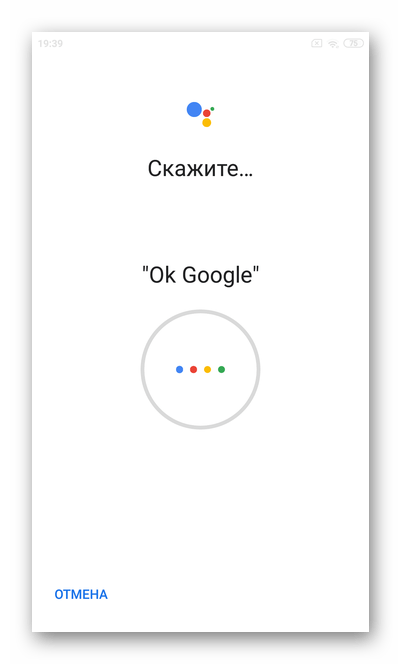
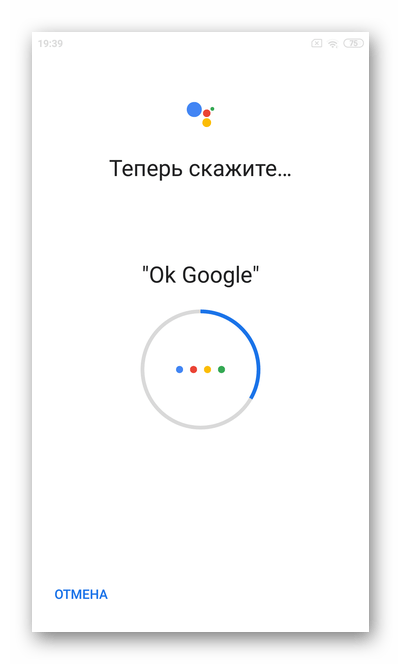
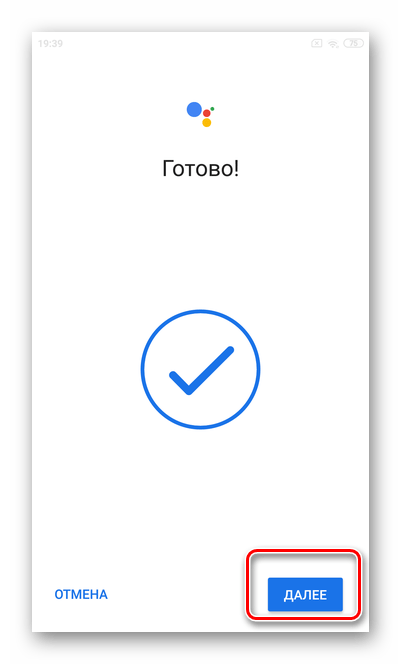
Далее записываем наш образец голоса, принимаем условия использования сервиса Voice Match и три раза произносим своим голосом команду Окей, Google. Отказываемся от сохранения аудиозаписей вашего голоса в вашем аккаунте.

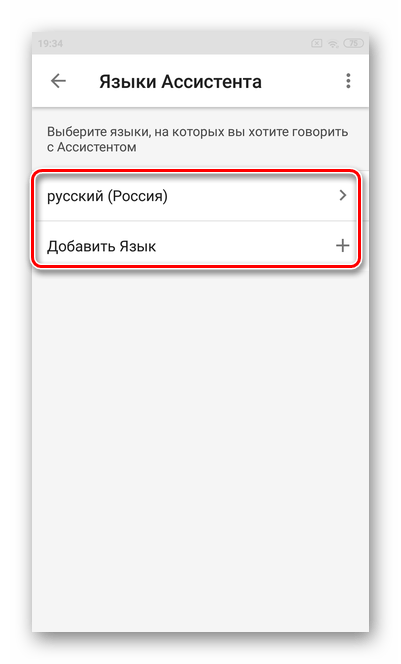
Второй пункт – выбираем языки, на которых будем общаться с Ассистентом.

Третий пункт – Заблокированный экран. Если хотите пользоваться Google Ассистентом, не разблокируя смартфон, включаете этот пункт. Тут же соглашаемся с получением персональных результатов при вызове Ассистента.
Далее можно включить получение Персональных результатов. Google будет присылать вам на смартфон подсказки, например, из вашего календаря, о запланированных авиарейсах и прочую важную информацию.
Далее есть полезный пункт Напоминания. Здесь мы можем создавать различные напоминания на смартфоне и управлять ими. Открываем раздел, нажимаем на значок с плюсом в правом нижнем углу и голосом задаем напоминание, указываем в какой день и в какое время его создать. В заданное время Google пришлет вам напоминание.
В разделе Музыка можно выбрать любое музыкальное приложение, которое стоит на вашем смартфоне и которое Гугл Ассистент будет включать по умолчанию. Это может быть Яндекс Музыка, Спотифай, Ютуб музыка – в общем любое приложение, которое вы используете.

Ниже еще много настроек, можно их пролистать все и посмотреть то, что нужно именно вам. Например, можно установить сервис для просмотра видео, можно выбрать голос Гугл Ассистента. Предлагается два голоса на выбор – мужской и женский.
Добавим, что запускать Google Ассистент можно не только голосом. Можно нажать и удержать кнопку Домой внизу по центру дисплея.
Подпишись на Техносовет в социальных сетях: ▶️ ВКонтакте ▶️ Телеграм ▶️ Дзен
Настройка Гугл Ассистента на телефоне
Важно! Google Ассистент не поддерживает запись образцов голоса для iOS и команду «Ок, Google» в фоновом режиме. Чтобы запустить работу искусственного интеллекта следует открыть программу.
Настройка Гугл Ассистента на устройства на iOS довольно ограничена. Рассмотрим самые основные и важные параметры, которые позволят комфортнее работать с помощником.
- Откройте приложение и выберите свой аккаунт Гугл. Далее тапните «Продолжить как».

- Повторно нажмите «Продолжить» для перехода в программу.

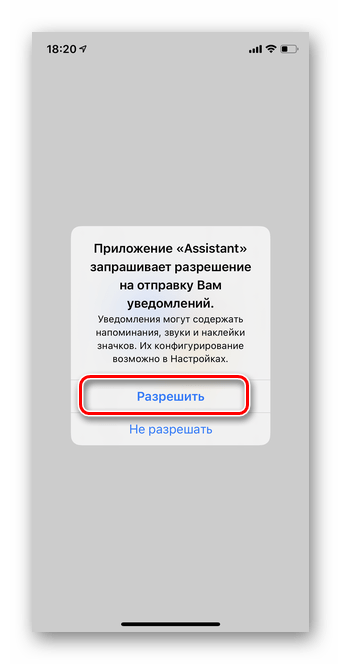
- Отметьте «Разрешить» уведомления. Это позволит Ассистенту отправлять вам напоминания и т.д.
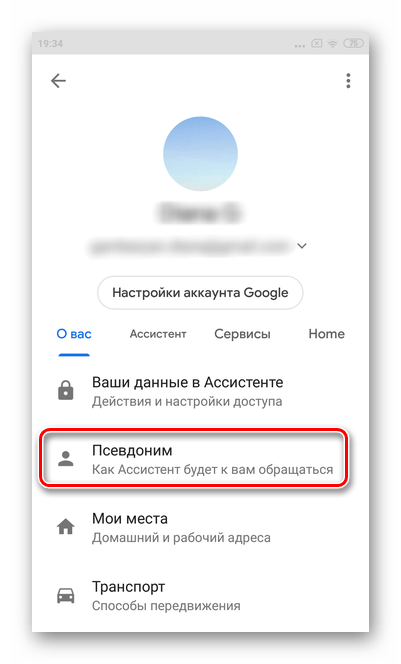
- В правом верхнем углу тапните свой аватар для перехода в настройки.
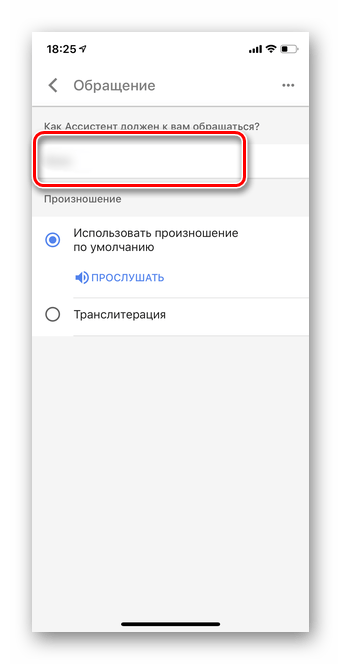
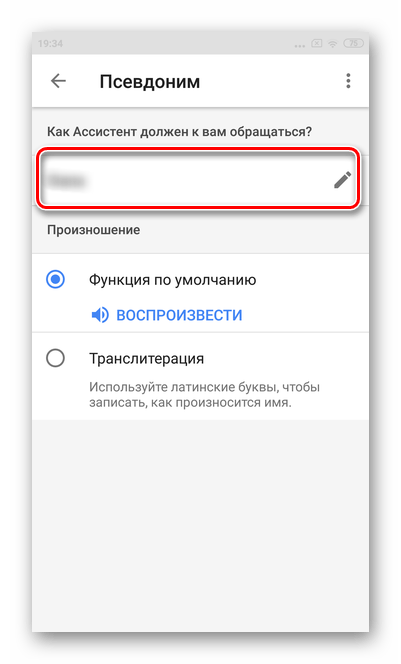
- Далее перейдите в раздел «Псевдоним».

- Укажите предпочтительное обращение Ассистента к вам, а также вариант произношения и язык.
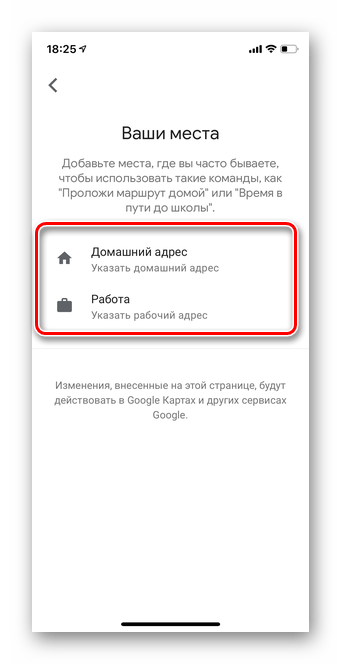
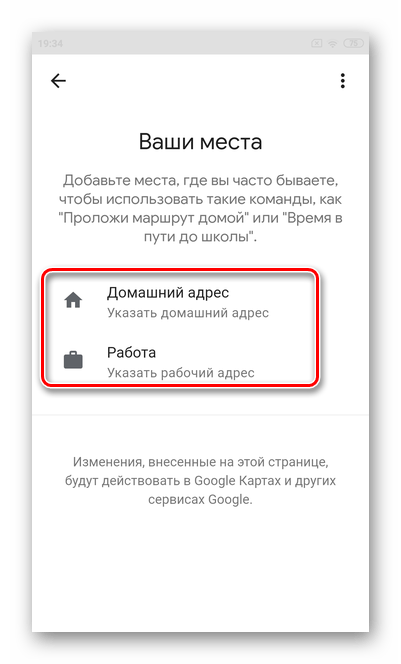
- Тапните категорию «Мои места».

- Настроить можно «Домашний адрес» и «Рабочий адрес» в зависимости от предпочтений. Указанное место позволит помощнику лучше работать с навигатором, а также советовать места, маршруты и т.д.
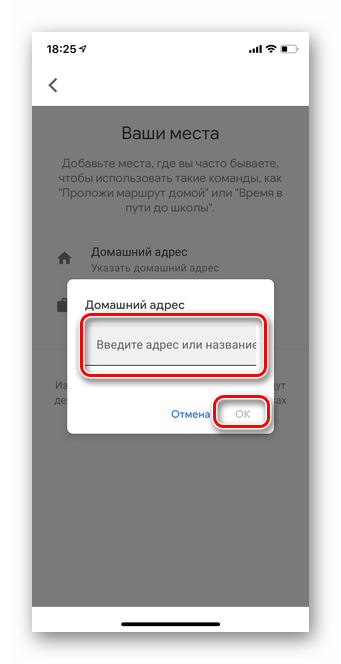
- Начните вводить свой адрес до появления умной подсказки. Затем тапните «ОК».
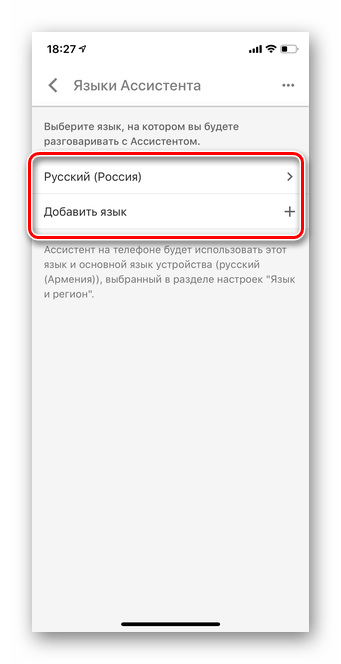
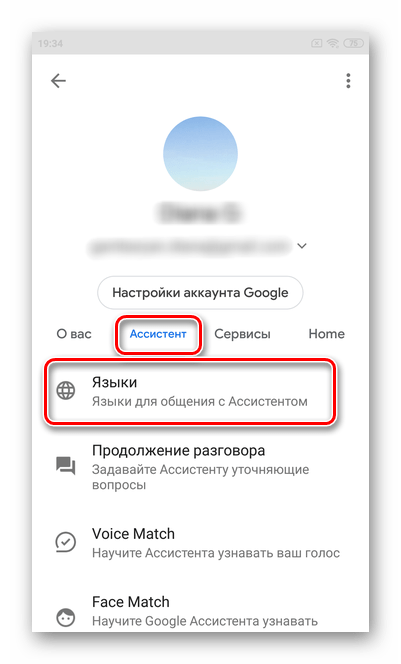
- Далее следует перейти в категорию «Ассистент» и выбрать подраздел «Языки».

- Укажите удобный язык общения с помощником.
- Тапните «Продолжение разговора». Функция дает возможность вести с Ассистентом диалог, а не просто получить однократный ответ на вопрос.
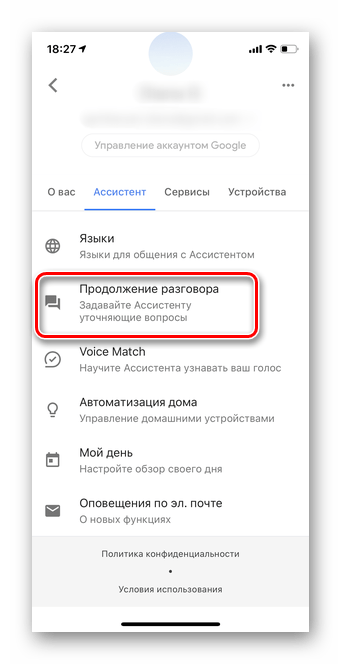
- Переведите ползунок в состояние «Включен».

Android
Голосовой помощник Google Ассистент позволяет в значительной степени облегчить работу с любым устройством. С его помощью можно создавать напоминания, получать быстро информацию, узнавать погоду, звонить, писать сообщения и многое другое.
-
На девайсах с Андроид Гугл Ассистент включается продолжительным нажатием кнопки «Домой». Удерживайте ее пару секунд до появления всплывающего окна, а далее тапните значок компаса, как на скриншоте.







Включение Google Ассистента на смартфоне
На мобильных устройствах с помощью Ассистента можно выполнять массу задач, используя голосовые запросы, в том числе и на русском языке. Чтобы данное приложение заработало должным образом, необходимо предварительно добавить на смартфон основное ПО Google и непосредственно сам Google Assistant.
- Если упомянутое ПО не было предустановлено на телефоне изначально, выполните данную задачу самостоятельно. После этого нужно запустить приложение Google.
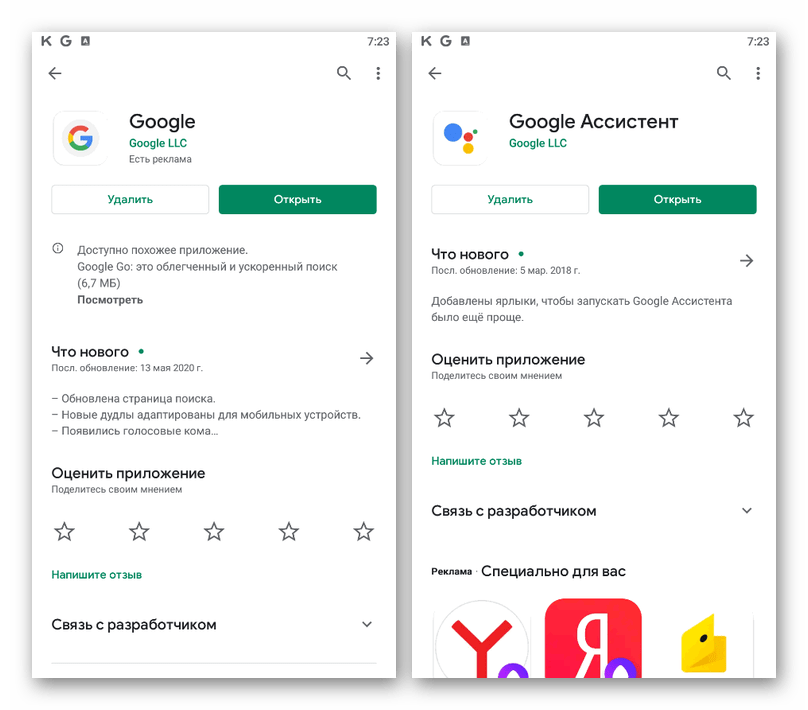
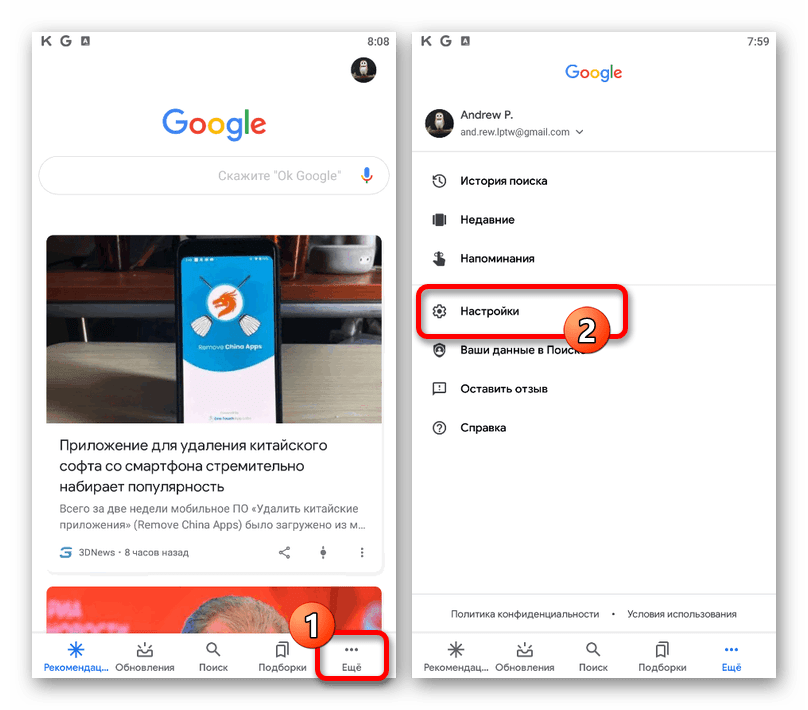
- Находясь на стартовой странице упомянутой программы, с помощью панели в нижней части экрана разверните меню «Еще» и выберете пункт «Настройки».
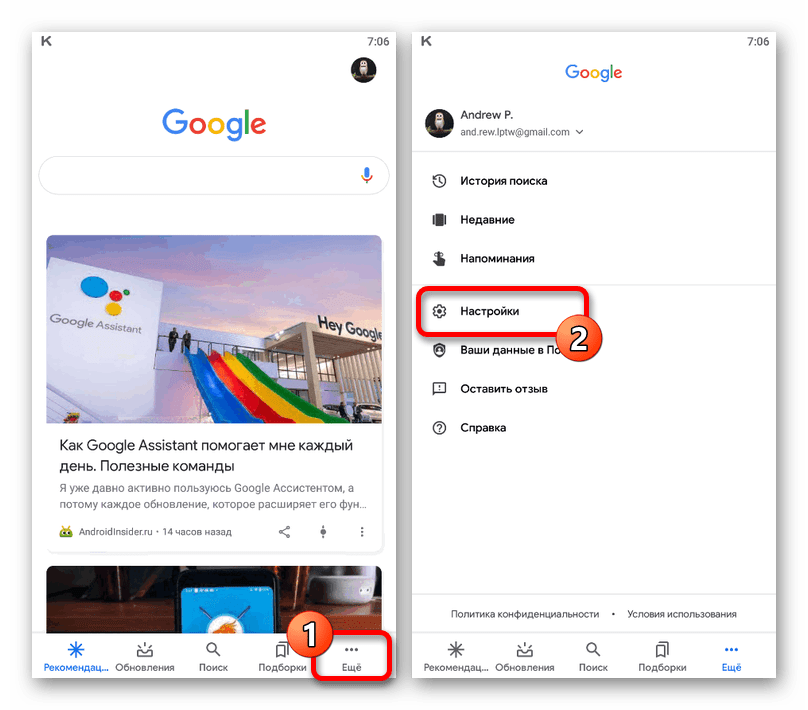
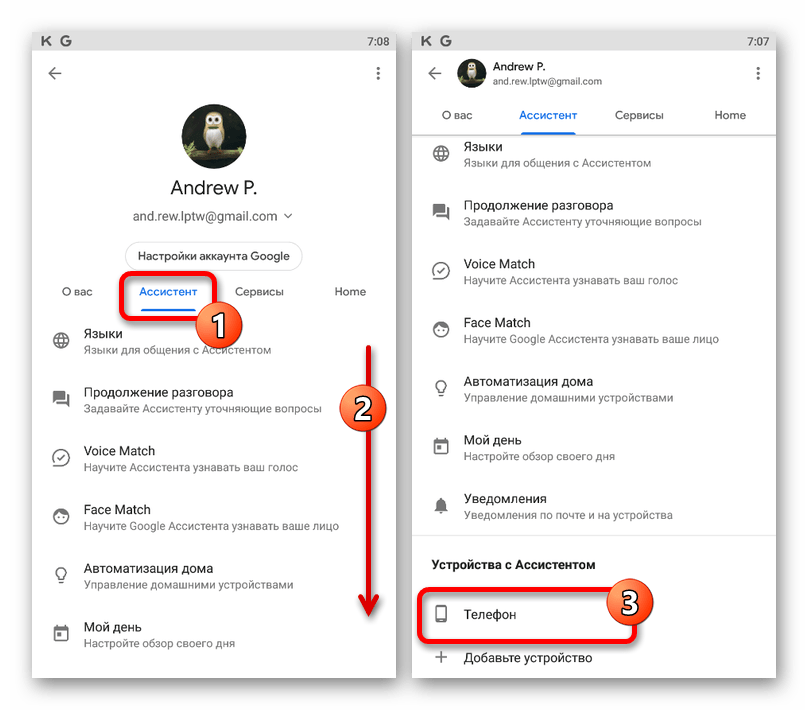
- Откройте подраздел «Google Ассистент» и через навигационное меню перейдите на вкладку «Ассистент».

- Пролистайте данный список до самого низа и в рамках блока «Устройства с Ассистентом» тапните по строке с подписью «Телефон».
- На представленной далее странице сместите ползунок в правую сторону, и на этом по сути заканчивается основной этап процедуры включения.
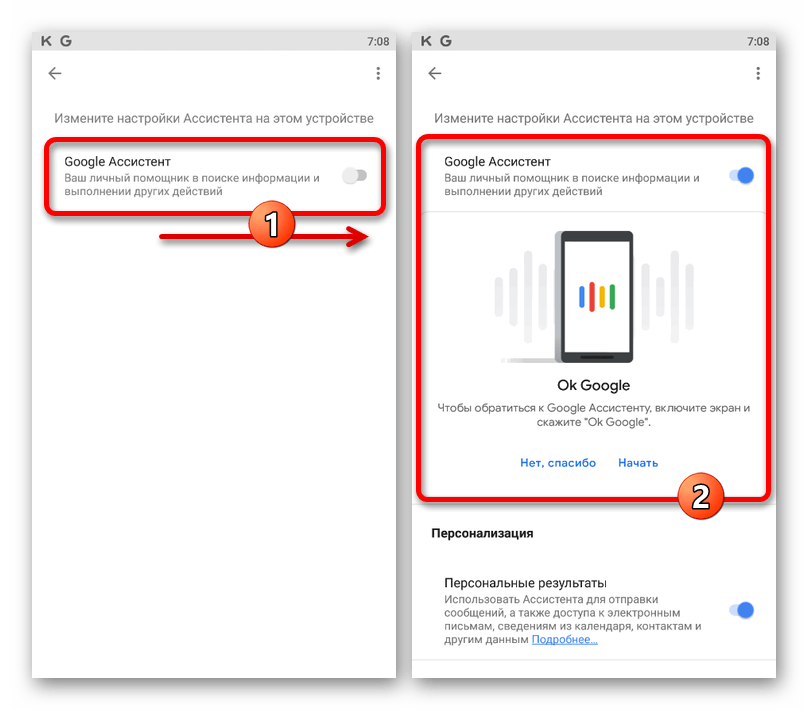
- Если вы ранее не пользовались рассматриваемым ПО, так же нужно будет включить дополнительные функции. Для этого в блоке «Ok Google» коснитесь ссылки «Начать».
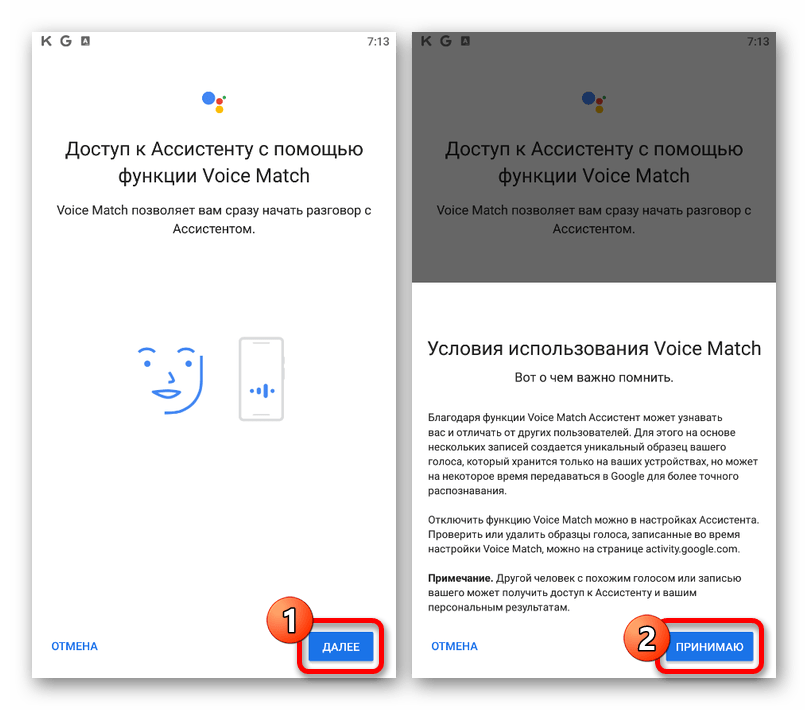
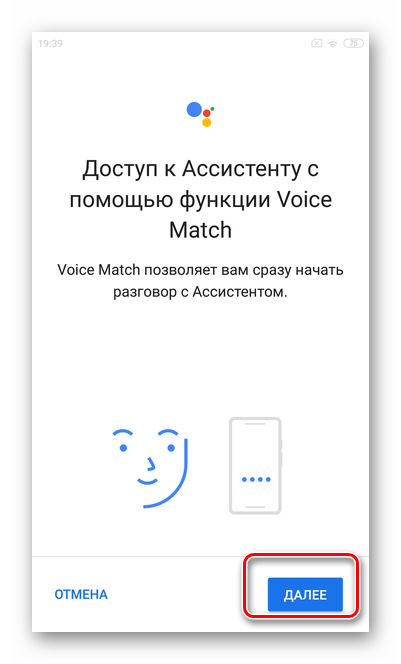
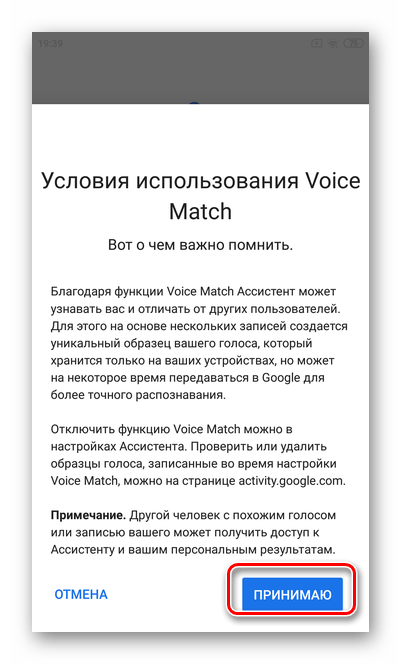
- С помощью кнопки «Далее» и впоследствии «Принимаю» подтвердите свое согласие на условия использования модуля «Voice Match».
 Чтобы в будущем вызвать Google Ассистента можете использовать голосовую команду «Окей, Google». Приложение в настоящее время без проблем распознает русский язык. Читайте также: Как включить команду «Окей, Google» на Android
 - При неработающих голосовых командах придется внести еще одну корректировку в параметры. Откройте вкладку «Еще» и выберете «Настройки».
- Коснитесь подраздела «Голосовой ввод» и на следующем экране тапните «Voice Match» в блоке «Ok Google».
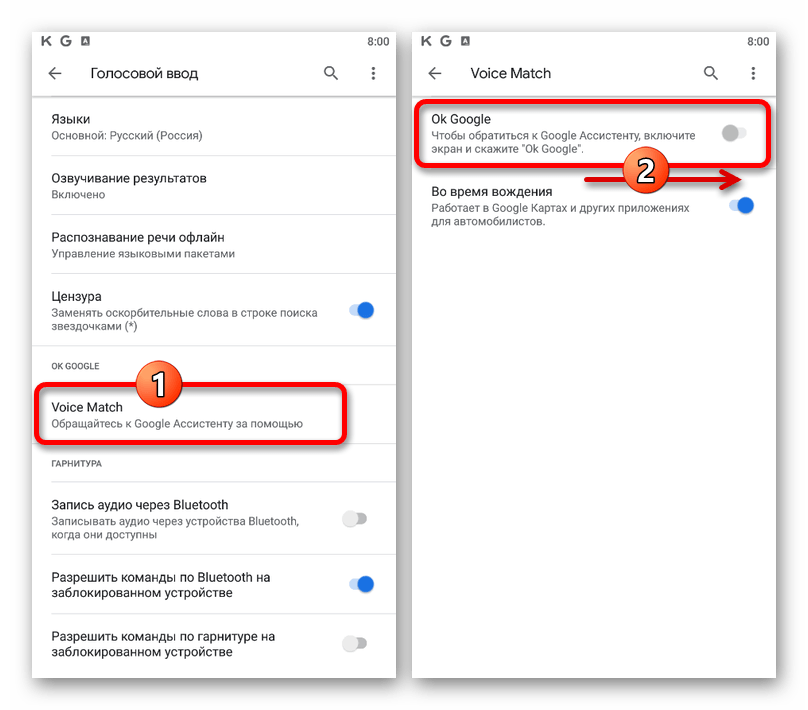 Для активации будет достаточно сместить ползунок «Ok Google» в правую сторону и просто покинуть параметры.
Обратите внимание, на фирменных смартфонах Google из линейки Pixel данное ПО может быть вызвано не только голосом, но и путем сжатия нижней части устройства. В остальном на всех устройствах Ассистент работает одинаково.