
Отмена совершенного действия

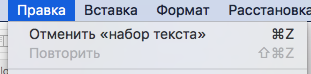
Для того, чтобы отменить последнее действие в Apple Pages, Numbers или Keynote, необходимо воспользоваться сочетанием клавиш Cmd + Z.
Вернуть отмененное действие можно при помощи сочетания клавиш Shift + Cmd + Z.
Аналогичный функционал доступен в меню Правка.
Расписание ближайших групп:
Отмена и повтор действий

Любые внесенные изменения можно отменить, а затем вернуть при необходимости.
Отмена и повтор действий
- Отменить последнее действие: Выберите «Правка» > «Отменить» (в меню «Правка» в верхней части экрана) или нажмите Command-Z.
- Повторить последнее отмененное действие: выберите «Правка» > «Повторить» (в меню «Правка» в верхней части экрана компьютера) или нажмите Command-Shift-Z.
Если Вы открыли существующую электронную таблицу, отредактировали ее, а затем решили не сохранять изменения, можно отменить изменения и вернуться к изначальной версии.
- Начало работы с Numbers
- Обзор Numbers
- Создание или открытие электронной таблицы
- Замена заполнителей шаблона
- Организация электронной таблицей с листами
- Настройка программы для нужд пользователя
- Отмена и повтор действий
- Добавление и удаление таблиц
- Работа со строками и столбцами
- Добавление данных в ячейки таблицы
- Форматирование ячеек таблицы
- Создание произвольного формата ячейки
- Добавление элементов управления к ячейкам
- Объединение и разъединение ячеек
- Добавление комментария к ячейке
- Добавление к ячейкам условного выделения
- Изменение внешнего вида таблицы
- Изменение внешнего вида текста таблицы
- Сохранение таблицы как нового стиля
- Изменение размера, перемещение и закрепление таблицы
- Сортировка данных в таблице
- Фильтрация данных
- Расчеты
- Типы аргументов и значений
- Оператор объединения строк и подстановочные символы
- Способы использования оператора объединения строк и подстановочных знаков
- Функции, поддерживающие условия и подстановочные символы в качестве аргументов
- Добавление и удаление диаграммы
- Пузырьковые диаграммы и диаграммы рассеивания
- Интерактивные диаграммы
- Перемещение, изменение размера и поворот диаграммы
- Изменение данных диаграммы
- Настройка делений и меток на осях диаграммы
- Изменение типа диаграммы
- Изменение внешнего вида диаграммы
- Сохранения диаграммы как нового стиля
- Обзор объектов
- Добавление и редактирование изображений
- Добавление и редактирование фигур
- Добавление аудио- и видеофайлов
- Изменение внешнего вида объекта
- Создание стилей объекта
- Изменение размера, поворот и переворот объекта
- Выравнивание и размещение объектов
- Наложение, группировка и закрепление объектов
- Добавление текста
- Копирование и вставка текста
- Изменение внешнего вида текста
- Выравнивание текста
- Настройка интервала между символами и форматирования
- Выберите цвет или границу для текстового блока
- Проверка правописания
- Поиск и замена текста
- Автоматическая замена текста
- Добавление комментариев и выделение текста
- Создание списков с маркерами и номерами
- Форматирование знаков пунктуации
- Использование стилей абзацев
- Форматирование текста на китайском, японском или корейском языке
- Сохранение и изменение имени электронной таблицы
- Сохранение электронной таблицы в другом формате
- Блокировка электронной таблицы
- Защита электронной таблицы паролем
- Добавление собственных шаблонов
- Удаление электронной таблицы
- Перемещение электронной таблицы в/из iCloud
- Использование iCloud вместе с Numbers
- Общий доступ и редактирование электронной таблицы в iCloud
- Отправка копии электронной таблицы
- Печать электронной таблицы
- Перенос файлов с помощью iTunes
Help for Apple products Copyright © 2014 Skydocu Inc. All rights reserved.
Отмена, возврат и повтор действий пользователя при работе в Excel
Вы можете отменить почти все команды, выполненные в Excel, с помощью команды Отменить, расположенной на панели быстрого доступа. Панель быстрого доступа, как правило, отображается слева от строки заголовка Excel. Вы также можете нажимать Ctrl+Z для отмены действий.
Выберите Отменить, после того как по ошибке выполнили какую-нибудь команду, и эта команда будет отменена, как будто вы ее вообще никогда и не выполняли. Вы можете отменить результат последних 100 выполненных команд, нажимая кнопку Отменить много раз.
Однако некоторые действия вы не сможете отменить. Все команды, выполняемые с помощью кнопки Файл, например сохранение книги, нельзя отменить. Если вы нажмете кнопку по стрелкой, расположенную справа от кнопки Отменить, то увидите список последних команд, которые можно отменить (рис. 6.1). Можно выделить сразу набор таких команд, чтобы отменить несколько действий одним щелчком. Па рисунке выделены семь действий.

Рис 6.1. Кнопка Отменить открывает список последних действий, которые можно отменить
Имейте в виду, что вы не можете отменить эффект выполнения макроса. На самом деле запуск макроса, изменяющего лист, стирает всю информацию относительно отмены действий. Этого ощутимого недостатка Excel нет в Microsoft Word.
Возврат действий
Кнопка Вернуть (расположена справа от кнопки Отменить на панели быстрого доступа), по существу, отменяет команду Отменить. Если вы отменили слишком много действий, то можете нажать кнопку Вернуть (либо нажмите Ctrl+Y или F4) для возврата команд, которые были отменены.
Повтор действий
Вы можете повторять многие операции, нажимая Ctrl+Y или F4. Эта команда просто повторяет последнее действие. Однако если последней операцией была операция Отменить, то результат ее действия отменяется (как описано в предыдущем разделе).
Повторение команд может быть полезно в плане экономии времени. Приведу пример. Вы могли применить множество настроек форматирования (задать размер шрифта, полужирное начертание, цвет фона и рамки) для ячейки с помощью диалогового окна Формат ячеек. После закрытия диалогового окна можно легко установить аналогичные настройки форматирования для других ячеек или диапазонов, нажимая Ctrl+Y. Или нам может понадобиться вставить пустые строки в определенных местах листа. Для этого выполните команду Главная → Ячейки → Вставить → Вставить строки на лист один раз, затем установите курсор в ячейку, в которую нужно вставить следующую строку, и нажмите Ctrl+Y, чтобы повторить команду вставки строки.
В Excel также есть кнопка Повторить, но обычно она недоступна. Несмотря на это, добавим ее на панель быстрого доступа.
- Щелкните правой кнопкой мыши на панели быстрого доступа и в появившемся контекстном меню выберите Настройка панели быстрого доступа. В результате откроется диалоговое окно Параметры Excel на вкладке Панель быстрого доступа.
- В раскрывающемся списке Выбрать команды из выберите пункт Часто используемые команды.
- В списке команд выберите Повторить.
- Нажмите кнопку Добавить, чтобы добавить выбранную команду на панель быстрого доступа.
- Нажмите ОК, чтобы закрыть диалоговое окно Параметры Excel.
Вы можете спросить, зачем вообще добавлять кнопку Повторить па панель быстрого доступа, если можно пользоваться сочетанием клавиш Ctrl+Y. Во-первых, при наведении указателя мыши на эту кнопку Excel отобразит описание повторяемой операции (рис. 6.2). Во-вторых, кнопка Повторить становится неактивной, если вы не можете повторить последнюю команду. — своеобразный визуальный сигнал, который поможет избежать ненужных попыток повторить то, что просто не может быть повторено.
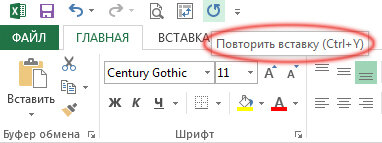
Рис. 6.2. Всплывающая подсказка кнопки Повторить, добавленной на панель быстрого доступа, описывает повторяемые операции (если таковые имеются)
К сожалению, функция повторения операции не всегда надежна. В некоторых случаях вы можете обнаружить, что нажатие Ctrl+Y не дает никакого эффекта (хотя должно). В других ситуациях нажатие Ctrl+Y может повторить команду, которую вы выполняли перед предыдущей командой.
Форумы GIS-Lab.info
Как отменить действие на больше шагов назад?
MapInfo, MapBasic
4 сообщения • Страница 1 из 1
bugmenot Интересующийся
Сообщения: 24 Зарегистрирован: 31 янв 2013, 21:33
Репутация: 1Как отменить действие на больше шагов назад?
Сообщение bugmenot » 29 ноя 2017, 11:45
Собственно вопрос в сабже.
З.Ы. Ctr+z не работает
Сообщения: 5173 Зарегистрирован: 26 сен 2009, 16:26 Статьи: 3 Проекты: 5/1
Репутация: 793 Ваше звание: званий не имею Откуда: МоскваRe: Как отменить действие на больше шагов назад?
Сообщение Александр Мурый » 29 ноя 2017, 13:40
В версиях <=9.* - никак, насколько я помню. Как дела в современных, подскажут другие, наверное. Редактор материалов, модератор форума
Сообщения: 2225 Зарегистрирован: 04 янв 2011, 22:00 Статьи: 12 Проекты: 1
Репутация: 1500 Откуда: КазаньRe: Как отменить действие на больше шагов назад?
Сообщение Игорь Белов » 29 ноя 2017, 14:03
У программы нет журнала для хранения значительных изменений. Однако откатить изменения в слоях можно: [Файл] → [Восстановить таблицу…].