
Как в numbers сохранить документ в формате xls
Argument ‘Topic id’ is null or empty
Сейчас на форуме
© Николай Павлов, Planetaexcel, 2006-2023
info@planetaexcel.ru
Использование любых материалов сайта допускается строго с указанием прямой ссылки на источник, упоминанием названия сайта, имени автора и неизменности исходного текста и иллюстраций.
| ООО «Планета Эксел» ИНН 7735603520 ОГРН 1147746834949 |
ИП Павлов Николай Владимирович ИНН 633015842586 ОГРНИП 310633031600071 |
Как в numbers сохранить документ в формате xls
Экспорт электронной таблицы в формат Excel
Файлы в формате Excel можно открывать и редактировать в программе Microsoft Excel на компьютере с Mac OS X или на компьютере с Windows.
Каждая таблица преобразуется в лист Excel, а все остальные объекты помещаются на отдельные листы, если в электронной таблице содержится несколько таблиц.
Способы преобразования электронной таблицы в формат Excel
- Нажмите «Экспорт» > «Экспортировать» и затем выберите Excel. Выберите «Сводка», если Вы не хотите включать сводный лист для экспорта нескольких листов. Нажмите «Дальше» и укажите имя и расположение файла, а затем нажмите «Экспорт», чтобы создать файл.
- Выберите «Файл» > «Сохранить как», затем «Сохранить копию как» и во всплывающем меню выберите «Документ Excel». О других возможностях при использовании этого подхода см. Сохранение электронных таблиц.
Результаты вычисления некоторых формул в Excel могут отличаться.
Сохранение таблиц в Apple Numbers


Сохранение документов в Apple Numbers осуществляется в меню Файл – Сохранить.
При этом открывается диалоговое окно, в котором вы можете указать:
- название документа;
- место его сохранения – в облаке, на одной из папок iCloud Drive или в любой другой папке на компьютере.

Форматы файлов в Apple Numbers
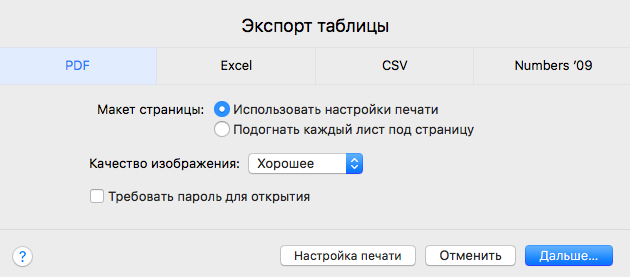
При работе с Apple Numbers доступны следующие форматы файлов (меню Файл — Экспортировать в):
- .pdf;
- .xlsx (формат Excel);
- .csv
- Numbers’09.
Расписание ближайших групп:
Как конвертировать файл Numbers в формат Excel на Mac
У вас есть файл, созданный в Numbers, и вы хотите превратить его в документ Excel? Нет ничего проще! Следуйте нашей инструкции – и получите на выходе файл Excel в формате .xls или xlsx, совместимый с любой версией Microsoft Excel и других приложений.

Как превратить таблицу из Numbers в файл Excel?
Для конвертации нам потребуется программа Numbers. Если у вас её еще нет, вы легко можете скачать её из Mac App Store. Это ничего не будет вам стоить – Apple уже много лет не просит с пользователей денег за свой аналог Excel.
После установки откройте программу и сделайте следующее:
1. Откройте в Numbers файл, который хотите конвертировать в Excel-формат.
2. При открытой программе Numbers в строке меню вверху выберите Файл → Экспортировать в → Excel.
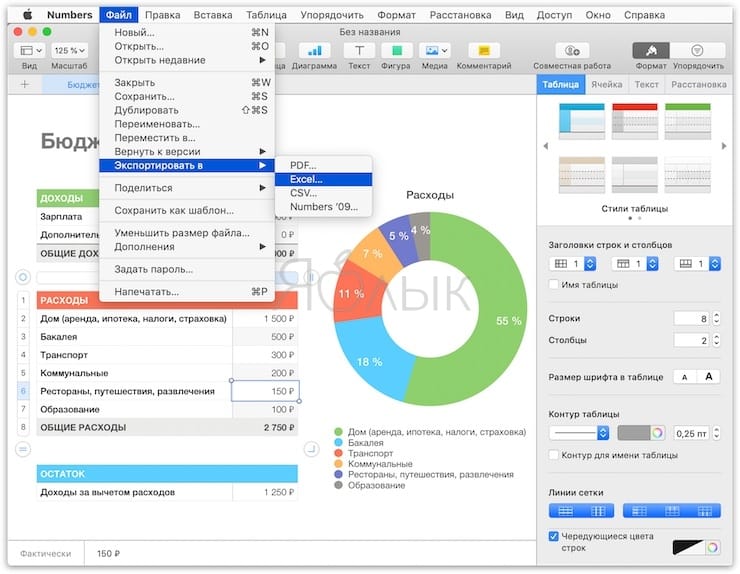
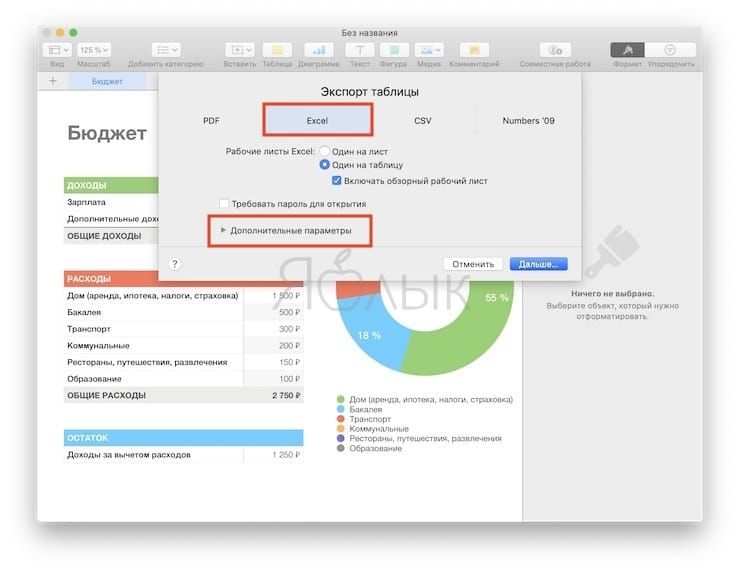
3. На экране экспорта, нажмите Дополнительные параметры и выберите необходимые параметры для будущего Excel-файла, в том числе сделайте выбор между «старым» расширением .xls и «новым» .xlsx.
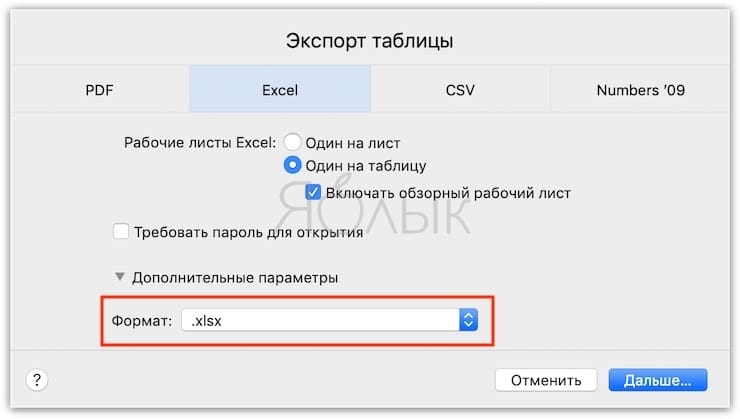
Если вы не знаете, какое лучше, укажите .xls. Это гарантирует, что ваш файл откроют на компьютере с любой версией Microsoft Excel. Не секрет, что многие пользователи до сих пор работают с Office 2003 года, а в те времена, когда он создавался, формата .xlsx ещё не было (он появился в Office 2007).
4. Дайте название файлу и укажите путь для его сохранения, затем нажмите кнопку Экспортировать.

Готово – только что вы конвертировали файл Numbers в Excel!
Можно ли открывать файлы Excel в Numbers?
Да. Обратная конвертация (из Excel в Numbers) не требуется, т.к. программа для работы с таблицами от Apple поддерживает формат «экселя».
�� Смотрите также:
- Функция Text Clippings на Mac: 5 полезных примеров по использованию.
- Как поставить пароль на папку в macOS (Mac) без установки сторонних приложений.
- Как изменить заставку на экране блокировки macOS.
�� Мы в Telegram и YouTube, подписывайтесь!