
Как уменьшить громкость динамика
Большая громкость динамиков – это, конечно, хорошо, но не всегда. Иногда, когда не помогает встроенная регулировка громкости, можно прибегнуть к так называемым лайфхаккерским способам и снизить громкость динамика самостоятельно. Таких способов придумано много, но перечислим некоторые из них.
Статьи по теме:
- Как уменьшить громкость динамика
- Как увеличить громкость динамика на андроиде
- Как увеличить громкость мелодии
Инструкция
Установите уровень громкости колонок на компьютере на минимальный, зайдя в специальное меню. Зайдите в меню «Пуск», выберите там пункт «Панель управления». Откроется отдельное окно панели управления, в котором нужно найти иконку «Звуки и аудиоустройства». Зайдите в нее и выберите вкладку «Громкость». Настройте приемлемый уровень громкости и нажмите кнопку «Ок».
Приобретите сопротивление примерно на 100 Ом с мощностью приблизительно на 1-2 Ватта и подключите последовательно с динамиками. Напряжение сопротивления будет взаимодействовать с воспроизведением звука и позволит уменьшить громкость динамика. Также можно купить в специализированном магазине нихромовую спираль 1,0-0,5 кВт и сделать из нее добавочное сопротивление.
Впаяйте резистор в один провод, который идет от усилителя к колонке. После этого динамик будет звучать немного тише. Данный вариант возможен только при фиксированной громкости, если постоянно не увеличивать и не уменьшать. Приобретите пару десятков малоомных резисторов в 5-10 Ом и параллельно их соедините. Десять параллельных резисторов по 10 ом дадут на выходе 1 Ом. При этом складывается общая мощность.
Скачайте в интернете специальную утилиту для регулировки громкости звука. Она поможет увеличить/уменьшить или выровнять звук в отдельном файле или группе файлов. Для этого откройте файлы, уровень звуков в которых надо поменять. Напишите в окошке утилиты необходимый вам уровень звука, и программа автоматически преобразует эти файлы. Изменения можно отменить, и уровни громкости вернутся в первоначальное состояние.
Разберите коробку колонки и вытащите динамик. Натяните между динамиком и отверстием для выхода звука (обычно там специальная сетка) кусок плотной материи (если есть поролон, можно использовать и его).
Совет полезен?
Статьи по теме:
- Как сделать динамик
- Как настроить звук на веб камере
- Как усилить звук колонок
Добавить комментарий к статье
Похожие советы
- Как увеличить громкость колонок
- Как увеличить громкость LG KF300
- Как добавить громкость телефон samsung
- Как увеличить громкость разговорного динамика
- Как отключить громкую связь
- Как убрать низкие частоты
Настройка громкости звука и динамика на Android
Нередко владельцы смартфонов, телефонов Андроид жалуются на проблемы со звуком. На некоторых аппаратах на платформе Android может тихо звучать динамик во время разговора или проигрывания музыки и аудио-файлов. Владельцев других не устраивает качество воспроизведения медиафайлов.
Случаются и более сложные проблемы. Например, вы слушаете музыку в наушниках и тут поступает входящий звонок, при котором звуковой сигнал буквально «бьет по ушам». Либо громкость динамика на максимуме и звонок вызова всё равно плохо слышно. Обычно это связано с некорректно выставленными настройками Андроида, которые можно изменить программными методами.
Настройка звука и громкости динамика на Андроид с помощью инженерного меню
- смартфоны Sony: *#*#7378423#*#*;
- Huawei: *#*#2846579#*#*;
- Samsung: *#*#4636#*#* или *#*#8255#*#*;
- Alcatel, Fly и Philips: *#*#3646633#*#*;
- НТС: *#*#3424#*#*, *#*#8255#*#* или *#*#4636#*#*;
- смартфоны на процессоре MTK: *#*#54298#*#* либо *#*#3646633#*#*.
После входа в инженерное меню, нужно найти раздел Audio. Входим в него и приступаем к настройке громкости вызова и динамика.
Настройки звукового режима и громкости в сервис-меню Android
- Normal Mode – настройки в обычном режиме, когда к смартфону не подключены никакие внешние устройства;
- Speech Enhancement – режим разговора по телефону, гарнитура и внешние колонки не подключены, громкая связь не активирована;
- Headset Mode – режим при подключенной гарнитуре (наушниках) или внешних динамиках;
- LoudSpeaker Mode – режим активированной громкой связи;
- Headset_LoudSpeaker Mode – при подключенной гарнитуре либо внешних колонках активирована громкая связь.
Настройки звуковых параметров осуществляются отдельно для каждого режима. Вы можете увеличить громкость динамика в обычном режиме, снизить громкость вызова при подключенных наушниках, добавить мощности звучания при прослушивании радио, и т.д.
- Sip – настройки интернет-звонков
- Mic – чувствительность микрофона
- Sph – громкость внутреннего разговорного динамика
- Sph2 – второй динамик (редко используется)
- Sid – не используем
- Media – громкость мультимедиа
- Ring – громкость звонка
- FMR – громкость FM-радио
В каждом подразделе нам доступны 7 уровней звуковых настроек (громкости или чувствительности) – от 0 до 6. Уровень 0 – самый тихий, уровень 6 – самый громкий. В каждом уровне установлено значение параметра от 0 до 255.
Увеличивая установленное значение, мы можем повышать или понижать уровень громкости либо чувствительности. Существует также раздел Max Vol. Здесь устанавливается максимальное значение для всех уровней.
Изменение настроек звука Андроид — рекомендации
Внимание! Перед изменениями настроек желательно записать изначально установленные на смартфон заводские значения параметров. В дальнейшем это поможет восстановить работоспособность устройства, если что-то пойдет не так.
Если вас не устраивает громкость динамика в разговоре – заходите в режим Speech Enhancement и повышаете значения параметра Sph. Чтобы уменьшить громкость звонка при включенных наушниках – убавьте значения параметра Ring в режиме Headset Mode и/или Headset_LoudSpeaker Mode.
Настройки звука можно осуществить и другими программными методами. Возможность активизации инженерного меню существует не во всех типах смартфонов. В таком случае для настройки звуковых параметров можно воспользоваться специальным программным обеспечением.
Изменить громкость
Этот онлайн-чейнджер поддерживает все популярные форматы файлов. Он также конвертирует файлы в другие форматы. Например, вы можете увеличить громкость файла WAV и сохранить его как MP3.
Неограниченный размер
Вы можете загружать большие аудио- и видеофайлы. Это приложение поддерживает файлы весом до 10 ГБ , то есть нет необходимости сжимать что-либо перед началом редактирования.
Надежно и надежно
Несмотря на то, что вы загружаете свои файлы в наши онлайн-аудио инструменты, не нужно беспокоиться о конфиденциальности. Мы используем SSL-сертификаты для создания зашифрованного канала между пользователем и сервером. Никто никогда не сможет помешать вашему процессу изменения скорости звука.
Надежно и надежно
Вам не нужно беспокоиться о защите. В нашем приложении используются безопасные технологии и сертификация SSL, чтобы ваши файлы оставались конфиденциальными.
Легко редактировать
Для использования нашего приложения не требуется предварительного опыта или технических навыков. Каждый может освоить этот онлайн-регулятор громкости благодаря интуитивно понятному веб-интерфейсу.
Бесплатное использование
Наше приложение позволяет бесплатно изменять настройки громкости. В дополнение к этому, в нем нет рекламы, спама по электронной почте или разблокируемых ограничений.
Как сделать мп3 громче?
Открыть файл
Выберите файл, который вы хотите изменить, на своем устройстве, в папках Dropbox или Google Диска или откройте его по URL-адресу.
Отрегулируйте громкость
Затем используйте ползунок громкости в нижней части приложения, чтобы установить желаемый уровень громкости.
Сохранить измененный файл
Сохраните аудиофайл в желаемом формате (mp3, m4a, m4r, flac или wav) и нажмите «Сохранить», чтобы загрузить его.
Приложение Volume Changer позволяет увеличивать громкость видео онлайн без потери исходного качества. Этот бесплатный онлайн-чейнджер работает со всеми форматами аудиофайлов (включая mp3, m4a, wav, m4r и flac). Он также работает как аудиоконвертер, позволяя сохранять файлы в любом желаемом формате. Для его использования не требуется никаких технических навыков — просто переместите ползунок, чтобы изменить громкость.
Как уменьшить громкость видео / аудио
Когда вы смотрите видео или слушаете музыку на своем портативном устройстве iOS / Android, вы можете легко отрегулировать громкость, хотите ли вы увеличить или уменьшить громкость. Кроме того, вы можете легко установить громкость во время воспроизведения видео / аудио на медиаплеере. Но вам может быть трудно непосредственно уменьшить объем самого медиа-файла.
Если вы хотите отрегулировать громкость и понизить громкость, простой в использовании регулятор громкости всегда может быть вашим первым выбором. На самом деле, меньший объем легко с профессиональным Редактор громкости музыки, Вы можете легко увеличивать / уменьшать громкость. Просто возьмите следующую инструкцию, чтобы опустить видео.
- Aiseesoft Video Converter Ultimate — профессиональное программное обеспечение для редактирования звука в видео.
- Уменьшите громкость или увеличьте громкость видео.
- Редактировать видео аудио и настроить звуковые эффекты.
- Поддержка любого популярного видео / аудио конвертирования.
Шаг 1 Запустите редактор громкости музыки
После загрузки установите и откройте это полнофункциональное программное обеспечение для регулировки громкости на своем компьютере. Нажмите «Добавить файлы» в строке меню, чтобы импортировать видео / аудио, для которого требуется уменьшить громкость. Предлагаются различные ключевые функции редактирования, позволяющие установить громкость и отредактировать медиафайл.
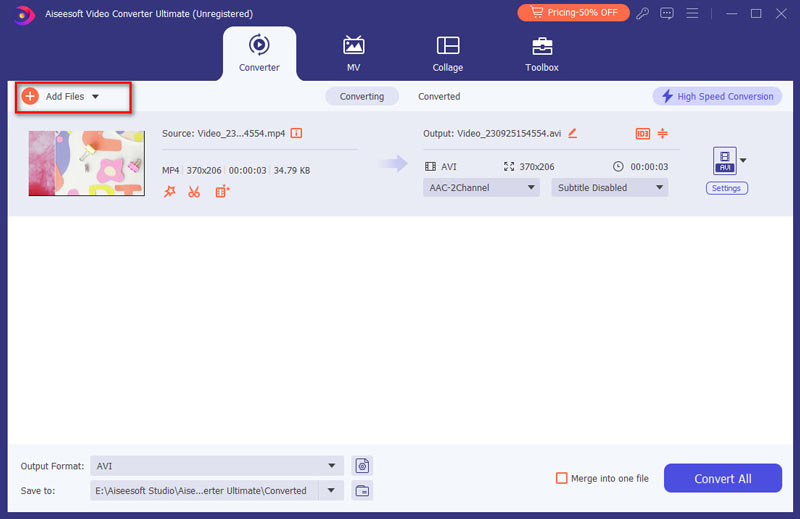
Шаг 2 Нижний объем
Video Sound Editor предлагает множество функций редактирования звука, которые помогут вам редактировать звуковую дорожку. Вы можете редактировать аудиофайл видео в соответствии с вашими потребностями. Чтобы уменьшить громкость, вы можете нажать «Изменить» в строке меню и выбрать «Аудио». Здесь вы можете найти функцию «Громкость». Вы можете перетащить панель управления, чтобы уменьшить громкость. Или вы можете напрямую ввести процент, чтобы уменьшить громкость.
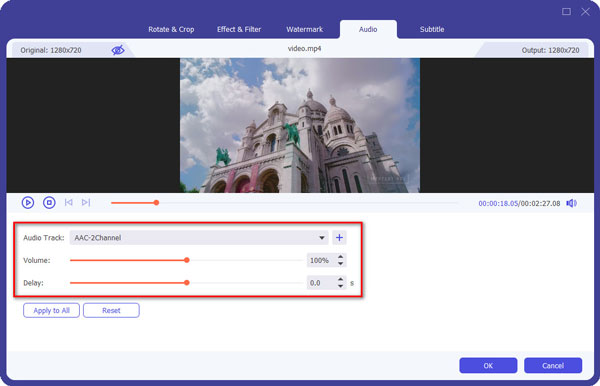
Шаг 3 Подтвердите операцию
После того, как вы уменьшите громкость и получите подходящую громкость звука, вы можете нажать кнопку «ОК», чтобы подтвердить операцию.
Другие функции редактирования звука:
Помимо уменьшения громкости, Music Volume Editor предлагает множество других полезных функций для редактирования ваших медиа-файлов.
Удалить видео шум
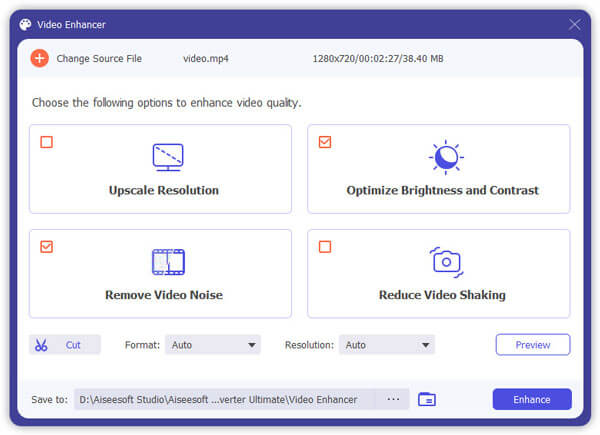
Перейдите к функции «Панель инструментов», затем выберите инструмент «Улучшение видео», а затем отметьте «Удалить видеошум», вы можете легко удалить грязный видеошум.
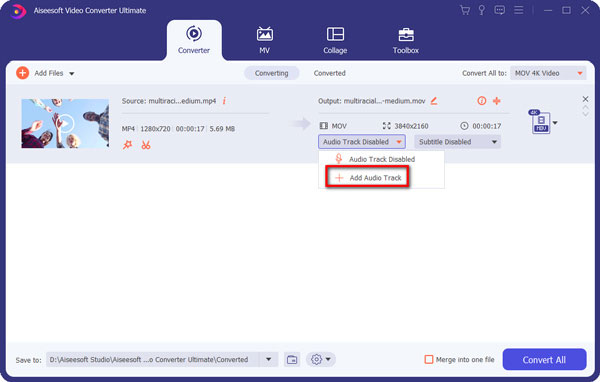
Добавить новую звуковую дорожку
Вы можете выбрать звуковую дорожку или заменить исходную звуковую дорожку на новую для вашего видео, нажав «Добавить звуковую дорожку» в главном интерфейсе.
Проверьте, как уменьшить громкость из видео ниже:

В этом посте мы в основном говорим о том, как снизить громкость. Мы представляем вам мощный редактор громкости звука, который поможет вам установить громкость. Если вы хотите увеличить громкость звука или понизить громкость, вы можете легко сделать это с помощью рекомендуемого программного обеспечения для регулировки звука.
Что вы думаете об этом посте.
Рейтинг: 4.8 / 5 (на основе рейтингов 159)
10 декабря 2020 г. 16:54 / Обновлено Дженни Райан в Конвертировать аудио
Более Чтение

Оставьте свой комментарий и присоединяйтесь к нашему обсуждению
Главная Конвертировать аудио Нижняя громкость

Авторские права © 2023 Aiseesoft Studio. Все права защищены.