
Как Ухудшить Качество Аналоговой Камеры?
Вы можете написать сейчас и зарегистрироваться позже. Если у вас есть аккаунт, авторизуйтесь, чтобы опубликовать от имени своего аккаунта.
Примечание: Ваш пост будет проверен модератором, прежде чем станет видимым.
Поделиться
Последние посетители 0 пользователей онлайн
- Ни одного зарегистрированного пользователя не просматривает данную страницу
Сообщения
Частота какая-то странная — 61Гц
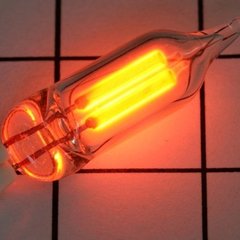
Это очевидно: в одной точке происходит превращение термиона в эфирон, в другой — обратное превращение. А официальная наука этого не понимает.
Для стационарного лучше будет интернет-радио. И платы можно не делать.

Что угодно не пишем. Аналогия — это дело тонкое. Но Вы бы сами — как бы объяснили вольт-амперную характеристику диода в зависимости от температуры? Для примера: Это семейство ВАХ в зависимости от температуры диода КДС 627 А. Ось тока в логарифмическом масштабе. Пучок прямых. Далее применяем математику.Пучок прямых моделируется так: Тут следует обратить внимание на два температурных напора: Tc-Tf и Tc-T0 . Непонятно как в диоде существуют две температуры в 596 Кельвин и 552 Кельвин. И сквозь эти две температуры протекает прямой ток диода. Вот Вы знаете (допустим) эту теорию. Ну и объясните две температуры, которые попали в уравнение пучка прямых.

@willowasbestбыл и без селектора, но тихий, а с селектором прям хорошо слышно на паузе. При воспроизведении не заметно.
@radio.elektronik Вольт-амперную характеристику знать надо. И теорию её формирования тоже знать надо. Как видишь, учёные и инженеры знают её в достаточной степени. И обходятся при этом без термионов и эфиронов. Ты лучше скажи, что, по-твоему, им такого дополнительного откроется, если они примут твою теорию? Без общих слов типа истины и дальнейшего развития — в конкретике. Что они сейчас упускают?

ага. если скорость 10 м/с, то по-твоему, за 10 секунд, пройденное расстояние будет равно 10 / 10 = 1 метр.
Как изменить разрешение камеры?
Используйте специальный джойстик, который расположен на кабеле камеры. Джойстик имеет защитный колпачёк для предотвращения случайного нажатия в процессе монтажа камеры. После настройки камеры не забудьте установить защитный компачёк на место.


Джойстик имеет 5 рабочих положений: клик по центру и клики вверх, вниз, вправо и влево.
1) Клик по центру — вход в экранное меню видеокамеры для настройки сигнального процессора.
2) Переключение в видеостандарт AHD (открытый стандарт высокой чёткости) — у держайте джойстик вверх более 5 секунд;
3) Переключение в видеостандарт CVI (стандарт высокой чёткости компании DAHUA) — у держивайте джойстик вниз более 5 секунд;
4) Переключение в видеостандарт TVI (стандарт высокой чёткости компании HIKVISION) — у держивайте джойстик влево более 5 секунд;
5) Переключение в видеостандарт CVBS (устаревший аналоговый стандарт) — уд ерживайте джойстик вправо более 5 секунд .
Изменить разрешение камеры можно несколькими способами:
1. Если на мониторе есть изображение с камеры.
Ипользуйте экранное меню камеры, для входа в меню кликните джойстик по центру: SYSTEM (системные настройки) -> OUTPUT MODE (режим видеовыхода): HD OUTPUT (стандарт видеовыхода) -> AHD, FRAME RATE (разрешение и частота кадров) -> 1080 25P, CONFIRM (подтвердить изменение) -> YES, RETURN (возврат) -> RETURN (возврат) -> EXIT SAVE (выйти и сохранить).


2. Если на мониторе нет изображения с камеры.
Пожалуйста, не нажимайте на джойстик по центру, так как это вызовет экранное меню камеры, но вы его не сможете увидеть на экране. Если всёже нажали джойстик по центру, отключите и включите питание камеры. Это выведет камеру из экранного меню в обычный режим.
Вариант 1. Переключите камеру в режим CVBS, удерживая джойстик в соответствующем направлении более 5 секунд. После появления изображения с камеры произведите настройку как в первом пункте. Изображение CVBS имеет низкую чёткость, но достаточное для манипуляций с экранным меню. После переключения в режим AHD, четкость изображения существенно улучшиться.
Вариант 2. Удерживайте джойстик в положение AHD более 5 секунд, это приведет к изменению разрешения и частоты кадров. При смене разрешения, на мониторе кратковременно появится надпись, соответствующая разрешению: 5 Мегапикселей / 4 Мегапикселя / 2 Мегапикселя 1080P. В камере есть возможность выбирать разрешения и частоту кадров для совместимости с видеорегистратором. Смена разрешений происходит по кругу, например: 5MP 20 / 5MP 12.5 / 4MP 25 / 1080P 30 / 1080P 25 / 5M 20 . и т.д.
Как пользоваться приложением «Камера»
Если у вашего компьютера есть встроенная или подключенная веб-камера, вы можете использовать приложение «Камера», чтобы делать снимки и записывать видео. Чтобы найти приложение «Камера», нажмите Пуск > Камера.
Выберите любой заголовок ниже. Откроется окно для просмотра дополнительных сведений об использовании камеры или веб-камеры.
Создание и просмотр фотографий и видео
Чтобы найти приложение «Камера», нажмите Пуск > Камера. Открыв приложение «Камера», выполните следующие действия.
- Нажмите кнопку Фото или Видео , затем снова нажмите ее, чтобы сделать фотографию или начать запись видео. Если вы записываете видео, снова нажмите Видео для завершения записи.
- Чтобы просмотреть новые или сделанные раньше фотографии или видео, нажмите Пуск >Фотографии , а затем выберите нужную Коллекцию.
Изменение параметров камеры
Для изменения параметров камеры, таких как сетка кадрирования или качество фотографий, Выберите Пуск > Камера > Параметры .
Переключение на другую камеру
Если на устройстве несколько камер, например передняя и задняя, переключаться между ними можно следующим образом.
Выберите Пуск > камера > Изменить камеру.
Увеличение или уменьшение масштаба
В Windows 10 приложение «Камера» не включает цифровой зум, но вы можете получить эффект, аналогичный масштабированию, если вы делаете фотографию и затем обрезаете ее:
- Выберите Пуск >Photos .
- Выберите фотографию, которую нужно обрезать.
- Выберите Обрезать& повернуть .
- Нажмите кнопку Пропорции , а затем выберите один из стандартных вариантов или перетащите границы на изображении, чтобы ограничить нужную часть фотографии.
- Нажмите Сохранить копию >Сохранить.
Автоматическое сохранение фотографий и видео в OneDrive
Вы можете настроить автоматическую отправку фотографий и видеозаписей, созданных с помощью приложения «Камера», в OneDrive, после чего вы сможете найти их на других устройствах.
- В поле поиска на панели задач введите проводник и нажмите кнопку Открыть.
- Выберите Этот компьютер, щелкните правой кнопкой мыши папку Изображения и выберите пункт Свойства.
- Перейдите на вкладку Расположение и нажмите кнопку Переместить.
- Выберите OneDrive >Выбор папки > Переместить.
- В поле поиска на панели задач введите Проводник и выберите Открыть.
- Выберите Этот компьютер, щелкните правой кнопкой мыши папку Видео и выберите пункт Свойства.
- Перейдите на вкладку Расположение и нажмите кнопку Переместить.
- Выберите OneDrive >Выбор папки > Переместить.
Добавление информации о месте съемки
Приложение «Камера» может использовать информацию о географических широте и долготе, если вы делаете снимки на планшете или камере, которые используют сведения о местоположении и подключены к Интернету или мобильной сети. Для этого:
- Выберите Пуск >Параметры >Расположение конфиденциальности> .
- Убедитесь, что служба определения местоположения включена, а затем в разделе Выберите приложения, которые могут получать доступ к вашему точному местоположению включите параметр Камера.
Отключение камеры
Вы можете выбрать приложения, которым разрешено использовать камеру. Чтобы заблокировать использование камеры для всех приложений, выполните указанные ниже действия.
- Выберите Пуск >Параметры >Конфиденциальность >камера .
- Включите параметр Разрешить приложениям доступ к камере.
Чтобы включить камеру для одних приложений и выключить ее для других, выполните следующие действия.
- Выберите Пуск >Параметры >Конфиденциальность >камера .
- Включите Разрешить приложениям использовать камеру.
- С помощью переключателей выберите, какие приложения в этом списке будут иметь доступ к камере.
Полностью выключить камеру можно следующим образом.
- В поле поиска на панели задач введите диспетчер устройств, затем выберите Диспетчер устройств из списка результатов.
- Нажмите стрелку рядом с пунктом Камеры, чтобы развернуть дерево.
- Щелкните правой кнопкой мыши камеру, которую необходимо отключить.
- Выберите пункт Отключить устройство.
- Чтобы приложение «Камера» не могло использовать камеру на устройстве, ее необходимо полностью отключить.
- Если после изменения параметров конфиденциальности в работе приложения «Камера» возникают проблемы, закройте его и откройте снова.
Проблемы с камерой
Если перестала работать встроенная или подключенная камера, попробуйте сделать следующее.
- Отключите камеру от компьютера, а затем снова подключите ее.
- Если это не помогает, возможно, проблема связана с драйверами камеры. Вы можете установить обновления драйверов, предоставляемые производителем камеры, или использовать стандартные драйверы компьютера.
Установка обновлений от производителя.
- В поле поиска на панели задач введите Диспетчер устройств, затем нажмите кнопку Открыть.
- Выберите Камеры, а затем щелкните правой кнопкой мыши веб-камеру, с которой возникли проблемы.
- Выберите Обновить конфигурацию оборудования, снова выберите веб-камеру и посмотрите, что происходит со своей веб-камерой, в разделе Состояние устройства. Если она не работает должным образом, обратитесь к производителю за дополнительными сведениями.
- Перезапустите компьютер.
Установка драйверов, имеющихся на компьютере
- Введите Диспетчер устройств в поле поиска на панели задач и нажмите кнопку Открыть.
- Выберите Камеры, а затем щелкните правой кнопкой мыши камеру, с которой возникли проблемы.
- Нажмите кнопкуОбновить драйвер, а затем выберите Автоматический поиск обновленных драйверов.
- После завершения установки следуйте инструкциям, а затем нажмите кнопку Закрыть.
- Перезапустите компьютер.
Если камера не отображается в диспетчере устройств, см. раздел В Windows 10 не работает камера.
Поиск ответов в сообществе Майкрософт
Если приведенные здесь предложения не помогут решить вашу проблему, ознакомьтесь со страницей сообщества сообщества «Музыка, фотографии и видео» или на странице сообщества «Устройства & драйверы» на форуме Windows, чтобы найти решения, которые другие пользователи нашли для конкретных проблем с оборудованием или сообщениями об ошибках.
Если у вашего компьютера есть встроенная или подключенная веб-камера, вы можете использовать приложение «Камера», чтобы делать снимки и записывать видео. Чтобы найти приложение «Камера», нажмите Пуск > Камера.
Выберите любой заголовок ниже. Откроется окно для просмотра дополнительных сведений об использовании камеры или веб-камеры.
Создание и просмотр фотографий и видео
После открытия приложения «Камера» нажмите кнопку СТРЕЛКА ВЛЕВО.
Изменение параметров камеры
Некоторые параметры камеры можно изменить в меню «Параметры», например сделать видимой сетку кадрирования для упрощения создания фотографий или включить информацию о местоположении.
- Откройте приложение «Камера».
- Проведите по экрану справа налево и выберите элемент Параметры.
- Выберите Параметры.
- Выберите нужные настройки для каждого параметра. Например:
- изменить пропорции фотографий или качество видео;
- включение или отключение данных о местоположении.
- показать или скрыть линии сетки;
- включить или отключить стабилизацию видео;
- включить или выключить микрофон;
- включить или выключить видеолампу.
- Изменение действия, которое выполняется при касании экрана.
Переключение на другую камеру
Если на вашем устройстве несколько камер (например, передняя и задняя), то перед съемкой фотографий или видеозаписей вы можете выбрать нужную.
- Откройте приложение «Камера».
- Выполните прокрутку от нижнего края экрана к центру, чтобы открыть команды приложения. Если вы пользуетесь мышью, щелкните в приложении правой кнопкой.
- Нажмите кнопку Сменить камеру.
Увеличение или уменьшение масштаба
Если на вашем устройстве есть сенсорный экран, вы можете сжать или растянуть изображение на экране двумя пальцами, чтобы увеличить или уменьшить масштаб.
Вы можете получить такой же эффект, если сделаете снимок, а затем обрежете изображение.
- Выполните прокрутку к правому краю экрана или нажмите стрелку влево для просмотра последних фотографий и видео. Повторяйте эти действия до тех пор, пока не найдете фотографию, которую нужно обрезать.
- Выполните прокрутку от нижнего края экрана к центру, чтобы открыть команды приложения. Если вы пользуетесь мышью, щелкните в приложении правой кнопкой.
- Выберите пункт Обрезать.
- Нажмите кнопку Пропорции, а затем выберите один из стандартных вариантов или перетащите границы на изображении, чтобы ограничить нужную часть фотографии.
- Нажмите кнопку Применить.
- Сохраните обрезанный снимок. Вы можете сохранить изменения исходной фотографии или сохранить копию с изменениями.
Автоматическое сохранение фотографий и видео в OneDrive
Вы можете настроить автоматическую отправку фотографий и видеозаписей, созданных с помощью приложения «Камера», в OneDrive и получать к ним доступ с других устройств. При этом можно выбрать, в каком качестве отправлять фотографии.
- Выполните прокрутку от правого края экрана к центру и выберите кнопку Параметры >Изменение параметров компьютера.
- Перейдите в OneDrive, а затем в папку Пленка.
- Выберите параметры для отправки фотографий и видео.
Добавление информации о месте съемки
Если ваш планшет или камера поддерживают добавление информации о местоположении и при съемке могут подключаться к Интернету или сети мобильной связи, то приложение «Камера» может добавить в ваши фотографии информацию о географических широте и долготе.
- Откройте приложение «Камера».
- Проведите по экрану справа налево и выберите элемент Параметры.
- Выберите Параметры.
- Установите для параметра Сведения о местоположении значение Вкл.
Отключение камеры
Отключение камеры для приложений
Вы можете либо отключить камеру только для определенных приложений, либо отключить ее полностью.
- Выполните прокрутку от правого края экрана, выберите Параметры >Изменение параметров компьютера.
- Выберите пункты Конфиденциальность >Веб-камера.
- Установите для параметра Разрешить приложениям использовать веб-камеру значение Выкл. или отключите камеру для определенных приложений.
- Выполните прокрутку от правого края экрана и выберите Поиск.
- В поле поиска введите Диспетчер устройств.
- Выберите Диспетчер устройств.
- Разверните вкладку Устройства обработки изображений.
- Щелкните правой кнопкой мыши элемент «Камера», а затем выберите Отключить.
Отключение использования камеры на заблокированном компьютере
- Проведите пальцем от правого края экрана к центру и выберите кнопку Параметры >Изменение параметров компьютера.
- Выберите пункт Компьютер и устройства, а затем — Экран блокировки.
- Выключите параметр Открывать камеру при прокрутке вниз на экране блокировки.
Примечание: Чтобы приложение «Камера» не могло использовать камеру, ее необходимо полностью отключить. Перетащите приложение в нижнюю часть экрана и удерживайте, пока оно не перевернется.
Если у вас возникли проблемы с приложением «Камера» после изменения параметров конфиденциальности, закройте его и снова откройте.
Проблемы с веб-камерой
Если вы подключили камеру к компьютеру и она перестала работать, выполните следующие действия.
- Отключите камеру от компьютера, а затем снова подключите ее.
- Закройте приложение. Перетащите приложение в нижнюю часть экрана и удерживайте, пока оно не перевернется.
Если это не помогает, возможно, проблема связана с драйверами камеры. Вы можете установить обновления драйверов, предоставляемые производителем камеры, или использовать стандартные драйверы компьютера.
Установка обновлений от производителя.
- Выполните прокрутку от правого края экрана и коснитесь кнопки Поиск. (Если вы используете мышь, переместите указатель в правый нижний угол экрана, потом вверх, а затем щелкните Поиск.) В поле поиска введите Диспетчер устройств, выберите пункт Параметры, а затем пункт Диспетчер устройств в результатах поиска.
- Разверните вкладку Устройства обработки изображений.
- Правой кнопкой мыши щелкните камеру, с которой возникают проблемы, и выберите пункт Обновить драйверы.
- Нажмите Автоматический поиск обновленных драйверов и следуйте инструкциям на экране. Возможно, потребуется перезагрузка компьютера.
Установка драйверов, имеющихся на компьютере
- Выполните прокрутку от правого края экрана и нажмите кнопку Поиск. (Если вы используете мышь, переместите указатель в правый нижний угол экрана, потом вверх, а затем щелкните Поиск.) В поле поиска введите Диспетчер устройств, выберите пункт Параметры, а затем пункт Диспетчер устройств в результатах поиска.
- Разверните вкладку Устройства обработки изображений.
- Правой кнопкой мыши щелкните камеру, с которой возникают проблемы, и выберите пункт Обновить драйверы.
- Выберите элемент Выполнить поиск драйверов на этом компьютере.
- Выберите элемент Выбрать драйвер из списка уже установленных драйверов.
- Выберите USB-видеоустройство, нажмите Далее и следуйте инструкциям на экране. Возможно, потребуется перезагрузка компьютера.
Поиск ответов в сообществе Майкрософт
Если приведенные здесь предложения не помогут решить вашу проблему, ознакомьтесь со страницей сообщества сообщества «Музыка, фотографии и видео» или на странице сообщества «Устройства & драйверы» на форуме Windows, чтобы найти решения, которые другие пользователи нашли для конкретных проблем с оборудованием или сообщениями об ошибках.
Статьи по теме
- Фото- и видеосъемка с помощью устройства Surface
- Камера не работает в Windows 10
- Устранение неполадок с качеством звонков Skype
WebCam
RightLight автоматически регулирует настройки изображения вашей веб-камеры для получения наилучшего качества изображения при любом освещении. Для этого при необходимости регулируется частота кадров и экспозиция, что позволяет компенсировать слабое освещение.
Мы рекомендуем установить этот флажок для включения технологии RightLight , поскольку она будет регулировать частоту кадров и экспозицию, только если слабое освещение делает такую регулировку необходимой. Если же регулировка не нужна, никаких изменений в частоту кадров или экспозицию вноситься не будет.
| · | Если установить флажок «RightLight» при слабом освещении, сниженная частота кадров может привести к получению нестабильного видеоизображения. В таком случае рекомендуется оставить отмеченным флажок «RightLight» и попробовать улучшить освещение сзади и сбоку. В таком случае технология RightLight автоматически увеличит частоту кадров, улучшив тем самым стабильность и качество видеоизображения. |
Если нет возможности улучшить освещенность, попробуйте снять этот флажок, чтобы отключить технологию RightLight и проверить, устранит ли это проблему.
Если вы отключаете технологию RightLight , воспользуйтесь полосами регулирования, чтобы вручную выбрать настройки изображения.
| · | Экспозиция . Определяет количество света, которое объектив пропускает в веб-камеру. При низкой экспозиции объектив открывается и закрывается с более высокой частотой (до 0,0001 секунды), тогда как при высокой экспозиции объектив открывается и закрывается реже (до 1/5 секунды в зависимости от частоты кадров). Использование высокой экспозиции может быть предпочтительнее при слабом освещении, например в темной комнате, тогда как низкое значение экспозиции удобно при ярком освещении. |
| · | Усиление . Определяет силу сигнала изображения. Низкое значение усиления может быть удобно при ярком освещении, тогда как высокое значение предпочтительно использовать при слабом освещении. Либо поставьте флажок в поле «Авто» , если хотите дать программному обеспечению возможность выбрать настройку усиления , которая будет уместна в большинстве ситуаций, либо снимите этот флажок и вручную отрегулируйте значение с помощью полосы регулирования. |
| · | Яркость . Позволяет управлять соотношением светлых и темных оттенков изображения. При высоком значении яркости изображение становится светлее, а при низком – темнее. |
| · | Контрастность . Позволяет регулировать разницу между самым светлым и самым темным оттенком изображения. На контрастных изображениях светлые и темные оттенки отличаются сильнее, чем на неконтрастных изображения, где преобладают полутона, а само изображение выглядит серым и мрачным. |
| · | Интенсивность цвета . Позволяет управлять насыщенностью оттенков. Низкое значение интенсивности цвета приводит к преобладанию тусклых оттенков серого, тогда как при высоком значении преобладают более естественные оттенки. |
| · | Баланс белого . П озволяет обеспечить реальное отображение белого цвета на фотографиях и в видеозаписях, независимо от условий освещения. Для этого в видеозаписи необходимо выполнить балансировку уровней красного и синего. Выполните одно из следующих действий: |
| o | Установите флажок Авто , если требуется, чтобы в ПО веб-камеры Logitech эта настройка была выполнена автоматически. |
| o | Установите баланс белого вручную. Не устанавливая флажок Авто , направьте объектив камеры на белый объект, например на стену, и перемещайте ползунок элемента управления до тех пор, пока изображение стены на экране станет белым. |
Помогает снизить эффект мерцания, который может возникать при съемке в помещениях, освещенных флуоресцентными лампами. Выберите один из перечисленных ниже вариантов.
| · | «Выкл.» , если веб-камеру Logitech не используется в помещениях, освещенных флуоресцентными лампами. |
| · | NTSC – 60 Гц , если съемка происходит в Северной Америке, где частота мерцания флуоресцентных ламп составляет 60 Гц. |
| · | PAL – 50 Гц , если съемка происходит в Европе, где частота мерцания флуоресцентных ламп составляет 50 Гц. |
Выберите ориентацию снимаемого изображения.
| · | Нормально . Изображение снимается в обычном режиме. |
| · | Зеркальное отображение . Изменяется ориентация изображения по горизонтали, в результате чего левая сторона становится правой и наоборот . (Точно так, как если бы вы смотрели на себя в зеркало!) |
Если настройки вас устраивают, нажмите «Сохранить» , чтобы применить настройки и закрыть это окно.
Чтобы отменить изменения, внесенные в эти настройки, вы всегда можете нажать кнопку «Восстановить умолчания» , в результате чего все настройки будут возвращены к исходным стандартным значениям, существовавшим при первом использовании веб-камеры.
Вкладка «Дополнительные настройки»
WebCam > Вкладка «Дополнительные настройки»
- Справочный центр Logitech
- Mир Logitech
- Обзор справочного центра
- Logitech Webcam Software
- Значок на панели задач
- Выбор веб-камеры
- Фотосъемка
- Запись видео
- Настройка элементов управления веб-камерой
- Дополнительные настройки
- Вкладка «Управление веб-камерой»
- Вкладка «Дополнительные настройки»
- Вкладка «Сведения об устройстве»
- Включение функции обнаружения движения
- Просмотр видео, записанного при обнаружении движения
- Элементы управления функцией обнаружения движения и ее параметры
- Элементы управления функцией обнаружения движения
- Параметры функции обнаружения движения
- Просмотр фотографии
- Воспроизведение видеоролика
- Отправка фотографий и видеороликов по электронной почте
- Редактирование фотографий и видеороликов
- Печать фотографий
- Загрузка в Facebook
- Загрузка в YouTube
- Определение местонахождения файла фотографии или видеоролика
- Удаление фотографий и видеороликов
- Использование значка публикации
- Элементы управления
- Загрузка в Twitter
- Загрузка в YouTube
- Загрузка в Facebook
- Аутентификация загрузки на Facebook
- Общие настройки
- Настройки съемки
- Настройки галереи
- Настройки обновлений
- Северная и Южная Америка
- Азиатско-Тихоокеанский регион и Океания
- Европа, Ближний Восток и Африка
- Лицензионное соглашение на программное обеспечение
- Безопасность и конфиденциальность
- Ограниченная гарантия на оборудование Logitech
- Дополнительные настройки