
Как повернуть фотографии и видео на iPhone
Наверняка вы не раз снимали фото или видео и потом проверяли, что оно было повернуто. Переворачивать голову или мобильный — пожалуй, не самый удобный вариант, поэтому лучше всего его разместить. Если вы новичок в iOS, не волнуйтесь, мы покажем вам, как повернуть фото и видео на iPhone внизу.
Поворот изображений из приложения «Фотографии»
Вы можете выполнить этот процесс из собственного приложения «Фотографии», которое есть на экране приложений iPhone. На самом деле, вы собираетесь проверить, что это чрезвычайно легко, хотя понятно, что вы не заметили раньше возможности, даже если вы долгое время разговаривали по телефону.
Если вы перейдете в «Фото» и откроете изображение, которое хотите повернуть, то увидите, что в правом верхнем углу есть опция под названием Редактировать , Если вы щелкните по нему, откроется интерфейс редактирования, в котором вы можете изменить определенные параметры снимка, такие как его яркость, контрастность, добавить фильтры и многие другие параметры. Однако, что интересно в этом случае, это повернуть фотографию, для чего вы должны нажать на иконку, расположенную справа, перед «Ok».
Теперь вы можете манипулировать обрамление изображения несколькими способами. Вы можете обрезать его, если хотите удалить ненужные детали, выпрямить его нижней панелью, изменить его перспективу с помощью значков над панелью и, конечно, повернуть ее. Чтобы сделать это, вы должны нажать на второй значок выше, начиная слева, который позволит вам вращать изображение 90 градусов каждый раз, когда вы нажимаете. Первая иконка позволит вам перевернуть фото , так что он остается в зеркальном режиме (или фиксируется, если фотография уже была в этом режиме).
Поворот видео на iPhone
Врожденная
На самом деле параметры для видео практически идентичны параметрам для фотографий. На самом деле, способ доступа к панели редактирования такой же, нужно также перейти к конкретному видео и нажать «Изменить». Получив доступ, мы обнаруживаем определенные различия в панели редактирования, такие как возможность обрезать видео в нижней панели. Однако вы должны нажать на последний значок, прежде чем «ОК», и теперь вы получите доступ к функциям для поворота видео, изменения перспективы или перевода их в зеркальный режим.
Через iMovie
Это приложение, разработанное Apple и используется для редактирования несколько более сложных, чем приложение для фотографий, хотя и не достигает профессионального уровня. Хорошая вещь в том, что он установлен и используется для обрезки видео, заключается в том, что, кстати, вы сможете вносить другие более глубокие изменения, такие как добавление эффекты, переходы, тексты и многое другое , Для поворота видео вы должны выполнить следующие шаги:
Как повернуть фотографию на iPhone или iPad
Как известно, компания Apple старается сделать свое программное обеспечение максимально простым и понятным в управлении. Это касается всего, даже таких малозначительных, казалось бы, деталей, как поворот фотографии.
Если вы хотите сделать горизонтальное изображение вертикальным или наоборот, нет необходимости использовать стационарный компьютер или обращаться к сторонним фоторедакторам. Повернуть картинку можно в нативном приложении «Фото» на iPhone и iPad, и ниже мы расскажем вам как это сделать.
Как повернуть фото на Айфоне или Айпаде
Итак, вы сняли вертикально-горизонтальный кадр и хотите вернуть его в нормальное положение. Заходим в приложение «Фото» на iPhone или iPad и выбираем интересующее нас фото. В правом верхнем углу экрана нажимаем кнопку «Править» и выбираем инструмент для поворота изображения. В случае, если панель инструментов скрыта, просто коснитесь экрана.
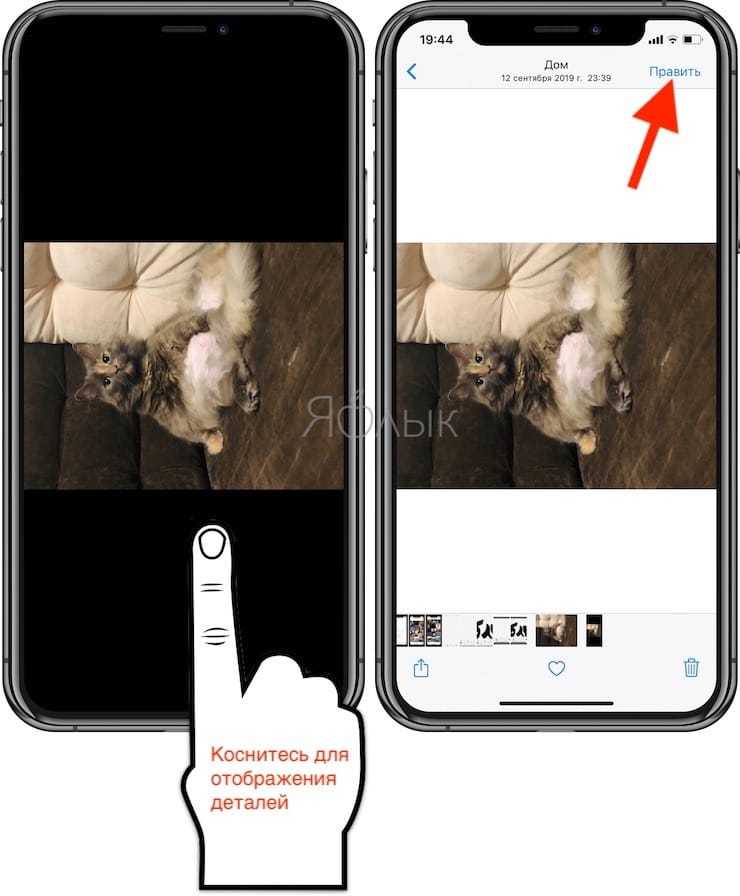
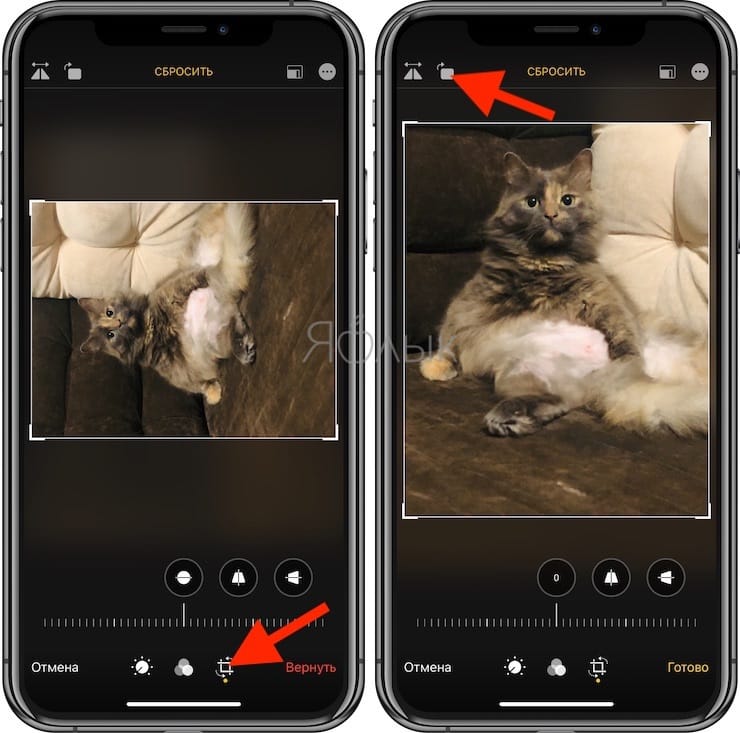
Затем нажимайте на стрелочку поворота до тех пор, пока фото не примет необходимое положение. Для сохранения результата нажмите на кнопку «Готово».
Как повернуть фото на iPhone или iPad с более высокой точностью
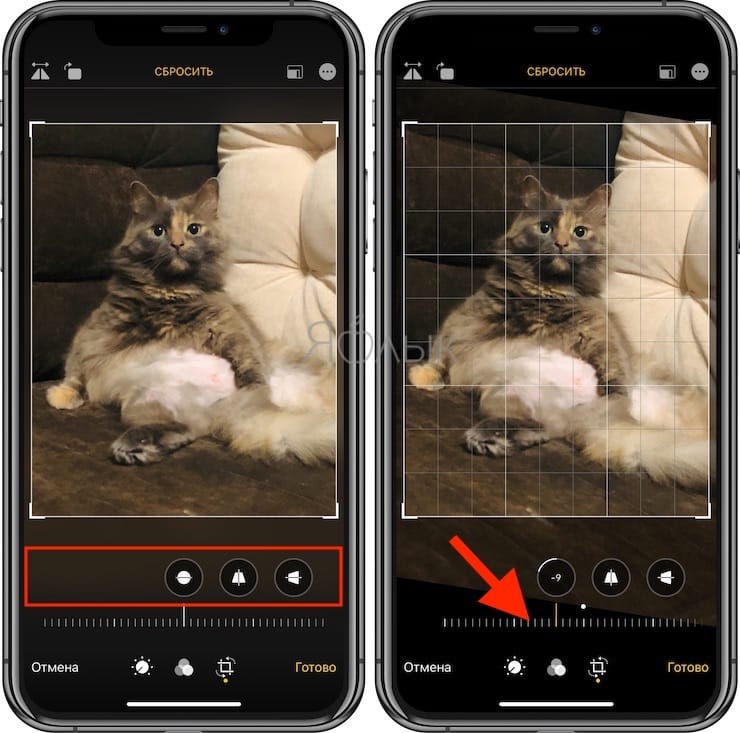
Помимо прочего, в iOS и iPadOS присутствуют инструменты, позволяющие поворачивать изображение на нужный вам угол, а также устранять искривления и перспективу (подробно). Выберите один из трех имеющихся инструментов:
- Выпрямление (поворачивает изображение по кругу);
- Вертикально (поворачивает изображение относительно вертикальной оси);
- Горизонтально (поворачивает изображение относительно горизонтальной оси);
и перемещайте шкалу до необходимого результата.
- Как выделить сразу несколько фотографий одним жестом на iPhone или iPad.
- Обратная съемка на iPhone, или как снимать видео «задом наперед».
- Как скрывать фото или видео на iPhone или iPad.
Как перевернуть фото на айфоне в галерее
Если вы любите путешествовать и фотографировать, то наверняка к концу каждой поездки у вас накапливается множество замечательных снимков. К сожалению, некоторые фотографии получаются повернутыми на 90 градусов влево или вправо, что доставляет неудобства при просмотре на компьютере или мобильном устройстве. Еще более неприятна ситуация, когда на снимке «завален горизонт». Из-за этого фотографии выглядят непрофессионально и не производят желаемого эффекта. Но это не значит, что вам нужно удалять такие фотографии, покупать штатив и всюду носить его с собой! Решить эти проблемы вам поможет правильно выбранная программа для обработки фотографий. Ниже мы расскажем о возможностях Movavi Photo Editor, а также ответим на часто задаваемые вопросы. Нажмите на ссылку, чтобы перейти к соответствующему разделу.
- Как повернуть фото с помощью Movavi Photo Editor
- Часто задаваемые вопросы
Как повернуть фото с помощью Movavi Photo Editor
Photo Editor от Movavi – многофункциональное и легкое в освоении приложение. С его помощью вы сможете не только перевернуть фото и выровнять линию горизонта, но и также изменить настройки цвета, наложить текст, удалить ненужные объекты со снимка и многое другое. Простой и понятный интерфейс позволит вам без труда справиться со всеми этими задачами, даже если у вас нет опыта в редактировании фотографий. Чтобы убедиться в этом, скачайте наш Photo Editor и следуйте инструкции ниже, которая подходит как для Windows-версии, так и для Mac-версии программы.
Шаг 1. Установите редактор фото
Откройте скачанный файл и следуйте инструкциям на экране вашего компьютера. По окончании установки запустите Movavi Photo Editor, кликнув дважды по иконке программы.
Шаг 2. Загрузите файл в программу
Нажмите Открыть файл и выберите изображение, которое вы хотите отредактировать, или просто перетащите файл в окно Photo Editor.
Шаг 3. Поверните изображение
В верхней части окна программы находится панель инструментов для редактирования фотографий. Выберите Поворот. Под заголовком Поворот находятся две кнопки: нажмите левую или правую, чтобы повернуть фото на 90 градусов в соответствующем направлении. Кнопки под заголовком Отражение служат для зеркального отражения снимка по вертикали и горизонтали.
Выровнять линию горизонта в Movavi Photo Editor можно двумя способами. Первый способ – настроить угол наклона изображения вручную. Для этого потяните бегунок на шкале Выравнивание в ту сторону, куда необходимо повернуть снимок. Справа от шкалы показывается, на сколько градусов повернуто изображение. Здесь вы сможете самостоятельно выставить точное значение угла наклона, если это необходимо.
Второй способ – воспользоваться инструментом Уровень для автоматического выравнивания. Для этого нажмите кнопку Задать уровень и с помощью левой кнопки мыши проведите на изображении черту вдоль линии, которая на итоговом снимке должна быть строго горизонтальной/вертикальной. Например, цепь, на которой подвешен тяжелый светильник, всегда вертикальна, а граница неба и воды при съемке морского пейзажа должна быть строго горизонтальной. Сразу после проведения черты фотография будет автоматически повернута и кадрирована в соответствии с выставленным уровнем.
Шаг 4. Сохраните отредактированное фото
Нажмите Сохранить в правом нижнем углу окна программы. Выберите папку и сохраните изображение в нужном формате.
Поздравляем! Теперь вы знаете, как осуществить переворот картинки на 90 и 180 градусов, развернуть фото зеркально, а также выровнять линию горизонта в Photo Editor от Movavi!
Movavi Photo Editor
Качественная обработка фото – это легко!
*Пробная версия Movavi Photo Editor имеет следующие ограничения: сохранение до 10 изображений, водяной знак на сохраненных фото, запрет на снятие скриншотов при работе в программе.
Часто задаваемые вопросы
Как повернуть фото на телефоне с Android?
Найдите нужную фотографию в галерее и нажмите иконку редактирования фотографии, затем коснитесь иконки Обрезка. Если вам нужно повернуть фото не более чем на 45 градусов, воспользуйтесь инструментом Поворот – переместите соответствующий ползунок влево или вправо. Для поворота на 90 градусов и более коснитесь кнопки с круглой стрелкой на панели инструментов. Когда закончите вносить изменения, нажмите на кнопку с галочкой, чтобы сохранить результат.
Как повернуть фото на iPhone?
Развернуть изображение на iPhone можно с помощью стандартных средств просмотра. Откройте нужную фотографию в своих альбомах и нажмите кнопку Править в правом верхнем углу. Затем коснитесь иконки Обрезание и выпрямление – она располагается в правом нижнем углу экрана рядом с кнопкой Готово. Развернуть фото вручную можно с помощью шкалы внизу, если требуется поворот не более чем на 45 градусов, а для поворота на 90-270 градусов нажмите кнопку поворота слева от инструмента Авто. В свою очередь, этот инструмент может автоматически отрегулировать наклон фотографии. Коснитесь кнопки Готово. Изображение сохранится в измененном виде.
Как перевернуть фото на айфоне в галерее
Будь в курсе последних новостей из мира гаджетов и технологий
iGuides для смартфонов Apple

Как отразить фото на iPhone

Георгий Лямин — 9 июля 2020, 15:50
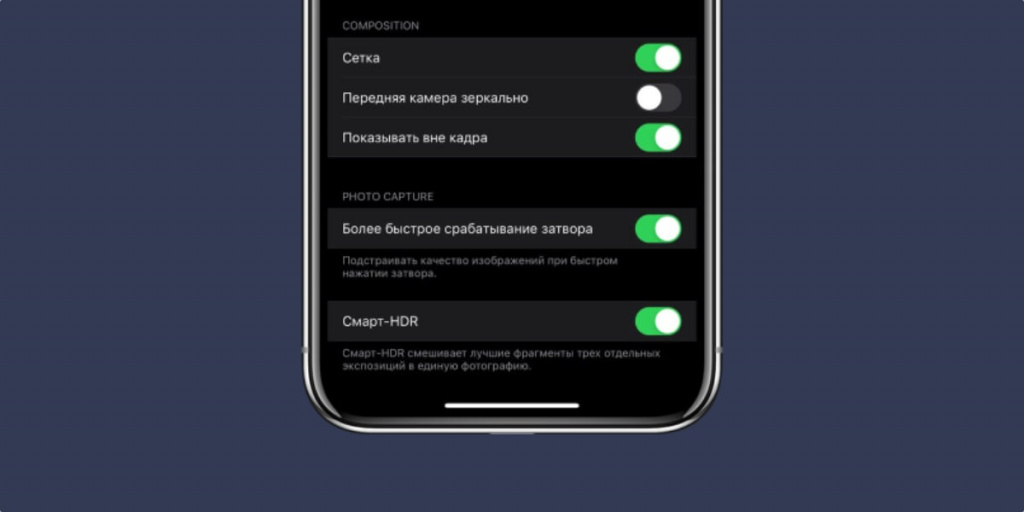
Во время съемки на фронтальную камеру на экране iPhone отображается зеркальная версия снимка. Это делается потому, что люди привыкли видеть своё отражение в зеркале именно в таком формате. После нажатия кнопки спуска затвора фотография будет сохранена в противоположной ориентации, и технически она будет соответствовать реальности. Тем не менее, вы можете повлиять на эту функцию.
Большинство людей воспринимают сохраненную незеркальную фотографию неверной и хотят, чтобы она сохранялась в той ориентации, которая отображается на экране при съемке. Ранее изменить это можно было с помощью встроенных инструментов редактирования, но в iOS 14 появилась специальная опция, которая позволяет сразу сохранять кадр после съемки зеркально.
- Откройте «Настройки»
- Перейдите в раздел «Камера»
- Прокрутите вниз до пункта Composition
- Здесь нужно включить опцию «Передняя камера зеркально»
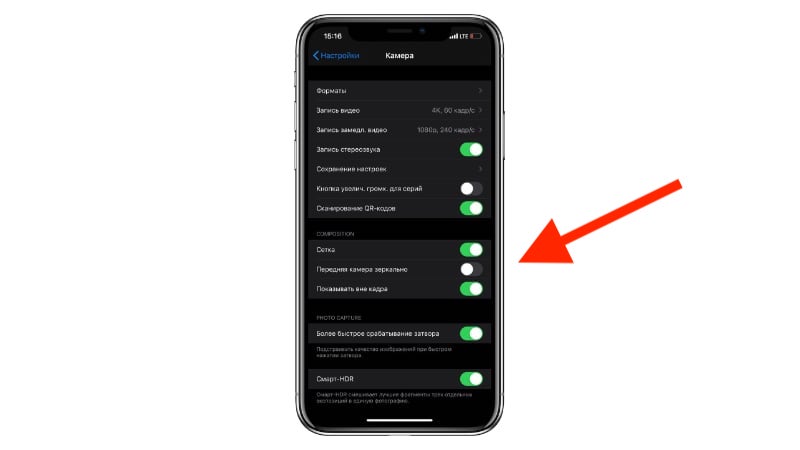
Эта возможность доступна только в iOS 14, публичная версия которой будет выпущена только в сентябре, а сейчас она доступна в программе бета-тестирования. Если вы сейчас используете iOS 13 или более раннюю версию, то вы можете вручную «отзеркалить» ваше селфи с помощью встроенных инструментов в приложении «Фото».
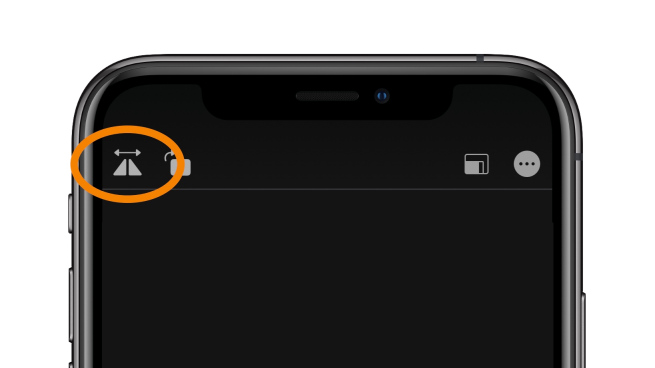
Как отразить селфи на iOS 13 и более ранних версиях
- Откройте нужную фотографию в приложении «Фото»
- Нажмите «Изменить»
- Выберите элементы управления кадрированием, третий значок на нижней панели инструментов.
- Нажмите кнопку изменения отображения, которая расположена в верхнем левом углу экрана.
- Для сохранения нажмите кнопку «Готово».
А новый iPhone и многое другое вы можете купить у наших друзей из Big Geek. Скидка по промокоду iGuides