
Русский текст в программах [дубликат]
Мне приходится писать английскими буквами русские слова в консольных приложениях. Сама программа русская (У мне Visual Studio 2010 express). Подскажите, что нужно сделать для возможности выводить русские буквы? Заранее спасибо. Нашел ответ(если кому надо)
#include int main() < setlocale(LC_ALL,"RUS"); Отслеживать
задан 16 окт 2011 в 18:15
159 4 4 золотых знака 6 6 серебряных знаков 17 17 бронзовых знаков
16 окт 2011 в 18:30
Вот именно. Один и тот же вопрос задавать по 100 000 раз. Как-то нехорошо.
17 окт 2011 в 17:44
setlocale(LC_ALL,"RUS"); (проверял в Windows 7, а в XP помнится у меня не работадо) обеспечивает корректный вывод кириллицы из программы (константы) как на консоль, так и в файл (перенаправлял stdout, осталось cp1251 . ). Ввод не перекодируется (все равно надо делать руками).
6 ноя 2011 в 14:59
6 ответов 6
Сортировка: Сброс на вариант по умолчанию
Способ 1: используй wcout :
#include using namespace std; void main()
Еще как вариант, можно подключить и использовать SetConsoleOutputCP(1251)
Но у меня в 7ке почему-то этот способ не заработал, влом было разбираться. Но вроде для него надо было еще в настройках проекта какую-то галочку переключить, в общем, используй wcout , он и лучше, и работает не только в винде.
Способ 2:
Вспомнил еще один способ, пожалуй самый простой:
setlocale(LC_ALL, "Russian"); cout Отслеживать
ответ дан 17 окт 2011 в 16:53
1,935 13 13 серебряных знаков 27 27 бронзовых знаков
Ничего не надо устанавливать. В идентификаторах разрешена только латиница. А в юникодных строках можно писать любые символы, включая китайские иероглифы.
#include int main()
То, что пишется в строках: "Привет, мир" и т.п., должно помещаться внутрь макроса _T() для юникодных строк, а все остальное должно быть латиницей (за исключением комментариев).
Отслеживать
ответ дан 16 окт 2011 в 18:19
34.5k 25 25 золотых знаков 97 97 серебряных знаков 214 214 бронзовых знаков
Т.е. всегда писать латиницей??
16 окт 2011 в 18:21
Обновил ответ.
16 окт 2011 в 18:31
не помогло.я хочу что бы "привет мир" писался по русски
16 окт 2011 в 19:14
Попробуйте этот вариант.
ostream & operator
Отслеживать
ответ дан 16 окт 2011 в 19:30
OpenGLprogrammer OpenGLprogrammer
360 2 2 серебряных знака 17 17 бронзовых знаков
Перегружать глобальный оператор<< для ostream - это зло.
16 окт 2011 в 19:37
Какими могут быть последствия?
16 окт 2011 в 19:58
Это реальный метод для вывода в нужной кодировке в Винде. CharToOem(from,to) переписывает char [] буфер в кодировке cp-1251 (она же ANSI в ней Вы пишете в редакторе и она в файлах винды) в char [] буфер преобразуя кодировку в cp-866 (она же ДОС), которая применяется в консоли. Обратное преобразование делает функция OemToChar(from,to). У этих функций есть синонимы, которые лично мне проще запомнить (в смысле что во что перекодируется): AnsiToOem и OemToAnsi. Но с консолью есть одна тонкость - аргументы командой строки, набранные в консоли передаются программе в cp1251!
16 окт 2011 в 20:59
@OpenGLProgrammer Потому что глобальные операторы на то и глобальные, что распространяются на все объекты типа std::ostream . Т.е такой код, например, будет пропускать весь текст, идущий в файл, через CharToOem : std::ofstream f("file.out"); f
Как настроить вывод русского языка в консоли Visual studio?
Как в настройках проекта установить кодировку, что-бы в консоле проект С++ выдавл русские буквы, а не крякозябры. Вариант setlocale - не устраивает, нужно именно в настрйоках. Visual Studio 2010 express
Отслеживать
51.2k 86 86 золотых знаков 266 266 серебряных знаков 505 505 бронзовых знаков
задан 27 апр 2014 в 15:15
180 2 2 золотых знака 3 3 серебряных знака 13 13 бронзовых знаков
ответ простой - установите линукс. Там в консоли кириллица работает отлично. Даже особо настраивать не нужно. Правда студия там не заработает.
27 апр 2014 в 19:23
Так тут дело не в студии, не в С++, а в виндах.
28 апр 2014 в 9:09
если по существу, то нужно поправить настройки консоли. И все. Правда многие программы после этого в консоли будут писать "крякозяблами". Но можно попробовать пофиксить аккуратно.
28 апр 2014 в 9:28
1 ответ 1
Сортировка: Сброс на вариант по умолчанию
Открываешь исходник, далее:
File->Advanced Save Options->Encoding->Cyrillic (DOS)-codepage 866 Если, все-таки, не очень принципиальны настройки, то почитай Русский текст в программах
Отслеживать
ответ дан 28 апр 2014 в 12:17
601 5 5 серебряных знаков 6 6 бронзовых знаков
- c++
- кодировка
- visual-studio
- консоль
-
Важное на Мете
Связанные
Похожие
Подписаться на ленту
Лента вопроса
Для подписки на ленту скопируйте и вставьте эту ссылку в вашу программу для чтения RSS.
Дизайн сайта / логотип © 2023 Stack Exchange Inc; пользовательские материалы лицензированы в соответствии с CC BY-SA . rev 2023.11.15.1019
Нажимая «Принять все файлы cookie» вы соглашаетесь, что Stack Exchange может хранить файлы cookie на вашем устройстве и раскрывать информацию в соответствии с нашей Политикой в отношении файлов cookie.
Visual Studio Code
Visual Studio Code - это мощная среда разработки от Microsoft, которая служит для создания веб-приложений и "облачных" программ. Она имеет небольшой размер и очень схожа по функционалу с Visual Studio. Программа включает в себя множество инструментов компиляции и "упакована" в современный интерфейс.
Из наиболее важных особенностей данной IDE стоит выделить возможность управления Git. С ее помощью вы можете тестировать сборки, создавать "пакеты" и развертывать самые разные типы программного обеспечения. Можно написать код для определенной задачи, после чего добавить его в готовый проект и осуществить настройку с использованием правильного аргумента. В распоряжении у пользователя огромная библиотека с шаблонами, сниппетами и готовыми фрагментами кода. При желании библиотеку можно пополнить собственными элементами.
Visual Studio Code работает с C#, F#, C++, Lua, Clojure, PHP, Perl, HTML, JSON, Visual Basic, Java, Python, SQL, XML и прочими языками. Кроме того, поддерживается разработка на Node.js и ASP.NET. Написанный код можно сохранить в виде текстового файла.
Как мы уже говорили ранее, Visual Studio Code имеет очень удобный современный интерфейс. При работе со средой можно открыть сразу несколько независимых окно и панелей с переменными. Окно можно делить на две части с редактором кода и панелью инструментов. Эта возможность очень пригодится при сравнении кода. Microsoft позволяет разработчикам пользоваться ПО совершенно бесплатно и без каких-либо ограничений.
Visual Studio Code
Visual Studio Code — кроссплатформенный и свободный редактор исходного кода, поддерживающий базовые возможности интегрированной среды разработки, созданный в Microsoft. С помощью модулей расширений поддерживает отладку программ на различных языках программирования, от Bash до C#.
Для того, чтобы установить Visual Studio Code необходимо установить пакет eepm. Что такое Epm ?
Перед установкой пакета eepm, настоятельно рекомендуется обновить систему. Подробнее об обновлении системы можно прочитать тут Управление_пакетами.
- Установка пакета eepm производится в режиме супер пользователя.
apt-get install eepm
После успешной установки пакета eepm, его можно запустить командой:
epm play
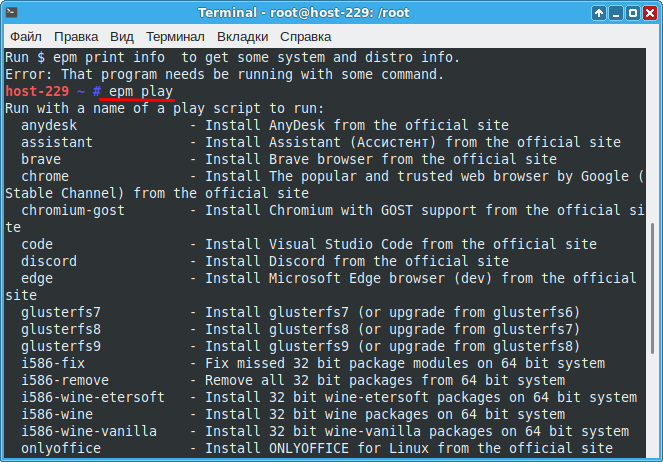
Для установки Visual Studio Code через пакет eepm, необходимо дать команду
epm play code
Далее, начнется процесс скачивания и установки пакета code.
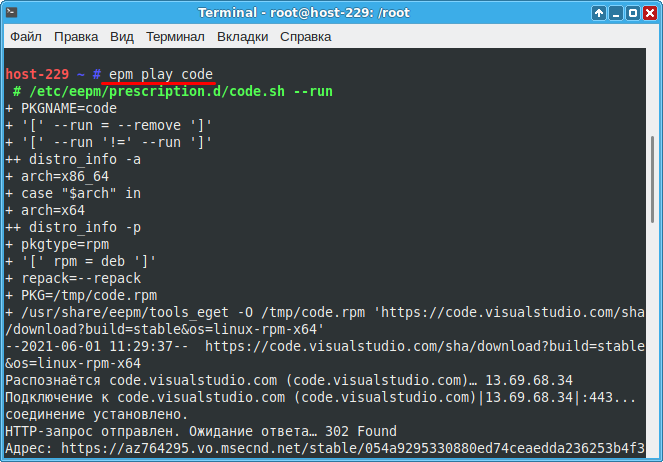
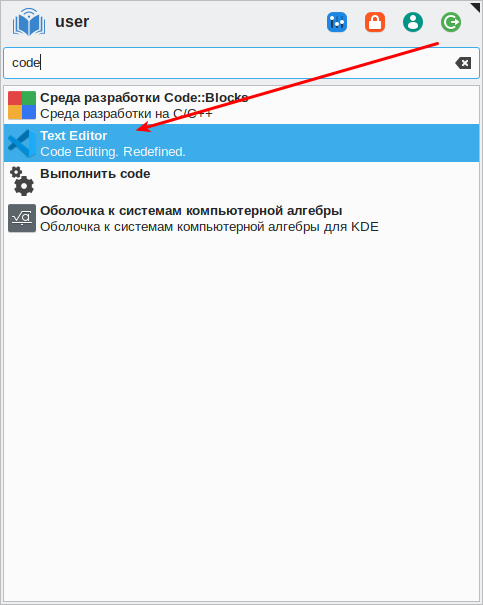
После завершения установки пакета code, можно запустить его через команду
code
Или через стандартное меню Приложения
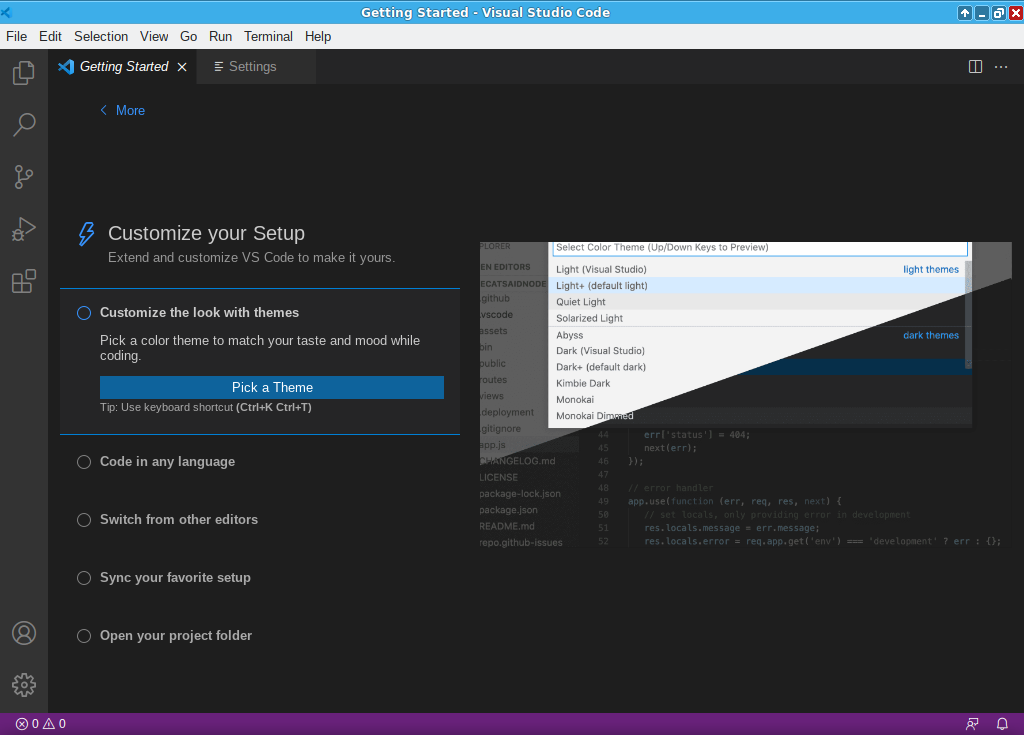
После успешного запуска Visual Studio Code, вы увидите данное окно:
Установка VSCodium через snap:
# epmi snapd # systemctl start --now snapd # ln -s /var/lib/snapd/snap /snap # snap install codium