
Как изменить программу по умолчанию в macOS
В этом материале мы расскажем, как задать по умолчанию стороннее приложение для запуска определённых типов файлов на Mac. Например, вместо видео QuickTime Player, который обладает минимальным функционалом, ограниченным объёмом воспроизводимых форматов и недостаточно комфортным интерфейсом, мы назначим плеер VLC (или любой другой из этой подборки).
Как выбрать приложение по умолчанию для открытия определенных типов файлов на Mac (macOS)
В нашем случае мы изменим приложение по умолчанию QuickTime Player для открытия видеофайлов формата MP4 на плеер VLC.
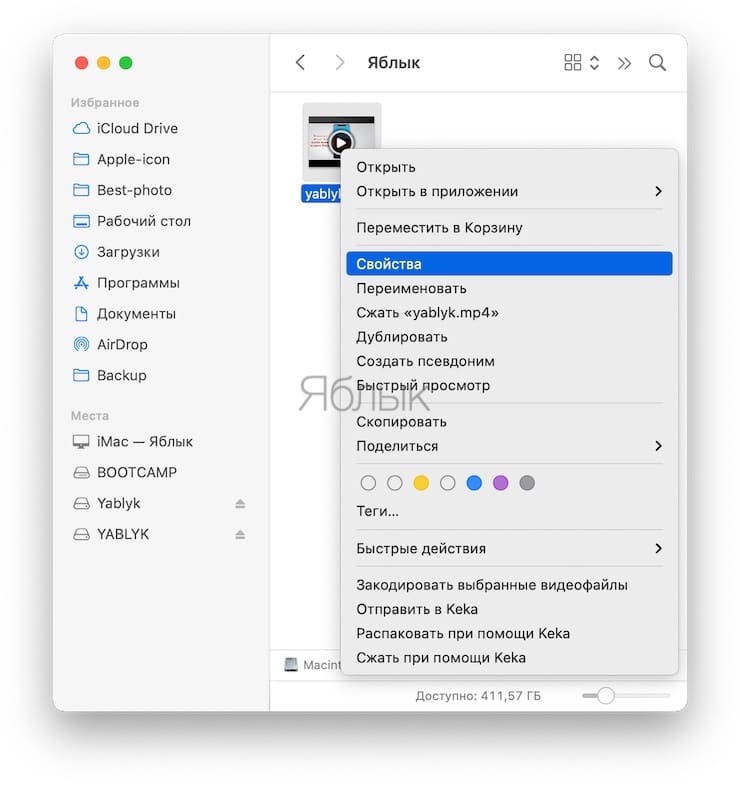
1. Выберите файл, для типа которого вы хотите изменить приложение по умолчанию, нажмите на нем правую кнопку мыши и кликните по меню «Свойства».
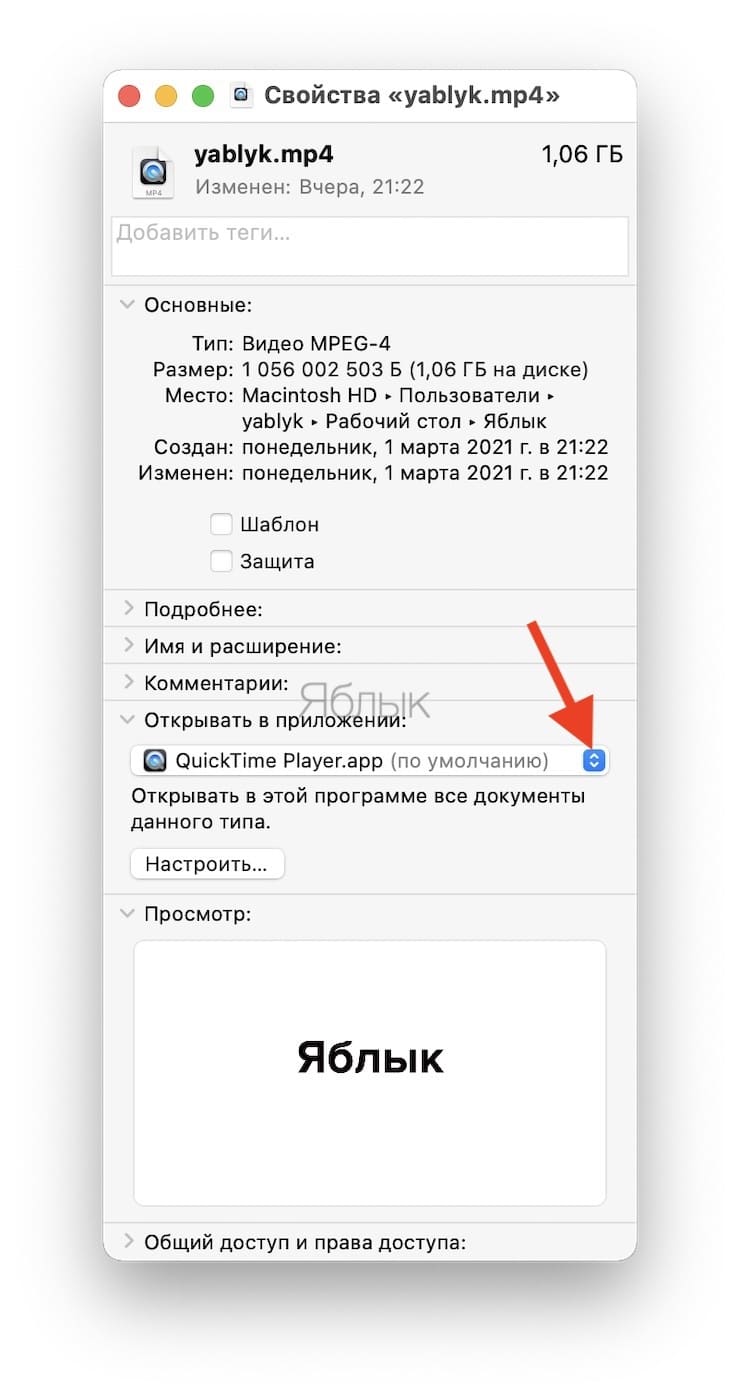
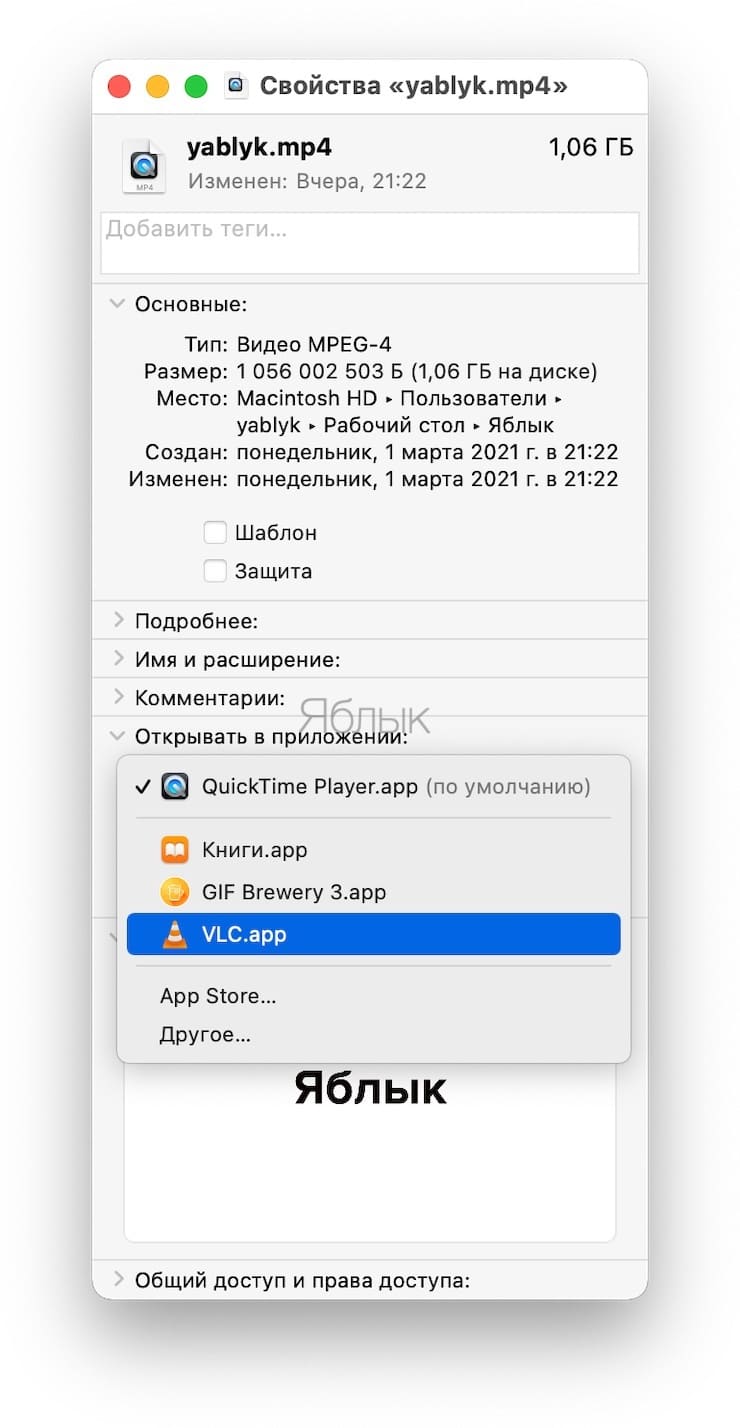
2. В разделе «Открывать в приложении» выберите из списка предпочитаемое приложение (также можно указать путь к программе вручную или перейти непосредственно в Mac App Store для скачивания программы).
3. Нажмите кнопку «Настроить…», а во всплывающем окне смело нажимайте «Продолжить».
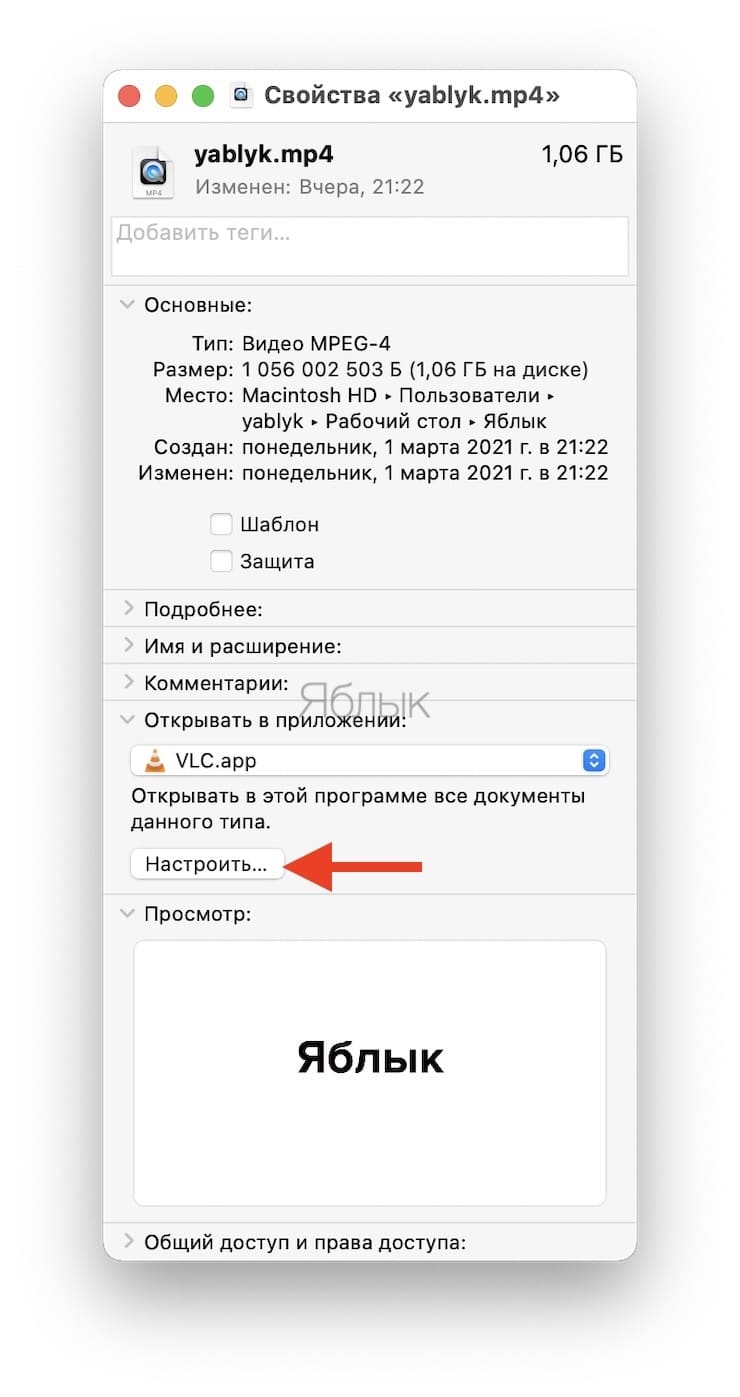
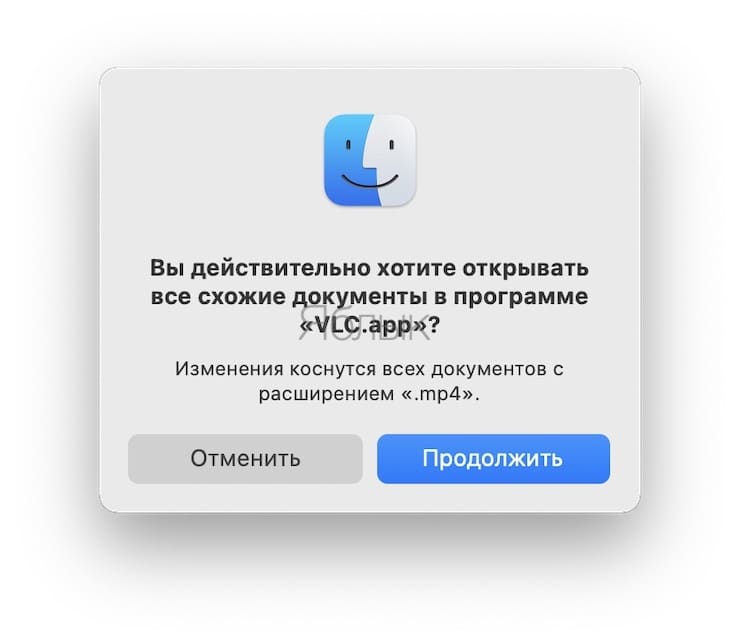
Рядом с выбранным видеоплеером появится надпись «по умолчанию».
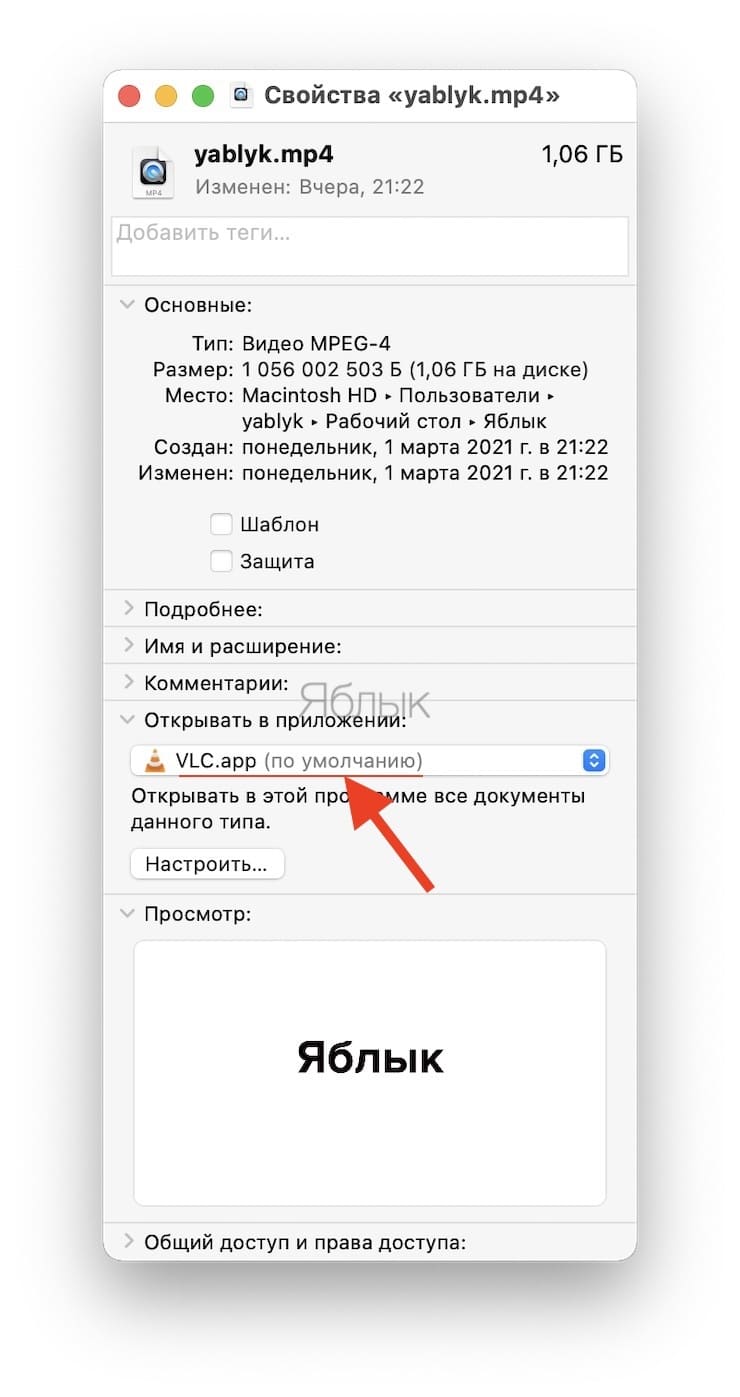
Обратите внимание на то, что данный плеер будет открывать видеозаписи лишь выбранного формата. Для каждого формата плеер выбирается отдельно вручную. Аналогичным образом производятся настройки для файлов, находящихся на внешних жёстких дисках.
�� Смотрите также:
- Как перемещать или удалять иконки из строки меню в Mac.
- Как быстро создать папку на основе выбранных файлов в Mac.
- 10 горячих клавиш в Safari для Mac (macOS), которые должен знать каждый.
�� Мы в Telegram и YouTube, подписывайтесь!
Как на Mac изменить приложение по умолчанию для разных типов файлов
Пользуюсь macOS недавно, установил сторонний плеер, но файлы все равно открываются в QuickTime. Как это исправить.
Изменение приложения для открытия определенного типа файлов в macOS настраивается немного непривычным способом для пользователей, которые переходят на Mac с Windows-ПК.
Установленный плеер не предложит изменить настройки системы самостоятельно, сделать это придется в ручном режиме.
Как в macOS выбрать приложение по умолчанию для определенных типов файлов
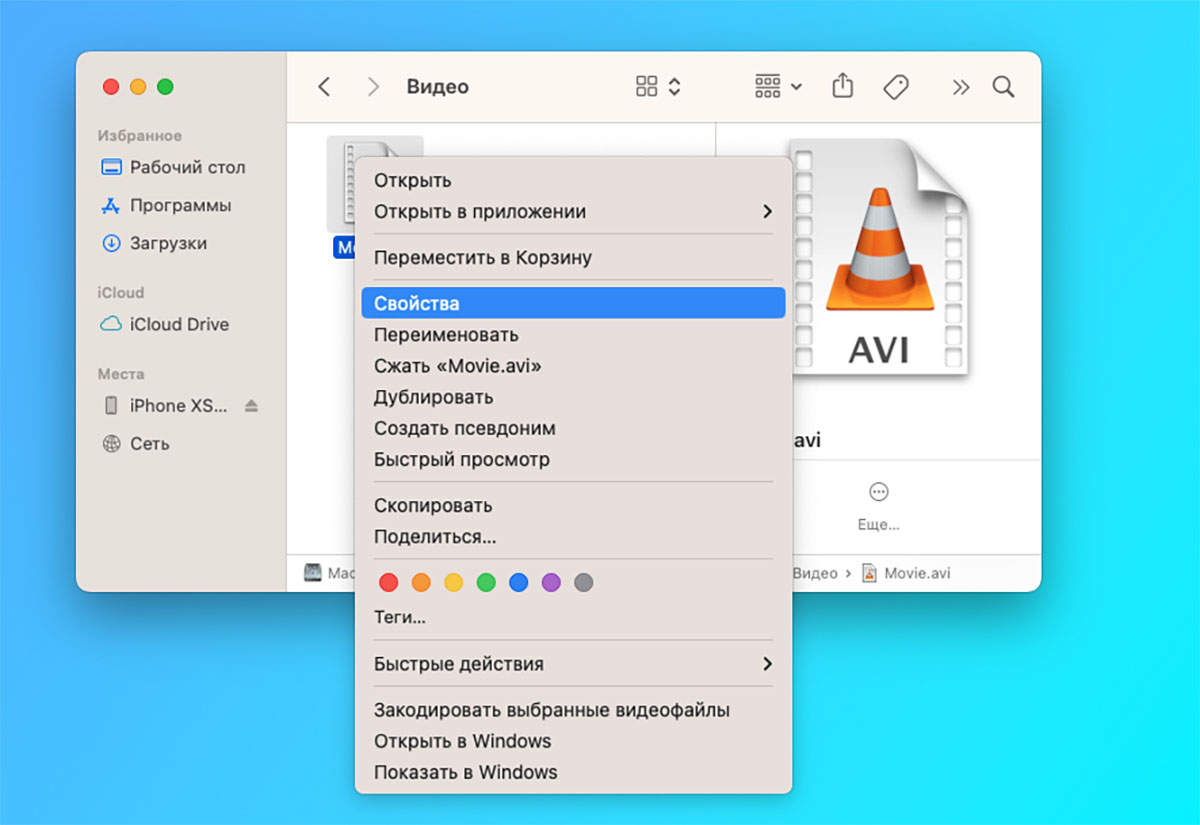
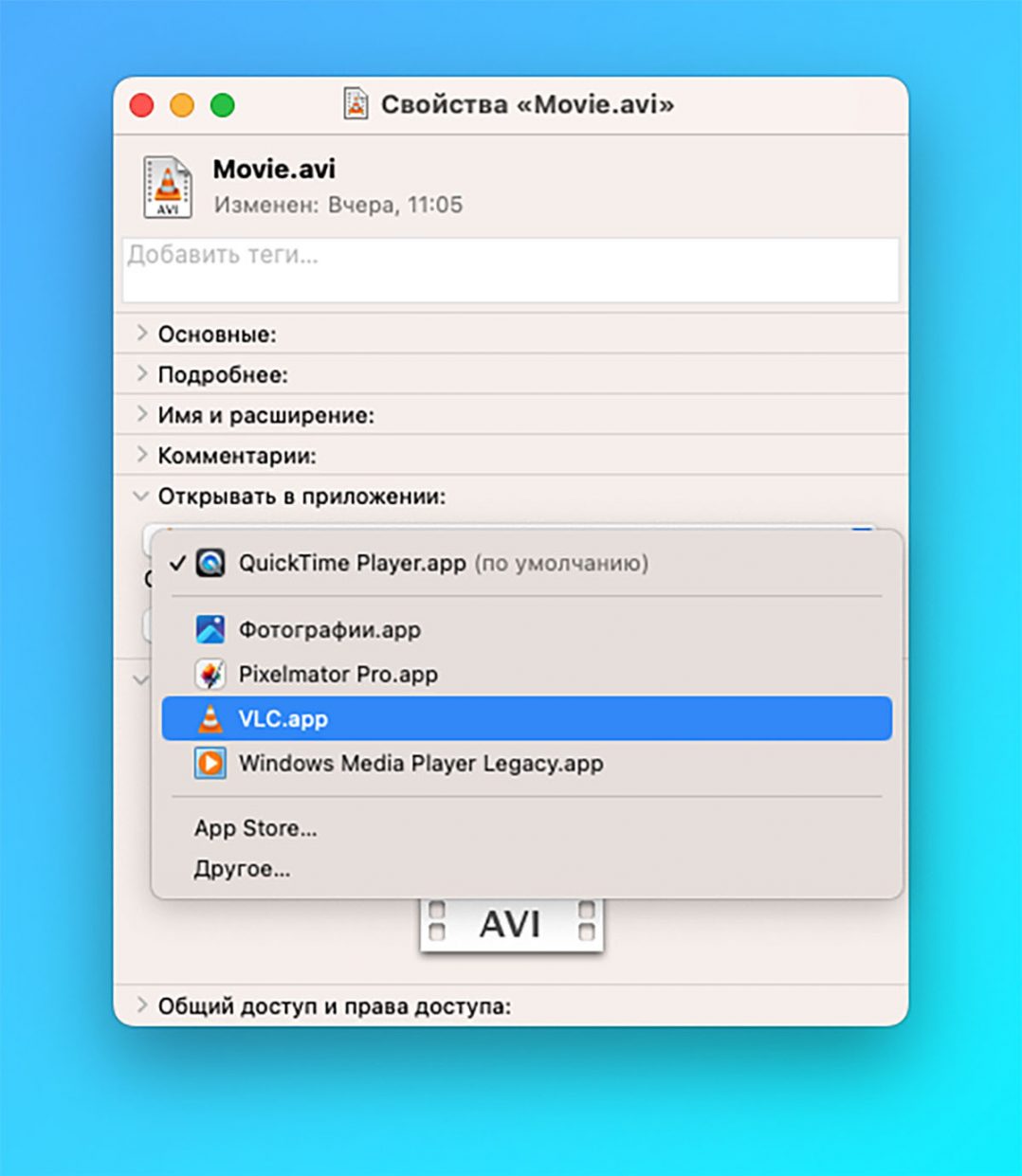
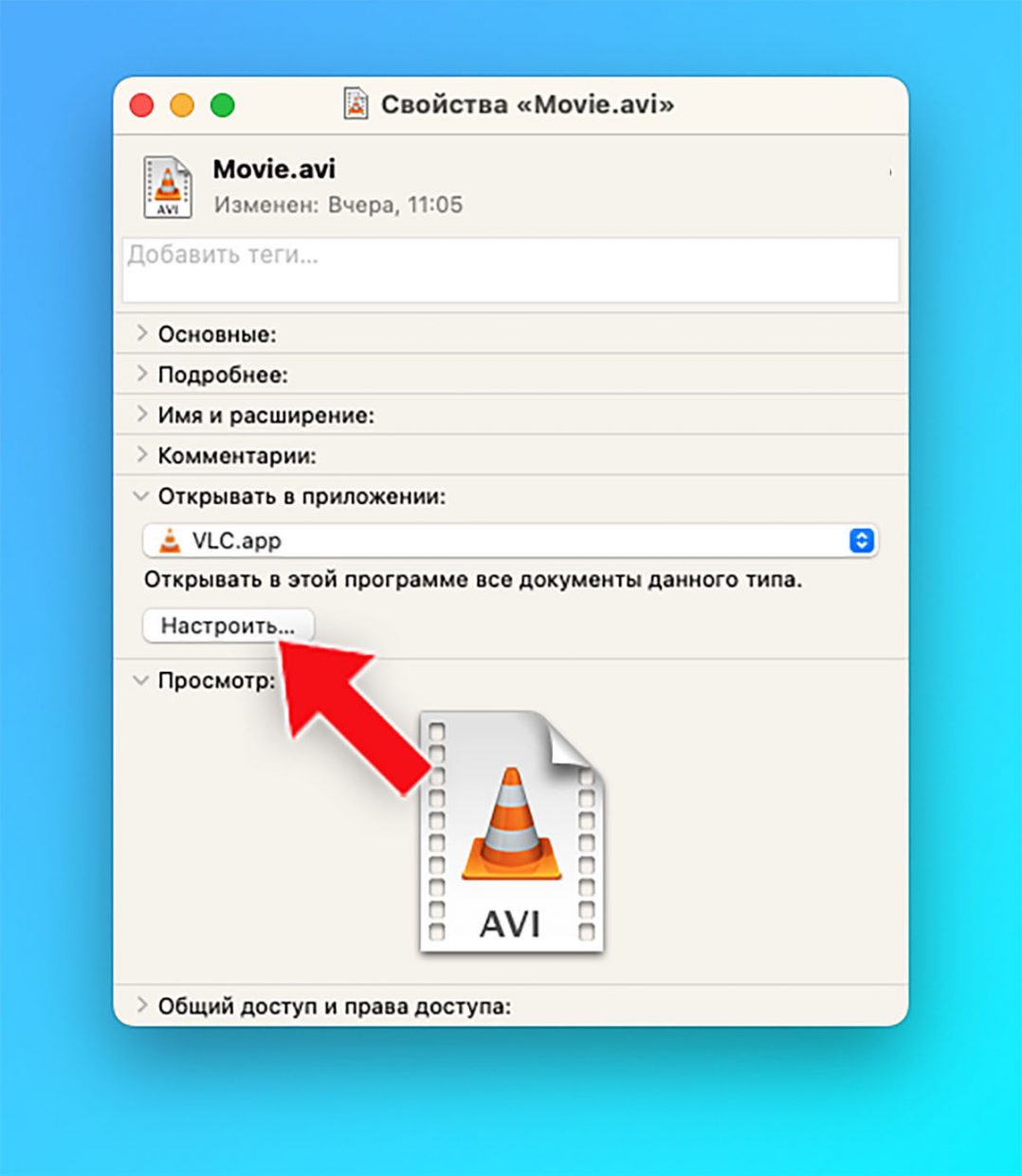
1. Найдите файл нужного типа в Finder.
2. Откройте свойства файла через контекстное меню.
3. В разделе Открывать в приложении выберите нужную программу.
4. Нажмите кнопку Настроить, чтобы применить изменение для всех файлов данного типа.
В качестве альтернативного способа можете вызвать контекстное меню на нужном типе файлов с зажатой клавишей Option (Alt) и выбрать пункт Всегда открывать в приложении.
Обратите внимание, что процедуру нужно проделать повторно для файлов с другим расширением. Например, если вы уже настроили все для *.mp4, то повторно нужно настроить действие для *.avi и других видов видеофайлов.
как установить VLC как приложение по умолчанию на Mac
есть много сильных аргументов в поддержку Мак — OS, он красив, крепкий, сконструирован и работает нормально. Хотя это правда, но меня тошнит от того, что проигрыватель по умолчанию на MacOS — это быстрый проигрыватель времени. Я хочу использовать VLC как стандартный медиапроигрыватель для всех видео файлов на mac. То есть, давайте установим VLC в качестве приложения по умолчанию.
Я использую VLC, потому что он более наглядный, чем Quick Time Player, поддерживает такие типы файлов, как MKV, и позволяет вам полностью контролировать видео с клавиатуры.
Настройка VLC по умолчанию для Mac
открыть простым способом
MacOS встроен в приложение, которое может быть установлено в качестве приложения по умолчанию. установить VLC как значение по умолчанию для видео файлов,Щелчок правой кнопкой мыши на файле > щелчок правой кнопкой мыши на «получение информации»
воткрыть«частично,выбрать VLC из выпадающего меню. Нажмите кнопку все измененияВот что вам нужно сделать, и каждый двойной щелчок или нажатие CMD + DOWN открывает видео — файл с VLC.
Однако проблема в этом методе заключается в том, что вы должны повторить процесс настройки VLC для каждого типа видео — файлов по умолчанию. если вам нужен тип set — it — and — forget — it — fix, тогда давайте посмотрим следующий способ.
2. Swift по умолчанию: эффективный метод
Чтобы установить VLC в качестве приложения по умолчанию для каждого типа видеофайлов, мы установили небольшое служебное приложение Swift Default Apps. Это приложение на панели предпочтений, которое позволяет нам установить любое приложение по умолчанию. Загрузите приложение со страницы Github и установите его на свою систему.
после установки вы найдете это приложениеСистемные параметры, нажмите кнопку SwiftDefaultApps.
Выберите приложение из строки вкладкипрокрутка вниз для поиска VLCИПроверка всех файловMedia Field для воспроизведения VLCВ настоящее время достаточно просто закрыть предпочтительный элемент системы. Теперь все видео файлы установлены как VLC.
Настройка VLC по умолчанию для Mac
это два простых способа установить VLC как стандартный медиапроигрыватель. Я не возражаю против использования первого метода, но я буду тратить много видеоматериалов, и я не хочу использовать VLC для установки каждого формата воспроизведения. SwiftDefaultApps может использоваться не только для настройки VLC по умолчанию. Что ты думаешь об этих методах, о которых я расскажу в следующем комментарии или свяжусь со мной в твиттере?
Бирки
Может быть, вам нравится
- как использовать iPhone как динамик Mac
- MacBook Pro очень пригоден для ремонта. для Mac
- как использовать команду «да» на Mac
- Как исправить проблемы раздора
- как включить случайный MAC — адрес на любом устройстве
Как сделать vlc проигрывателем по умолчанию mac
[Ответить]
laymonfresh [24.08.2012 08:47] VLC:
Как сделать VLC проигрыватель по умолчанию? Neo [24.08.2012 08:52] :
Как изменить программу, используемую для открытия документа
Выберите значок документа в Finder.
Выберите «Файл» > «Свойства».
В окне «Свойства» нажмите треугольник рядом с пунктом «Открыть в программе» и выберите программу для открытия документа во всплывающем меню «Открыть в программе».
Если Вы хотите, чтобы все документы указанного типа файла открывались в определенной программе, нажмите «Настроить».
Если Вы хотите, чтобы все документы указанного типа файла открывались в определенной программе, нажмите «Настроить».
If you want all documents of this file type to open with the same application, click Change All.