
Используйте темный режим на iPhone и iPad
Используйте темный режим для удобного просмотра в условиях слабого освещения.
Включение темного режима в меню «Настройки» или Пункте управления
- Перейдите в меню «Настройки», затем нажмите «Экран и яркость».
- Выберите «Темное», чтобы включить темный режим.
Для включения и выключения темного режима в Пункте управления выполните следующие действия.
- Перейдите в меню «Настройки», затем нажмите «Пункт управления».
- Нажмите кнопку «Добавить» рядом с элементом «Темный режим», чтобы добавить его в Пункт управления.
Узнайте, как использовать Пункт управления на iPhone или iPad.
Настройка автоматического включения темного режима
- Перейдите в меню «Настройки», затем нажмите «Экран и яркость».
- Выберите «Автоматически».
- Нажмите «Параметры», чтобы настроить расписание переключения для темного режима.
Темная тема в Android как включить или выключить
На этой странице вы найдете информацию как включить или выключить темную тему на Android 10. Использование тёмной темы на телефоне может облегчить чтение, а так же помогает продлить автономное время работы батареи.
Вы можете на Андроид смартфонах и планшетах изменить цветовую схему для некоторых экранов и приложений. При включении темной темы на телефоне фон экрана станет темным, а текст белым. Так же стоит обратить внимание на то, что если у вас на телефоне активирована темная тема, но вы ее не включали, то возможно включены следующие режимы — «Энергосбережения», «Оттенки серого» или режим «Инверсия цветов». Ниже мы покажем, как включить или выключить темную тему на Андроид 10 чистая версия. На устройствах разных производителей настройки могут немного отличаться, но надеюсь, информация подойдет к вашему смартфону. Так же смотрите отзывы под статьей, возможно, кто-то уже поделился полезной информацией к вашему телефону.
Как на телефоне включить или отключить тёмную тему:
— Открываем на смартфоне или планшете «Настройки» .
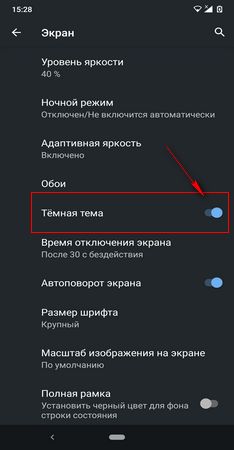
— В настройках переходим в пункт «Экран».
— В меню экрана включаем или выключаем пункт «Темная тема». Смотрите на скриншот ниже где выделен нужный пункт.
Как мы уже говорили выше, если вы отключили темную тему но она не отключается, то скорее всего включены режимы — энергосбережения, оттенки серого или инверсия цветов. Если ваш телефон не поддерживает темную тему, но вы хотели бы чтоб этот режим был в некоторых приложениях, то посмотрите в настройках самого приложения возможность активизировать темный режим. Например, вы можете на WhatsApp включить темную тему через настройки самого приложения и спокойно пользоваться. Так же бывает, что приложение не поддерживает темную тему и если даже на телефоне включен темный режим, то в приложении все равно будет светлый фон.
Надеюсь вы смогли включить или выключить темную теме в Андроид. Не забудьте оставить отзыв и указать модель устройства и версию Андроид к которому подошла или нет инфа из статьи, чтоб и другим осталась от вас полезная информация. Спасибо за отзывчивость!
Автор статьи Иванов Максим. Опубликована 01.07.2020г.
Отзывы о темной теме в Андроид
Добавить отзыв или поделиться полезной информацией по теме страницы.
ОБНОВИТЬ СТРАНИЦУ С ОТЗЫВАМИ
Автор:евгения
23-05-2022
22 час. 15 мин.
Сообщение:
Спасибо за объяснение! Сразу разобралась.
Автор:Аноним
13-10-2021
17 час. 00 мин.
Сообщение:
Как отключить автоматический переход на темную тему при переходе на режим энергосбережения

Смартфоны с самой лучшей камерой 2023. В рейтинге предоставлены телефоны с самой лучшей камерой на сегодняшний день.

Бесплатно телефон по акции. Бесплатные телефоны, смартфоны сенсорные и кнопочные как брендовых производителей Samsung, iPhone так и малоизвестных.
Оставляя отзывы, Вы помогаете
другим сделать правильный выбор.
ВАШЕ МНЕНИЕ ИМЕЕТ ЗНАЧЕНИЕ.
- Копирование материалов и иной информации с сайта для дальнейшего размещения на других ресурсах разрешена только при наличии прямой (активной) и индексируемой ссылки на сайт www.telefoniy.ru или ссылки на страницу где взята информация!
Спасибо за понимание и удачи вам в ваших делах! - Связаться с администратором сайта
- Владелец сайта telefoniy.ru
- Правила пользования сайтом
- Сайт работает с 2011 по 2023 г.
Как выключить темный режим
Если вы используете Pinterest ночью или предпочитаете темную тему, можете включить темный режим.
Темный режим доступен для Pinterest на мобильных устройствах. Приложение Pinterest будет использовать настройки темного режима, заданные на вашем устройстве. Если темный режим включен для вашего устройства, приложение Pinterest автоматически переключится на темный режим.
Выключение и отключение темного режима
Темный режим сейчас доступен только для мобильных телефонов и планшетов.
Приложение Pinterest будет соответствовать настройкам вашего устройства, если вы включили функцию экономии заряда аккумулятора.
Если вы используете ОС Android 9 или более ранней версии:
Если вы используете ОС Android 10 или более поздней версии:
- Выберите пункт Dark («Темный»), чтобы включить темный режим.
- Выберите пункт Light («Светлый»), чтобы отключить темный режим.
Внесенные изменения сохранятся автоматически.
Темный режим доступен для iOS 13 или более поздней версии.
- Выберите пункт Dark («Темный»), чтобы включить темный режим.
- Выберите пункт Light («Светлый»), чтобы отключить темный режим.
Внесенные изменения сохранятся автоматически.
Как отключить темный режим в Chrome
Темный режим — одна из лучших функций, представленных в Chrome. Это облегчает чтение экрана при слабом освещении за счет уменьшения нагрузки, темные элементы делают экран более элегантным, а в устройствах с OLED-экраном это также помогает снизить расход заряда батареи.
При всем хорошем, что есть в темном режиме, должно быть что-то плохое; ну есть. Во-первых, белый фон с черным текстом предлагает вам гораздо лучшую читаемость, во-вторых, вы не сможете четко видеть экран в темном режиме, если вы находитесь на очень ярком открытом воздухе.
Следовательно, в качестве решения этих проблем вы можете отключить темный режим, если вы читаете книгу или работаете на открытом воздухе в яркий солнечный день. Какой бы ни была ваша причина, отключение темного режима — дело простое.
Отключение темного режима в Chrome на рабочем столе
Вы можете использовать Windows, Linux или macOS, самое приятное то, что Chrome работает одинаково на всех платформах. Более того, изменение темы Chrome — это буквально двухэтапный процесс.
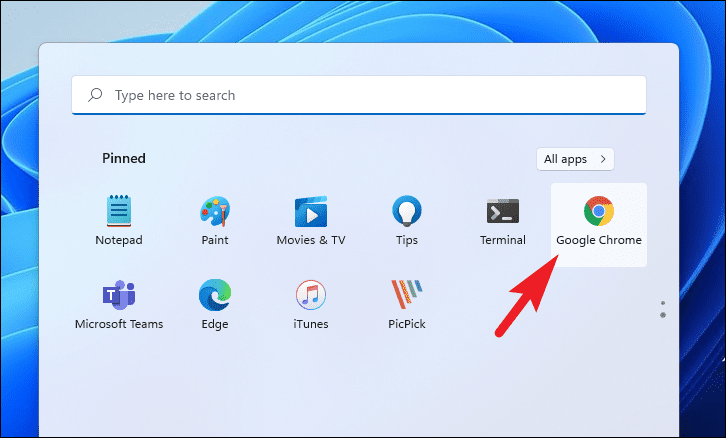
Для этого запустите браузер Chrome из закрепленных приложений на панели задач, в меню «Пуск» или выполнив поиск в меню «Пуск».
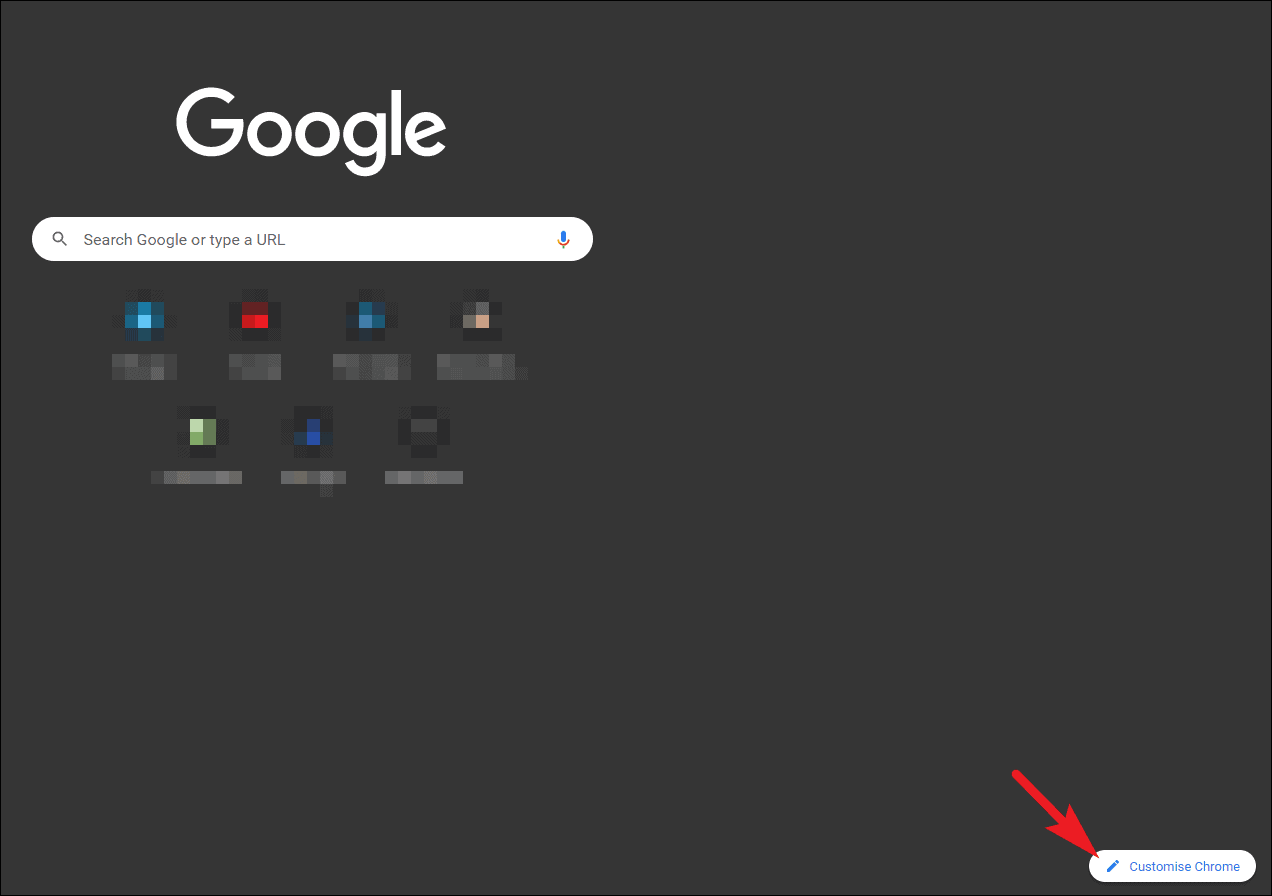
Затем на главной странице нажмите кнопку «Настроить Chrome», расположенную в правом нижнем углу экрана. Это откроет панель наложения.
На панели наложения щелкните параметр «Цвет и тема» на левой боковой панели, чтобы продолжить. Теперь выберите плитку «цвет по умолчанию» из сетки параметров и нажмите кнопку «Готово», чтобы применить тему. Изменения вступят в силу немедленно.
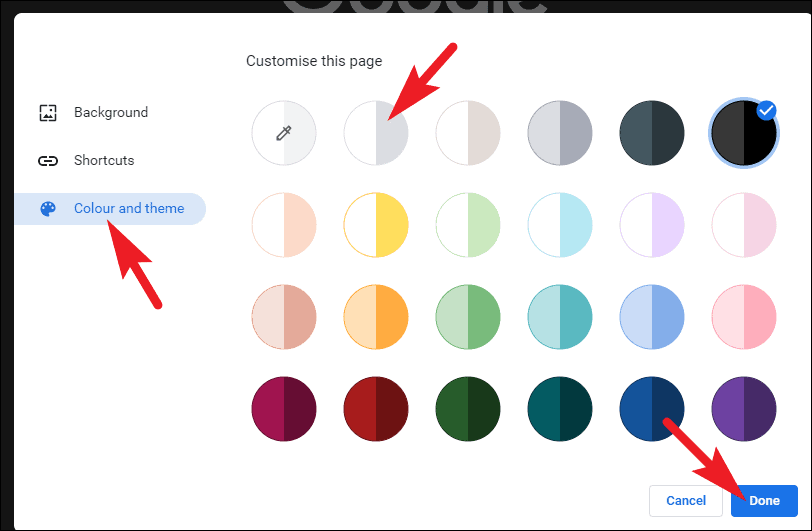
И все, тема была бы изменена на светлый режим для браузера Chrome на вашем устройстве.
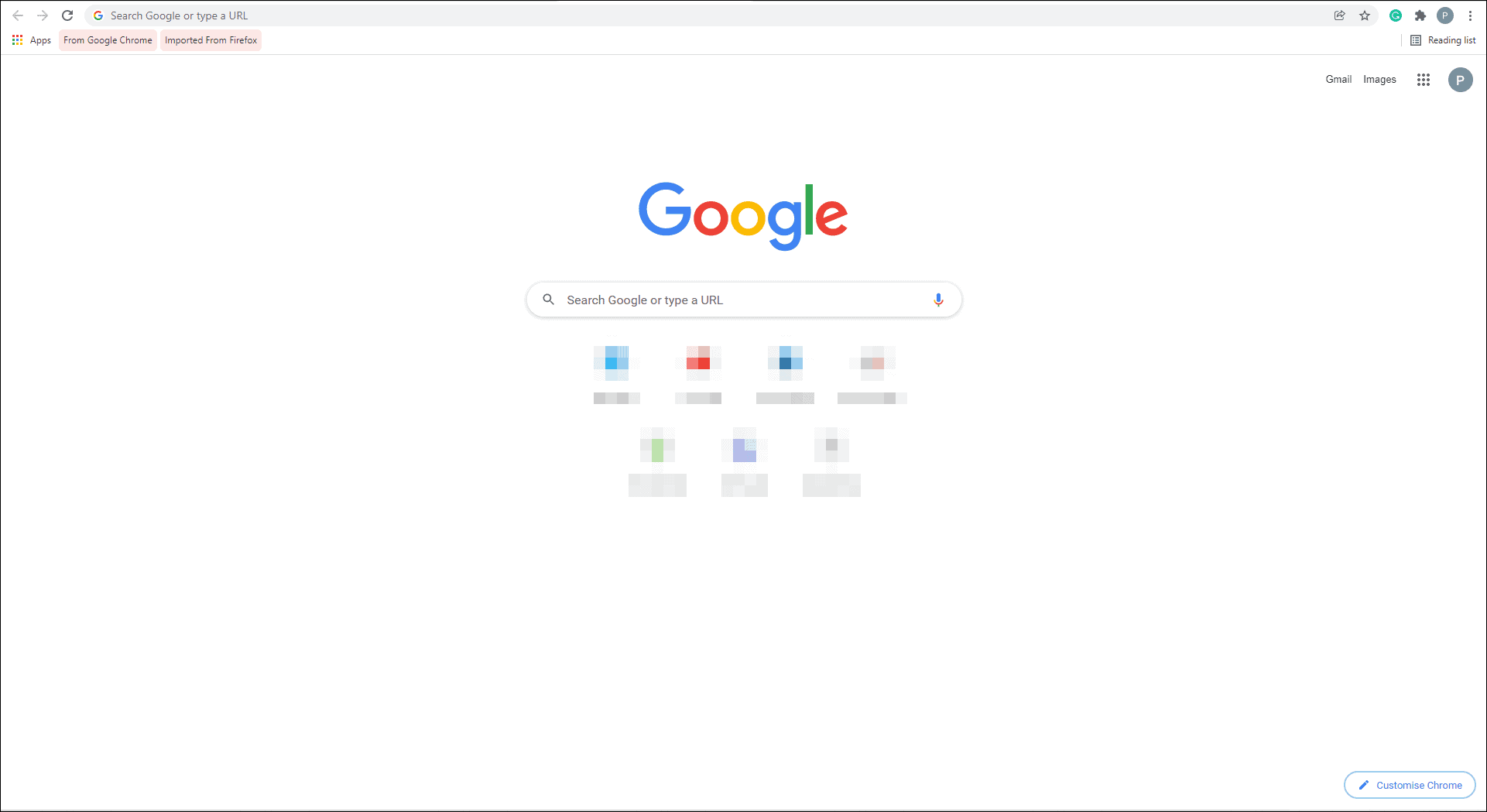
Отключение темного режима в Chrome на Android
Отключение темного режима на мобильном устройстве становится обязательным, поскольку чаще всего вы можете использовать устройство под прямыми солнечными лучами, которые могут затруднять видимость экрана при включенном темном режиме.
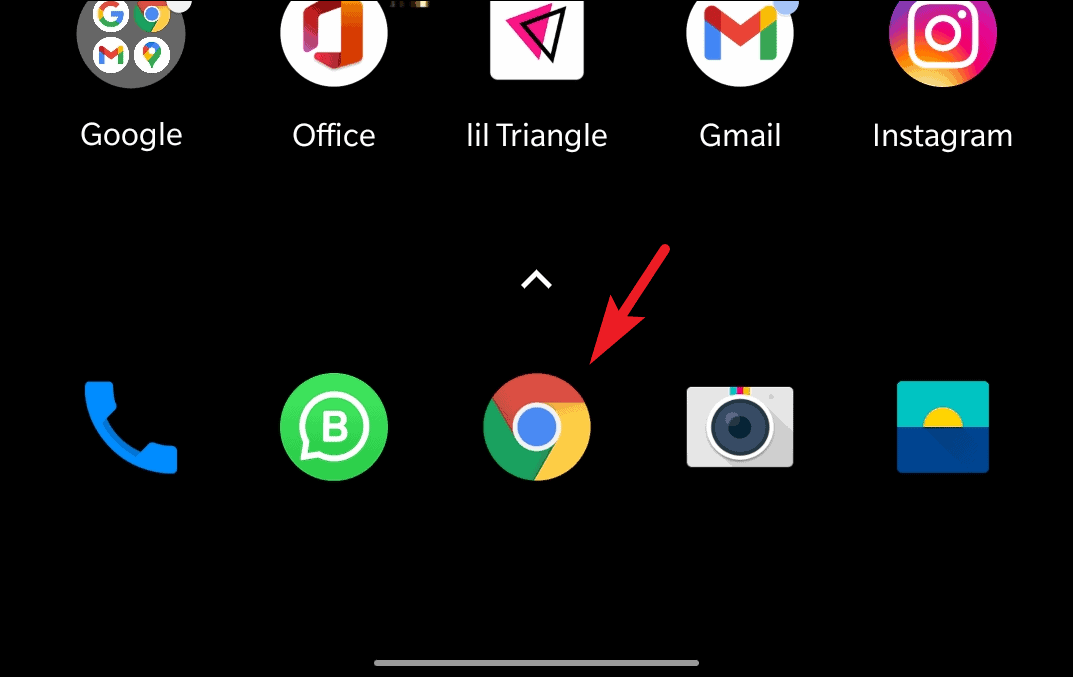
Для этого перейдите в приложение Chrome на главном экране или в панели приложений вашего устройства.
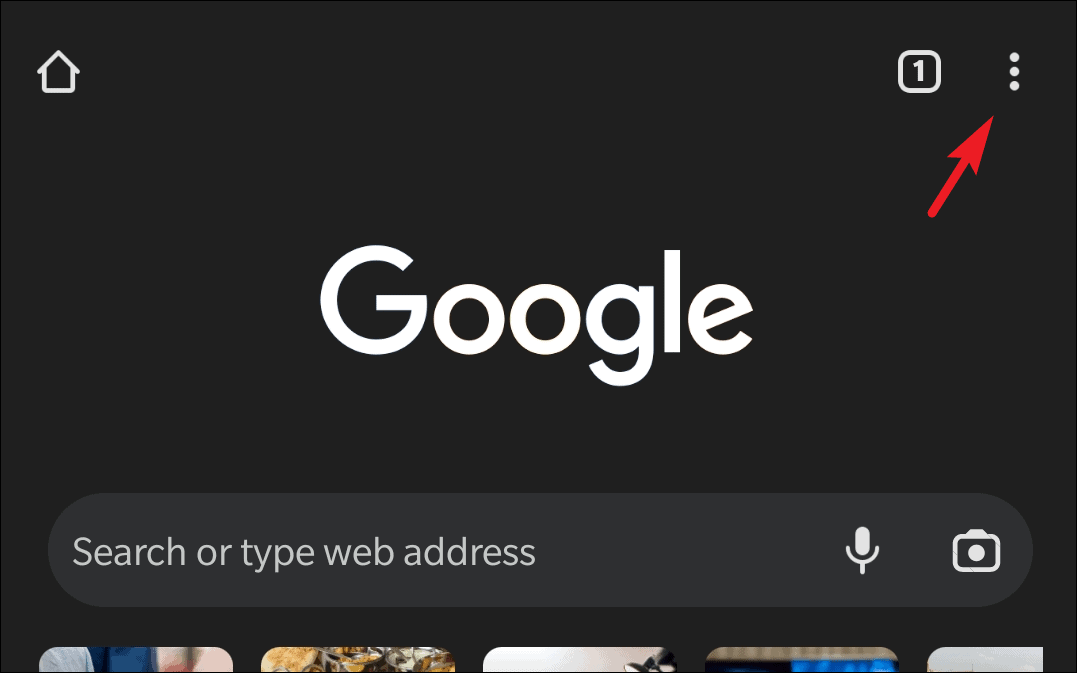
Затем нажмите на значок меню шашлыка (три вертикальные точки), расположенный в правом верхнем углу экрана.
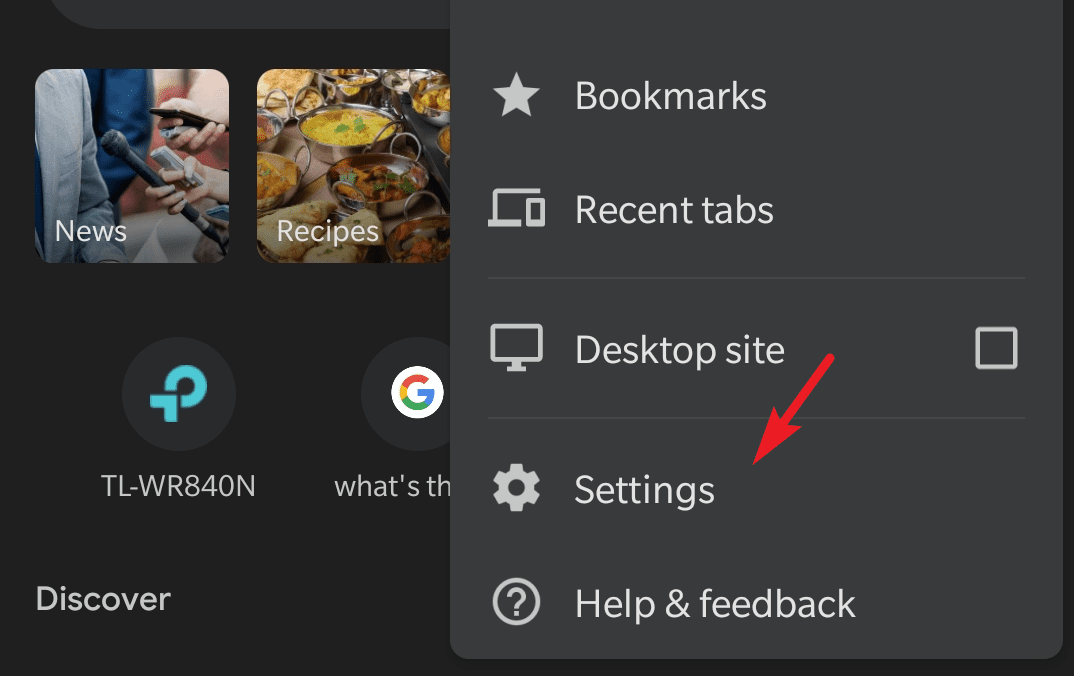
Затем в развернутом меню нажмите «Настройки», чтобы продолжить.
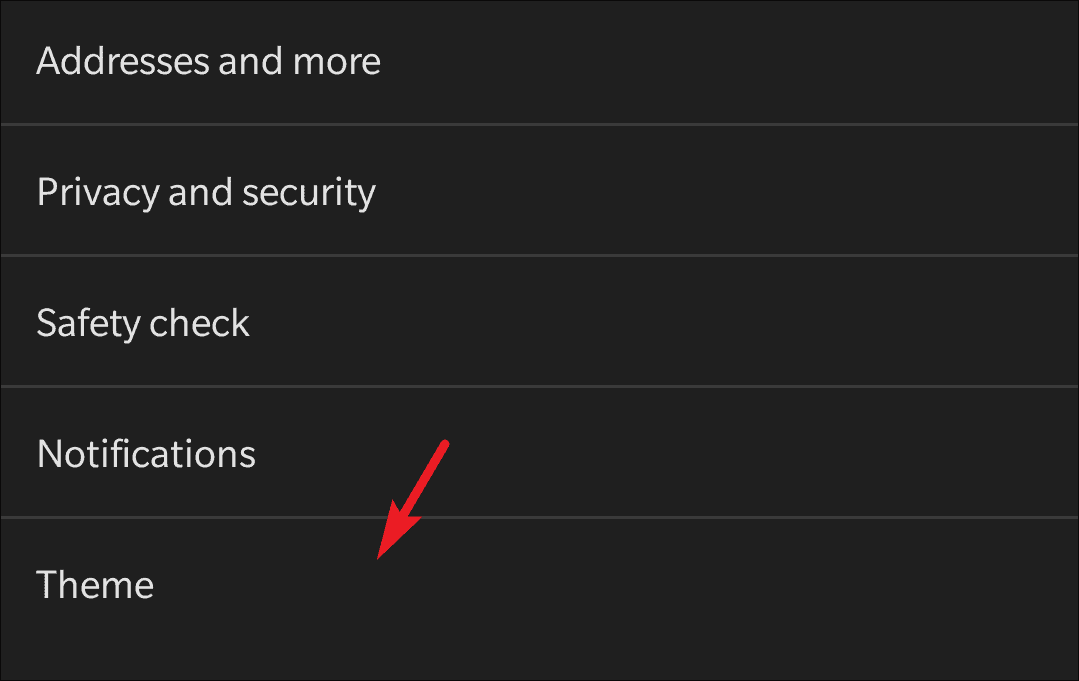
После этого найдите и коснитесь параметра «Тема» в разделе «Основные сведения» на экране настроек.
Наконец, нажмите на опцию «Свет», чтобы мгновенно выключить темный режим и переключиться в светлый режим в Chrome.
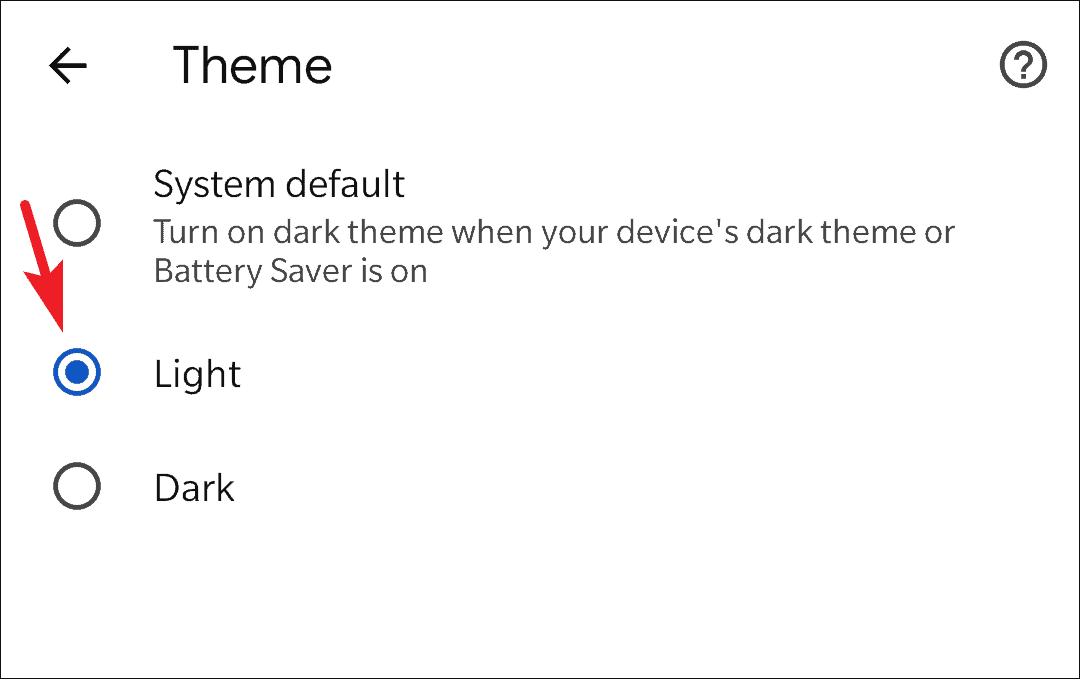
И все, ваш Chrome не настроен на светлую тему на вашем устройстве Android.
Отключение темного режима в Chrome на iPhone
Отключение темного режима в iPhone — это немного другой процесс по сравнению с его аналогом в Android. К сожалению, вы не можете полностью переключиться в светлый режим в Chrome, и вам придется изменить свою системную тему, чтобы отключить темный режим.
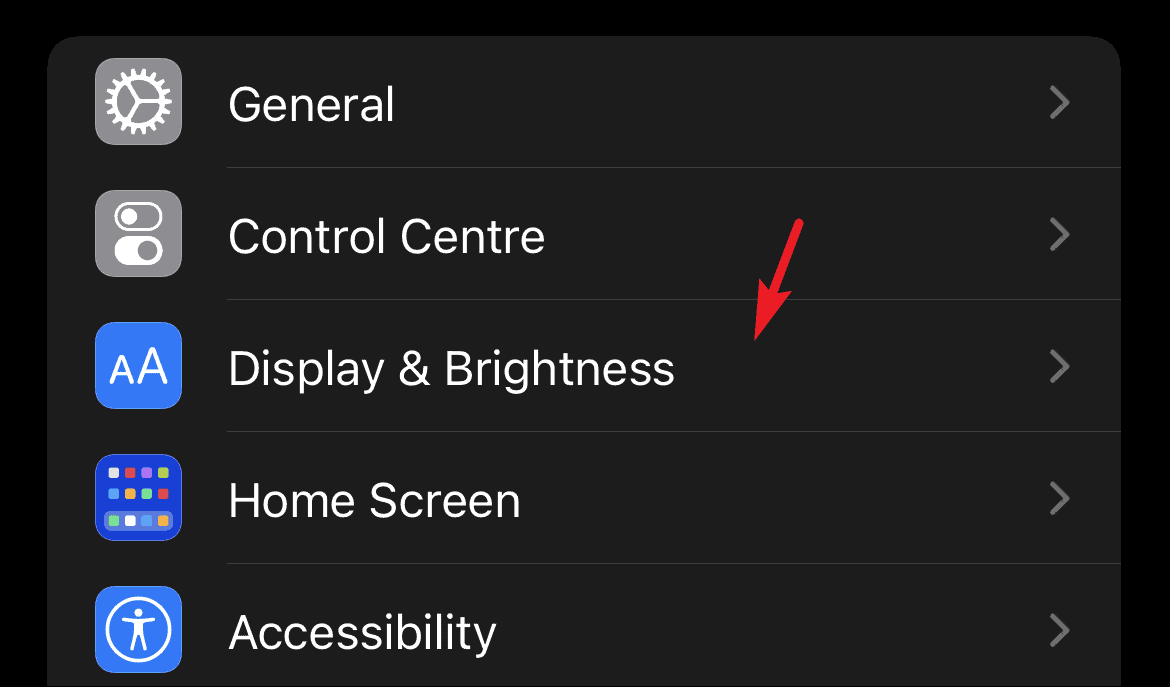
Чтобы переключить системную тему на вашем iPhone, перейдите в приложение «Настройки» на главном экране или в библиотеке приложений вашего устройства.
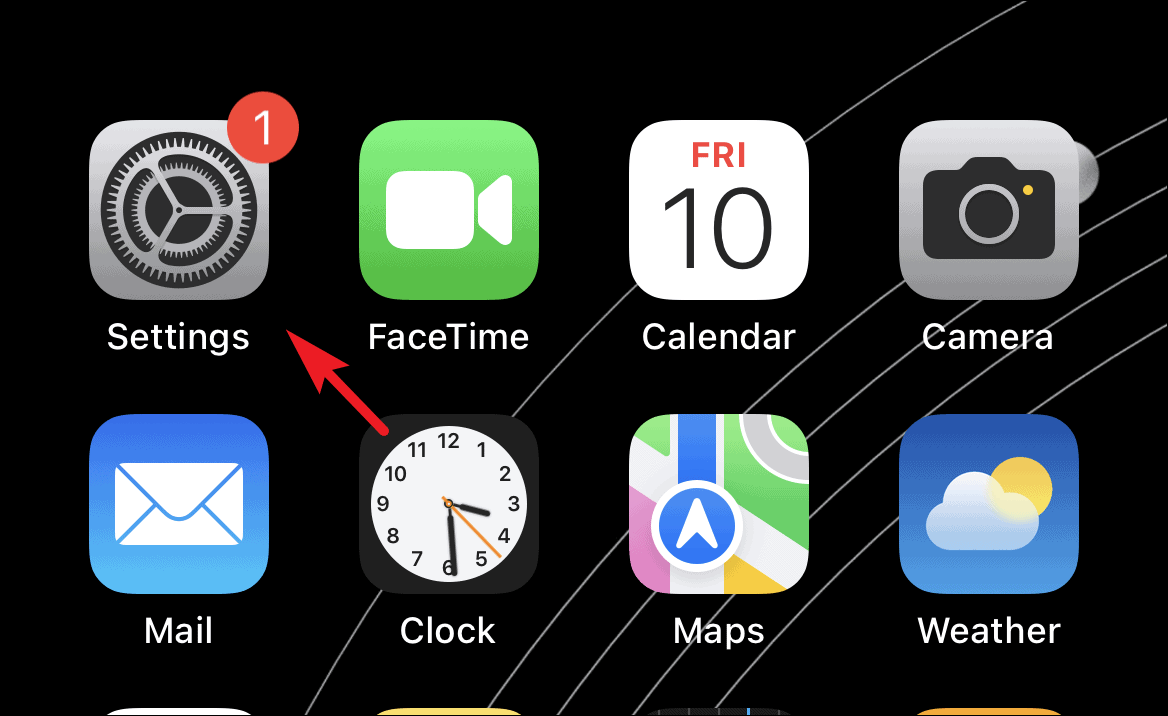
Затем найдите и коснитесь вкладки «Дисплей и яркость» в списке, чтобы продолжить.
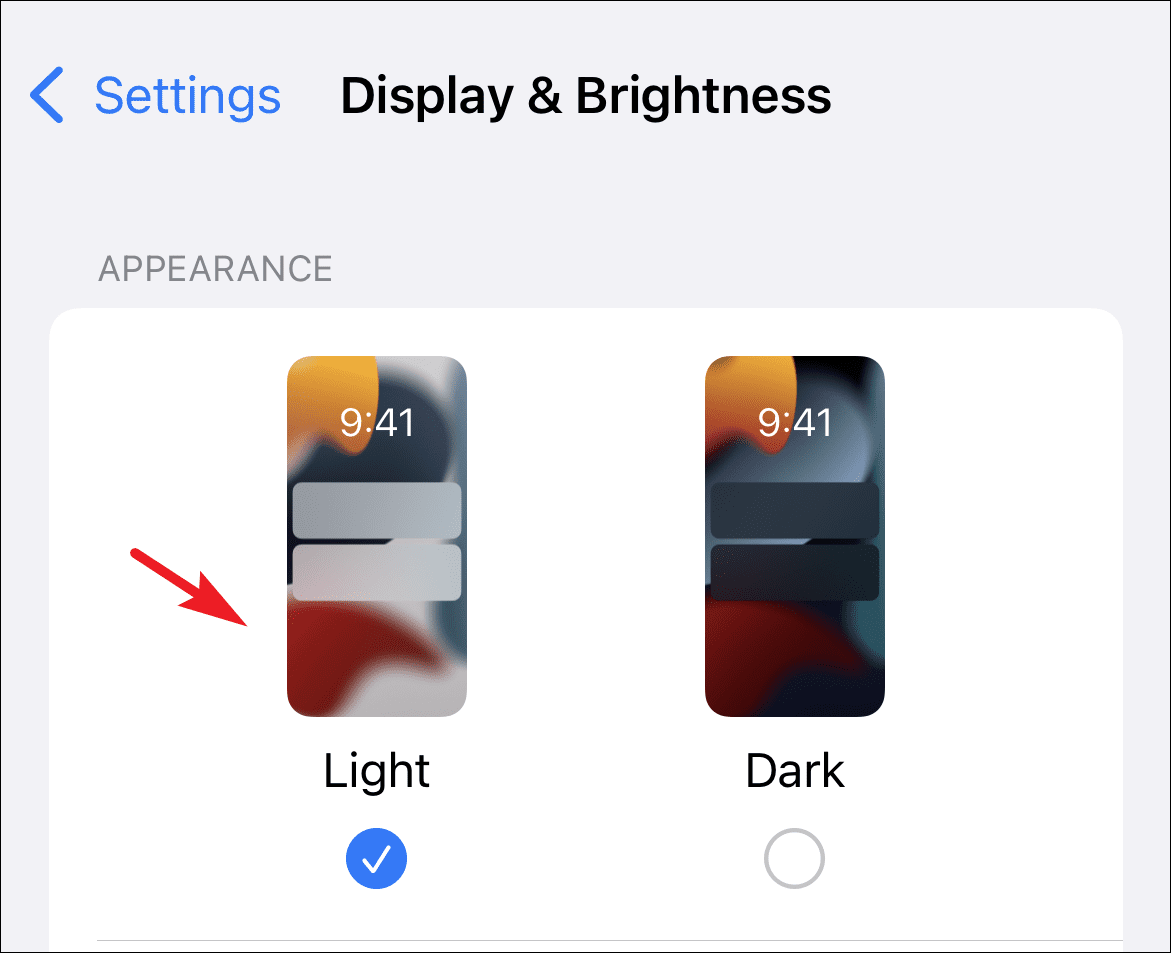
Затем нажмите плитку «Свет», чтобы изменить системную тему на световую.
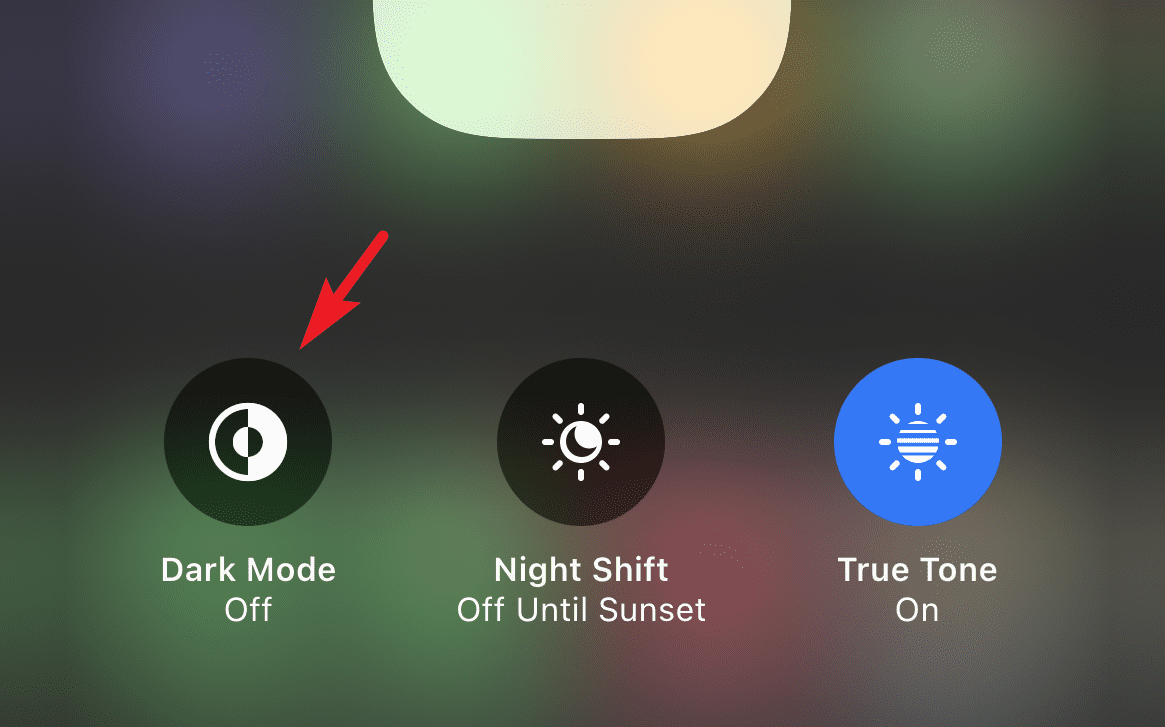
Поскольку скачкообразное меню никогда не доставляет удовольствия, особенно когда вы делаете это просто для того, чтобы переключить их систему. Следовательно, есть альтернативный способ быстрого переключения темы с помощью Центра управления на вашем iPhone.
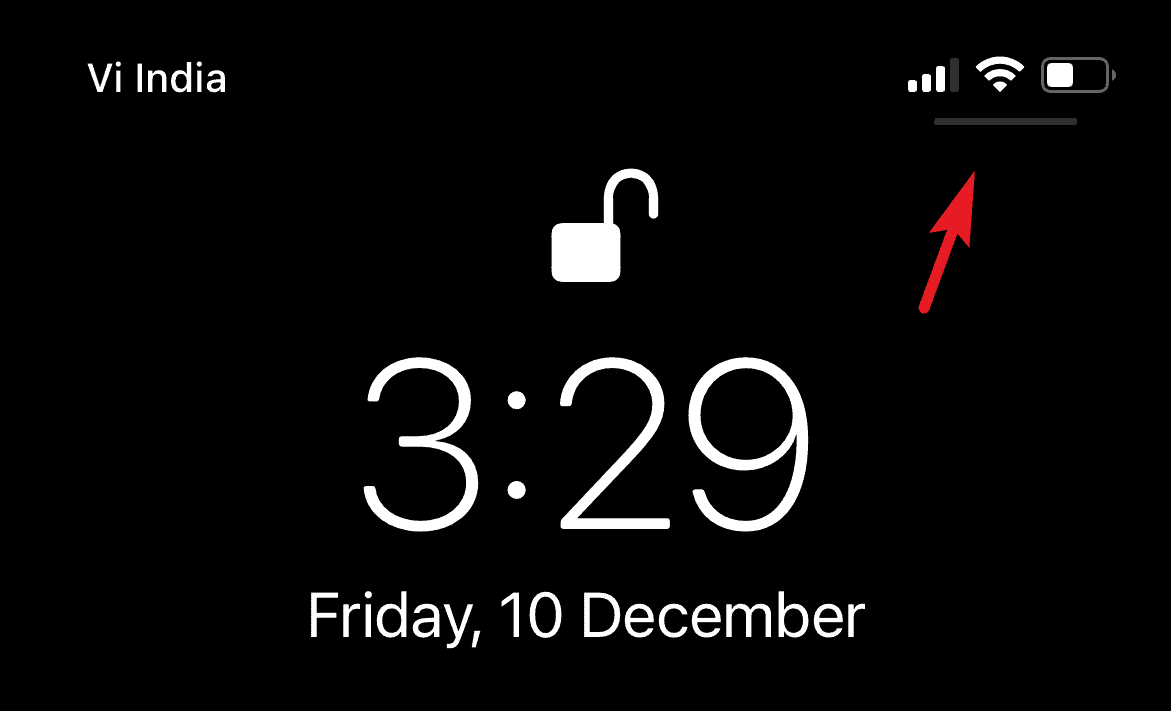
Сначала опустите центр управления, проведя вниз от правого верхнего угла экрана.
Затем нажмите и удерживайте полосу яркости на экране. На вашем экране появится оверлейная панель.
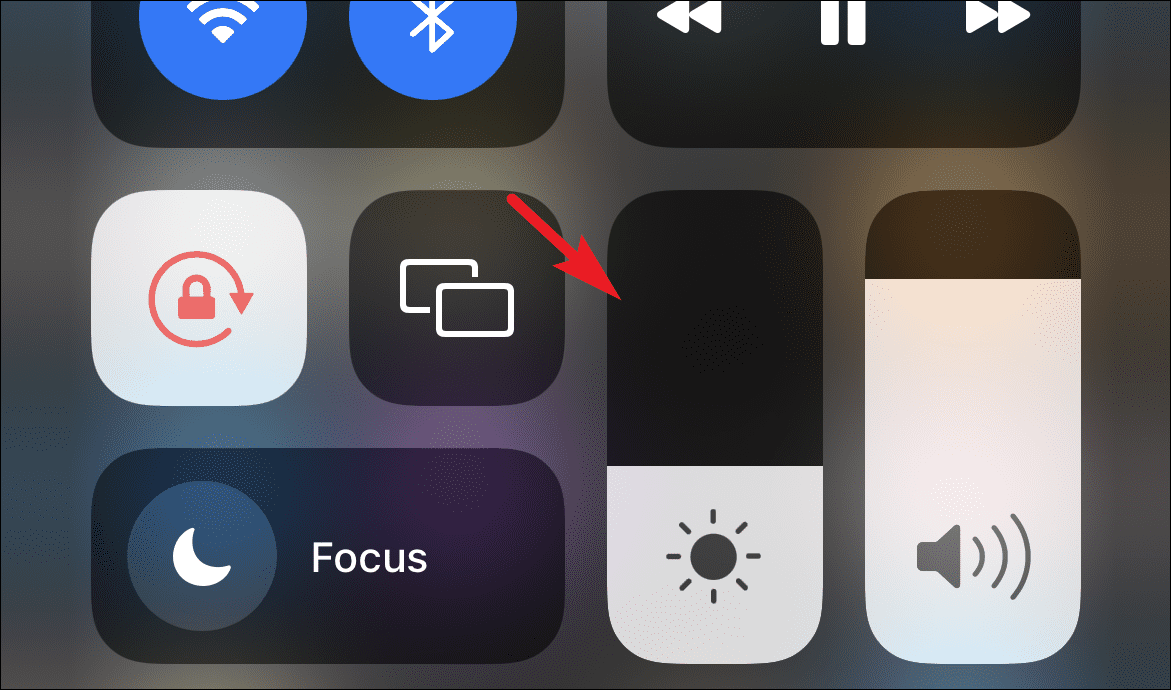
Теперь найдите параметр «Темный режим» в нижнем левом углу экрана и нажмите на него, чтобы отключить темный режим в вашей системе.
Это все способы отключить темный режим на всех своих устройствах, если и когда возникнет необходимость.
Насколько публикация полезна?
Нажмите на звезду, чтобы оценить!
Средняя оценка / 5. Количество оценок:
Оценок пока нет. Поставьте оценку первым.