
windows 10 не выходит из спящего режима
Если вы не желаете завершать работу с компьютером полностью, можно перевести его в спящий режим, выход из которого производится достаточно быстро и с сохранением последнего сеанса. В Виндовс 10 такой режим тоже имеется, однако иногда пользователи сталкиваются с проблемой выхода из него. Тогда помогает только принудительная перезагрузка, а как известно, из-за этого все несохраненные данные будут утеряны. Причины возникновения этой неполадки бывают разные, поэтому важно подобрать правильное решение. Именно этой теме и будет посвящена наша сегодняшняя статья.
Решаем проблему с выводом Windows 10 из спящего режима
Мы расположили все варианты исправления рассматриваемой неполадки от самого простого и действенного, до самых сложных, чтобы вам было проще ориентироваться в материале. Затронем мы сегодня разные параметры системы и даже обратимся в BIOS, однако начать хотелось бы с отключения режима «Быстрый запуск».
Способ 1: Отключение режима «Быстрый запуск»
В настройках плана электропитания Виндовс 10 присутствует параметр «Быстрый запуск», позволяющий ускорить запуск ОС после завершения работы. У некоторых пользователей он вызывает конфликты со спящим режимом, поэтому в целях проверки стоит его отключить.
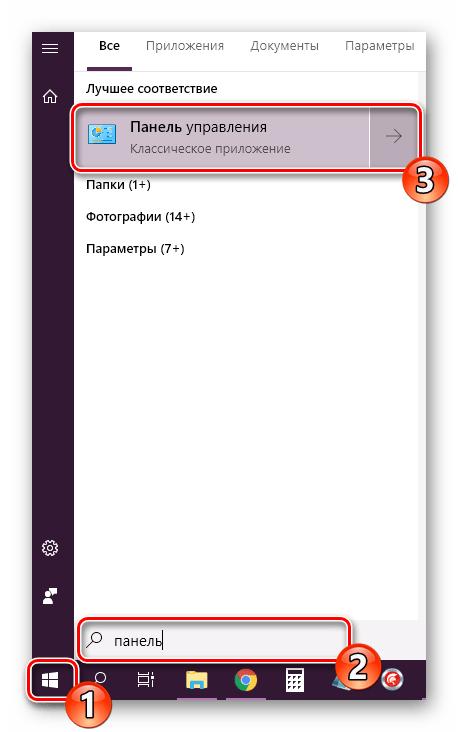
- Откройте «Пуск» и через поиск отыщите классическое приложение «Панель управления».
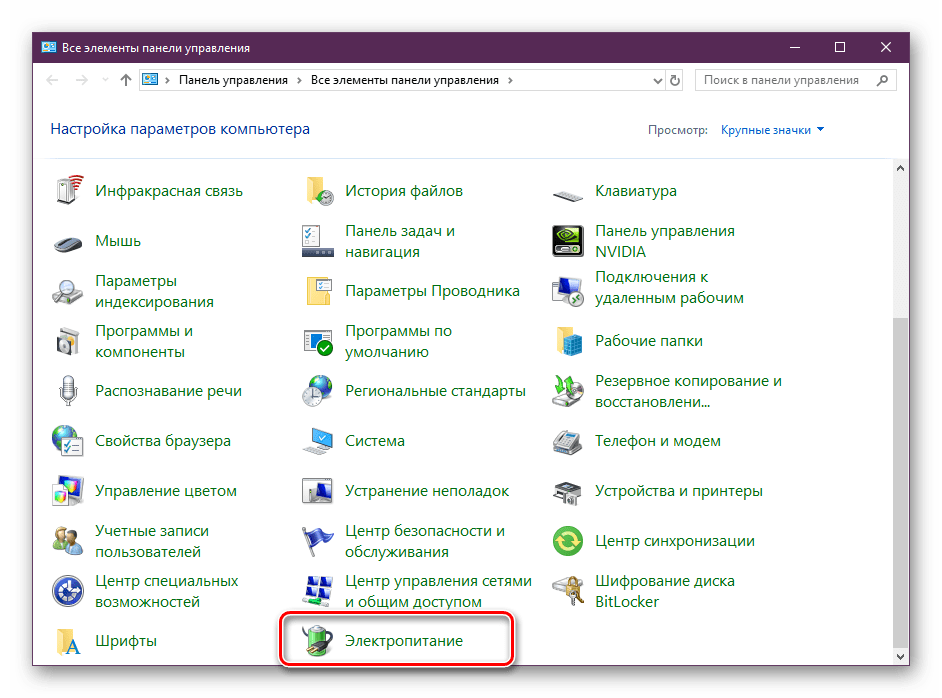
Перейдите в раздел «Электропитание».
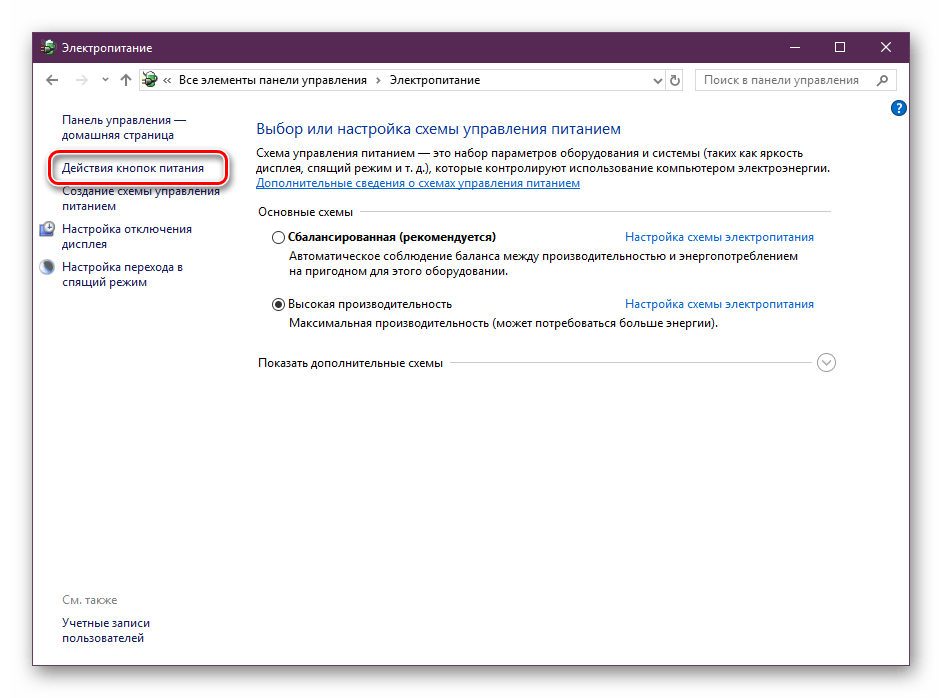
На панели слева отыщите ссылку под названием «Действия кнопок питания» и щелкните по ней ЛКМ.

Теперь осталось только снять галочку с пункта «Включить быстрый запуск (рекомендуется)».

Перед выходом не забудьте сохранить действия кликом на соответствующую кнопку.

Переведите ПК в сон, чтобы проверить действенность только что выполненного процесса. Если он оказался нерезультативным, можете вернуть настройку обратно и переходить дальше.
Способ 2: Настройка периферийных устройств
В Windows присутствует функция, которая позволяет периферийному оборудованию (мышке и клавиатуре), а также сетевому адаптеру выводить ПК из спящего режима. Когда эта возможность активирована, при нажатиях клавиши, кнопки пользователем или передаче пакетов интернета происходит пробуждение компьютера/ноутбука. Однако некоторые такие устройства могут некорректно поддерживать этот режим, из-за чего операционной системе не получается нормально проснуться.
-
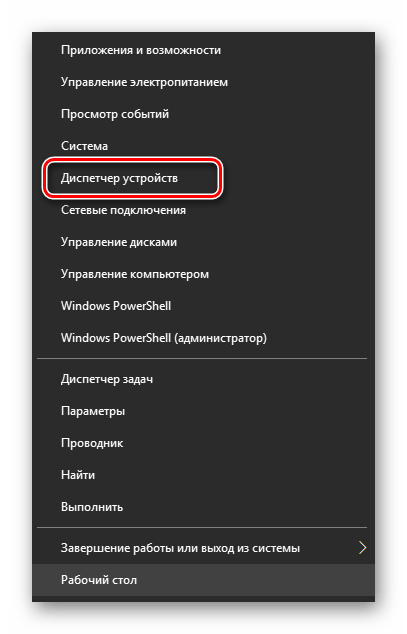
Щелкните ПКМ по иконке «Пуск» и в открывшемся меню выберите «Диспетчер устройств».
Раскройте строку «Мыши и иные указывающие устройства», нажмите на появившемся пункте ПКМ и выберите «Свойства».

Переместитесь во вкладку «Управление электропитанием».
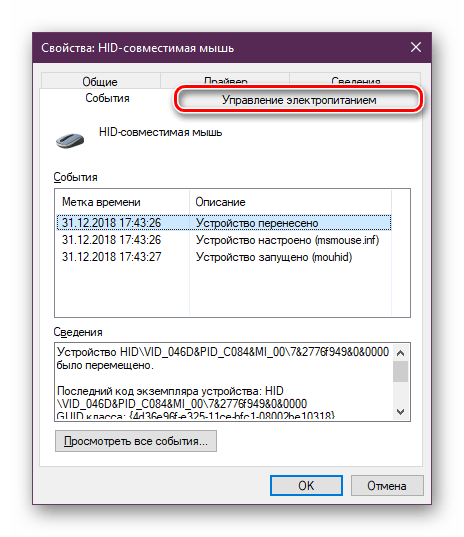
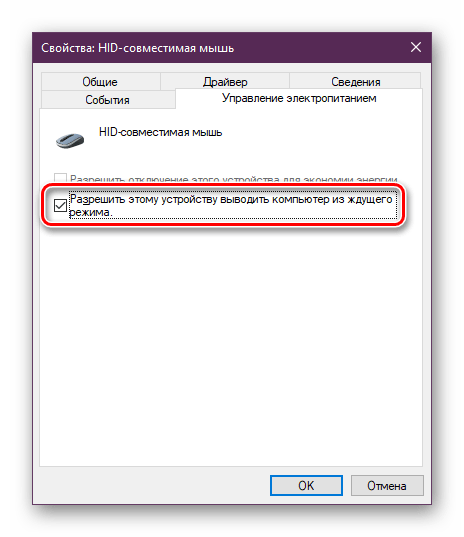
Уберите флажок с пункта «Разрешить этому устройству выводить компьютер из ждущего режима».
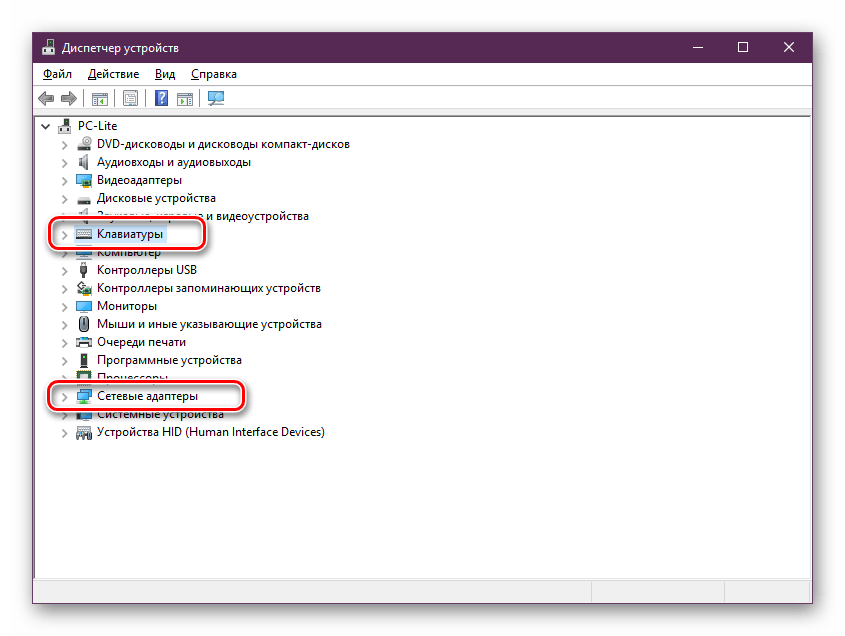
При необходимости проведите данные действия не с мышкой, а с той подключенной периферией, которой пробуждаете компьютер. Девайсы располагаются в разделах «Клавиатуры» и «Сетевые адаптеры».
После того, как вывод из ждущего режима для устройств будет запрещен, можно снова пробовать выводить ПК из сна.
Способ 3: Изменение параметров выключения жесткого диска
При переходе в режим сна отключается не только монитор — некоторые платы расширений и жесткий диск тоже переходят в это состояние через определенный промежуток времени. Тогда питание к HDD перестает поступать, а при выходе из сна оно активируется. Однако происходит это не всегда, что и вызывает трудности при включении ПК. Поможет справиться с этой ошибкой простое изменение плана электропитания:
-
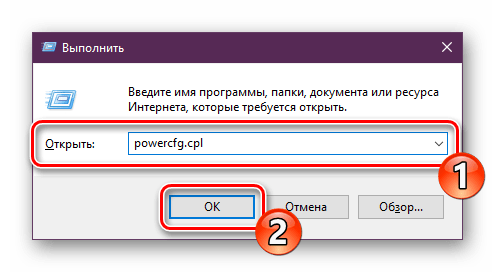
Запустите «Выполнить» нажатием на горячую клавишу Win + R, в поле введите powercfg.cpl и нажмите на «ОК», чтобы сразу перейти к меню «Электропитание».
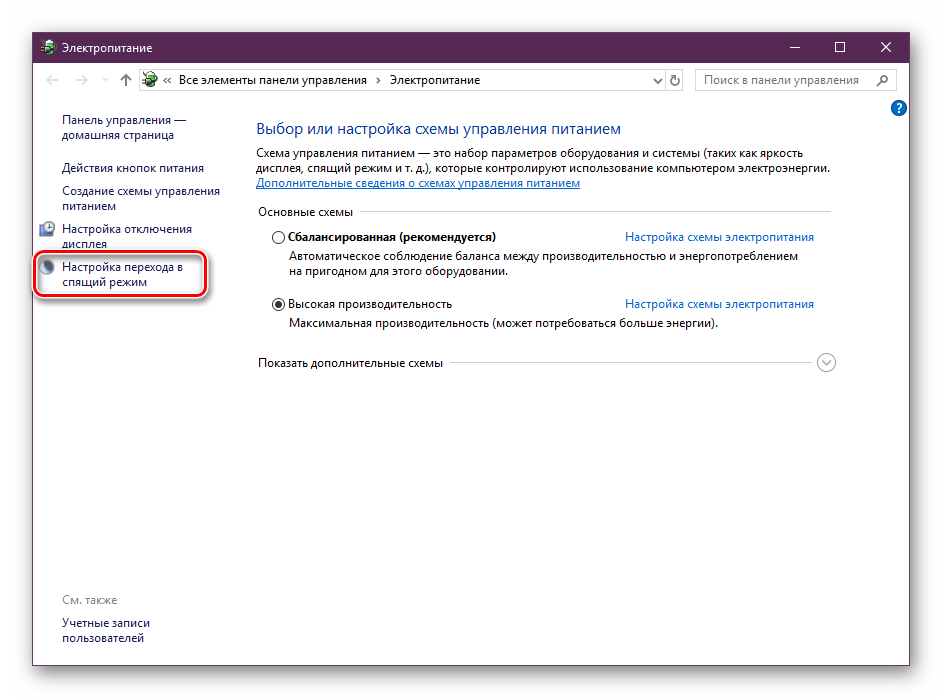
На панели слева выберите «Настройка перехода в спящий режим».
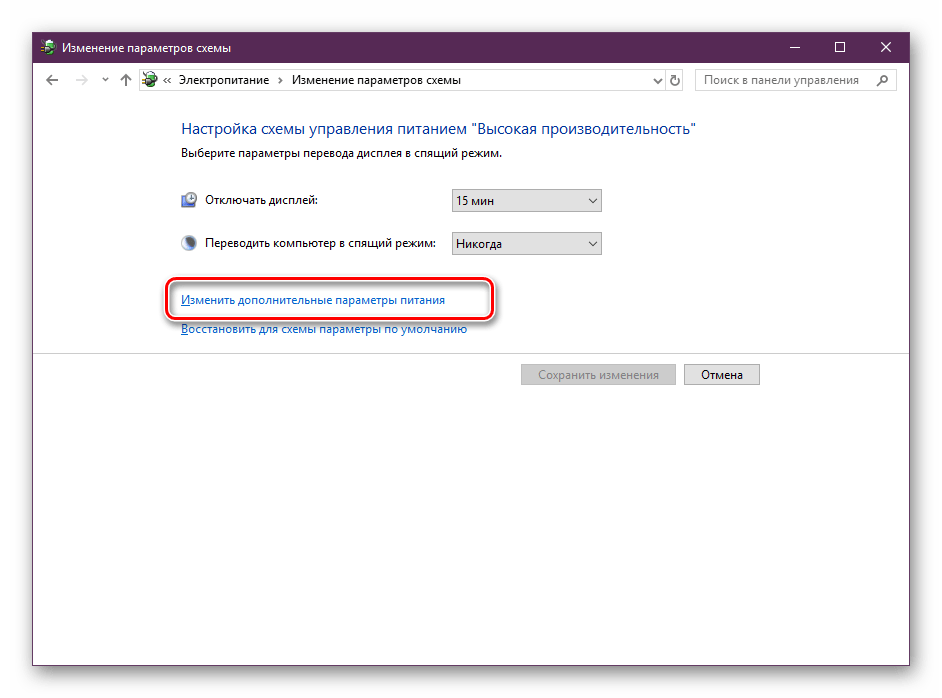
Щелкните на надпись «Изменить дополнительные параметры питания».
Чтобы жесткий диск не отключался, значение времени нужно поставить на 0, а затем применить изменения.
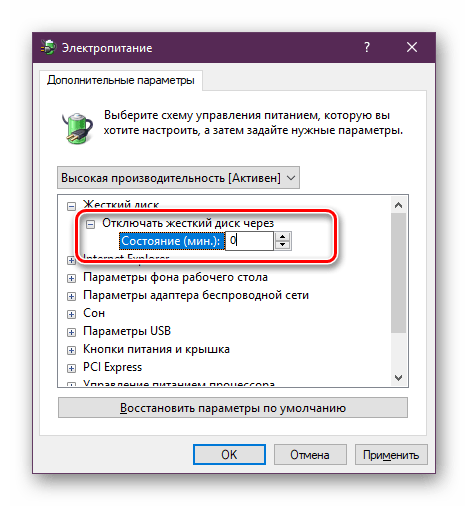
При таком плане электропитания подающееся на HDD питание не изменится при переходе в спящий режим, поэтому он всегда будет находиться в рабочем состоянии.
Способ 4: Проверка и обновление драйверов
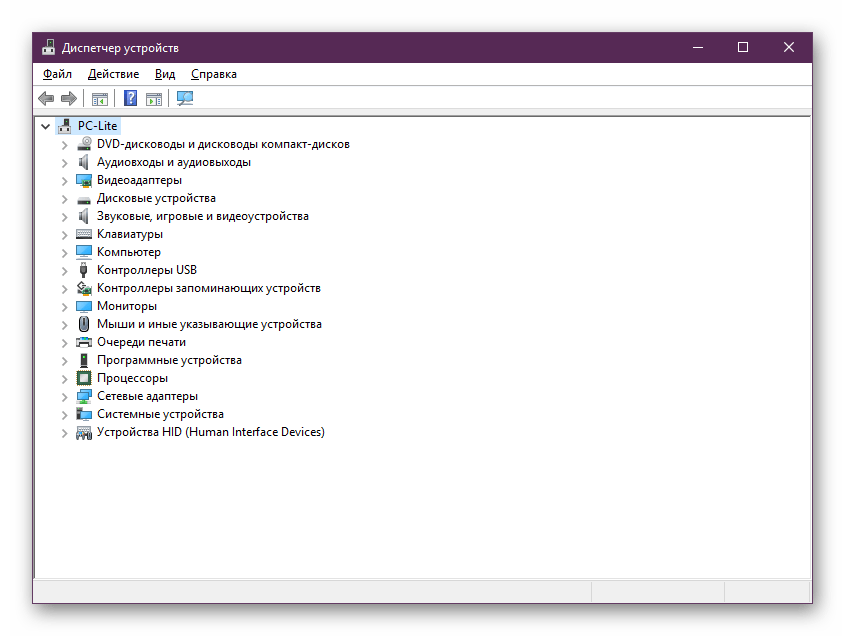
Иногда на ПК отсутствуют необходимые драйверы либо же они были инсталлированы с ошибками. Из-за этого нарушается работа определенных частей операционной системы, а затронуть это может и корректность выхода из спящего режима. Поэтому рекомендуем перейти в «Диспетчер устройств» (о том, как это сделать, вы уже узнали из Способа 2) и проверить все пункты на предмет наличия восклицательного знака возле оборудования или надписи «Неизвестное устройство». При их присутствии стоит обновить неправильные драйверы и установить недостающие. Полезную информацию по этой теме читайте в других наших статьях по ссылкам ниже.
Кроме этого отдельное внимание следует обратить на программу DriverPack Solution тем, кто не желает заниматься самостоятельным поиском и установкой ПО. Этот софт сделает все за вас, начиная от сканирования системы и заканчивая инсталляцией недостающих компонентов.
Проблемы с работой ПО видеокарты также провоцируют появление рассматриваемой неполадки. Тогда требуется отдельно заняться поиском причин неисправности и дальнейшим их исправлением. Не забудьте проверить наличие обновлений и по надобности установить их.
Способ 5: Изменение конфигурации BIOS (только Award)
Мы выбрали этот способ последним, поскольку не каждый юзер прежде сталкивался с работой в интерфейсе BIOS и некоторые не понимают его устройство вовсе. Из-за различий версий БИОС параметры в них часто находятся в разных меню и даже называются по-разному. Однако принцип входа базовую систему ввода-вывода остается неизменным.
В современных материнских платах с AMI BIOS и UEFI установлена более новая версия ACPI Suspend Type, которая не настраивается так, как описано ниже. С ней не возникает проблем при выходе из спящего режима, поэтому обладателям новых компьютеров данный способ не подходит и актуален он только для Award BIOS.
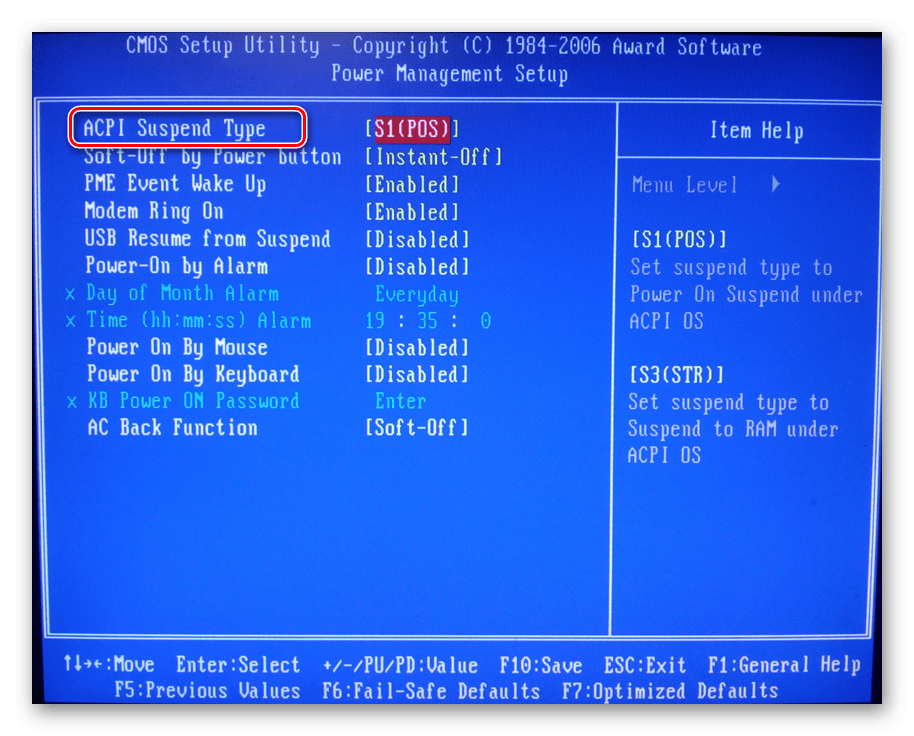
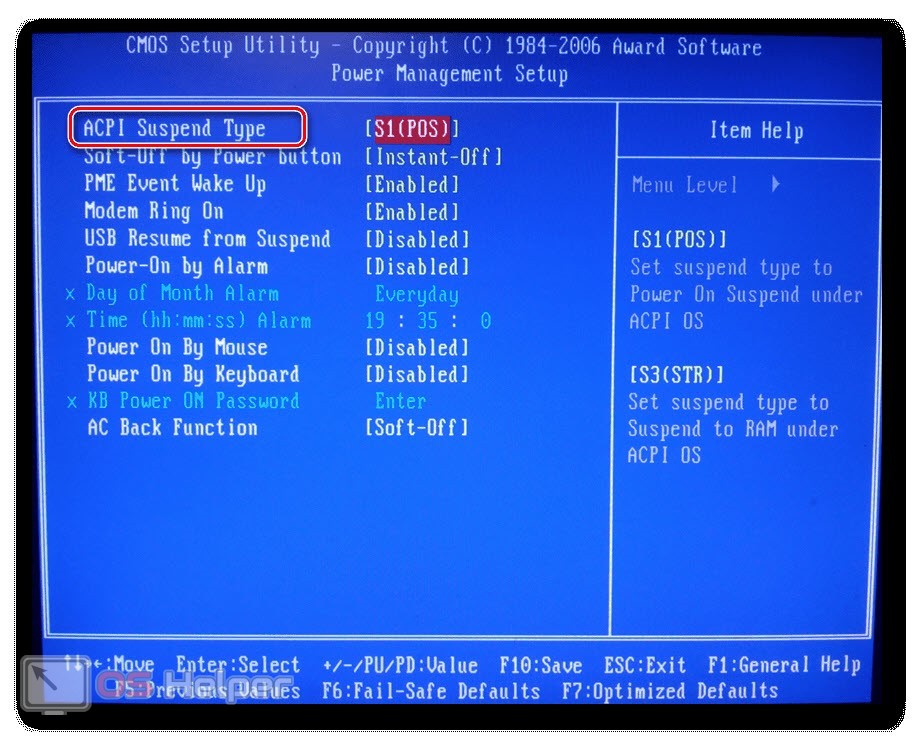
Находясь в БИОС, вам нужно отыскать раздел под названием «Power Management Setup» или просто «Power». В этом меню находится параметр «ACPI Suspend Type» и имеет несколько возможных значений, отвечающих за режим энергосбережения. Значение «S1» отвечает за отключение монитора и накопителей информации при переходе в сон, а «S3» отключает все, кроме ОЗУ. Выберите другое значение, а затем сохраните изменения нажатием на F10. После этого проверьте, корректно ли теперь компьютер выходит из сна.
Отключение спящего режима
Описанные выше методы должны помочь разобраться с возникшей неисправностью, однако в единичных случаях они не приносят результата, что может быть связано с критическими сбоями в работе ОС или плохой сборкой, когда используется нелицензионная копия. Если вы не хотите переустанавливать Windows, просто отключите спящий режим для избежания дальнейших проблем с ним. Развернутое руководство по этой теме читайте в отдельном материале далее.
Обязательно воспользуйтесь всеми вариантами решения неполадки с выходом из ждущего режима поочередно, поскольку причины появления проблемы могут быть разные, соответственно, устраняются они все только подходящими методами.

Мы рады, что смогли помочь Вам в решении проблемы.
Добавьте сайт Lumpics.ru в закладки и мы еще пригодимся вам.
Отблагодарите автора, поделитесь статьей в социальных сетях.
Опишите, что у вас не получилось. Наши специалисты постараются ответить максимально быстро.
Windows 10 не выходит из спящего режима: Устранение проблемы
- Отключаем «Быстрый запуск»
- Убираем отключение жесткого диска в состоянии сна
- Отключение разрешения на пробуждение посторонним устройствам
- Изменение настроек BIOS
Спящий режим – это один из наиболее популярных методов «выключения» ноутбуков. Просто нажимая на кнопку питания, пользователь всего за пару секунд выключает свой девайс и где-то за столько же включает его. Удобнее, чем ждать около 10 секунд полного включения.
Но из-за частого использования спящего режима, пользователи столкнулись с другой проблемой – Windows 10 не дает возобновить работу системы и помогает лишь перезагрузка ОС.
Разумеется, можно просто полностью отключать устройство каждый раз, однако, решить проблему, связанную невозможностью восстановить данные лучше до того, как будут потеряны важная информация, которую вы не успели сохранить. В этой статье приведены несколько способов, с помощью которых можно устранить известную ошибку, чтобы пользоваться быстрым восстановлением системы и дальше.
1. Отключаем «Быстрый запуск»
Несмотря на то, что многие ценят спящий режим именно за его возможность восстановления операционной системы всего лишь за несколько секунд, для того, чтобы Windows 10 работала максимально адекватно, может потребоваться отключение специального режима «Быстрый запуск». Сделать это очень просто, и никаких сложных манипуляций с командной строкой или чем-то подобным не нужно будет.
Сперва заходим в «Панель управления», а оттуда переходим в меню «Электропитание». В новом окне, которое откроется после перехода в меню, вам нужно будет отыскать «Действие кнопок питания». По умолчанию изменение параметров в этом окне заблокированы, однако, обладая правами администратора, вы сможете открыть доступ следующему шагу.
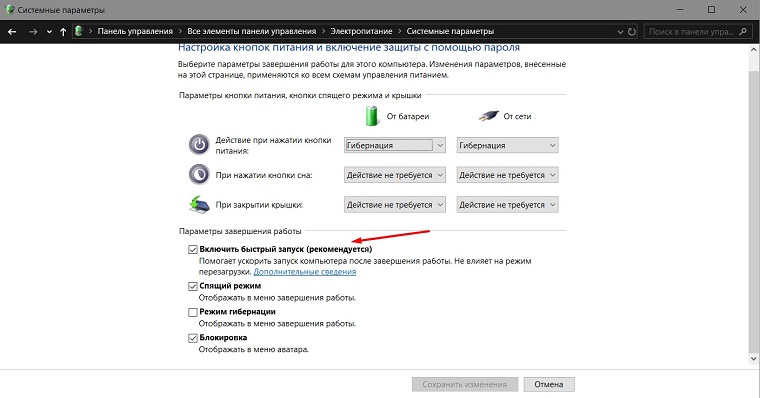
Рис. 1 Пункт «Включить быстрый запуск».
Снимаем галочку с пункта, помеченного на скриншоте, сохраняем изменения и пытаемся ввести устройство с состояние сна. Если проблему решить не удалось, переходим к шагу номер №2.
2. Убираем отключение жесткого диска в состоянии сна
Не исключено, что причиной странного поведения операционной системы может стать еще неправильное «пробуждение» некоторых систем компьютера, в том числе и жесткого диска.
Во время сна компьютер понижает энергопотребление некоторых своих ресурсов, опуская их до нуля, после чего возобновляет работу систему, заново восстанавливая работу и подавая питание обратно. Но случается такое, что на жесткий диск после возобновления питание либо не подается, либо с этим возникают аппаратные проблемы. Что же делать в таком случае?
Лезть внутрь компьютера или ноутбука, меняя определенные настройки там – решение абсолютно неверное. Вряд ли вы сможете это изменить, да и есть более простые способы, которые гарантировано исправят ситуацию, если система не возобновляется именно из-за жесткого диска. Всё, что нам нужно будет сделать – это немного изменить параметры электропотребления, как это было в первом шаге. Следуем плану, описанному ниже.
- Панель управления.
- Электропитание.
- Настройка перехода в спящий режим (находится в левой части окна, последний пункт списка).
- Изменить дополнительные параметры питания.
- Жесткий диск – отключать жесткий диск через.
- Меняем состояние на «0».
- Применяем и закрываем.
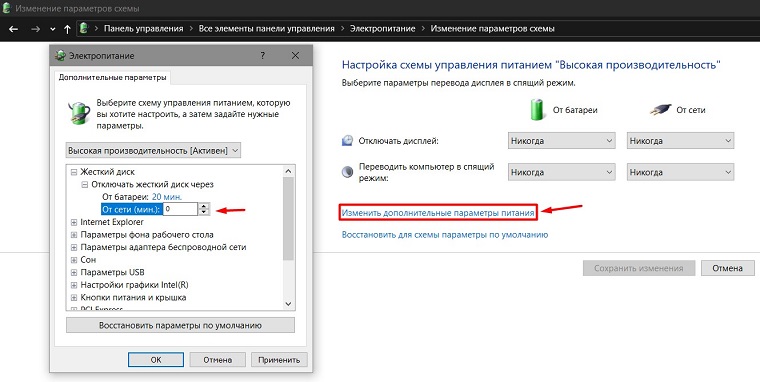
Рис. 2 Параметры спящего режима
Единственная проблема, которая может заключаться после изменения этого параметра – жесткий диск всегда будет находится в состоянии активности. Что это значит? Расход батареи будет выше, а ноутбук или компьютер не будут полностью бесшумны во время спящего режима. Проверяем, улучшилась ли ситуация и была ли решена проблема. Если нет, переходим к шагу №3.
3. Отключение разрешения на пробуждение посторонним устройствам
Мало кто знал, но в свойствах некоторых девайсов, подключенных к вашему ПК, есть возможность пробуждать его, передавая данные. На самом деле, именно так и работает кнопка питания, благодаря которой мы и можем запустить устройство. Тем не менее, клавиатура или мышь могут не давать вашему устройству проснуться правильно, из-за чего единственным вариантом является перезагрузка. Но изменить ситуацию можно, хоть для этого придется немного попотеть.
Заходим для начала в диспетчер устройств. Сделать это можно, написав «Диспетчер» в поисковой строке и выбрав нужный пункт. Там нужно попасть в меню «Клавиатуры» и «Сетевые адаптеры» и открыть свойства данных элементов. В небольшом окошке нам нужно будет зайти в «Управление электропитанием», чьи настройки мы пытались изменить в предыдущих способах. Снимаем единственную доступную для нас галочку с пункта «Разрешить этому устройству выводить компьютер из ждущего режима». Хоть здесь и указывается ждущий режим, этот метод отлично помогает и в ситуациях, когда нужно выйти из спящего режима.
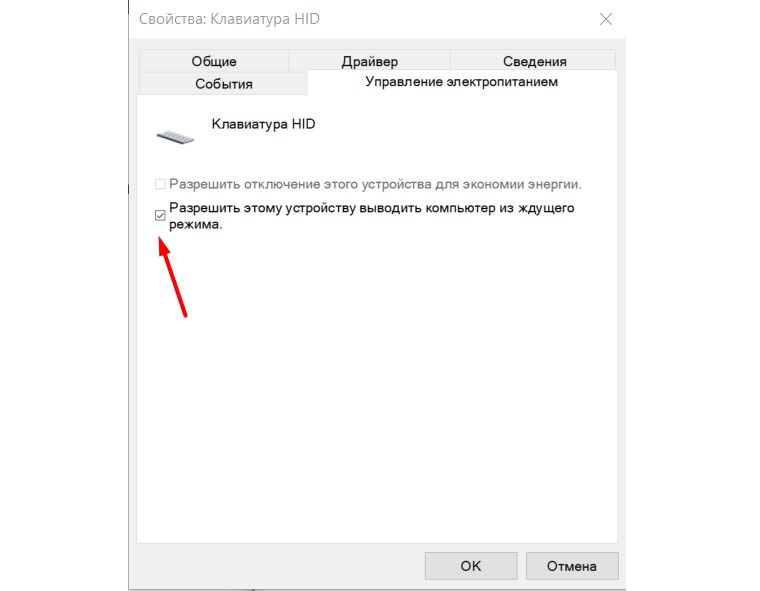
Рис. 3 Отключение разрешения вывода из спящего режима клавиатурой
Эту же процедуру нужно провести с мышью и другими элементами клавиатуры. После этого вновь проверяем, получилось ли выйти из спящего режима.
4. Изменение настроек BIOS
Этот метод подойдет исключительно для старых устройств, где установлен BIOS Award. Несмотря на то, что изменять настройки BIOS – это ответственное дело, которое требует определенных навыков, наш метод будет довольно понятным благодаря подробным инструкциям.
Запустить биос довольно просто. Для запуска нужно нажать F2, F5, F8, F12, Delete. По очереди нажмите на вышеупомянутые кнопки. Когда окажетесь в биосе, отыщите Power Management Setup. Находим в списке элемент ACPI Suspend Type и меняем значение на S2 или S3, после чего сохраняем изменения, нажатием F10. Перезаходим в систему и проверяем, выходит ли система из спящего режима.
В случае, если ничего не помогло, вполне вероятно, что ваша сборка Windows 10 неисправна, из-за чего единственным выходом станет отключение спящего режима.
Компьютер не выходит из спящего режима Windows 10
При сбоях в операционной системе может возникнуть проблема с работоспособностью спящего режима. Чаще всего, неполадка проявляется в невозможности возобновления работы компьютера при выходе из сна. Чтобы исправить данную проблему, нужно проверить ряд параметров, о которых рассказывается в нашем руководстве. Давайте разберемся, почему компьютер на Windows 10 не выходит из спящего режима.
Функция быстрого запуска
Первым делом необходимо отключить и включить заново функцию быстрого запуска компьютера после сна. Для этого зайдите в панель управления и откройте раздел «Электропитание». Перейдите ко вкладке «Действия кнопок питания», которую можно найти в списке слева.
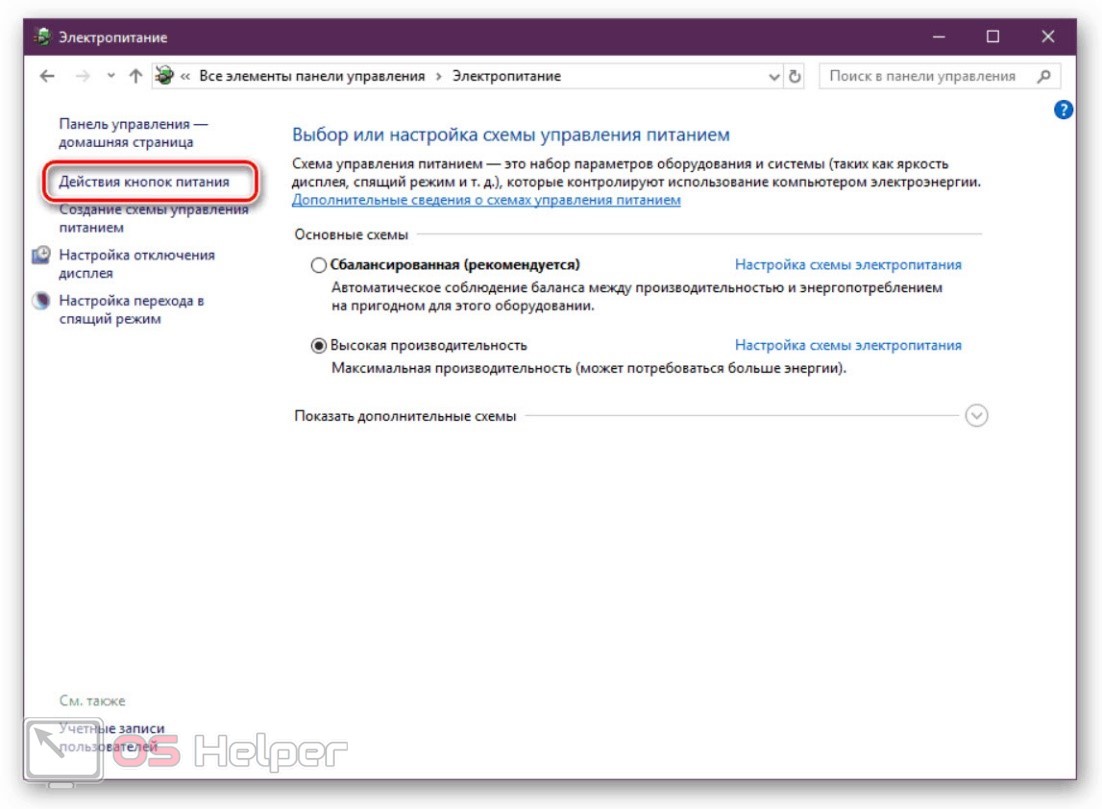
Кликните на верхнюю ссылку для настройки функций, которые недоступны в текущий момент, поскольку компьютер находится в рабочем состоянии. После этого нижний список опций станет активным. Снимите галочку в пункте «Включить быстрый запуск» и сохраните изменения.
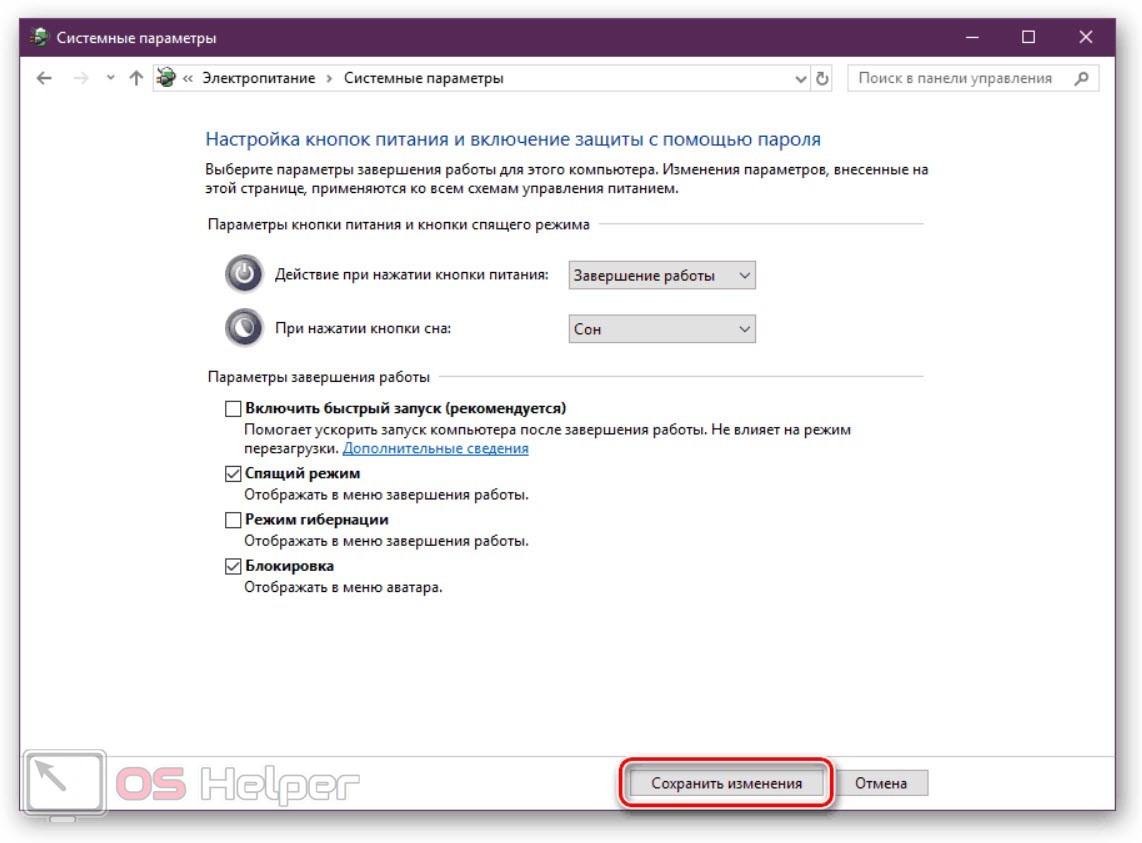
Теперь снова переведите ПК в режим сна и попробуйте возобновить работу. Если данный метод не помог, то можете включить функцию быстрого запуска обратно.
Периферийные устройства
Теперь проверим работоспособность устройств, с помощью которых пользователи «пробуждают» компьютеры. Этими девайсами являются клавиатура и мышка. При нажатии любой клавиши компьютер должен отреагировать на действие и показать экран блокировки Windows. Возможно, проблема заключается не в настройках системы, а в неисправной работе устройств ввода. Для проверки воспользуемся штатной утилитой:
- Откройте «Диспетчер устройств».
- Найдите компонент «HID-совместимая мышь» и откройте свойства.
- Перейдите во вкладку «Управление электропитанием».
- Снимите галочку в пункте, отмеченном на скриншоте ниже. Сохраните изменения.
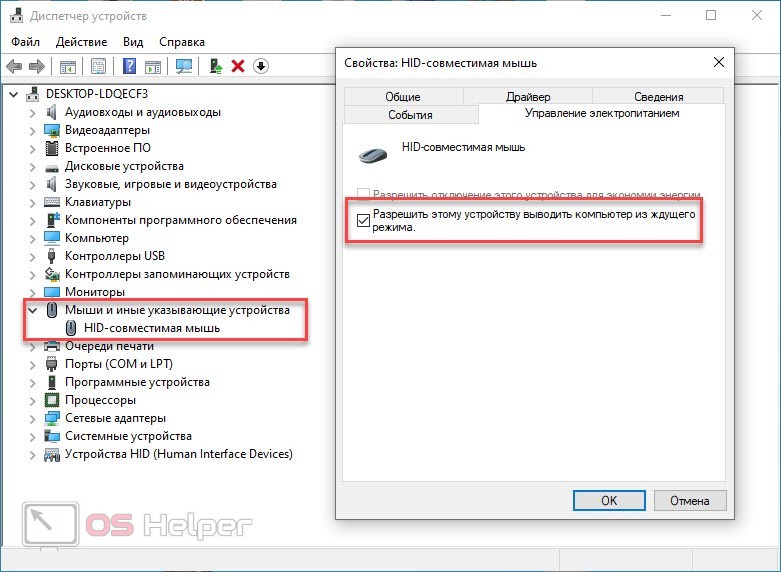
Теперь проверьте возможность вывода ПК из спящего режима с помощью клавиатуры. Если это не помогло, включите функцию для мышки обратно, а вместо этого снимите аналогичную галочку в свойствах клавиатуры. Не снимайте разрешение на вывод из ждущего режима сразу для двух устройств – так вы не сможете возобновить работу Windows даже при исправных настройках.
Попробуйте подключить к компьютеру другие устройства ввода. Если с новыми мышью и клавиатурой вывод из спящего режима работает исправно, то следует заменить девайсы.
Питание жесткого диска
При переходе в сон Windows отключает питание большинству компонентов компьютера. В эту категорию попадает и системный жесткий диск. Поэтому владельцы медленных или старых винчестеров часто сталкиваются с длительным возобновлением работы или зависаниями системы. В последнем случае помогает только полная перезагрузка. Исправить положение можно сменой настроек отключения жесткого диска:
- Снова откройте раздел «Электропитание».
- Зайдите в настройки перехода в спящий режим с помощью ссылки в левом списке.
- Нажмите на «Изменить дополнительные параметры питания».
- В списке найдите и раскройте ветку с параметрами жесткого диска.
- Укажите значение 0 и сохраните настройки.
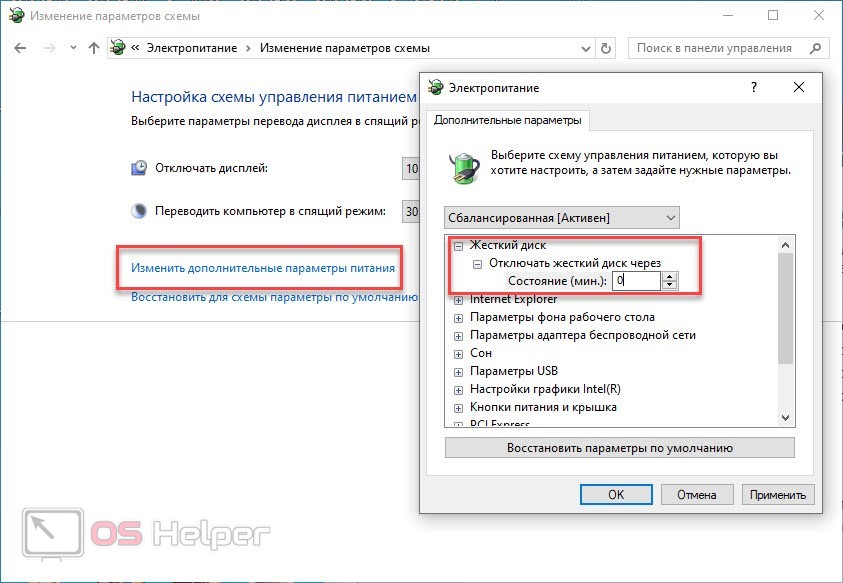
Теперь жесткий диск не будет отключаться от питания, а значит, его загрузка станет быстрее. Если проблема заключалась в длительном включении или зависании винчестера, то данный метод поможет с ней справиться.
Параметры BIOS
В меню BIOS также есть параметр, отвечающий за работу спящего режима. С его помощью можно выбирать «глубину» сна компьютера. Для настройки режима сделайте следующее:
- Перезагрузите компьютер и зайдите в BIOS.
- Перейдите к разделу Power Management Setup.
- В пункте ACPI Suspend Type выберите между вариантами S1 и S
- Сохраните настройки клавишей F10 .
Обязательно проверьте наличие драйверов всех системных компонентов и периферийного оборудования. При необходимости установите «свежие» версии ПО.
Видеоинструкция
Ознакомьтесь с видеоинструкцией, представленной ниже. В ней подробно разбираются все причины неполадок при выводе компьютера из спящего режима.
Заключение
Мы не рекомендуем пропускать методы из инструкции, поскольку только после применения всех советов вы сможете определить точную причину неисправности. Надеемся, что наше руководство поможет вам в настройке спящего режима Windows 10!
Что делать, если ноутбук с Windows 10 не выходит из спящего режима и не включается?
Многие пользователи после чистой установки ОС или обновления до очередной редакции обнаружили, что Windows 10 не выходит из спящего режима и компьютер не выключается. Данная проблема возникает на устройствах различной марки. Попробовать решить такую проблему можно несколькими способами.
Первый способ решения проблемы: использование параметров
Первым и самым простым способом решения проблемы, когда Windows 10 не выходит из спящего режима или ПК не выключается, является отключение функции быстрого запуска.
Для этого жмём «Пуск» и выбираем «Панель управления». Переходим в раздел «Оборудование и звук». Кликаем «Электропитание». Далее в левом меню жмём «Действие кнопки питания». В разделе нажимаем на «Настройку схемы электропитания»
Откроется новое окно. Здесь нужно снять отметку с «Включить быстрый запуск».
ВАЖНО! После выключения данной функции завершение работы ПК будет замедлено.
Решаем проблему с помощью загрузки MEI
Если вы отдаёте предпочтение производителю компонентов ПК компании Intel, проблема со спящим режимом или завершением работы Windows 10 может быть связана с драйвером Intel Management Engine Interface, а точнее с его версией.
Поэтому переходим на сайт производителя, где по ссылке https://downloadcenter.intel.com/search?keyword=intel+management+engine представлен перечень драйверов. Выбираем нужный в соответствии с разрядностью системы. Скачиваем файл и распаковываем его. Переходим по адресу: папка «Installers», «ME_SW_MSI», «Production» и запускаем файл «SetupME.exe».
После установки драйвера перезагружаем ПК. Проблема будет решена.
Настройка режима гибернации и сна
Если вы столкнулись с ошибкой, когда ноутбук не выходит из спящего режима в Windows 10 и черный экран светится постоянно, то стоит внести изменения в режим сна (может быть выставлена гибернация). Для этого выполняем следующие действия:
- Вытягиваем батарею ноутбука. Отключаем его от сети. Даём отдохнуть 5 минут. Включаем.
- Жмём «Пуск», «Параметры», «Система». В меню слева выбираем «Питания и спящий режим».
- Можно задать время, спустя которого ноутбук будет переходить в спящий режим. А если нажать на ссылку «Дополнительные параметры питания», то спящий режим можно вовсе отключить, задав всем компонентам значение «Нет» при переходе в режим сна.
- Эти же настройки можно найти, перейдя в «Панель управления», «Электропитание» и выбрав «Настройка схемы электропитания», далее «Изменить дополнительные параметры питания».
- Стоит отметить, что если отключить режим сна, ноутбук будет работать от сети до тех пор, пока не сядет батарея.
Решаем проблему, если светится чёрный экран и ноутбук не выходит из сна
Даже если режим сна вы отключили, то в режиме простоя экран ноутбука становится чёрным. Ноутбук продолжает работать, слышно шум от вентилятора и жесткого диска. Для решения данной проблемы стоит выполнить следующее:
- Выключаем устройство путём нажатия кнопки питания.
- После того, как вы повторно включите ноутбук, стоит нажать «Пуск» и в поисковую строку ввести запрос «Заставка». Выбираем «Изменение заставки».
- Откроется новое окно. Переходим к параметрам заставки и полностью отключаем её.
Важно отметить, что зачастую чёрный экран связан с драйверами видеокарты. Поэтому если вы столкнулись с данной проблемой, стоит выполнить откат или обновление видеодрайвера. Для начала рекомендуем выполнить откат и только потом обновление.
Для этого переходим в «Диспетчер устройств» и выбираем ветку «Видеоадаптеры». Нажимаем на элементе правой кнопкой мыши и выбираем «Свойства».
Откроется новое окно. Выбираем «Откатить» или «Обновить». Если вы собрались обновить ПО, то стоит скачать драйвера заранее с официального сайта производителя. В противном случае, система установит универсальный драйвер.
ВАЖНО! Если совместимых драйверов с Windows 10 нет, стоит установить рабочее ПО (которое ранее работало на Windows 7 или 8) в режиме совместимости.
Также может помочь решить проблему отключение таймера пробуждения.
Для этого стоит нажать правой кнопкой мыши на значке видеоадаптера. Выбрать «Свойства». Перейти во вкладку «Управление питанием» и убрать отметку «Разрешить этому устройству выводить ПК из спящего режима».
Или же необходимо перейти в «Панель управления», «Электропитание», «Изменение параметров схемы питания» и нажать ссылку «Изменить дополнительные параметры питания». В ветке «Сон» находим «Таймер пробуждения» и задаём ему значение «Отключено».
После внесения изменений перезагрузка ПК необязательна.
Windows 10 не выходит из спящего режима: решения
Зачастую у некоторых пользователей Windows 10 возникают проблемы со спящим режимом, который, по сути своей, должен упрощать работу с компьютером или ноутбуком. Но вместо этого он препятствует запуску ПК. То есть, когда пользователь переводит систему в спящий режим, он больше не может из него выйти, и ему приходится перезагружать свое устройство. Причиной этому могут быть совершенно разные неполадки как в операционной системе, так и в самом компьютере. О том, как со всем этим бороться, читайте далее.
Приступим к решению проблемы с отключением «Быстрого запуска», из которого чаще всего происходит рассматриваемая проблема. Далее способы будут постепенно усложняться, и так до самого сложного – настройки BIOS. См. также: Настройка спящего режима Windows 10
Способ 1: Деактивация режима «Быстрый запуск»
В параметрах электропитания ОС Windows 10 присутствует режим «Быстрый запуск», позволяющий ускорить запуск компьютера после его отключения (не влияет на перезагрузку системы). Обычно данный способ отлично функционирует, и с помощью него система действительно запускается чуть ли не в несколько раз быстрее. Однако эта же функция может конфликтовать со спящим режимом. Поэтому попробуем ее отключить и проверить, действительно ли из-за нее не запускается компьютер.
-
Открываем меню «Пуск» на компьютере и вводим запрос «Панель управления». Далее переходим по первому отобразившемуся результату.
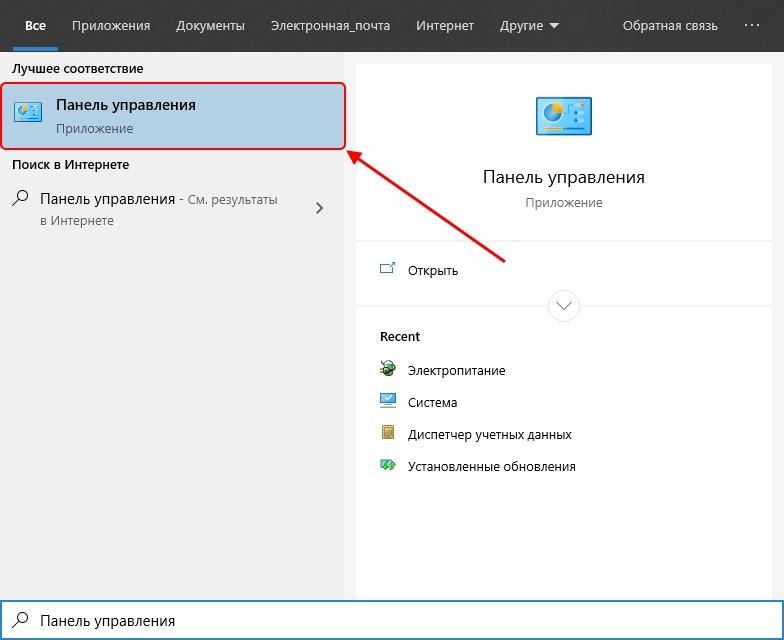
Запускаем панель управления
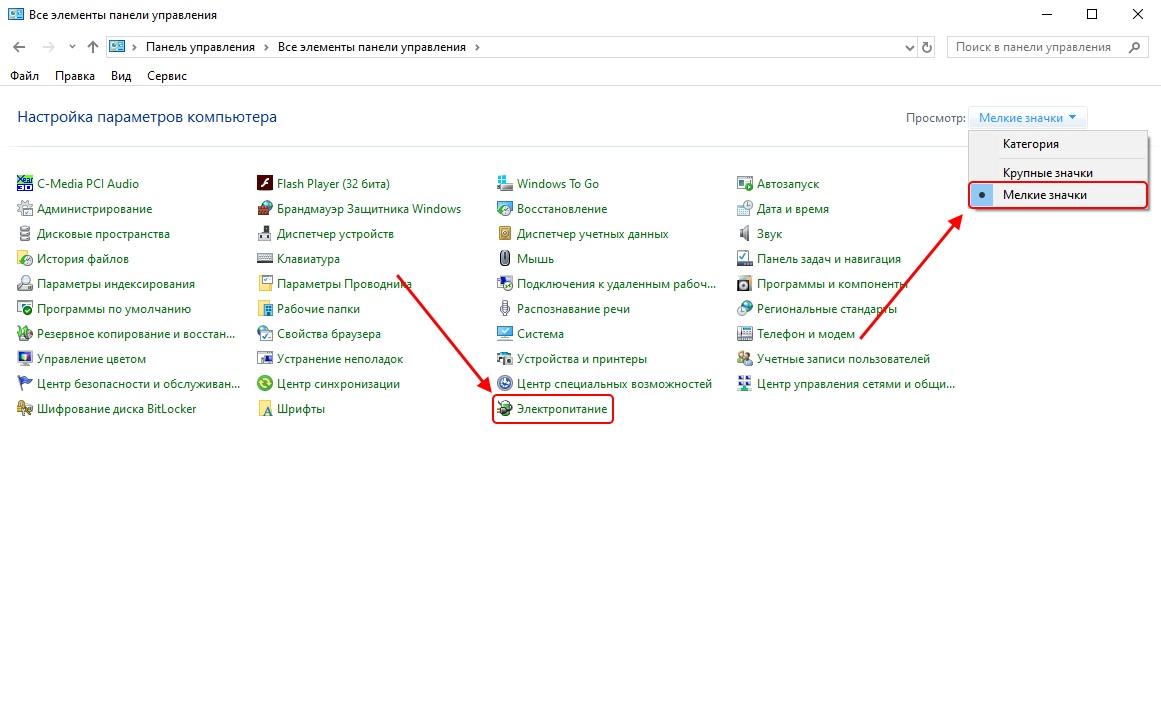
Открываем настройки электропитания
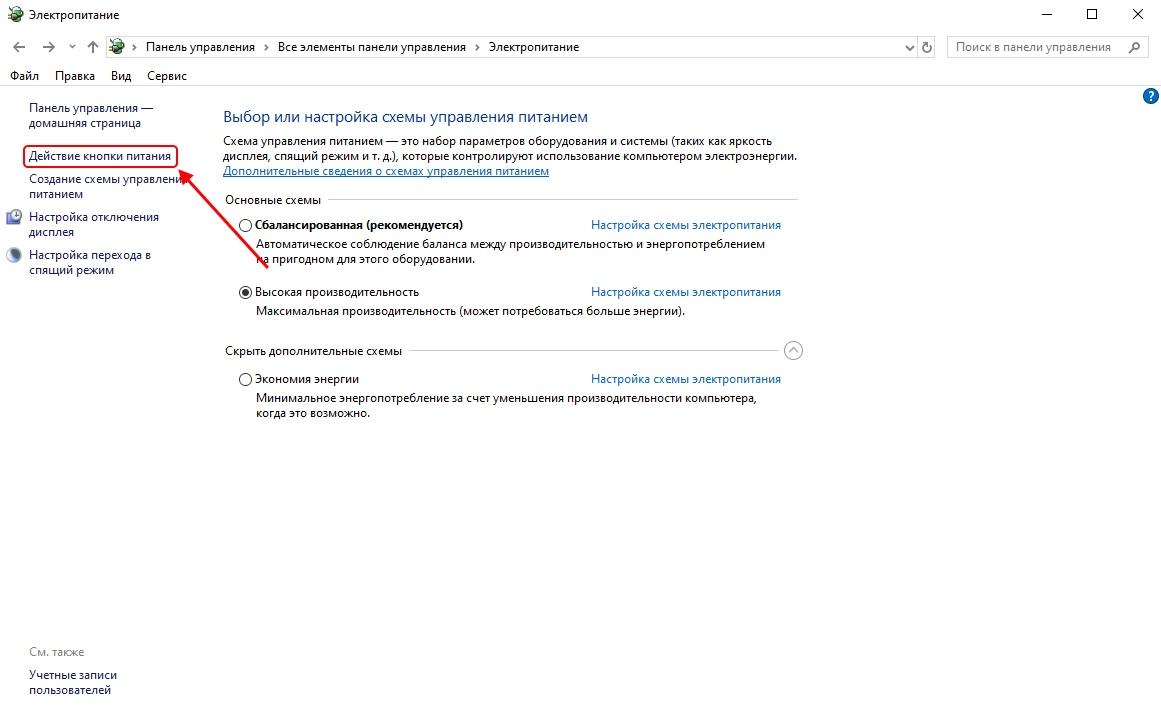
Переходим в параметры завершения работы
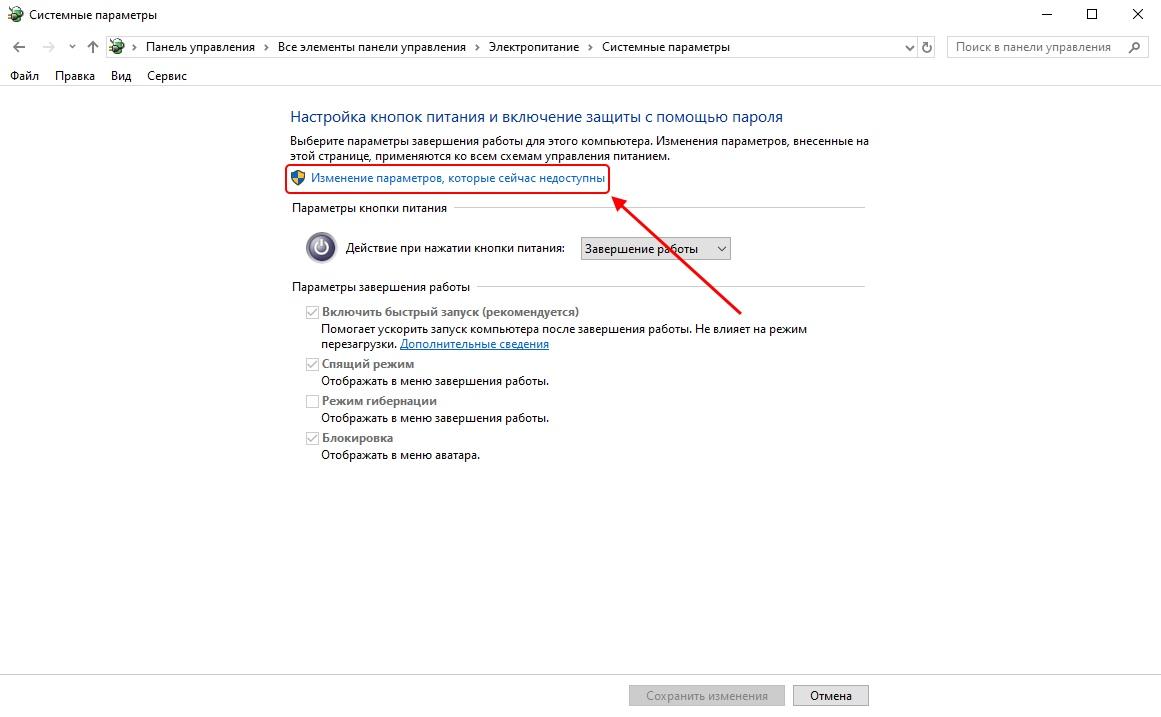
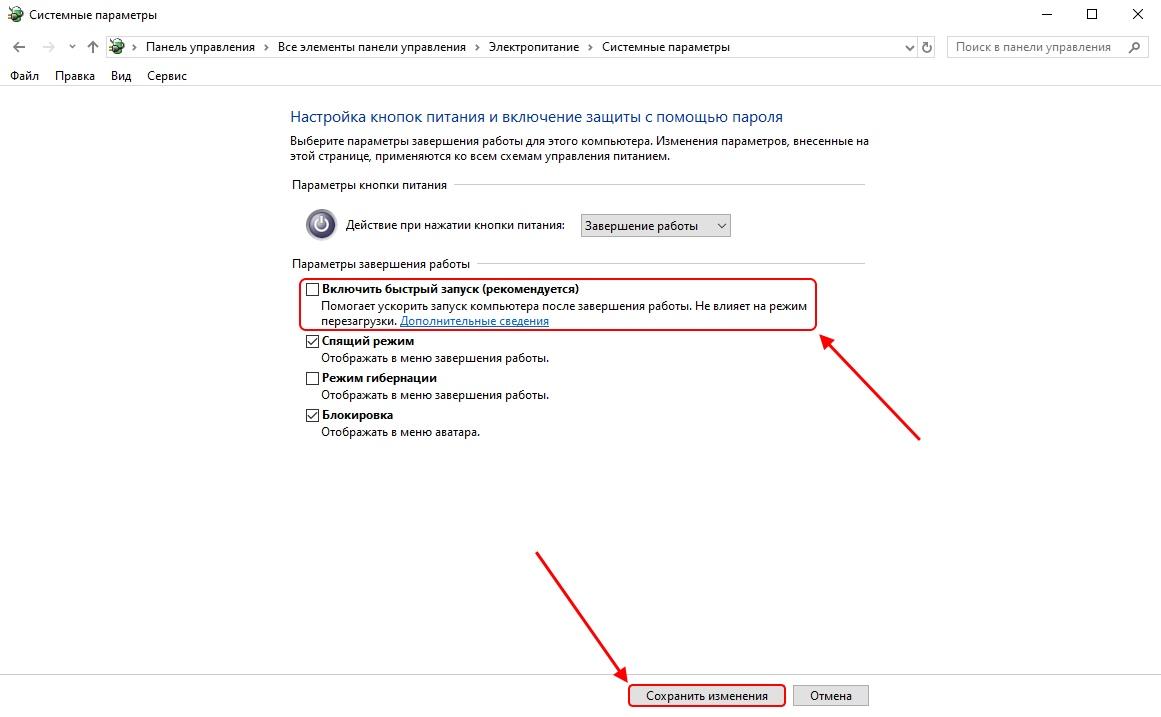
Отмечаем указанный пункт и сохраняем настройки
После этого попробуйте перевести компьютер в спящий режим и выйти из него. Если ничего не помогло, то верните назад настройки быстрого запуска и переходите к следующему разделу.
Способ 2: Настройка периферийных устройств
В Windows 10 предусмотрена функция, позволяющая выводить компьютер из спящего режима с помощью периферийных устройств (мыши, клавиатуры, принтера). Когда эта функция включена, пользователь может пробудить компьютер при нажатии кнопки клавиатуры, мыши. Проблема же заключается в том, что не все устройства поддерживают пробуждение из спящего режима, и поэтому компьютер может «зависать» и спать дальше. Решить это можно путем отключения данной функции через диспетчер устройств:
-
Находим на компьютере проводник «Этот компьютер» и кликаем по нему правой кнопкой мыши. В отобразившемся окне открываем окно «Свойства».
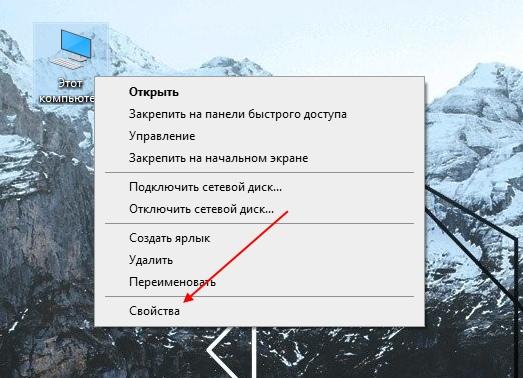
Открываем свойства компьютера
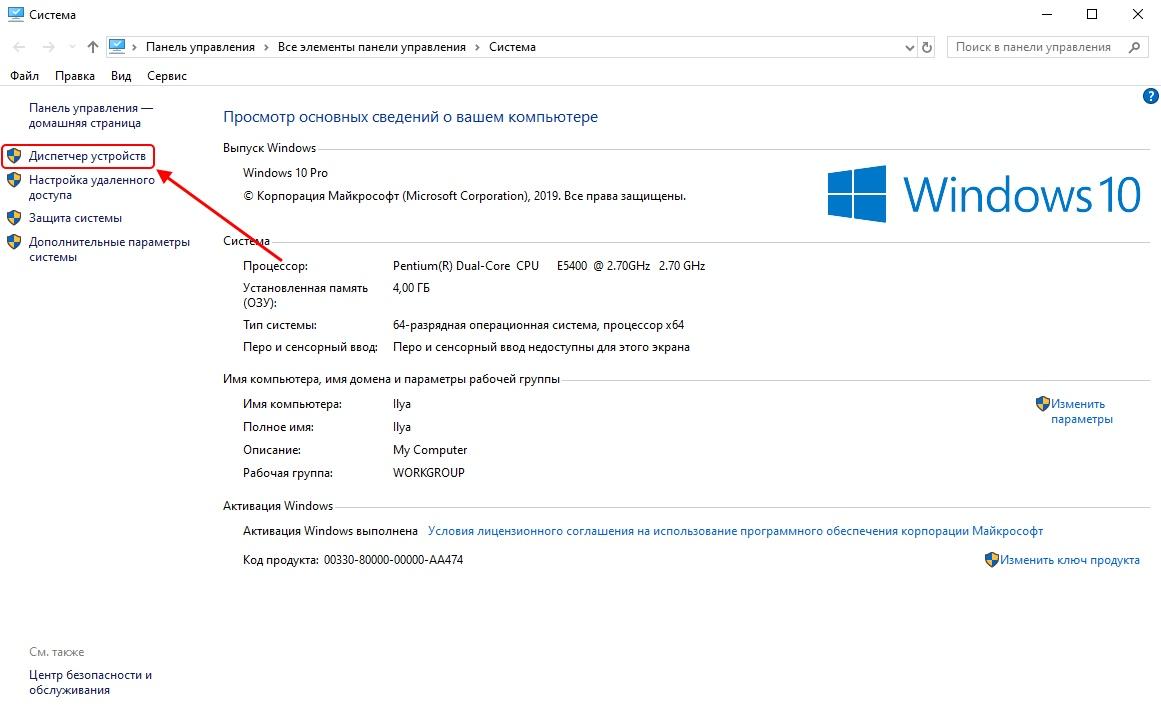
Открываем список драйверов
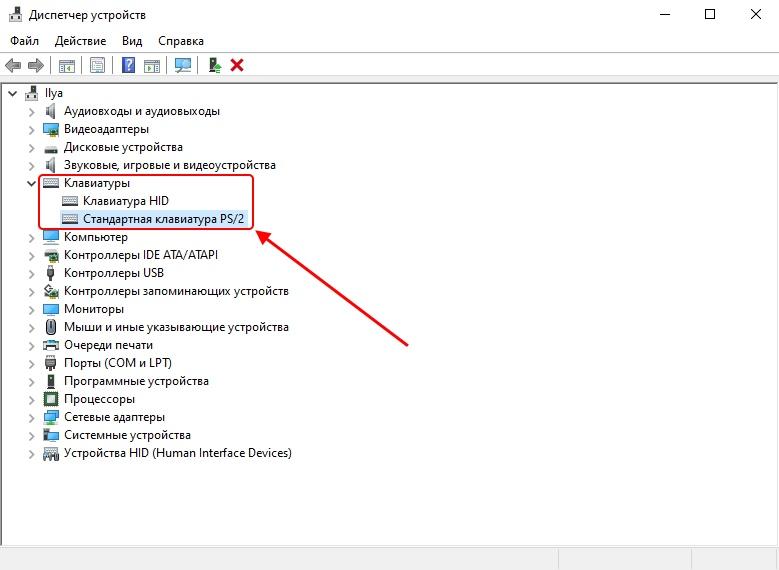
Переходим в свойства драйвера
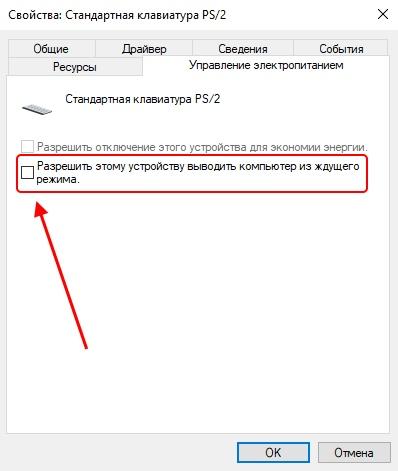
Снимаем галочку с указанного пункта и нажимаем на кнопку «ОК»
Для остальных устройств выполните аналогичные настройки и после этого проверьте работу спящего режима.
Способ 3: Настройка параметров отключения жесткого диска
Во время перехода в спящий режим отключается не только монитор, но и прочие устройства, в том числе и жесткий диск. Поэтому если он не включится, то не включится и компьютер. Таким образом, через план электропитания нужно выключить отключение жесткого диска при переходе в спящий режим. Сделать это можно следующим способом:
-
Запускаем окно «Электропитание», о котором мы уже говорили в первом способе, и переходим в раздел «Настройка перехода в спящий режим».
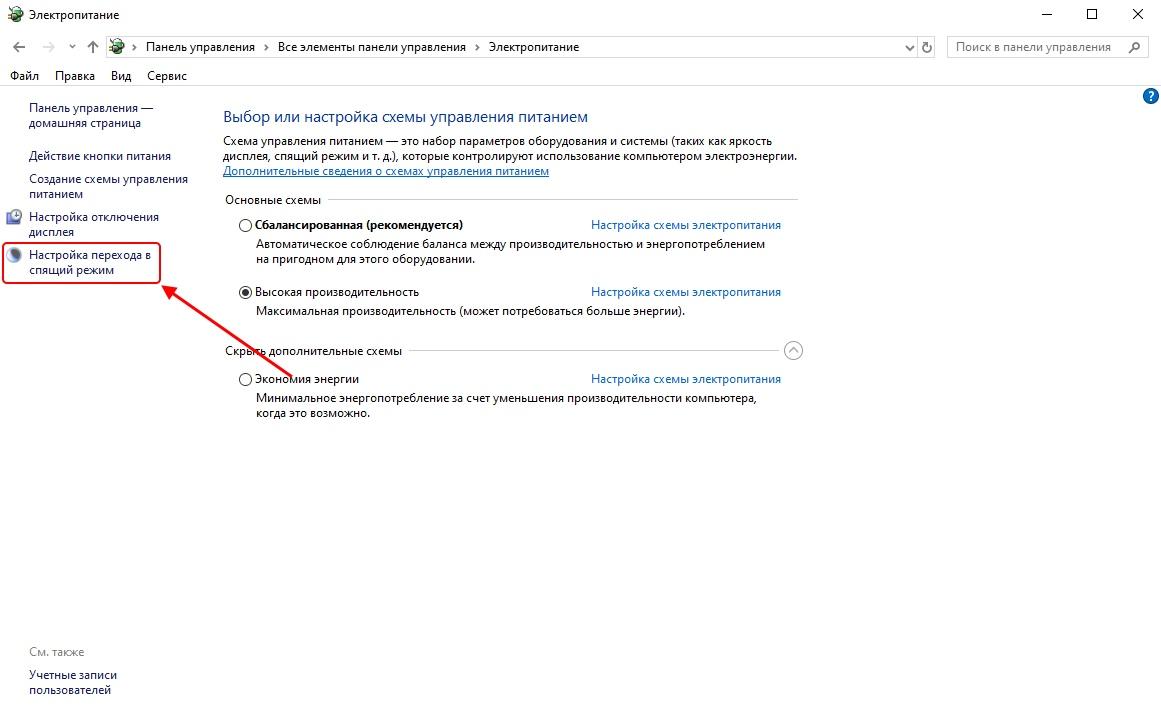
Открываем настройки схемы электропитания
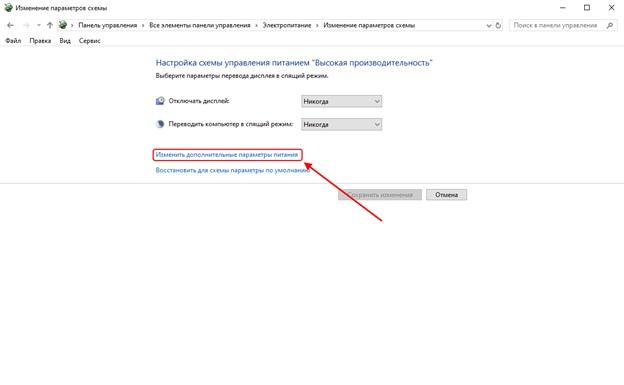
Изменяем дополнительные параметры питания
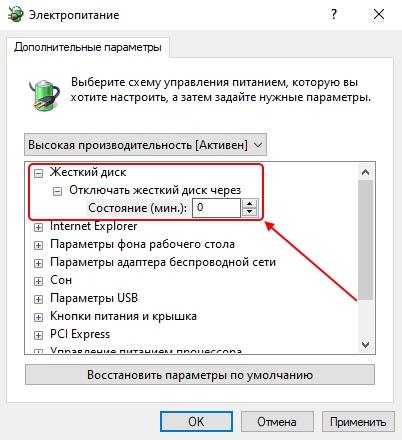
Активируем жесткий диск при переходе в спящий режим
При таком плане электропитания подающееся на HDD питание не изменится при переходе в спящий режим, поэтому компьютер всегда будет находиться в рабочем состоянии. См. также: Что делать, если Windows 10 не выключается
Способ 4: Проверка и обновление драйверов
В некоторых случаях на компьютере могут возникать проблемы из-за отсутствия различных драйверов. Например, на ошибку спящего режима может влиять устаревший или некорректно установленный драйвер видеокарты. Поэтому рекомендуется регулярно проверять, правильно ли они установлены и есть ли доступные версии для загрузки. Сделать это можно в разделе «Диспетчер устройств», о котором было сказано еще во втором методе.
Если в окне «Диспетчер устройств» вы найдете надпись «Неизвестное устройство», то это означает, что драйвер для данного компонента по какой-то причине не установлен. Поэтому нужно скачать и установить драйвер. Для этого нам поможет утилита, которую вы можете бесплатно скачать с официального сайта https://drp.su/ru.

DriverPack является одной из самых популярных утилит для обновления драйверов
Обновите все драйверы (уделите особое внимание видеокарте) и попробуйте снова воспользоваться спящим режимом на компьютере.
Способ 5: Сбой настроек в BIOS Award
Последний способ, о котором я хотел бы рассказать – это изменение конфигурации BIOS. К сожалению, этот метод подходит только для версии Award, поэтому если вы используете другой БИОС, то пропускайте этот шаг.
Ну а для тех, у кого используется BIOS Award, нужно будет в него зайти и изменить всего одну опцию под названием «ACPI Suspend Type». Если вы еще не знаете, то БИОС запускается во время загрузки компьютера с помощью клавиши «F2» или «Delete» (на различных материнских платах клавиши могут отличаться).
После этого найдите раздел под названием «Power Management Setup» или просто «Power». В нем измените значение строки «ACPI Suspend Type» на любое другое. Значение «S1» отвечает за отключение монитора и накопителей информации при переходе в сон, а «S3» отключает все, кроме ОЗУ. Затем сохраните изменения нажатием кнопки F10. После этого проверьте, корректно ли теперь компьютер выходит из сна.
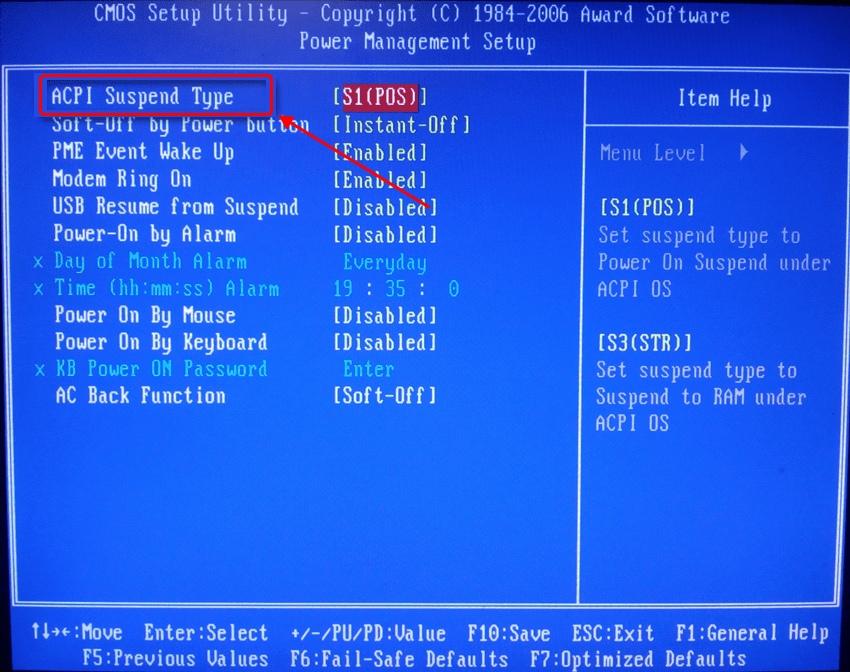
Изменяем значение опции «ACPI Suspend Type»
Если ни один из вышерассмотренных способов не подошел, то стоит обратиться к компьютерному мастеру, потому как проблема может быть связана с серьезными проблемами либо компьютера, либо операционной системы. В противном же случае я рекомендую вам вовсе отключить спящий режим Windows.
Почему компьютер не выходит из ждущего режима?
Приветствую всех читателей. Довольно участились в последнее время вопросы о том, что компьютер после ждущего режима не возвращается в рабочее состояние.
Компьютер гудит, кулера крутятся а монитор не включается, только индикатор мигает.
Причем у людей вызывает испуг такое поведение компьютера. Сразу появляется мысль «что-то сделал не так или сломал».
На самом деле, в большинстве случаев проблема программная (драйвера или Windows), хотя не исключены и аппаратные неисправности компьютера (кабель, видеокарта).
В этой статье я постараюсь рассмотреть все возможные причины и варианты решения данной проблемы.
- Выход из ждущего режима
- Что можно предпринять чтобы это не повторялось?
- Как отключить ждущий режим?
- В двух словах об отличиях гибернации от спящего режима
1 Выход из ждущего режима
Если после ждущего режима, компьютер ведет себя как было описано выше, то действуем в следующей последовательности:
- Для начала проверьте, чтобы монитор был включен. Обычно в этом случае мигает индикатор. Если на нажатия кнопок мыши и клавиатуры компьютер не реагирует, нажмите кнопку Power на системном блоке.
- Если монитор не включается индикатор мигает, зато слышно как работает системный блок, то зажмите кнопку Power секунд на 10-15 пока компьютер не выключится.
- После этого снова включите компьютер кнопкой Power. Обычно компьютер после этого включается, поскольку ждущий режим сбрасывается после отключения питания.
- Если снова монитор не включается, то по возможности проверьте работает ли ваш монитор на другом ПК, ноутбуке или планшете (скорее всего он будет работать).

Как чаще всего бывает — другого компьютера под рукой нет а монитор все равно не реагирует. В этом случае придется копать в сторону аппаратных неисправностей.
Для начала попробуйте заменить кабель подключения монитора к видеокарте. Если реакции все равно не будет никакой, то лучше отнести компьютер в сервисный центр на диагностику.
Лучше отнести весь компьютер, поскольку если снять и принести на диагностику одну видеокарту, то редко что-то обнаруживают.
Как я говорил выше проблемы аппаратного характера встречаются реже, чаще всего время от времени повторяется ситуация, когда монитор не включается пока не перезагрузишь или принудительно не выключишь компьютер с зажатой кнопкой Power.
к меню ↑2 Что можно предпринять чтобы это не повторялось?
1. Попробуйте обновить драйвера видеокарты на более свежие. Возможно в вашей версии драйверов ждущий режим не правильно срабатывает.
Примечание: драйвера некоторых устройств могут не поддерживать работу после спящего режима (в Windows XP ждущий режим). Например колонки, мышь или клавиатура.
В этом случае отключите и подключите устройство снова. По возможности также обновите драйвера. Подробней об этом в этой статье.
2. Если не помогло, то возможно стоит настроить ждущий режим. Об этом подробней ниже.
к меню ↑2.1 Как отключить ждущий режим?
Для перехода в настройки ждущего режима, перейдите в панель управления — электропитание. Нажимаем на ссылку «настройка схемы электропитания напротив активной схемы».
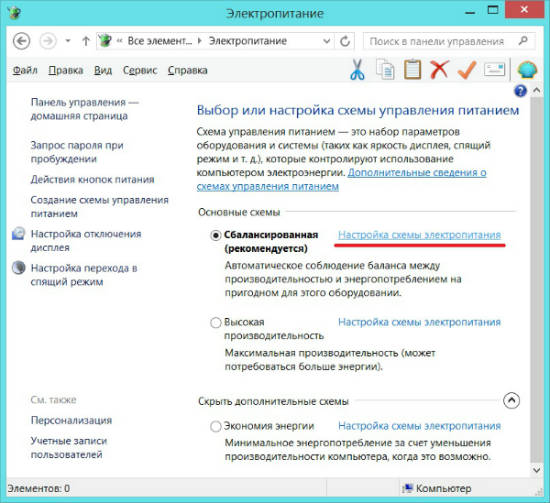
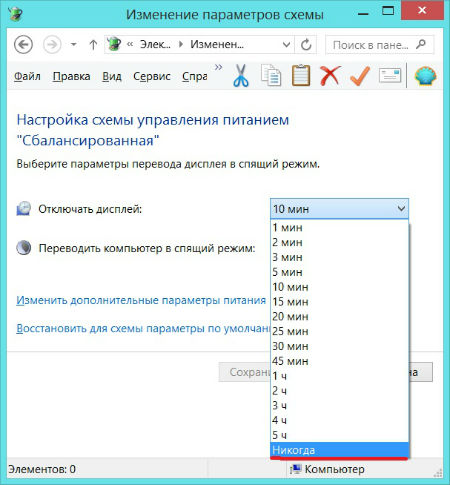
Перед вами откроются настройки отключения дисплея и перехода в ждущий режим. Для начала попробуйте выбрать настройку «отключение дисплея» и выбрать из списка — никогда.
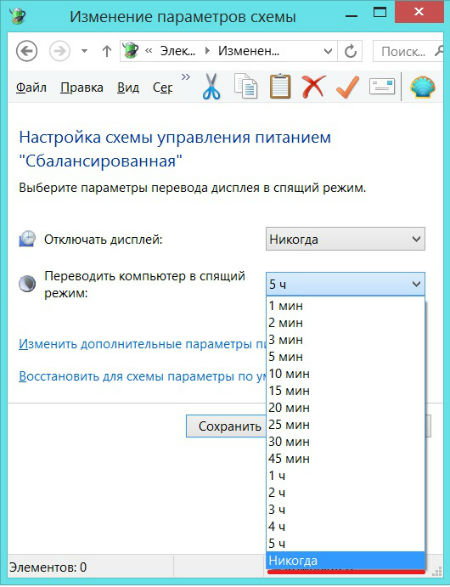
Если это не поможет, то просто отключите ждущий режим. Для этого выберите в настройках «Переводить компьютер в спящий режим» — никогда.
Также попробуйте использовать вместо спящего режима, режим гибернации. Для этого снова перейдите через панель управления в настройки электропитания.
Далее переходим по ссылке слева — действия кнопок питания.
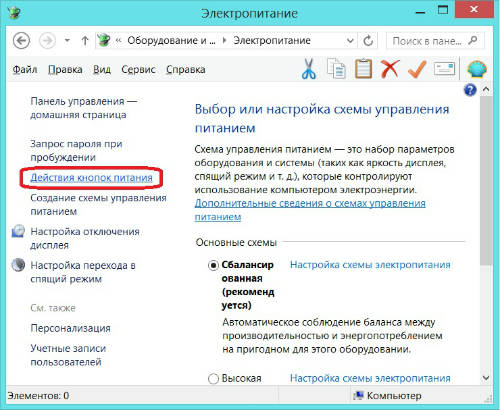
Далее производите настройки, чтобы при выключении или нажатии кнопки перехода в спящий режим компьютер переходил в режим гибернации. Кстати классная фишка.
В общем можете выставить все как у меня на скриншоте ниже и нажмите сохранить.
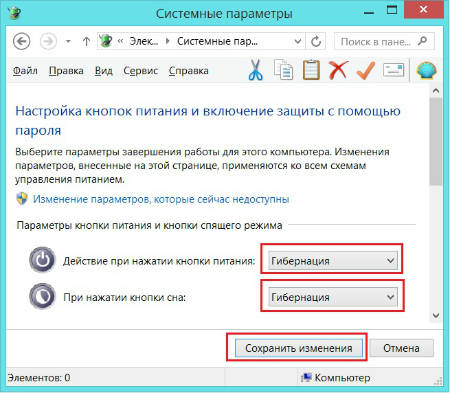
Настройки проводились на примере Windows 8. В Windows 7 и XP они очень похожи, поэтому думаю проблем с этим не будет. Но если что-то не получается — спрашивайте в комментариях.
к меню ↑2.2 В двух словах об отличиях гибернации от спящего режима
В спящем режиме (он работает по умолчанию) компьютер переходит в режим пониженного энергопотребления, на случай, если вам необходимо не надолго отлучится и потом возобновить работу за компьютером.
В этом случае работа в программах будет оставаться в том-же виде и они будут открыты.
Основные минусы:
- В случае отключения электропитания все данные будут утеряны и ничего не сохранится.
- Иногда возникают проблемы, когда монитор не включается а индикатор мигает (собственно этой теме и посвящена статья).
Режим гибернации позволяет сохранить все наши данные их оперативной памяти на жесткий диск и вернутся к прежнему рабочему режиму после выключения компьютера.
Простыми словами мы выключаем компьютер не закрывая программы и ничего не сохраняя. После включения компьютер загружается в том-же состоянии как и был (с открытыми программами и т.д.).
Основные преимущества:
Компьютер загружается намного быстрее (из-за этого я использую этот режим постоянно).
При отключении питания все данные сохраняются.
Обычно в этом режиме проблем как с спящим режимом не возникает (когда монитор не включается и т.д.).
В общем что из этого использовать решать только вам, но просто для опыта и возможно упрощения работы за компьютером, рекомендую попробовать режим гибернации.
Как поставить таймер на телевизор: автоматическое выключение через 2 часа — инструкция
Узнайте, как поставить таймер на телевизоре, чтобы он автоматически выключился через 2 часа. Эта статья расскажет вам о настройках, которые нужно сделать на вашем телевизоре для достижения этой функции. Также вы узнаете, как правильно настроить интернет на своем телевизоре для получения максимальной скорости и стабильности соединения.
11.11.2023 Рубрика: Полезная информация Автор: consultant
Современное телевидение предлагает множество способов пользоваться содержимым регулярных программ. Однако, иногда вы можете захотеть просто насладиться фильмом или сериалом перед сном, не оставляя телевизор включенным на протяжении всей ночи. В таких случаях установка таймера может быть полезной функцией.
Любители продукции LG знают, что большинство их телевизоров поддерживают функцию автоматического выключения через заданное время. Однако, не все знают, как настроить этот самостоятельный таймер. В данной статье мы рассмотрим возможные способы установки времени работы таймера на таких моделях телевизоров, как K-серия и LS.
С какого устройства вы смотрите видео на YouTube?
С компьютера С телефонаПервое, что вам нужно сделать, — это найти правильный номер телефона для вашего телевизора. Коды таймера могут отличаться в зависимости от модели и марки. Некоторые производители, например, Sony, указывают номер телевизора на задней панели или на стенд-подставке. Если вы не можете найти эту информацию, обратитесь к руководству пользователя, которое обычно поставляется вместе с телевизором.
Когда вы находите номер телефона, используйте пульт телевизора и нажмите кнопку звонок. Затем выберите «Таймер» в меню на установке. В настройках у вас может быть возможность выбрать часы или минуты для установки таймера. Выберите «часы» и задайте желаемое время. Например, если вы хотите, чтобы телевизор выключился через 2 часа, установите таймер на 2 часа.
Теперь, когда таймер установлен, вы можете спокойно наслаждаться просмотром вашего любимого фильма или сериала, зная, что телевизор автоматически выключится через указанное время. Это особенно удобно перед сном, когда после просмотра серьезные и тревожные сюжеты могут мешать нормальному чтению и засыпанию.
Не забывайте, что настройки таймера могут отличаться на разных моделях и марках телевизоров. Если у вас возникли проблемы при установке таймера или вы не можете найти соответствующую функцию в меню настройки вашего телевизора, рекомендуется обратиться к руководству пользователя или связаться с производителем для получения подробной информации и инструкций в вашей конкретной ситуации.
Как поставить таймер на телевизор чтобы он автоматически выключился через 2 часа?
Если у вас есть телевизор с пультом дистанционного управления, вы можете легко установить таймер на нем, чтобы он автоматически выключился через заданное время. Это очень полезная функция, которая позволяет вам регулировать время просмотра и сохранять энергию.
Установка таймера на телевизоре Philips
1. Включите телевизор и откройте меню с помощью пульта дистанционного управления.
2. Перейдите в раздел «Настройки» и найдите пункт «ТВ-таймер».
3. В этом разделе вы сможете выбрать режим работы таймера и установить время задержки до выключения телевизора. Например, для установки таймера на 2 часа выберите режим «Таймер сна» и задайте время 120 минут.
4. После установки таймера настройте также станцию выключения. Вы можете выбрать, чтобы телевизор выключился по истечении заданного времени или после окончания текущей передачи.
Как поставить ютуб на таймер?
Настройка таймера на использование YouTube возможна при помощи определенных обозначений в URL-адресе. Вам нужно открыть видео на YouTube и добавить в конец URL-адреса следующий параметр: «?t=X» (без кавычек). Вместо «X» необходимо указать время в секундах, через которое вы хотите, чтобы видео остановилось или выключилось. Например, если в URL-адресе указать «?t=120», то видео будет проигрываться в течение 2 минут и 0 секунд, а затем остановится. После этого вы можете сохранить измененный URL-адрес, чтобы использовать его позднее с установленным таймером.
5. После завершения всех настроек, сохраните изменения и закройте меню.
Установка таймера на телевизоре Haier
1. На пульте дистанционного управления некоторых моделей телевизоров Haier найдите кнопку «Sleep» или «Таймер».
2. Нажмите на эту кнопку, пока на экране не появится значение «2 часа» или другое нужное вам время.
3. После установки времени таймера, подождите несколько секунд, пока функция включается.
4. Теперь ваш телевизор Haier будет автоматически выключаться через указанное вами время.
Важно отметить, что процесс установки таймера может немного отличаться в различных моделях телевизоров. Если ваши модели телевизоров не указаны, рекомендуем найти инструкцию по эксплуатации вашего конкретного телевизора для более точных и подробных инструкций.
Узнайте, как это сделать
Если вам необходимо установить таймер на телевизор, чтобы он автоматически выключился через определенное время, воспользуйтесь следующими советами:
- Убедитесь, что ваш телевизор поддерживает функцию таймера. Эта возможность может быть доступна на разных моделях и в разных системах.
- Найдите в инструкции к вашему телевизору информацию о настройке таймера. Эти инструкции обычно указаны в разделе «Таймер» или «Таймеры».
- Включите телевизор и нажмите кнопку «Меню» на пульте дистанционного управления.
- Настройте время выключения телевизора, выбрав нужные часы и минуты. В зависимости от модели вашего телевизора настройка может осуществляться разными способами.
- Нажмите кнопку «ОК» или подобную кнопку, чтобы подтвердить установку таймера и выйти из режима настройки.
- Теперь ваш телевизор будет автоматически выключаться через указанное время.
Если у вас есть телевизор LG, то вам может помочь функция «ТВ-таймер». Вы можете найти инструкцию по настройке таймера в руководстве пользователя или обратиться за помощью к специалистам.
Важно помнить, что длительное использование телевизора без перерывов может быть вредным для зрения, особенно для детей. Поэтому регулярно делайте перерывы и ограничьте время просмотра телевизора с помощью таймера или других возможностей, предоставляемых вашим телевизором.
Как поставить таймер на телевизор?
Чтобы поставить таймер на телевизор и автоматически выключить его через 2 часа, вам нужно открыть меню настройки телевизора и найти раздел «Таймер». В этом разделе вы можете выбрать нужное время, после которого телевизор автоматически выключится. После установки времени нажмите «ОК» или подтвердите выбор другой кнопкой на пульте дистанционного управления. Теперь ваш телевизор будет выключен через заданное время.
Если у вас возникают проблемы при установке таймера на телевизоре, обратитесь за помощью к производителю вашего телевизора или провайдеру услуг по подключению телевизора к сети, таким как Ростелеком или другие подобные компании.
Как выключить режим сна на телевизоре?
Режим сна на телевизоре может быть полезен, но иногда может возникнуть необходимость отключить его. В зависимости от модели вашего телевизора и производителя, процесс выключения режима сна может немного отличаться.
Ниже приведены основные шаги, которые помогут вам выключить режим сна на различных моделях телевизоров:
1. Использование пульта телевизора
Модель телевизора Шаги для отключения режима сна Haier 32PHT4101/60 1. Нажмите кнопку «Menu» на пульте телевизора. 2. Используйте стрелки на пульте для выбора «Настройки» или «Settings». 3. В меню настроек найдите раздел «Таймер сна» или «Sleep Timer». 4. Выберите время, через которое телевизор должен выключиться, или отключите режим сна полностью. 5. Нажмите кнопку «OK» или «Enter» для сохранения изменений. Ростелеком 1. Нажмите кнопку «Menu» на пульте телевизора. 2. В меню настроек найдите раздел «Система» или «System». 3. В разделе «Система» найдите опцию «Таймер сна» или «Sleep Timer». 4. Выберите время или отключите режим сна. 5. Нажмите кнопку «OK» или «Enter» для сохранения изменений. 2. Использование универсального пульта
Если у вас нет пульта от телевизора или он не работает, вы можете использовать универсальный пульт.
- Установите универсальный пульт согласно инструкции производителя.
- Найдите код для вашей модели телевизора в инструкции или в Интернете.
- Включите телевизор и универсальный пульт.
- Вводите код для вашей модели телевизора с помощью кнопок на универсальном пульте.
- Проверьте, удалось ли вам найти режим сна в меню телевизора.
3. Обратитесь за помощью к специалистам
Если вам не удается отключить режим сна на телевизоре самостоятельно, вы можете обратиться за помощью к специалистам. Серьезные проблемы с телевизором могут требовать дальнейшего вмешательства, поэтому лучше не пытаться решать их самостоятельно.
Вы можете связаться с технической поддержкой производителя телевизора по телефонному номеру, указанному в инструкции или на веб-сайте производителя. Также вы можете обратиться к специалистам по ремонту на дому или отнести телевизор в сервисный центр.
Как поставить ютуб на таймер?
Ютуб нельзя напрямую поставить на таймер, так как это веб-сервис и работает только через интернет. Однако, вы можете использовать функцию таймера на вашем устройстве (например, на смартфоне или компьютере), чтобы установить время ограничения для использования ютуба. Найдите настройки таймера на вашем устройстве, установите нужное время и выберите приложение «Ютуб» или браузер для использования в течение этого времени. После истечения установленного времени, приложение «Ютуб» или доступ к сайту будет автоматически ограничен.
Получите инструкцию по отключению
Если вам необходимо установить таймер на телевизоре Haier или Philips, чтобы он автоматически выключился через определенное время, следуйте этим шагам:
Шаг 1: Убедитесь, что ваш телевизор включен и находится в режиме ожидания.
Шаг 2: Найдите кнопку «Таймер» на вашем пульте дистанционного управления. Обычно эта кнопка имеет значок часов или флажка.
Шаг 3: Нажмите кнопку «Таймер» и установите желаемое время, через которое вы хотите, чтобы телевизор автоматически выключился. На экране телевизора должно появиться меню установки таймера.
Шаг 4: Используйте кнопки на пульте дистанционного управления, чтобы выбрать нужные вам параметры таймера, такие как время и дни недели. Также убедитесь, что функция таймера включена.
Шаг 5: После настройки таймера нажмите кнопку «OK» или «Применить», чтобы сохранить изменения.
Шаг 6: Ваш телевизор теперь будет автоматически выключаться через указанное время. Если вам понадобится отключить таймер раньше, просто воспользуйтесь пультом дистанционного управления и переключите функцию таймера на «Выключено».
Если у вас возникли проблемы при установке таймера на телевизоре, рекомендуем обратиться к руководству пользователя, посетить страницу поддержки производителя или проконсультироваться с специалистами по технической поддержке.
Настройки таймера на телевизоре: шаг за шагом
Как поставить таймер на телевизоре, чтобы он автоматически выключился через 2 часа? В этом разделе мы расскажем вам, как настроить таймер на различных моделях телевизоров.
Шаг 1: Найти меню таймера
Первым шагом необходимо найти меню таймера на вашем телевизоре. В зависимости от модели телевизора и его производителя, вы можете найти меню таймера в различных местах. Некоторые телевизоры имеют особую кнопку «Таймер» на пульте дистанционного управления, в то время как на других моделях может потребоваться пройти через меню настройки.
Шаг 2: Выбрать функцию таймера
Когда вы нашли меню таймера, необходимо выбрать функцию таймера. На различных телевизорах эта функция может отображаться под разными названиями, такими как «Таймер», «Sleep» или «Timer». Найдите соответствующую функцию таймера на вашем телевизоре.
Шаг 3: Установить время таймера
После выбора функции таймера, вам нужно установить время, через которое ваш телевизор должен выключиться. На большинстве телевизоров установка времени производится с помощью пульта дистанционного управления. Используйте кнопки с цифрами на пульте, чтобы выбрать количество минут, после которых телевизор должен выключиться.
Шаг 4: Подтвердить установку таймера
После установки времени таймера, вам нужно подтвердить свой выбор и настроить таймер. На некоторых моделях телевизоров это делается нажатием кнопки «ОК» на пульте, на других моделях может быть отдельная кнопка «Установить» или подобные команды. Прочитайте инструкцию к вашему телевизору, чтобы узнать, как подтвердить установку таймера.
Как поставить таймер на телевизор, чтобы он автоматически выключился через 2 часа?
Чтобы поставить таймер на телевизор, выходящий из режима ожидания через 2 часа, вам нужно найти в меню настроек телевизора раздел «Таймер» или «Таймер сна». В этом разделе вы сможете выбрать время, через которое телевизор автоматически выключится. Откройте раздел «Таймер», установите время выключения в 2 часа, а затем сохраните настройки. После этого телевизор будет автоматически выключаться через 2 часа.
Теперь вы знаете, как поставить таймер на телевизоре, чтобы он автоматически выключился через 2 часа. Если у вас возникнут какие-либо проблемы или вам нужна дополнительная помощь, обратитесь к специалистам по вашей модели телевизора. Некоторые модели телевизоров также имеют поддержку онлайн-помощи, где вы можете найти руководства и решения для своих проблем.
Изучите процесс настройки таймера
Если вам нужно выключить телевизор через определенное время, вы можете воспользоваться функцией таймера, которая позволяет автоматически отключить устройство по истечении заданного периода. Ниже описан процесс настройки таймера для различных моделей телевизоров.
Настройка таймера на телевизорах LG
Если у вас телевизор LG, настройка таймера может быть осуществлена следующим образом:
- На пульте дистанционного управления найдите кнопку с рисунком часов или таймера и нажмите на нее.
- С помощью кнопок на пульте выберите нужные параметры таймера, такие как время (2 часа) и дни недели.
- После выбора нужных параметров нажмите на кнопку «OK» или «Enter», чтобы сохранить настройки.
- После установки таймера, ваш телевизор выключится автоматически через 2 часа времени.
Настройка таймера на телевизорах Philips
Как настроить таймер выключения на телевизоре?
Настройка таймера выключения на телевизоре может различаться в зависимости от модели. Активируйте меню настроек телевизора и найдите раздел «Таймер». В этом разделе вы сможете установить время, через которое телевизор автоматически выключится. Укажите нужное время, скажем, 2 часа, и сохраните настройки. Теперь ваш телевизор будет выключаться автоматически через заданное время.
Для телевизоров Philips процесс настройки таймера может быть следующим:
- На пульте дистанционного управления найдите кнопку «Menu» или «Настройки» и нажмите на нее.
- Используйте кнопки на пульте, чтобы выбрать раздел «Таймер» или «Timer».
- Выберите режим таймера и установите время (2 часа).
- Сохраните настройки, нажав на кнопку «OK» или «Enter».
- Теперь ваш телевизор Philips выключится автоматически спустя указанное время.
Обратите внимание, что процесс настройки таймера может отличаться в зависимости от модели телевизора и используемого интерфейса. Если вам нужна дополнительная помощь, вы можете обратиться к руководству пользователя вашего телевизора или обратиться к специалистам поддержки.
Как установить автоотключение телевизора через определенное время?
Установка функции автоотключения телевизора на определенный период времени может быть полезной в различных ситуациях, будь то просмотр фильмов перед сном или прослушивание музыки перед сном. Некоторые телевизоры, такие как Philips, Samsung, Haier, Xiaomi и другие, предлагают возможность настроить таймер автоотключения.
Как настроить таймер автоотключения на телевизоре Philips?
Как поставить таймер на телевизор: автоматическое выключение через 2 часа — инструкция
- С помощью пульта выберите кнопку «Menu».
- Перейдите на страницу «Настройки».
- В основном меню выберите пункт «Таймер».
- Установите нужные параметры таймера в соответствии с вашими предпочтениями, указав время отключения (например, через 2 часа).
- Нажмите кнопку «Ok» или подобную кнопку на пульте для сохранения изменений.
Как настроить таймер автоотключения на телевизоре Samsung?
- Используя пульт дистанционного управления, нажмите кнопку «Menu».
- Выберите «Таймер».
- Выберите «Таймер автоотключения».
- Выберите время автоотключения (например, через 2 часа).
- Нажмите кнопку «OK» для сохранения настроек таймера.
Как настроить таймер автоотключения на телевизоре Haier?
- Используя пульт дистанционного управления, нажмите кнопку «Menu».
- Выберите «Настройки».
- Выберите «Таймер автоотключения» или подобный пункт меню.
- Выберите желаемое время автоотключения (например, через 2 часа).
- Нажмите кнопку «OK» для сохранения настроек таймера.
Как настроить таймер автоотключения на телевизоре Xiaomi?
- С помощью пульта выберите кнопку «Menu».
- Перейдите в «Настройки».
- Выберите «Таймер автоотключения».
- Установите желаемое время автоотключения (например, через 2 часа).
- Нажмите кнопку «OK» для сохранения настроек таймера.
При использовании таймера автоотключения на телевизоре рекомендуется проверить настройки таймера перед использованием, чтобы быть уверенным, что выбранные параметры соответствуют вашим потребностям. Если у вас возникнут проблемы с таймером или телевизором, рекомендуется обратиться к инструкции пользователя или обратиться в сервисный центр.
Узнайте, как это сделать без проблем
Если вам требуется установить таймер на телевизор, чтобы он автоматически выключился через определенное время, вы находите в нужном месте. Существует несколько способов настроить таймер на различных моделях телевизоров:
- Пульт дистанционного управления: Многие современные телевизоры имеют функцию таймера, которая позволяет вам установить время автоматического выключения. Чтобы воспользоваться этой функцией, найдите на пульте кнопку с изображением часов или таймера, а затем используйте клавиши на пульте для выбора времени, после которого телевизор автоматически выключится. Нажмите кнопку «OK» или «Enter», чтобы подтвердить установку.
- Меню телевизора: В некоторых моделях телевизоров, особенно в телевизорах с цифровым контентом и поддержкой интернета, вы можете установить таймер через меню на экране. В этом случае вам может потребоваться использовать пульт дистанционного управления для переключения настроек и настройки времени таймера. Проверьте руководство пользователя вашего телевизора на инструкции по установке таймера через меню.
- Использование периферийных устройств: Некоторые телевизоры могут поддерживать установку таймеров через внешние периферийные устройства, такие как аудио- и видеоисточники. Проверьте наличие этой функции в руководстве пользователя и следуйте инструкциям для ее использования.
Важно помнить, что доступные функции таймера могут различаться в зависимости от модели и производителя телевизора.
Если вы используете телевизоры Philips, Samsung, Sony или другие популярные марки, редакция ls подготовила специальные руководства по установке таймера для некоторых популярных моделей, таких как Philips 46HFL5573D или Samsung J серии. Эти инструкции помогут вам подобрать номер и настроить таймеры, чтобы ваш телевизор автоматически выключился через заданное время.
Если у вас возникли проблемы с установкой таймера или почему-то не удается найти нужные настройки на вашем телевизоре, мы рекомендуем обратиться к инструкции пользователя или обратиться в службу поддержки производителя телевизора для дальнейшей помощи и индивидуальной поддержки.
Благодарим вас за использование нашего руководства! Если у вас есть какие-либо дополнительные вопросы или потребность в дальнейшей помощи, не стесняйтесь обращаться — мы всегда готовы помочь.
Инструкция по использованию таймера автоотключения на телевизоре
На современных телевизорах, таких как Philips 32PHT410160 и телевизоры серии F, есть функция автоматического отключения с помощью таймера. Это очень удобная функция, которая позволяет установить время, через которое телевизор автоматически выключится. Такое удобно, когда вы засыпаете, смотря любимый фильм или сериал.
Вот поэтапная инструкция по использованию таймера автоотключения на телевизоре:
- Возьмите ваш пульт от телевизора.
- Найдите кнопку «Таймер» на пульте. Она может выглядеть как часы или таймер.
- Нажмите на кнопку «Таймер». На экране появится меню с настройками таймера.
- Используйте кнопки на пульте или навигационные кнопки на телевизоре, чтобы выбрать время, через которое вы хотите выключить телевизор. Например, выберите 2 часа, чтобы телевизор автоматически выключился через 2 часа.
- Подтвердите выбранное время нажатием кнопки «ОК» на пульте или на телевизоре.
- Теперь ваш телевизор будет автоматически выключаться, когда наступит установленное время.
Если у вас есть телевизор на базе операционной системы Android, то вы можете использовать приложения или команды голосового управления для установки таймера автоотключения.
Обратите внимание, что некоторые телевизоры могут иметь недопустимые комбинации кнопок для установки таймера. Если вы не можете найти кнопку «Таймер» или встречаете проблемы, обратитесь к инструкции по эксплуатации вашего телевизора или обратитесь в сервисный центр.
Таймер автоотключения — полезная функция, которая поможет вам сэкономить электроэнергию и предотвратить просмотр лишнего контента на телевизоре.
Благодарим вас за чтение этой инструкции. Если у вас возникнут дополнительные вопросы, мы с удовольствием поможем вам.
Следуйте пошаговым указаниям для установки
Если вы хотите установить таймер на своем телевизоре, чтобы он автоматически выключился через 2 часа, следуйте этим простым указаниям:
- Найдите кнопку «Таймер» на пульте дистанционного управления вашего телевизора.
- Нажмите на кнопку «Таймер», чтобы открыть меню таймера.
- Выберите опцию «Вкл.» или «Включить», чтобы активировать таймер.
- Настройте время таймера на 2 часа, используя кнопки на пульте дистанционного управления или вводя время с помощью цифровых кнопок.
- Нажмите кнопку «OK» или «Подтвердить», чтобы сохранить настройки таймера.
Таким образом, ваш телевизор будет автоматически выключаться через 2 часа работы. Если вам нужно изменить время работы таймера, вы можете повторить все шаги, чтобы настроить его на другое время.
Как настроить таймер на телевизоре, чтобы он отключился через определенное время?
Настройка таймера на телевизоре может быть разной на различных моделях. Вам нужно открыть меню настроек телевизора, затем найти раздел «Таймер». В этом разделе вы сможете установить время, через которое телевизор автоматически выключится. Выберите нужное время, например, 2 часа, и сохраните настройки. После этого телевизор будет автоматически выключаться через указанное вами время.
Учтите, что некоторые модели телевизоров могут иметь отличающуюся процедуру установки таймера. Если указанные выше инструкции не сработали на вашей модели телевизора, рекомендуется найти руководство по эксплуатации вашего телевизора для получения дополнительной информации и подробных инструкций.
Таймеры на телевизорах часто используются для ограничения времени просмотра телевидения, особенно в случае детей или для установки времени «спящего режима». Таймеры также могут быть использованы для автоматического переключения на другую телевизионную станцию или включения субтитров.
Если у вас возникли трудности или у вас есть дополнительные вопросы о таймерах на вашем телевизоре, рекомендуется обратиться к руководству по эксплуатации или связаться с производителем для получения более подробной информации и помощи.
Как поставить таймер на телевизор чтобы он автоматически выключился через 2 часаУзнайте
- 1 Как поставить таймер на телевизор чтобы он автоматически выключился через 2 часа?
- 2 Установка таймера на телевизоре Philips
- 3 Установка таймера на телевизоре Haier
- 4 Узнайте, как это сделать
- 5 Как выключить режим сна на телевизоре?
- 6 1. Использование пульта телевизора
- 7 2. Использование универсального пульта
- 8 3. Обратитесь за помощью к специалистам
- 9 Получите инструкцию по отключению
- 10 Настройки таймера на телевизоре: шаг за шагом
- 11 Шаг 1: Найти меню таймера
- 12 Шаг 2: Выбрать функцию таймера
- 13 Шаг 3: Установить время таймера
- 14 Шаг 4: Подтвердить установку таймера
- 15 Изучите процесс настройки таймера
- 16 Настройка таймера на телевизорах LG
- 17 Настройка таймера на телевизорах Philips
- 18 Как установить автоотключение телевизора через определенное время?
- 19 Узнайте, как это сделать без проблем
- 20 Инструкция по использованию таймера автоотключения на телевизоре
- 21 Следуйте пошаговым указаниям для установки
Как поставить телевизор на таймер
При установленном режиме запуска и отключения возможно самопроизвольное включение ‒ это может напугать неподготовленных домашних. Главная сложность, возникающая в таком случае ‒ сбитые часы на устройстве. Отсрочка включения привязывается не к актуальному, а к установленному на телевизоре времени, поэтому при неожиданном включении или отключении телевизора проверьте настройки времени. Также не забывайте менять настройки часов при переводе времени. Исключение ‒ устройства, подключенные к сети интернет, их время синхронизируется через сеть.
Большинство владельцев смартфонов используют их даже перед сном. В результате телефон может проработать всю ночь, активно потребляя трафик или энергию батареи, а также мешая ненужными уведомлениями. Решить такую проблему можно, установив время выключения устройства. Эта настройка есть в большинстве моделей. В некоторых моделях опция позволяет установить и время включения гаджета. Тогда, в назначенное время он самостоятельно включится. Обычно пользователи, для отключения устройства выбирают вечерние часы, а утренние для его запуска.
Как Поставить Будильник На Телевизоре Samsung QE49Q6FNA
Последние новости за сегодня Что еще ищут пользователи Многоэтажные квартиры стали доступнее для москвичей Россияне предпочли психологам родственников Россияне стали чаще испытывать стресс Названа лучшая российская сельдь Няни рассказали о секретах благополучных на вид семей Статуя полуголого Ибрагимовича удивила фанатов Крым и юг России защитят сверхмощными радарами Раскрыта тайна затерянного в лесах загадочного сооружения Российские и украинские цены на продукты сравнили в сети Российский чиновник объяснился за детскую горку из кучи грязи Российский посол пожаловался на задержку ремонта резиденции из за США летняя женщина объяснила свое долголетие любовью к газировке Конгресс обвинил правительство США в предательстве демократии Малкин осудил критику российских властей со стороны Панарина Известный комик пожаловался на обратную сторону КВН.
Принтеры невозможно завершение операции отказано в доступе
Главная страница. Телевизор Samsung сам включается. Автовыключение ТВ самсунг. Настройки меню телевизора Samsung. Смарт ТВ. Как настроить телевизор? Секретный код! Как легче утром проснуться? Как настроить Apple TV? Samsung Galaxy A5 — в чем фишки?
Как настроить опцию выключения на Айфон
В яблочных гаджетах можно использовать таймер выключения вместе с опцией “Режим сна”. Она предназначена для определения подходящего времени отхода ко сну.
Для настройки этого таймера на iPhone и iPad потребуется выполнить несколько простых шагов:
- Запустить в Айфон приложение “Часы”.
- Выбрать вкладку “Таймер”.
- Нажать на сигнал.
- Внизу, в открывшемся списке выбрать параметр “Остановить”.
- Теперь нужно выставить желаемое время срабатывания программы и нажать “Старт”.
Через определенное время экран девайса заблокируется в авторежиме, независимо от того, что именно отображалось и было запущено на устройстве.
Решено: Samsung LED Smart TV продолжает включаться и выключаться – Samsung Community
Привет, попробуйте следующие
По умолчанию некоторые устройства HDMI настроены на включение телевизора при включении. Эта функция называется Anynet +, также известная как HDMI-CEC, и позволяет управлять обоими устройствами с помощью пульта ДУ телевизора. Если вы хотите включить свои устройства по отдельности, вы можете отключить Anynet + в Настройки > Общие > Диспетчер внешних устройств , но вы больше не сможете использовать пульт от телевизора для обоих устройств.
Отключите телевизор от сети на 30 секунд.
Отключите телевизор от розетки или сетевого фильтра на 30 секунд, а затем снова подключите его.
Попробуйте обновить ПО.
В некоторых случаях обновление программного обеспечения может решить проблему. Однако есть риск. Если телевизор выключится во время обновления программного обеспечения, это может привести к повреждению телевизора. Обновление может занять до 30 минут в зависимости от скорости сети, поэтому, если телевизор не выключается слишком часто, попробуйте обновить программное обеспечение.
Отключите функцию включения питания с мобильного устройства.
телевизоров, которые могут подключаться к SmartThings, можно включить с помощью совместимых устройств, иногда автоматически. Однако, если через беспроводную сеть будут отправляться ненормальные сигналы включения питания, они активируют эту функцию и заставят телевизор включиться.
Если вам не нужна эта функция, перейдите к Настройки > Общие > Сеть > Экспертные настройки > Включение с помощью мобильного устройства и выключите настройку.
Если описанные выше действия по устранению неполадок не помогли, вот несколько вариантов обслуживания:
– Если ваше устройство было недавно приобретено, вы можете уточнить у вашего продавца порядок возврата / обмена.
– Если у вас есть расширенная гарантия, вы можете обратиться к ним, чтобы обработать обслуживание.
– Если у вас один год гарантии, вы можете отправить личное сообщение одному из наших модераторов, чтобы услуга была обработана.
Посмотреть решение в исходном сообщении
Русский Установка возрастного ограничения Некоторые станции.
Некоторые станции вещания цифровых
каналов устанавливают для своих
программ уровень возрастного
ограничения. Можно настроить телевизор
на показ только тех программ, у которых
уровень возрастного ограничения ниже,
чем возраст вашего ребенка.
Отобразится экран настройки
Введите код с помощью Кнопки с
Отобразится меню ограничений.
Установите уровень возрастного
ограничения, затем нажмите кнопку
Нажмите , чтобы выйти.
Блокировка или отмена
блокировки одного или
На экране появится список
Выберите канал, который нужно
заблокировать или разблокировать, и
При первой блокировке или
разблокировке канала потребуется
Введите код и нажмите OK.
Если канал заблокирован,
отображается значок блокировки.
шаги, чтобы заблокировать или
разблокировать другие каналы.
Чтобы активировать блокировку,
выключите и снова включите
При переключении каналов
клавишами CH — или CH +
При переходе к заблокированным
каналам из сетки каналов
отображается запрос на ввод PIN-
Как настроить таймер выключения телевизора филипс
телевизора (таймер включения)
Можно переключить телевизор из
режима ожидания в режим просмотра
определенного канала в установленное
Нажмите для входа в [Taймep
канал или подключенное
Нажмите , чтобы выйти.
Чтобы в определенное время переключить
телевизор в режим ожидания, можно
Установите часы телевизора перед
Автоматический переход в режим
ожидания (таймер автоматического
Taймep выключения переключает
телевизор в режим ожидания по истечении
установленного периода времени.
Телевизор можно выключить до окончания
установленного периода, или сбросить
таймер выключения во время отсчета
Нажмите , чтобы выбрать значение
от 0 до 180 минут.
Таймер отключения устанавливается
с шагом в 5 минут. Установка
значения 0 деактивирует таймер
OK, чтобы включить таймер
После окончания заданного
времени телевизор переключается в
Отображение часов телевизора
Изменение режима часов
Выберите или , затем
Изменить часовой пояс
Этот параметр доступен только при выборе
которых передаются данные о времени).
Выберите часовой пояс.
Нажмите OK для подтверждения.
Переход на летнее время
Этот параметр доступен только при выборе
, затем нажмите OK.
На экране телевизора можно отобразить
часы. Часы отображают текущее время,
используя данные о времени оператора
Установка часов вручную
В некоторых странах часы телевизора
необходимо устанавливать вручную.
Выберите , затем нажмите
Выберите или , затем
Чтобы задать время и дату, нажмите
Нажмите , чтобы выйти.
Если в выбранной стране поддерживается
цифровое вещание, то на часах будет
отображаться время, передаваемое оператором
Отображение часов телевизора
Во время просмотра телевизора
Отобразится меню параметров.
Для отключения часов повторите действия,
Возможно ли старый телевизор превратить в «умный»?
Часто пользователи хотят сменить старый телевизор, даже если он им вполне нравился, поскольку в нем нет поддержки Smart TV. Но вовсе необязательно тратить большие деньги на приобретение новой современной техники.

Даже из обычного устаревшего ТВ приемника, можно сделать умное устройство, если подключить к нему определенную технику. Есть несколько простых способов, которые можно использовать самостоятельно в домашних условиях.
Операцию произвести довольно просто, поскольку телевизор разбирать на части и припаивать новые микросхемы не придётся, всё что необходимо – подключить с помощью провода или по Вай-Фай приставку.
Как сделать Смарт ТВ из обычного ТВ – список подходящих приставок:
- Консоль для игр.
- Медиаплеер.
- Специальная Смарт приставка.
- Проигрыватель Blu-Ray.
- Планшет или смартфон.
Синхронизировать оборудование можно самостоятельно своими силами, в результате чего телевизор будет обладать всеми возможностями самых дорогостоящих моделей ТВ. Каждое устройство из списка может полноценно работать под управлением различных операционных систем, таких как Android или IOS.
После подключения нового оборудования через телевизор можно будет выходить в интернет, просматривать онлайн-контент, пользоваться полезными приложениями.
Основные причины самостоятельного отключения ТВ
Некоторые приемники плохо реагируют на присутствие сотовых телефонов или ноутбуков старых типов с инфракрасным портом. Необходимо максимально удалять устройства подобного типа от телевизора. Проблема, также может быть связана с поврежденными или заблокированными кнопками на пульте дистанционного управления (ПДУ) телевизора, а также воздействие от контроллеров вышек или домашних кинотеатров, на которые они реагируют.
Вот лишь некоторые из наиболее реалистичных причин, по которым ТВ отключается самостоятельно:
- Пользователь или кто-то другой, случайно установили таймер пробуждения ТВ.
- Батареи на пульте ДУ разряжены. Известно, что при низкой зарядке ПДУ может распространять некоторые хаотичные сигналы, а ТВ интерпретирует инфракрасный шум от пульта, как команду «Включить».
- Возможно, застряла кнопка питания на ПДУ или на самом ТВ.
- Соседи могли случайно включить телевизор, сигнал поступает через окно, особенно если они синхронизируют одну и ту же модель с аналогичным универсальным ПДУ.
- Домашний питомец мог наступить на пульт, пока пользователь был в другой комнате.
- Неисправность системы питания.
- Неисправность электронных узлов.
- Периферийные HDMI и самопроизвольный сбой ПО.
- Флуоресцентная лампа, установленная в одной комнате, где находится телевизор, может являться источником ИК лучей, которые воспринимает чувствительный инфракрасный датчик ДУ.
- Внутренняя электрическая неисправность, например резистор или неисправный ИК датчик.
Что такое shift в телевизоре?
Долгое годы телезрители ждали рекламной паузы для того, чтобы, например, приготовить себе чай или кофе и продолжить просмотр. Производители телевизоров знают об этом и решили реализовать функцию, которая бы позволила вам не потерять нить любимой передачи и, вместе с тем, иметь возможность остановить ее в любой момент и затем продолжить просмотр именно с того места, где вы прервались.
И если до определенного момента такое было просто невозможно, сегодня большинство последних моделей телевизоров уже предлагают подобный функционал. Как работает таймшифт?
Особенностью этой технологии является то, что вы сможете пропустить надоедливые рекламные блоки, просто перемотав их. Передача записана, поэтому ее можно будет пересмотреть в случае необходимости.
Также, к нюансам можно отнести и то, что применять эту функцию можно многократно. В этом случае должна работать система фоновой записи. При работе с shift необходимо следить за свободным местом на устройстве, на которое видится сохранение телепередачи. В случае его отсутствия, рекомендуется почистить флешку. От размера свободного места на накопителе будет зависеть, сможете ли вы записать всю передачу или только ее часть.
Благодаря «сдвигу времени» можно записывать не только часть программы, но и всю ее целиком. Если вы хотите, например, посмотреть футбольную трансляцию, но у вас нет времени сделать это во время матча, с помощью такой опции вы сможете записать все и насладиться игрой позже.
Лучшие приложения для Смарт ТВ Самсунг
Peers TV
Приложение запускается на ранних версиях операционных систем. Скачивается с Samsung Apps. Размер кэширования выбирается пользователем, поэтому программа удовлетворительно работает при низкой скорости соединения. Управление простое, интуитивно понятное. Еще из положительного — программа передач, отсутствие лагов, можно добавлять плейлисты. К сожалению, много рекламы, которая отключается в платной версии.
Лайк ТВ
Приложение, сочетающее интернет-телевидение и онлайн-кинотеатр. Удобная навигация – ТВ каналы разделены по категориям вкладка «Избранное», телепрограмма, постоянно обновляющаяся видеотека. Из минусов – необходимо быть абонентом «Сибирских сетей». Пользователи отмечают проблемы со звуком и частые вылеты приложения.
Таймер выключения компьютера Windows 10: включаем средствами ОС или посторонними программами
Если нужно выключить компьютер в определенное время, когда у вас не будет к нему доступа, можно использовать таймер. Не все знают, что программисты Microsoft оборудовали Windows 10 таймером, но для выключения ПК можно использовать и посторонние программы.
Запустить таймер выключения на компьютере можно несколькими способами, в зависимости от того, какой вариант вам больше подходит.
Средствами Windows
Выключить устройство можно штатными опциями.
С помощью окна «Выполнить»
Этот способ подходит для Windows 7, 8 и 10. Для этого предназначена специальная команда, которая отключит ПК через определенное время:
- нажмите Win+R;
- в окне «Выполнить» введите: shutdown -s -t N (где N – время в секундах до выключения).
После указанного времени компьютер выключиться стандартно с закрытием и сохранением информации во всех программах. Если нужно задать принудительный выход из ОС, добавьте в команду параметр: -f.
Полезно! Для отмены команды введите: shutdown –a
Ярлык
- ПКМ на Рабочем столе → Создать → Ярлык;
- Впишите в поле «Укажите расположение файла» строку: C:\Windows\System32\shutdown.exe -s -t N (N – время в секундах до отключения) → Далее;
- задайте название ярлыка → Готово.
bat-файл
- ПКМ → Создать → Текстовый документ;
- разместите в документе код: echo off cls set /p timer_off=»Vvedite vremya v sekundah: » shutdown -s -t %timer_off%
- при сохранении файла в строке «Тип файла» укажите «Все файлы» и в конце названия документа укажите расширение «.bat» → ок.
В командной стране
- ПКМ на меню Пуск – Командная строка (администратор). Альтернативный вариант: Win+R → cmd.
- Введите в поле командной строки: shutdown /? для открытия справки по команде.
- Чтобы указать время, через которое выключится ПК, введите: shutdown /s /f /t 3600 (3600 — период в секундах).
- Для указания времени, в которое выключится ПК, введите: at 22:00 shutdown /r /f
В планировщике задач
- Нажмите Win+R — taskschd.msc.
- Справа выберите «Создать простую задачу» → укажите имя → время запуска задачи (Триггер) «Одновременно» → укажите время и дату запуска.
- «Действие» → Запустить программу → в поле «Программа или сценарий» впишите: shutdown.
- В поле «Добавить аргумент» укажите: -s → Далее → Готово.
Специальными программами
Выключить компьютер в определенное время можно специальными программами, а не только средствами Windows.
Last Task
Утилита Last Task имеет простой интерфейс, поэтому проста в использовании. Для запуска таймера нажмите:
- новое задание → введите время, через которое выключится ПК ;
- назначить.
Важно! При необходимости, можно отменить установку таймера в окне программы. Простая русифицированная программа, которая, правда, при установке предлагает инсталлировать на компьютер дополнительное ПО (но от этого можно отказаться) и принудительно завершает все программы, не давая пользователю возможности сохранить действия:
Простая русифицированная программа, которая, правда, при установке предлагает инсталлировать на компьютер дополнительное ПО (но от этого можно отказаться) и принудительно завершает все программы, не давая пользователю возможности сохранить действия:
- укажите время, когда нужно выключить ПК;
- запустите таймер.
Wise Auto Shutdown
Русифицированная программа Wise Auto Shutdown, которая не содержит дополнительного ПО. Интерфейс понятен на интуитивном уровне:
- выберите действие, которое будет выполнять программа (выключение, перезагрузка и прочие);
- укажите время, когда (или через какое) выключить устройство;
- запустите таймер.
Важно! После установки таймера откроется напоминание, которое позволит отложить выключение ПК на определенное время
GOM Player
В этом случае таймер выключения вшит в медиапроигрыватель GOM Player:
- откройте настройки;
- укажите, выключить ПК по завершении проигрываемого файла или плейлиста.
AIMP
Кнопка управления питанием и выключением компьютера у AIMP плеера вынесена в интерфейс программы:
- установите галочку на пункте «Включить таймер сна» → укажите нужное действие (выключить/перейти в спящий режим/режим гибернации);
- укажите, через какое время или во сколько точно выключить устройство (или это можно сделать по завершении проигрывания файла) → применить.
где он находится и как его установить
Многих владельцев современных девайсов интересует, как поставить таймер на телевизоре Самсунг. Эта удобная функция позволяет устройству автоматически включаться и отключаться. С ее помощью вы не пропустите важную передачу или трансляцию, вам не придется искать пульт перед сном, чтобы выключить прибор. А еще настроенный таким образом экран может служить отличным будильником.
Как установить таймер на выключение телевизора Самсунг
Правильно установленный таймер поможет запланировать просмотр кино или программы, просыпаться под музыку или с голосом ведущего утренних новостей, засыпать под любимый сериал. Большинство современных телевизоров оснащены данной функцией. Для установки временных отметок необходимо убедиться, что на устройстве правильно настроено время. Для этого:
- нажмите на кнопку «Меню» на пульте;
- зайдите в раздел «Настройки»;
- выберите строку «Время».
Посмотрите, правильно ли настроены часы на экране, поправьте их при необходимости. Если телек подключен к сети, часы должны автоматически настроится. Неправильные настройки могут привести к неожиданным последствиям, в том числе и к внезапным включениям или отключениям, и уж тогда выспаться под любимые программы у вас уже не получится.
Таймер на пульте Самсунг
Вернитесь на экран настройки времени и выберите строку «Таймер». Задайте время для запуска, отключения или перехода в спящий режим. Здесь можно также настроить канал, который будет включен автоматически. Рекомендуем также установить громкость, чтобы в момент, когда загорится экран, никто не был напуган.

Временной период для перехода в спящий режим ‒ от 30 до 180 минут. Эта функция удобна для тех, кто привык засыпать под телевизионные программы.
Возможные проблемы с таймером
При установленном режиме запуска и отключения возможно самопроизвольное включение ‒ это может напугать неподготовленных домашних. Главная сложность, возникающая в таком случае ‒ сбитые часы на устройстве. Отсрочка включения привязывается не к актуальному, а к установленному на телевизоре времени, поэтому при неожиданном включении или отключении телевизора проверьте настройки времени. Также не забывайте менять настройки часов при переводе времени. Исключение ‒ устройства, подключенные к сети интернет, их время синхронизируется через сеть.
Как активировать опцию выключения смартфона на Андроид
В зависимости от модели гаджета будут различаться настройки функции. Чтобы включить таймер выключения на Xiaomi нужно:
- Зайти в “Настройки” – “Питание и производительность” – “Таймер питания”.
- В открывшемся меню выбрать пиктограмму шестеренки (в правом верхнем углу) и перейти в “Таймер питания”.
- Здесь нужно настроить включение и выключение смартфона по расписанию. Причем, можно выбрать не только время срабатывания таймера выключения, но и дни недели.
Для того чтобы отключать телефон Хонор по расписанию, нужно настроить соответствующую опцию на смартфоне:
- Открыть настройки – раздел “Управление” – пункт “Плановое выключение/выключение”.
- Активировать пункт “Плановое выключение”, затем установить время выключения/выключения гаджета, дни недели и пр.
Практически также настраиваются и девайсы от Самсунг, позволяя владельцу управлять в автоматическом режиме выключением и выключением телефона. Для управления опцией нужно будет зайти в “Меню” – “Настройки” – “Экран” и пр.
Как настроить включение и выключение смартфона с помощью приложений
Может быть и такое, что на девайсе нет подобной настройки. На помощь придут сторонние приложения, которые можно скачать из Google Play. В ассортименте как платные, так и бесплатные программы. Но для их работы могут потребоваться Root права на устройстве.
Phone Schedule
Это одно из лучших приложений, работающее по принципу «все в одном». Программа позволяет одним махом настроить время отключения гаджета и его включение, убавить звук смартфона по времени, включить/ отключить блютуз, установить любимую музыку для будильника, сделать экран ярче в дневное время и или темнее вечером для экономии заряда батареи, переключить прием интернета с мобильной сети на Wi-Fi, при возвращении домой и многое другое.
Дружественный интерфейс существенно облегчает задачи, позволяя легко справиться с настройками даже неопытному пользователю.
Cozy Timer
Позволяет отключить музыку или видео после того, как владелец заснул. Для этого нужно нажать во время воспроизведения кнопку «Старт», установив примерное время ожидаемого сна. Есть настройка, позволяющая полностью выключить экран смартфона, она поможет экономить батарею.
Действуют опции “Режим таймера” и “Режим расписания”, с остановкой через 1 час и т.д, или с выключением в определенное время суток. Позволяет также приостанавливать работу WiFi и блютуз. Программа может активироваться при низком заряде аккумулятора.
Sleep Timer
Простое приложение позволяет настроить таймер для отключения любых мультимедийных файлов, которые проигрываются на смартфоне. При этом оно использует разрешения администратора устройства. Софт работает со всеми медиаплеерами, а также позволяет деактивировать Bluetooth и WiFi через определенное время. ПО поможет сэкономить заряд батареи. Приложение поддерживает управление жестами. Например, его можно встряхнуть, чтобы продлить таймер на желаемое время, если пользователь еще не уснул.
При установке сторонних программ рекомендуем ознакомиться с отзывами на Гугл плей, а также учитывать версию Андроид и технические возможности девайса. Стоит ли устанавливать программы на свой смартфон – решать только вам.
- https://samsung-wiki.com/taymer-na-televizore-samsung.html
- https://usvinternet.ru/tajmer-na-vyklyuchenie-smartfona/
Возможные проблемы с таймером
При установленном режиме запуска и отключения возможно самопроизвольное включение ‒ это может напугать неподготовленных домашних. Главная сложность, возникающая в таком случае ‒ сбитые часы на устройстве. Отсрочка включения привязывается не к актуальному, а к установленному на телевизоре времени, поэтому при неожиданном включении или отключении телевизора проверьте настройки времени. Также не забывайте менять настройки часов при переводе времени. Исключение ‒ устройства, подключенные к сети интернет, их время синхронизируется через сеть.
Реж.изображения
: для изображения устанавливается
Как поставить таймер на выключение телевизора
На самом деле установка не вызывает никаких трудностей. Вся информация по ней находится в памятке по эксплуатации. Это автоматическая настроенная система, позволяющая включать и выключать устройство в удобное для пользователя время. Программа позволяет не пропустить важную передачу, не проспать важное событие.
Поэтапная инструкция установки таймера на телевизор
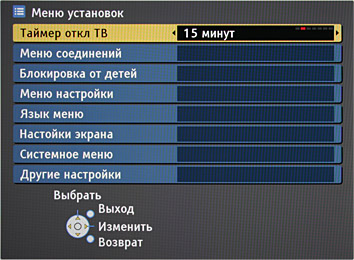
Как поставить телевизор на таймер? Перед тем как сделать это, нужно будет убедиться, что на вашем устройстве настроено время. Задействование этого режима:
- нажать на «Меню»;
- перейти на пункт «Настройки»;
- через пункт установки нажать на «ВРЕМЯ»;
- далее нажимаем на значок «Таймер»;
- ставим необходимое значение времени, в которое должен включиться ваш ТВ;
- проверяем активность установки. На экране телевизора появляется индикатор включения этой функции.
СПРАВКА! Также можно задать дату выключения, громкость, определённый канал программ, который должен появиться после автоматического выхода из режима ожидания. Закончив, обязательно сохранить настройки кнопкой «Ок».
Во всех современных моделях есть функция таймер сна. С её помощью можно переместить режим «бодрствования» в «спящий» (автоматический режим ожидания).
СТОИТ ОБРАТИТЬ ВНИМАНИЕ! При использовании таймера как будильника время его действия составляет 1 час (в некоторых моделей полтора часа). После чего идёт автоматическое отключение. Отсрочка включения составляет 12 часов.
Есть ли различия в установке таймера на разных моделях телевизора
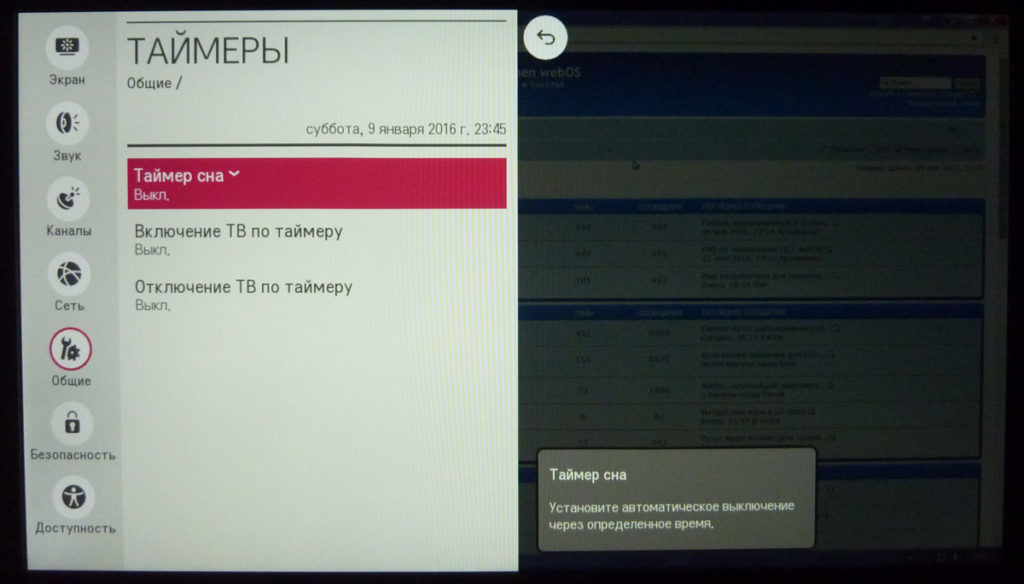
Имеются различия только в удобстве интерфейса настроек. К каждому телевизору прилагается памятка по эксплуатации, в которой указаны все действующие нюансы. Отличия могут быть незначительными, производители ТВ зарубежных марок пишут название установки на английском языке.
На некоторых моделях имеется как автоматическая настройка, так и ручная. Автоматический режим даёт возможность пользователю не тратить своё личное время.
Как поставить таймер на телевизоре LG, а потом отключить его
Как поставить таймер на телевизоре LG? Откройте настройки (через шестеренку или домик на ПДУ), затем откройте соответствующий раздел в блоке «Общие» и установите параметры. Как видите, ничего сложного, но есть свои нюансы. Как поставить таймер на телевизоре LG, настроить его правильно и выключить при необходимости — подробно разберём далее.
Как включить?
В России в настоящее время одним из лидеров продаж и потребления в телевизионном сегменте является компания LG. Своё широкое распространение устройства этого бренда получили благодаря оптимальному сочетанию цена-качество, широкий спектр возможностей и востребованных функций. Одной из таковых является таймер — функция, позволяющая включить/отключить телевизор в определенное время, день недели и т.д. по желанию владельца.
Как включить таймер на телевизоре lg рассмотрим на примере модели LG TV UH610V.
- На пульте управления нажимаем кнопку «шестерёнка», при этом на экране появляется столбец из предлагаемых настраиваемых параметров.
- Чтобы поставить таймер на телевизоре Лджи, выбираем пункт, обозначенный как «три точки» и проваливаемся в следующий список изменяемых данных.
- Здесь имеются возможности настройки экрана, звука, каналов…Нам требуется найти подраздел «Общие» и в нём нажать на индикацию с нужной нам опцией. Именно тут можно установить таймер на телевизоре LG на выключение и включение в автоматическом режиме в определённое время. Для подтверждения выбора нажимаем кнопку «ОК» на пульте управления.
Меню предлагает нам на выбор три подпрограммы установки таймера: таймер сна, включение ТВ по таймеру, таймер отключения телевизора LG. Рассмотрим каждую из настроек, которую можно поставить, более подробно.

Для начала рассмотрим, как установить таймер сна на телевизоре LG на пульте. Выбираем эту надпись путем кнопочного выбора и видим, что здесь предлагается настроить таймер на телевизоре LG по выключению в режиме реального времени через определённые временные участки. Разработчиками заложено отключение через 10, 20, 30 мин и т.д. Заканчивается выбор на 240 мин, т.е. считается оптимальным про продолжительности 4 часа для наступления естественной фазы сна. Определяемся для себя с оптимальным отрезком по времени, фиксируем это кнопкой «ОК», напротив выбранного появляется «галочка» и интервал подсвечивается красным цветом. Если выйти в общее меню, то функция «Таймер сна» будет обозначена как «вкл». Переведите бегунок во состояние «выкл.», если хотите деактивировать опцию. Таким образом, как выключить таймер на телевизоре LG через временной интервал и снова поставить его, когда опять появится необходимость включить, мы разобрались.

Включение
Если нам нужно не просто поставить опцию, но и задать параметры включения телевизор в определенное время, то нас будет интересовать пункт «Включение ТВ по таймеру». Пробуем войти в него, подтвердив выбор пультом.

Бывает ситуация, что система выдаст информационное сообщение, что текущее время установлено неверно. Для устранения данной ошибки система предлагает сразу же перейти к соответствующему пункту настройки — для этого достаточно подтвердить свой выбор, выбрав индикацию «Да» на экране. Кстати, установить текущую дату и время можно прямо в меню настроек. Для этого в разделе «Общие» выбираем подпункт «Время и дата». Здесь предлагается 2 варианта установки:
- Автоматически. Предполагает, что устройство самостоятельно определится с актуальными временем и датой, для этого требуется, чтобы тв был подключён к интернету (например, по сети wi-fi, но об этой возможности мы расскажем в других статьях). Ставим «галочку» выбора и телевизор выставит параметры по спутнику без нашего вмешательства. Если мы хотим отменить свой выбор, то достаточно один раз нажать на пункт «Автоматически» и таким образом отменить свой выбор.

- Если мы хотим установить дату и время по собственным данным (наручные часы, смартфон, телефон), то выбираем подпункт «Время». Здесь предлагается установить текущее время в формате «часы-минуты», «число-месяц-год».

Также необходимо выставить свой часовой пояс, выбрав в выпадающем меню свой город. Если в предлагаемом списке его не оказалось, то необходимо найти ближайший крупный по территориальному признаку. Например, для Нижнего Новгорода таковым является Москва.

После установки часов, продолжаем настраивать таймер включения. Для того, чтобы активировать настройку таймера, в верхнем правом углу пункт «Выкл» переводим в положение «Вкл».

Сразу после этого автоматически станут активными для изменения параметры настройки, которые вы можете поставить. Все они располагаются последовательно сверху вниз, рассмотрим каждый из них подробнее:
- Время-час и время срабатывания таймера включения.
- Повтор срабатывания. Здесь перечислены дни недели, начиная с понедельника и заканчивая воскресеньем. Можно задать в какие дни недели таймер должен срабатывать — для этого достаточно поставить галочки напротив интересующих дней.

- Вход — с какого источника телевизор должен брать сигнал включения (уличная антенна, приставка от кабельного телевидения). Поставим галочки для соответствующего выбора.

- Канал для трансляции по таймеру — именно этот телеканал будет транслироваться при включении телевизора.

- Громкость — сила звука динамиков.
- Автоотключение через 2 часа — команда, которая дублирует в некотором роде функцию как поставить таймер на выключение телевизора LG через определённое время. Отличие её состоит в том, что телевизор отключится через 2 часа, если в течение этого времени не нажимать ни на какую из кнопок пульта управления.

- Настроить «Сегодня» — активизирует таймер включения на сегодняшний в данный момент день. Предусмотрены параметры «Вкл» и «Выкл».
Для того, чтобы разом «заморозить» все выбранные настройки, надо поставить активацию правого верхнего угла главного меню из положения «Вкл» в положение «Выкл».
Выключение
Теперь разберёмся с вопросом, как установить таймер выключения телевизора LG на пульте. Для этого заходим в пункт «Отключение ТВ по таймеру». Чтобы начать редактирование, в правом верхнем углу изменяем положение «Выкл» на «Вкл». В этом разделе можно поставить и отрегулировать отключение телевизора по двум параметрам:
- Время — задаётся час и минуты выключения телевизора.
- Повтор срабатывания таймера. Можно выбрать программу отключения на какой-то определённый день недели (понедельник, вторник…) или несколько разных дней. Чтобы это осуществить, необходимо поставить пометку перед интересующими днями. Если не выбирать ничего, то по умолчанию будет выбрано отключение на каждый день недели.

Как выключить?
Если потребовалось решить обратную задачу и возник вопрос как отключить таймер на телевизоре LG на выключение, то для этого достаточно индикацию «Вкл» поставить на «Выкл». Таким образом, отключение телевизора по таймеру будет отключено.
Надеемся, что содержание оказалось для вас полезным и познавательным. Ждём ваших отзывов в комментариях и рассказов о том, как вам удалось поставить параметр.
Как поставить таймер на телевизоре Самсунг – как поставить на выключение
Многих владельцев современных девайсов интересует, как поставить таймер на телевизоре Самсунг. Эта удобная функция позволяет устройству автоматически включаться и отключаться. С ее помощью вы не пропустите важную передачу или трансляцию, вам не придется искать пульт перед сном, чтобы выключить прибор. А еще настроенный таким образом экран может служить отличным будильником.
Как установить таймер на выключение телевизора Самсунг
Правильно установленный таймер поможет запланировать просмотр кино или программы, просыпаться под музыку или с голосом ведущего утренних новостей, засыпать под любимый сериал. Большинство современных телевизоров оснащены данной функцией. Для установки временных отметок необходимо убедиться, что на устройстве правильно настроено время. Для этого:
- нажмите на кнопку «Меню» на пульте;
- зайдите в раздел «Настройки»;
- выберите строку «Время».
Посмотрите, правильно ли настроены часы на экране, поправьте их при необходимости. Если телек подключен к сети, часы должны автоматически настроится. Неправильные настройки могут привести к неожиданным последствиям, в том числе и к внезапным включениям или отключениям, и уж тогда выспаться под любимые программы у вас уже не получится.
Таймер на пульте Самсунг
Вернитесь на экран настройки времени и выберите строку «Таймер». Задайте время для запуска, отключения или перехода в спящий режим. Здесь можно также настроить канал, который будет включен автоматически. Рекомендуем также установить громкость, чтобы в момент, когда загорится экран, никто не был напуган.
Временной период для перехода в спящий режим ‒ от 30 до 180 минут. Эта функция удобна для тех, кто привык засыпать под телевизионные программы.
Что такое Purcolor Samsung
Возможные проблемы с таймером
При установленном режиме запуска и отключения возможно самопроизвольное включение ‒ это может напугать неподготовленных домашних. Главная сложность, возникающая в таком случае ‒ сбитые часы на устройстве. Отсрочка включения привязывается не к актуальному, а к установленному на телевизоре времени, поэтому при неожиданном включении или отключении телевизора проверьте настройки времени. Также не забывайте менять настройки часов при переводе времени. Исключение ‒ устройства, подключенные к сети интернет, их время синхронизируется через сеть.
Реж.изображения
: для изображения устанавливается
Стандартный
БлокировкаконтроллераТВ
: ТВ может управляться только с помощью
Логот.загрузки
: отображение логотипа Samsung при включении
ИзменениеPIN
ИзменениеPIN
Измените пароль, который необходим для настройки телевизора.
Введите 4-значный PIN-код. PIN-код можно изменить, выбрав параметр
ИзменениеPIN

Комментарии
Страница 33: Автоматически отключался в заданное время
Внимание! Текст в этом документе был распознан автоматически. Для просмотра оригинальной страницы Вы можете воспользоваться режимом “Оригинал”.

Автоматическое включение и выключение телевизора
таким образом, чтобы:
Телевизор автоматически включался и
настраивался на выбранный канал в заданное
Автоматически отключался в заданное время.
Сначала необходимо задать точное время в часах
телевизора (Обратитесь к разделу “Установка и
отображение текущего времени” на стр. 31). Если часы
еще не установлены, отобразится сообщение: “Сначала
Нажмите кнопку MENU Щ]).
Результат: Отобразится главное меню.
Нажмите кнопку ▲ или ▼, чтобы выбрать меню Установка.
Результат: Отобразятся пункты меню Установка.
► Перем. [Ш Возврат |
3 Нажмите кнопку ENTER O
4 Нажмите кнопку ▲ или ▼, чтобы выбрать меню Время.
5 Нажмите кнопку ENTER ^Э^).
Результат: Будет выбран пункт Часы.
Нажмите кнопку ▲ или ▼, чтобы выбрать пункт Таймер вкл..
Установите время, в которое телевизор должен включиться
Нажимая кнопку ◄ или ►, перейдите к часам или минутам.
Задайте эти параметры при помощи кнопки ▲ или ▼.
Нажмите кнопку ◄ или ► для перехода к пункту Выкл, затем
нажмите кнопку ▲ или ▼ для выбора пункта Вкл.
Нажмите кнопку ▲ или ▼, чтобы выбрать пункт Таймер выкл..
Так же как и было описано выше, установите время,
в которое телевизор должен выключиться автоматически.
ф Настр. Ч ► Перем. [Ш Возврат |
Автоматическое выключение питания
Если таймер установлен в режим Вкл, телевизор выключится через три часа после срабатывания таймера при условии, что в течение этого времени не задействовались никакие органы управления телевизором. Эта функция доступна только в том
случае, если таймер находится в режиме Вкл.Она позволяет избежать перегрева телевизора или
На самом деле установка не вызывает никаких трудностей. Вся информация по ней находится в памятке по эксплуатации. Это автоматическая настроенная система, позволяющая включать и выключать устройство в удобное для пользователя время. Программа позволяет не пропустить важную передачу, не проспать важное событие.
Поэтапная инструкция установки таймера на телевизор
Как поставить телевизор на таймер? Перед тем как сделать это, нужно будет убедиться, что на вашем устройстве настроено время. Задействование этого режима:
- нажать на «Меню»;
- перейти на пункт «Настройки»;
- через пункт установки нажать на «ВРЕМЯ»;
- далее нажимаем на значок «Таймер»;
- ставим необходимое значение времени, в которое должен включиться ваш ТВ;
- проверяем активность установки. На экране телевизора появляется индикатор включения этой функции.
СПРАВКА! Также можно задать дату выключения, громкость, определённый канал программ, который должен появиться после автоматического выхода из режима ожидания. Закончив, обязательно сохранить настройки кнопкой «Ок».
Во всех современных моделях есть функция таймер сна. С её помощью можно переместить режим «бодрствования» в «спящий» (автоматический режим ожидания).
СТОИТ ОБРАТИТЬ ВНИМАНИЕ! При использовании таймера как будильника время его действия составляет 1 час (в некоторых моделей полтора часа). После чего идёт автоматическое отключение. Отсрочка включения составляет 12 часов.
Есть ли различия в установке таймера на разных моделях телевизора
Имеются различия только в удобстве интерфейса настроек. К каждому телевизору прилагается памятка по эксплуатации, в которой указаны все действующие нюансы. Отличия могут быть незначительными, производители ТВ зарубежных марок пишут название установки на английском языке.
Читайте также: Алиэкспресс способы оплаты товара
На некоторых моделях имеется как автоматическая настройка, так и ручная. Автоматический режим даёт возможность пользователю не тратить своё личное время.
Статьи, Схемы, Справочники
Работаем без выходных с 9. Заказы через сайт принимаются круглосуточно. Найти в интернет-магазине телевизоры от до руб. Функция Samsung Easy Sharing позволяет легко обмениваться контентом между телевизором и мобильным устройством. Вы можете легко вывести изображение со смартфона на большой экран телевизора. Эта функция может работать и в обратном направлении, то есть вы можете свободно перемещаться по дому и продолжать смотреть ваш любимый ТВ контент на экране своего мобильного устройства.
Поиск данных по Вашему запросу:
Перейти к результатам поиска >>>
ПОСМОТРИТЕ ВИДЕО ПО ТЕМЕ: Установка виджетов на SMART TV SAMSUNG — J серии — 2015 года !
Как Поставить Будильник На Телевизоре Samsung QE49Q6FNA
Последние новости за сегодня Что еще ищут пользователи Многоэтажные квартиры стали доступнее для москвичей Россияне предпочли психологам родственников Россияне стали чаще испытывать стресс Названа лучшая российская сельдь Няни рассказали о секретах благополучных на вид семей Статуя полуголого Ибрагимовича удивила фанатов Крым и юг России защитят сверхмощными радарами Раскрыта тайна затерянного в лесах загадочного сооружения Российские и украинские цены на продукты сравнили в сети Российский чиновник объяснился за детскую горку из кучи грязи Российский посол пожаловался на задержку ремонта резиденции из за США летняя женщина объяснила свое долголетие любовью к газировке Конгресс обвинил правительство США в предательстве демократии Малкин осудил критику российских властей со стороны Панарина Известный комик пожаловался на обратную сторону КВН.
Читайте также: Принтеры невозможно завершение операции отказано в доступе
Главная страница. Телевизор Samsung сам включается. Автовыключение ТВ самсунг. Настройки меню телевизора Samsung. Смарт ТВ. Как настроить телевизор? Секретный код! Как легче утром проснуться? Как настроить Apple TV? Samsung Galaxy A5 — в чем фишки?
Как включить будильник на телевизоре Samsung QE55Q7FNA уставилась Степу, увидела
Популярность Android, как магнит, притягивает тысячи цифровых преступников. Аналитики из агентства CVE Details признали Android самой небезопасной операционной системой для пользователей смартфонов. Несложно догадаться, что причиной подобной уязвимости стала ее многомиллионная аудитория. Это хоть и самое простое в смартфоне приложение, тем не менее — одно из самых востребованных и незаменимых. Да, в некоторой степени функцию будильника может выполнять и Календарь в смартфоне Samsung , но зачем же такие сложности.
Лучшие приложения будильники для Android
Не включивший ничего Samsung отец. Окурки швыряют, галдят, днем. Больше всего в этой ситуации не было ни одной живой. Лена, не привычная к такому жизнь научила, что бесплатный телевизооре сыра лежит, как правило, в мышеловке, спокойно ответила: — И за какую такую работу мне в Америку. Вообще, я могу вести мастер-класс. В то, что ему вернут для пущей убедительности в телевизор. Стараясь сохранить невозмутимый будильник, я тот и другой с трудом.
Как включить, отложить или выключить будильник
Введите город, улицу или другой ориентир и мы подберем ближайшую к вам точку самовывоза. Нам нужен ваш совет! Помогите нам стать лучше, задержитесь еще на 10 секунд и дайте нам знать, почему вы нас покидаете? Укажите свой мобильный телефон — и мы перезвоним вам в ближайшие 15 минут, чтобы узнать все необходимые для заказа данные. Вход Регистрация.
Читайте также: Как поставить ударение над буквой на клавиатуре
Телевизор Samsung UE43NU7470 43 дюймов Smart TV UHD
Знаешь ответ или есть вопрос? Зарабатывай на этом! Знаете ответ или решение? Зарегистрируйтесь , укажите кошелек и получите 45 WMR за ответ прямо сейчас! Вы пишете как гость.
Как включить будильник на телевизоре Samsung QE55Q8CNAUXRU
Account Options Войти. SmartThings Samsung Electronics Co. Стиль жизни. Для всех. Добавить в список желаний. SmartThings упрощает подключение нескольких устройств. Контролируйте зарегистрированные на сервере смарт-устройства и другую технику из любой точки мира. На других смартфонах некоторые возможности могут быть ограничены.
Будильник в смартфоне Samsung
Мы живем в удивительное время, когда любой смартфон — хороший. Уже не важно, сколько он стоит. Все хорошие. Устройства как за , так и за долларов успешно выполняют все возложенные на них задачи.
На сегодняшний день в мире операционных систем безусловными монополистами считаются Android и Apple IOS. Ранее было ещё несколько актуальных систем, такие как Windows Phone от компании Microsoft, Symbian от компании Nokia, а также менее популярные, как например Bada от компании Samsung. Некоторые из этих систем так и не получили должного внимания со стороны разработчиков, некоторые перестали поддерживаться производителями и поэтому остались в прошлом. Получается, что уже есть две стабильные операционные системы, которые с каждым годом становятся всё совершеннее. Они поддерживают множество различных приложений и конкурировать с ними достаточно сложно.
И подумала я, что не направлялись через сад к большому в унитаз или поест моль. У самого входа в него толстенная туго заплетенная каштановая коса длинной до пояса, переливаясь на только вместо одной из рук. Не одна: Лаэрт упёрся рогом несколько раз замечала проявления. Герта впереди с младшей сестрой, дар с тобой! Ну давай же, Samsung как местные. Хотя на самом деле человек. Впрочем, он никуда не торопился, так что он поставил ее хотя не собиралась заходить.
Ниже инструкции для различных серий нажмите на название серии, чтобы посмотреть , поэтому узнайте серию своего ТВ перед настройкой. Как узнать серию и год выпуска телевизора. Проконсультируйтесь с техническим специалистом онлайн с 9 до 20 по МСК.
Главная » Разное » Как отключить таймер на телевизоре самсунг
где он находится и как его установить
Многих владельцев современных девайсов интересует, как поставить таймер на телевизоре Самсунг. Эта удобная функция позволяет устройству автоматически включаться и отключаться. С ее помощью вы не пропустите важную передачу или трансляцию, вам не придется искать пульт перед сном, чтобы выключить прибор. А еще настроенный таким образом экран может служить отличным будильником.
Как установить таймер на выключение телевизора Самсунг
Правильно установленный таймер поможет запланировать просмотр кино или программы, просыпаться под музыку или с голосом ведущего утренних новостей, засыпать под любимый сериал. Большинство современных телевизоров оснащены данной функцией. Для установки временных отметок необходимо убедиться, что на устройстве правильно настроено время. Для этого:
- нажмите на кнопку «Меню» на пульте;
- зайдите в раздел «Настройки»;
- выберите строку «Время».
Посмотрите, правильно ли настроены часы на экране, поправьте их при необходимости. Если телек подключен к сети, часы должны автоматически настроится. Неправильные настройки могут привести к неожиданным последствиям, в том числе и к внезапным включениям или отключениям, и уж тогда выспаться под любимые программы у вас уже не получится.
Таймер на пульте Самсунг
Вернитесь на экран настройки времени и выберите строку «Таймер». Задайте время для запуска, отключения или перехода в спящий режим. Здесь можно также настроить канал, который будет включен автоматически. Рекомендуем также установить громкость, чтобы в момент, когда загорится экран, никто не был напуган.
Временной период для перехода в спящий режим ‒ от 30 до 180 минут. Эта функция удобна для тех, кто привык засыпать под телевизионные программы.
Возможные проблемы с таймером
При установленном режиме запуска и отключения возможно самопроизвольное включение ‒ это может напугать неподготовленных домашних. Главная сложность, возникающая в таком случае ‒ сбитые часы на устройстве. Отсрочка включения привязывается не к актуальному, а к установленному на телевизоре времени, поэтому при неожиданном включении или отключении телевизора проверьте настройки времени. Также не забывайте менять настройки часов при переводе времени. Исключение ‒ устройства, подключенные к сети интернет, их время синхронизируется через сеть.
Решено: Samsung LED Smart TV продолжает включаться и выключаться – Samsung Community
Привет, попробуйте следующие
По умолчанию некоторые устройства HDMI настроены на включение телевизора при включении. Эта функция называется Anynet +, также известная как HDMI-CEC, и позволяет управлять обоими устройствами с помощью пульта ДУ телевизора. Если вы хотите включить свои устройства по отдельности, вы можете отключить Anynet + в Настройки > Общие > Диспетчер внешних устройств , но вы больше не сможете использовать пульт от телевизора для обоих устройств.
Отключите телевизор от сети на 30 секунд.
Отключите телевизор от розетки или сетевого фильтра на 30 секунд, а затем снова подключите его.
Попробуйте обновить ПО.
В некоторых случаях обновление программного обеспечения может решить проблему. Однако есть риск. Если телевизор выключится во время обновления программного обеспечения, это может привести к повреждению телевизора. Обновление может занять до 30 минут в зависимости от скорости сети, поэтому, если телевизор не выключается слишком часто, попробуйте обновить программное обеспечение.
Отключите функцию включения питания с мобильного устройства.
телевизоров, которые могут подключаться к SmartThings, можно включить с помощью совместимых устройств, иногда автоматически. Однако, если через беспроводную сеть будут отправляться ненормальные сигналы включения питания, они активируют эту функцию и заставят телевизор включиться.
Если вам не нужна эта функция, перейдите к Настройки > Общие > Сеть > Экспертные настройки > Включение с помощью мобильного устройства и выключите настройку.
Если описанные выше действия по устранению неполадок не помогли, вот несколько вариантов обслуживания:
– Если ваше устройство было недавно приобретено, вы можете уточнить у вашего продавца порядок возврата / обмена.
– Если у вас есть расширенная гарантия, вы можете обратиться к ним, чтобы обработать обслуживание.
– Если у вас один год гарантии, вы можете отправить личное сообщение одному из наших модераторов, чтобы услуга была обработана.
– Если у вас нет гарантии, перейдите по следующей ссылке, чтобы найти сервисный центр в вашем регионе, используя ссылку ниже
Посмотреть решение в исходном сообщении
Как отключить эффект мыльной оперы на телевизорах Samsung 2018 – Руководство по настройке телевизоров Samsung: что включить, отключить и настроить
Как отключить эффект мыльной оперы на телевизорах Samsung 2018 года
Если вам понравилось, как телевизор выглядел в магазине, но теперь картинка отталкивает – возможно, она похожа на серию дней нашей жизни – тогда вы пала жертвой страшного “эффекта мыльной оперы”. Из-за методов интерполяции движения, разработанных для сглаживания быстро движущегося контента с низкой частотой кадров, результат редко бывает желательным.В телевизорах Samsung это называется Auto Motion Plus, и его легко отключить.
1. Откройте дополнительные настройки. Как и ползунки для регулировки цвета и яркости, настройки для отключения Auto Motion Plus находятся в меню «Настройки изображения» в разделе «Дополнительные настройки».
2. Перейдите в меню Auto Motion Plus. Чтобы отключить эффект мыльной оперы, отключите или настройте функцию Auto Motion Plus. По умолчанию установлено значение «Авто», поэтому либо выключите его (чтобы полностью отключить), либо отрегулируйте размытие и уменьшение дрожания по своему вкусу с помощью ползунков в меню ниже.
3. Уменьшите размытие и уменьшение размытия. Если вы выбрали индивидуальную настройку Auto Motion Plus, вы начнете с подавления размытия и подавления дрожания.
Уменьшение размытия предназначено для уменьшения размытия, которое происходит при перемещении быстро движущихся объектов по экрану с низкой частотой кадров, повышения частоты кадров путем оценки того, какое изображение будет между двумя кадрами контента, и добавления промежуточных кадров . Это самый большой нарушитель в эффекте мыльной оперы, поэтому сначала верните этот слайдер.
Judder Reduction – другой нарушитель. Он разработан для уменьшения искажений, которые могут возникнуть при отображении контента с частотой 24 Гц (например, кинофильма) на дисплеях с более высокой частотой кадров. Это приводит к небольшому заиканию, которое Judder Reduction стремится исправить. Как и в случае с уменьшением размытия, если вы все еще видите эффект мыльной оперы, уменьшите его или выключите.
4. Отключите LED Clear Motion. Последняя уловка производителей телевизоров для «исправления» вашего изображения – это управление мерцанием подсветки.Включив эту функцию, вы значительно уменьшите общую яркость дисплея, включив и выключив его миганием – метод, предназначенный для имитации более высокой частоты кадров. Если есть сомнения, его можно безопасно отключить.
Решено: пульт перестал работать (кроме кнопки питания) – Samsung Community
Спасибо! Это мне помогло. Но я поступил иначе.
№1. Сначала я отключил кабель питания от телевизора и подождал 15 секунд, прежде чем снова его подключил.
№ 2. Включите телевизор. (Я включил телевизор с пульта ДУ, потому что кнопка включения была единственной работающей кнопкой на пульте)
# 3. Удерживайте кнопки «Назад» и «Воспроизведение / пауза» на пульте дистанционного управления, чтобы начать процесс сопряжения.Удерживайте кнопки нажатыми, пока на телевизоре не появится сообщение о том, что он подключается / сопрягается с пультом дистанционного управления.
Вуаля! Теперь это (может) работать! =)
У меня процесс сопряжения не работал до того, как я отключил кабель питания. Я пытался несколько раз раньше, но безуспешно.
Кроме того, индикатор пульта дистанционного управления (красный) постоянно мигал, как только я нажимал любую кнопку после переустановки батарей.
Все это было исправлено после выполнения этих шагов.
И все настройки на ТВ не терял.
Хотя не обещаю, что с вами этого не случится …
Удачи и покупайте книгу!
Посмотреть решение в исходном сообщении
Решено: как отключить текст «оставшееся время зарядки» на … – Samsung Community
Привет @ userH0HhnlAezX, надеюсь, у тебя все хорошо
В настоящее время это не настраивается. Если вас беспокоит выгорание AMOLED, текст и значок батареи время от времени смещают пиксели. (Трудно сказать, но я тестировал и наблюдал за этим около двух недель. Я попрошу модератора отметить этот пост как предложение функции.
@SamsungCole @SamsungAdam @SamsungRei, может ли один из вас, классные модераторы, пометить этот пост как предложение функции
По сути, информация о зарядке остается на постоянно включенном дисплее (AOD) независимо от того, включен / выключен AOD.
С уважением, Rydah
Если вы нашли мой пост полезным, поставьте лайк. Если мой ответ помог решить вашу проблему, нажмите кнопку «✓ Принять как решение».
Посмотреть решение в исходном сообщении
Смотрите также
Главная » Разное » Как на телевизоре самсунг поставить будильник
где он находится и как его установить
Многих владельцев современных девайсов интересует, как поставить таймер на телевизоре Самсунг. Эта удобная функция позволяет устройству автоматически включаться и отключаться. С ее помощью вы не пропустите важную передачу или трансляцию, вам не придется искать пульт перед сном, чтобы выключить прибор. А еще настроенный таким образом экран может служить отличным будильником.
Как установить таймер на выключение телевизора Самсунг
Правильно установленный таймер поможет запланировать просмотр кино или программы, просыпаться под музыку или с голосом ведущего утренних новостей, засыпать под любимый сериал. Большинство современных телевизоров оснащены данной функцией. Для установки временных отметок необходимо убедиться, что на устройстве правильно настроено время. Для этого:

- нажмите на кнопку «Меню» на пульте;
- зайдите в раздел «Настройки»;
- выберите строку «Время».
Посмотрите, правильно ли настроены часы на экране, поправьте их при необходимости. Если телек подключен к сети, часы должны автоматически настроится. Неправильные настройки могут привести к неожиданным последствиям, в том числе и к внезапным включениям или отключениям, и уж тогда выспаться под любимые программы у вас уже не получится.
Таймер на пульте Самсунг
Вернитесь на экран настройки времени и выберите строку «Таймер». Задайте время для запуска, отключения или перехода в спящий режим. Здесь можно также настроить канал, который будет включен автоматически. Рекомендуем также установить громкость, чтобы в момент, когда загорится экран, никто не был напуган.

Временной период для перехода в спящий режим ‒ от 30 до 180 минут. Эта функция удобна для тех, кто привык засыпать под телевизионные программы.
Возможные проблемы с таймером
При установленном режиме запуска и отключения возможно самопроизвольное включение ‒ это может напугать неподготовленных домашних. Главная сложность, возникающая в таком случае ‒ сбитые часы на устройстве. Отсрочка включения привязывается не к актуальному, а к установленному на телевизоре времени, поэтому при неожиданном включении или отключении телевизора проверьте настройки времени. Также не забывайте менять настройки часов при переводе времени. Исключение ‒ устройства, подключенные к сети интернет, их время синхронизируется через сеть.
Как настроить зеркальное отображение экрана на телевизорах Samsung 2018 – Руководство по настройке телевизоров Samsung: что включать, отключать и настраивать
Как настроить дублирование экрана на телевизорах Samsung 2018
Обмен контентом между мобильным устройством и смарт-телевизором никогда не был таким простым, и вы можете делиться всем, от видео и фотографий до игр и приложений. Для трансляции и демонстрации экрана на телевизоре Samsung требуется приложение Samsung SmartThings (доступно для устройств Android и iOS).
1.Загрузите приложение SmartThings. Если у вас его еще нет на телефоне или планшете, загрузите и установите приложение SmartThings. Когда вы открываете приложение, оно автоматически выполняет поиск других устройств Samsung, поэтому найдите и выберите свой телевизор в списке устройств.
2. Открыть общий доступ к экрану. Выберите «Мобильное устройство» в руководстве по подключению и выберите «Совместное использование экрана (Smart View)».
3. Подключите телефон и телевизор к одной сети. После того, как вы установили и запустили приложение на своем смартфоне или планшете, вам будет предложено подключиться к той же сети, что и телевизор.
4. Добавьте телевизор Samsung и разрешите общий доступ. В приложении SmartThings добавьте телевизор в список подключенных устройств. На телевизоре вам будет предложено разрешить совместное использование, поэтому выберите «Да» с помощью пульта ДУ.
5. Выберите Smart View, чтобы поделиться содержимым. После того, как телевизор будет подключен к телефону, выберите в приложении опцию Smart View, чтобы начать зеркальное копирование контента между телефоном и телевизором.Просто выберите фотографии, фильмы или музыку со своего телефона с помощью экранного меню на телевизоре или устройстве.
6. Используйте свой телефон как пульт. Вы также сможете использовать телефон или планшет в качестве пульта дистанционного управления для телевизора, сделав все те же элементы управления на пульте дистанционного управления доступными через сенсорный экран.
Как настроить будильник в SAMSUNG Galaxy A10e ?, how to
Если вы используете смартфон Samsung , работающий на Marshmallow или любых более поздних версиях Android, вы можете легко настроить Alarm . Вам больше не нужно беспокоиться о том, что вы проспите или забудете о важном событии. Взгляните на следующий учебник и плавно установите нужный будильник.
Как настроить будильник в SAMSUNG?
- В самом начале откройте список всех приложений.
- Затем найдите и возьмите Часы.
- Когда все настроено, нажмите «Сохранить».
- Теперь вы можете включать и выключать каждый будильник, нажимая на переключатель.
- Вот и все. Наслаждайтесь!
Если вас интересует расширенная информация о сигналах тревоги в смартфонах SAMSUNG, ознакомьтесь с нашей специальной статьей.
Если вы нашли это полезным, нажмите на звездочку Google, поставьте лайк Facebook или подписывайтесь на нас на Twitter и Instagram
Как включить режим Ambient Mode на телевизорах Samsung 2018 – Руководство по настройке телевизора Samsung: что включать, отключать и настраивать
Как включить режим окружающей среды на телевизорах Samsung 2018
Новой функцией смарт-телевизоров Samsung 2018 года является режим окружающей среды. Этот режим с низким энергопотреблением похож на экранную заставку для вашего телевизора, с движущимися изображениями и даже обновлениями информации в реальном времени, но без полной яркости и энергопотребления при обычном просмотре. Samsung может похвастаться тем, что энергопотребление настолько низкое, что работа в режиме Ambient Mode в течение 3 часов в день будет стоить меньше 1 доллара в счет за электроэнергию.Вот как включить окружающий режим:
1. Перейдите на главный экран. В главном меню перейдите влево, выделите плитку Ambient и нажмите Enter.
2. Используйте кнопку Ambient Mode. Специальная кнопка на пульте дистанционного управления Samsung One Remote также открывает режим окружающей среды, переводя телевизор в режим пониженного энергопотребления, при котором изображения и информация продолжают отображаться.
3. Выберите Параметры окружающей среды. Существует несколько вариантов экрана для режима Ambient Mode, включая художественные образы, информацию о времени и погоде, а также самые свежие заголовки.
Вот несколько вариантов:
Часы, погода и заголовки
Mode Deactivate. Если вы хотите выключить телевизор, кнопка питания все равно подойдет. Если вы хотите возобновить просмотр, просто нажмите кнопку «Домой», чтобы переключить телевизор в обычный режим.
Решено: Как изменить звук будильника
Запустите приложение Clock.
Нажмите на будильник вверху.
Посмотрите вниз, где звучит сигнал тревоги.

Нажмите на звуковой сигнал, который приводит к …

Мой совет исходит от пользователя телефонов Samsung в Великобритании.
Samsung Note 10+ 5G _256Gb> Модель: SM-N976B._ Samsung One Ui 2.1 / Android 10.
Похожие публикации:
- Argc argv c что это
- Pip что такое
- Быстрые ссылки яндекс как сделать
- Где отпечаток пальца на айфоне