
На компьютерах с Windows 7 объем доступной памяти может быть меньше, чем объем установленной
На компьютере с ОС Windows 7 объем доступной памяти (ОЗУ) может быть меньше, чем объем установленной.
Например, 32-разрядная версия Windows 7 может сообщать, что на компьютере с установленным объемом памяти в 4 ГБ доступно только 3,5 ГБ системной памяти.
Другой пример: 64-разрядная версия Windows 7 может сообщать, что на компьютере с установленным объемом памяти в 8 ГБ доступно только 7,1 ГБ системной памяти.
Примечание. Указанные в примерах объемы доступной памяти не являются точными. Объем доступной памяти вычисляется путем вычитания объема зарезервированной оборудованием памяти из общего объема физической памяти.
Чтобы узнать объемы установленной и доступной памяти в Windows 7, выполните следующие действия.
- Нажмите кнопку Пуск , щелкните правой кнопкой мыши значок Компьютер, затем выберите пункт Свойства.
- Обратите внимание на значение, указанное в поле Установленная память (ОЗУ) раздела Система. Например, если там указано 4,00 ГБ (3,5 ГБ свободно), это значит, что из 4 ГБ установленной памяти доступно 3,5 ГБ.
Причина
Это предусмотренная ситуация, возникающая на компьютерах с ОС Windows 7. То, насколько сократится объем доступной системной памяти, зависит от ряда факторов:
- Установленных на компьютере устройств и памяти, зарезервированной ими.
- Способности системной платы к обработке памяти.
- Версии и конфигурации BIOS системы.
- Установленной версии Windows 7 (например, ОС Windows 7 Начальная поддерживает только 2 ГБ установленной памяти).
- Других параметров системы.
Например, при наличии видеоадаптера с 256 МБ собственной памяти эта память должна отображаться в первых 4 ГБ адресного пространства. Если на компьютере уже установлено 4 ГБ системной памяти, часть адресного пространства должна быть зарезервирована для отображения памяти видеоадаптера. Для отображения памяти видеоадаптера используется часть системной памяти. В результате общий объем системной памяти, доступной операционной системе, сокращается.
Дополнительные сведения о том, как определить, каким образом на компьютере используется память, см. в подразделе «Выделение физической памяти в Windows 7» раздела «Дополнительные сведения».
Что попробовать предпринять
Существует еще несколько ситуаций, при которых объем доступной оперативной памяти меньше ожидаемого. Далее перечислены проблемы и их возможные решения.
Проверьте параметры конфигурации системы
Эта проблема может возникнуть, если по ошибке был выбран параметр Максимум памяти. Чтобы его отключить, выполните следующие действия:

- Нажмите кнопку Пуск , введите запрос msconfig в поле Найти программы и файлы, затем выберите пункт msconfig в списке Программы.
- В окне Конфигурация системы нажмите Дополнительные параметры на вкладке Загрузка.
- Снимите флажок Максимум памяти и нажмите кнопку OK.
- Перезагрузите компьютер.
Обновление BIOS системы
Проблема может возникнуть, если на компьютере установлена BIOS устаревшей версии. При использовании устаревшего компьютера система может не иметь возможности получить доступ ко всей установленной оперативной памяти. В таком случае нужно обновить BIOS системы до последней версии.
Чтобы обновить BIOS на компьютере, посетите веб-сайт производителя компьютера и загрузите обновление BIOS. Или обращайтесь за помощью к производителю компьютера.
Проверка параметров настройки BIOS
Проблема может возникнуть из-за неправильных настроек некоторых параметров BIOS.
-
Включение перераспределения памяти
Проверка возможных проблем с установленными модулями памяти
Проблема может возникнуть из-за неполадок в установленных физических модулях памяти.
-
Проверка на наличие поврежденных модулей памяти
Дополнительная информация
В следующих разделах приведены дополнительные сведения об указанном в мониторе ресурсов выделении памяти, описываются используемые термины, а также дана дополнительная информация об учете памяти и ее ограничениях в Windows 7.
Выделение физической памяти в Windows 7
В следующей таблице указано, на какие категории монитор ресурсов распределяет память, установленную на компьютере с операционной системой Windows 7.
Память, зарезервированная для использования BIOS и некоторыми драйверами других периферийных устройств.
Память, используемая процессами, драйверами или операционной системой.
Память, содержимое которой должно быть перемещено на диск перед использованием по другому назначению.
Память, содержащая неиспользуемые кэшированные данные и код.
Память, не содержащая никаких важных данных. Именно она будет использоваться в первую очередь, если процессам, драйверам или операционной системе потребуется больший объем памяти.
Примечание. Чтобы узнать, каким образом распределена установленная память в Windows 7, выполните следующие действия.
- Нажмите кнопку Пуск , введите запрос монитор ресурсов в поле Найти программы и файлы, затем выберите пункт Монитор ресурсов в списке Программы.
- Перейдите на вкладку Память и просмотрите раздел Физическая память внизу страницы.
Состояние памяти в Windows 7
В следующей таблице даются определения состояниям установленной на компьютере с Windows 7 памяти, указанным в мониторе ресурсов.
Объем памяти (включая зарезервированную и свободную память), доступный для использования процессами, драйверами и операционной системой.
Объем памяти (включая зарезервированную и измененную память), содержащий кэшированные данные и код для быстрого доступа со стороны процессов, драйверов и операционной системы.
Объем физической памяти, доступной операционной системе, драйверам устройств и процессам.
Установлено
Объем физической памяти, установленной на компьютере.
Учет памяти в Windows 7
В Windows 7 ведется учет объема физической памяти, установленной на компьютере. Операционные системы на основе Windows NT до Windows Vista с пакетом обновления 1 (SP1) сообщают об объеме памяти, доступной операционной системе. Учитываемый объем памяти в более ранних версиях Windows не включает в себя память, зарезервированную оборудованием. Это изменение связано только с учетом.
В Windows Vista с пакетом обновления 1 (SP1) и более поздних версиях Windows вы заметите изменения в учете памяти в следующих местах:
- Значение ОЗУ в Центре начальной настройки
- Значение Памяти в нижней части окна «Мой компьютер»
- Значение Память в окне «Свойства системы»
- Значение Суммарный объем системной памяти на странице Отображение и печать подробных сведений элемента Информация и средства производительности на Панели управления
Кроме того, компонент «Сведения о системе» (Msinfo32.exe) выводит на экран следующие записи на странице Сводные сведения о системе:
- установленная физическая память (ОЗУ);
- полный объем физической памяти;
- доступная физическая память.
Учет памяти в следующих средствах диагностики не изменился:
- Вкладка Производительность в диспетчере задач
Если объем физически установленной на компьютере оперативной памяти равен объему адресного пространства, поддерживаемому набором микросхем, общий объем системной памяти, доступной операционной системе, будет всегда меньше объема физической памяти.
Предположим, что в компьютере используется набор микросхем Intel 975X, поддерживающий 8 ГБ адресного пространства. Если установить 8 ГБ ОЗУ, объем системной памяти, доступной операционной системе, сократится из-за памяти, необходимой для конфигурации шины PCI. В данном случае для конфигурации шины PCI потребуется примерно от 200 МБ до 1 ГБ памяти, и именно на эту величину сократится объем памяти, доступный операционной системе. Реальный объем доступной памяти зависит от конфигурации.
Ограничения физической памяти в Windows 7
В следующей таблице указаны ограничения, распространяющиеся на объем физической памяти в различных версиях Windows 7.
Ограничение в 32-разрядной версии Windows
Ограничение в 64-разрядной версии Windows
Как очистить оперативную память компьютера
При постоянной работе компьютера быстродействие системы начинает снижаться. Замедляется процесс загрузки и открытия файловых менеджеров. Это говорит о том, что оперативную память начинают перегружать фрагменты ранее запущенных программ. «Ускоритель Компьютера» подходит для очистки ПК от ненужных пакетов данных, исправления ошибок системного реестра, настройки автозагрузки утилит компьютера. Каждая из этих мер способствует повышению быстродействия ПК.
Программа для очистки оперативной памяти для Windows «Ускоритель Компьютера» довольно проста в управлении. С ее помощью получится осуществить очистку намного быстрее, чем вручную. Помимо очистки в софте есть и другие опции, которые помогут ускорить работу компьютера: исправление ошибок реестра, поиск дубликатов, управление автозагрузкой и т.д.
Зачем нужно освобождать оперативную память компьютера на Windows
Освободить оперативную память от мусора необходимо в том случае, когда система подвисает, очень медленно работает. Если после запуска операционка работает быстро, но через некоторое время программы начинают «тормозить», дело, скорее всего, в нехватке оперативной памяти. Чтобы исправить такое положение дел, достаточно закрыть фоновые программы и удалить ненужные файлы. Однако, перед этим убедитесь, что проблема не в жестком диске. Для этого проверьте объем памяти и, при необходимости, очистите жесткий диск. Чтобы удостовериться в том, что ОЗУ действительно перезагружена, можно запустить Диспетчер задач. Для этого стоит набрать комбинацию Ctrl+Shift+Esc и перейти во вкладку «Процессы». Так получится увидеть перечень всех процессов, которые выполняет компьютер.
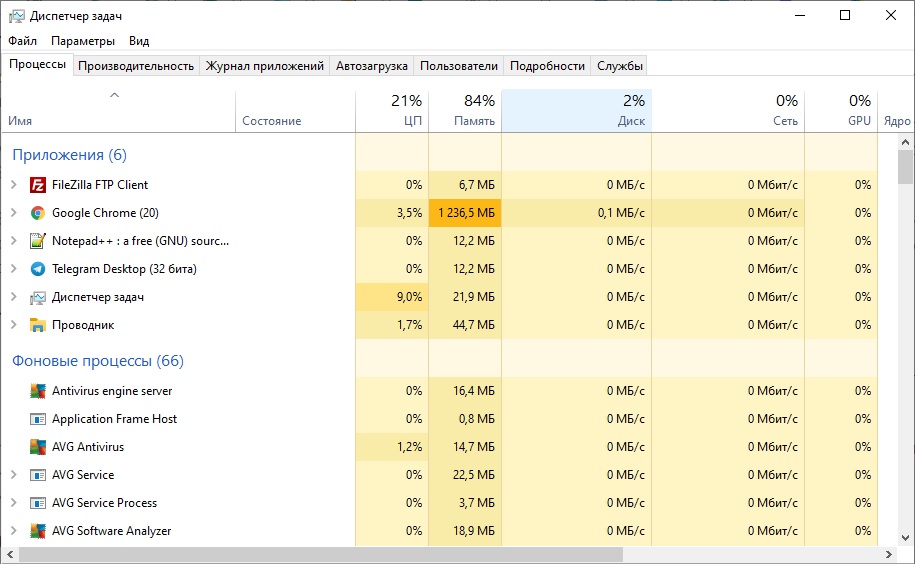
Запустите Диспетчер задач, чтобы узнать о загруженности ПК
Почему не стоит производить очистку оперативной памяти вручную
При самостоятельной чистке есть риск удаления нужной информации, без которой компьютер не сможет работать исправно. В «Ускорителе Компьютера» существует защищенный метод удаления файлов. Утилита распознает ненужную информацию, после чего предлагает пользователю устранить проблему. Чистка вручную, особенно если она проводится неопытным пользователем, занимает много времени. При этом нет гарантии, что были удалены все бесполезные файлы. Специальный софт поможет произвести комплексную очистку системы: корзина, временные файлы, файлы журналов, дампы памяти.
Быстрая очистка оперативной памяти на ПК
«Ускоритель Компьютера» отличается простотой в использовании и мощным функционалом. С помощью программы можно за короткий срок выполнить весь необходимый перечень операций и удалить ненужные пакеты данных. Лучший способ быстро и безболезненно для вашей ОС очистить оперативную память — это скачать удобную программу для очистки компьютера и оптимизации Windows. После того, как вы скачали приложение, кликните на него два раза и следуйте подсказкам, чтобы завершить установку. Откройте «Ускоритель Компьютера» и запустите глобальное сканирование. Для этого нажмите желтую кнопку «Сканировать компьютер», после этого программа предложит исправить найденные ошибки.
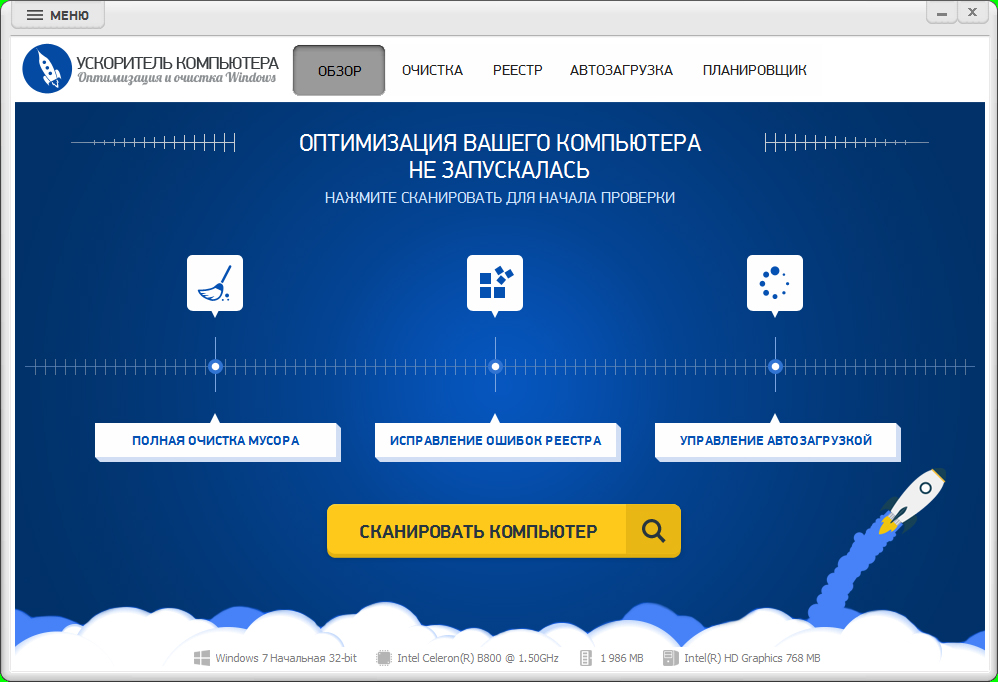
В стартовом меню вы сможете запустить сканирование системы
Чтобы выбрать нужные браузеры для очистки, зайдите в раздел «Очистка» (вторая вкладка сверху). Здесь отображаются ненужные файлы, которые занимают пространство на жестком диске и нагружают оперативную память компьютера. Программа дает возможность в ручном режиме определить параметр поиска пакета данных. Варианты браузеров отображены в левом столбце. После строки с названием браузера указаны варианты мест сканирования: Интернет Кэш, Журнал, Пароли и т.д. Поставьте галочки рядом с разделами, которые необходимо почистить и кликните «Исправить» в верхнем правом углу окна.
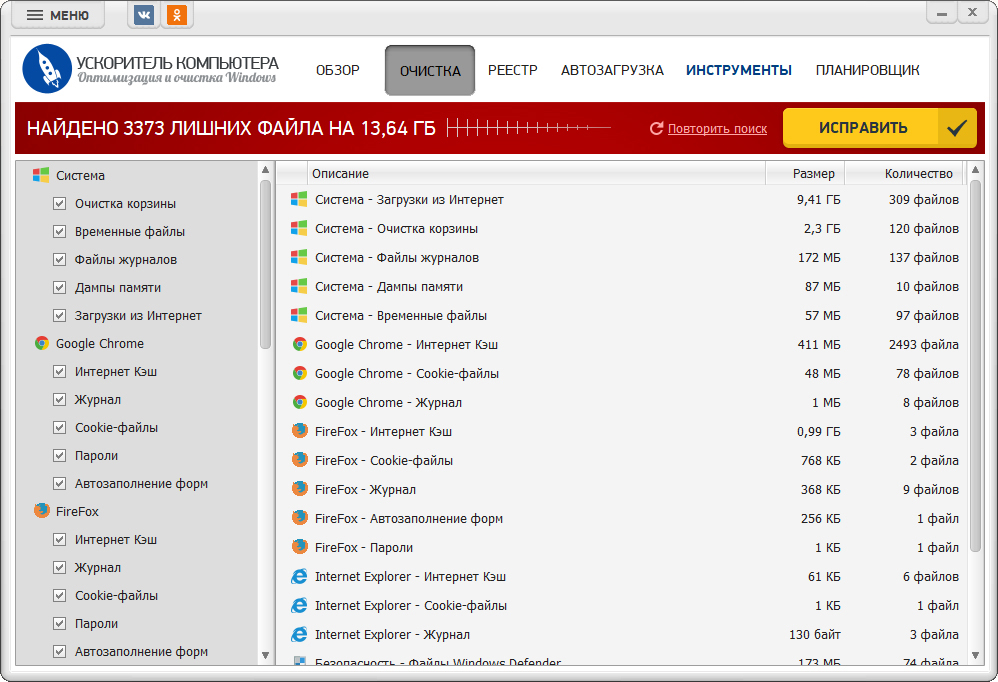
В разделе «Очистка» вы сможете удалить любые мусорные файлы
Дополнительные способы снизить нагрузку на процессор
Существуют и другие способы как очистить оперативную память на компьютере с помощью программы «Ускоритель Компьютера». Вкладка «Реестр» содержит ошибки приложений, операционной системы, конфликты разных программ. Контроль за состоянием реестра поможет как освободить оперативную память, так и увеличить производительность ПК. Несмотря на то, что это простая программа для чистки компьютера, функциональные возможности софта обширны. «Ускоритель Компьютера» определяет наиболее оптимальный формат проверки системы и решает вопрос быстродействия.
В разделе основного меню «Автозагрузка» вы можете настроить режим фонового запуска программ при включении ПК. Благодаря этому инструменту загрузка операционной системы осуществляется гораздо быстрее.
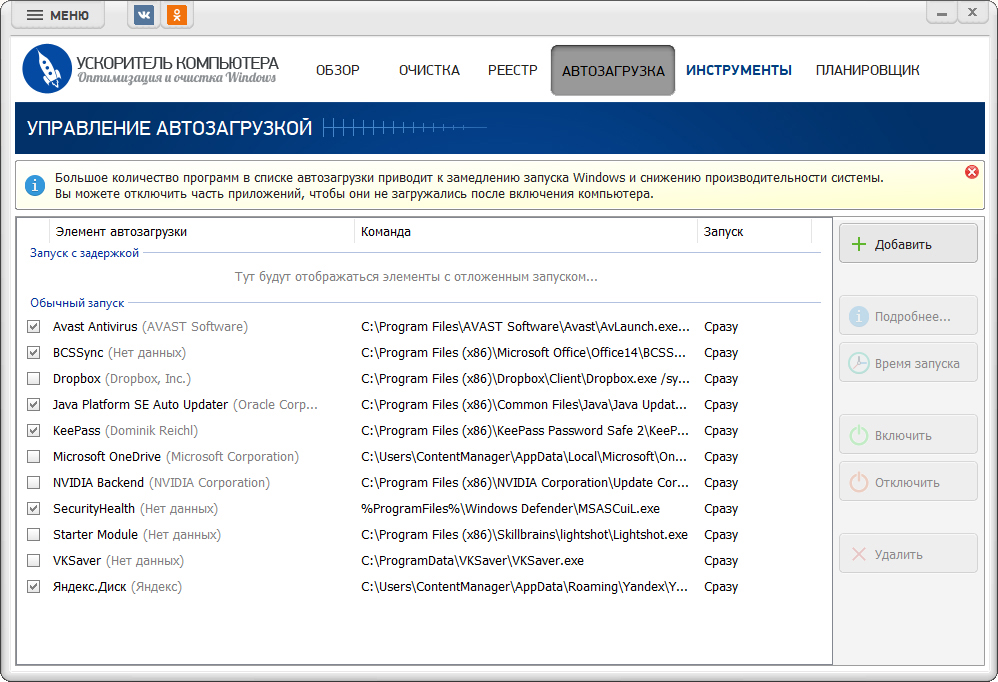
Отключите все ненужные программы, чтобы ускорить запуск Windows
Во вкладке «Инструменты» представлен набор средств, позволяющих оценить работу ПК, произвести удаление программного обеспечения или дубликатов файлов. Системный монитор отображает текущую нагрузку на процессор и температуру, а также объем расходуемой памяти. С помощью «Планировщика» можно автоматизировать основные функции «Ускорителя Компьютера» и настроить выполнение необходимых мероприятий по очистке.
Существует много ответов на вопрос: как очистить оперативную память компьютера? Практичным и надежным средством для любого ПК станет «Ускоритель Компьютера». Программа дает возможность как очистить историю поиска, так и оптимизировать работу оперативной памяти, избегая перегрузок и дальнейшей потери производительности.
Очистка оперативной памяти на ПК
Почистите оперативную память и компьютер перестанет тормозить и зависать!
Как почистить оперативную память в Windows 7
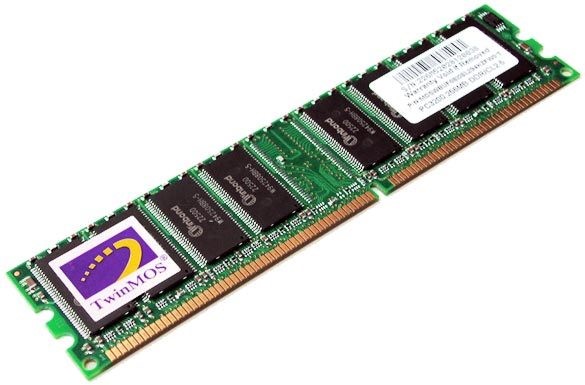
Оперативная память – один из самых главных ресурсов, необходимый для нормального функционирования системы и запуска прикладных программ. Благодаря вы можете спокойно играть в игры без потери данных с жёсткого диска, делать несколько задач сразу и не боятся, что какая-то из них повлияет на другую. Но, если так уже произошло, что памяти не хватает, а денег на покупку новой планки у вас нет – прочтите эту статью о том, как почистить оперативную память в Windows 7 и решите для себя, какой самый оптимальный способ очистки конкретно для вашего компьютера.
Как почистить оперативную память в Windows 7 | Способ №1
Самым банальным способом скоростной очистки оперативной памяти для запуска мощного приложения, к примеру, GTA 5, является полная перезагрузка системы и мгновенный запуск лаунчера игры. Когда он запуститься, он займёт большую часть доступной оперативной памяти, а службы, которые не успеют загрузиться в память, «подождут», пока игра выгрузиться из памяти (это произойдёт по закрытию игры). В итоге, игра не лагает, вы полноценно проводите игровое время, а оперативная память выполняет свои функции в полном объеме. Единственным минусом данного способа является то, что повторять его необходимо раз за разом, поэтому хорошо подумайте, прежде чем выходить из игры.
Как почистить оперативную память в Windows 7 | Способ №2
Мы уже упомянули о службах, которые загружаются в память и заполняют ее. В большинстве случаев, службы являются бесполезными. Нет, они конечно же нужны, но используются очень и очень редко. Система запускает их на всякий случай, для того чтобы, когда они пригодятся, запустить. Львиная доля этих служб так ни разу за сеанс не используется, но место в памяти они занимают довольно таки много. Что же делать, спросите вы. Для очистки от лишних служб, нам потребуется утилита «Выполнить». После ее запуска, вбейте в командное поле «msconfig» и нажмите «Выполнить». Перед вами откроется окошко служб, которые запущены сейчас. Все службы, которые не относятся к Microsoft и фирме производителя ноутбука, к примеру, Asus (ASUSTEK), можно спокойно удалить из памяти. Конечно, одна служба не даст ожидаемого эффекта, но вот если убрать штук 20 служб – поверьте, вы еще скажете нам спасибо! Если вам попадется на глаза странная служба и вы не будете уверенны, отключать ее или нет – пишите администратору https://vk.com/howwindows свои вопросы, а автор статьи обязательно вам поможет.
Как почистить оперативную память в Windows 7 | Способ №3
Для освобождения оперативной памяти в автоматическом режиме, можно воспользоваться программами, которые сами будут избавляться от различных служб. Найти их можно через поисковые машины, но мы рекомендуем конкретно CCleaner (для удаления лишних программ из автозагрузки и удаления в реальном времени не нужных данных из оперативки) и RAMSaverPro. Все они просты в использовании и не требуют дополнительных объяснений.
Работа компьютера — сложный процесс, который задействуем много процессов и соответственно данных, которые часто остаются в системе, даже когда не используются. Эта статья посвящена чистке виндовс 7 2-мя разными.

Листая различные страницы интернета и, не пользуясь антивирусными программами, вы подвергаете опасности ваш ПК и, управляющую его, систему. Одним из проявлений внедрения вредоносных программ является нарушение содержания файла.
Налаженная работа операционной системы – высокий показатель качественного аппаратного и программного обеспечения. Пользователь компьютера должен следить, чтобы память не забивалась мусором, в виде пустых ключей приложений и ссылок на.
Как почистить оперативную память компьютера на Windows 7
Оперативная память напрямую влияет на скорость работы компьютера. Со скоростью в современных компьютерах проблем нет, но вот объема практически всегда мало. Это может быть просто из-за того, что из коробки производитель установил мало ОЗУ или со временем выполняемые на ПК, задачи становятся тяжелее. Третьей причиной же становится переполнение оперативки программами и самой системой в результате ее обновления. Посмотрим, как почистить оперативную память компьютера на Windows 10.

Какие проблемы возникают из-за недостатка оперативной памяти
Сперва стоит разобраться – а стоит ли оно того? Если работает хоть как-то, то лучше не лезть. Но если сейчас проблема не беспокоит, то в будущем она может привести к более плачевным последствиям.
Те, кто часто работают с командной, могут наблюдать сообщения о недостатке ресурсов памяти для обработки команды. Это связано с тем, что при исполнении операций система загружает их в оперативную память и когда там мало места, она отказывает в выполнении.
Также высокая загрузка оперативной памяти приводит к вылетам программ. Это самопроизвольное закрытие в тот момент, когда система выгружает из ОЗУ из-за нехватки места. В итоге можно потерять важные несохраненные файлы.
Медленная работа – самое первое с чем сталкиваются обладатели меньше 8 Гб оперативки. Для запуска программ системе приходится использоваться файл подкачки – для восполнения недостатка ОЗУ используется часть жесткого диска, скорость которого в разы ниже.
Это основные проблемы, которые встречаются всегда. На практике могут происходить непредсказуемые сбои в работе.
Почему не хватает оперативной памяти
Бывает, что не вся оперативная память задействуется. Порой установлено 4 или даже 8 гигабайт, но система использует 3-3.5 Гб. Эта проблема возникает на 32-битной Виндовс 10 и связана с особенностями архитектуры системы. Она просто не может использовать больше 4 Гб ОЗУ. Так что если нужно больше, то пора пересаживаться на x64.
Но что, если система 64 bit, но память используется не вся? Это может быть вызвано:
- ошибками в определении ОЗУ системой;
- сбоем в BIOS;
- неисправностью планок памяти;
- большим расходом на нужды встроенной в процессор видеокарты.
Чаще всего причиной того, что оперативная память загружена под завязку являются другие программы и службы.
Как освободить оперативную память на Windows 10
Есть несколько способов оптимизации и очистки оперативной памяти. Рассмотрим их поподробнее.
Автозапуск программ
Некоторые программы запускаются по умолчанию вместе с включением компьютера. Соответственно, они сразу загружают ОЗУ и никуда оттуда не деваются, если и не выключить принудительно. В «чистой» системе таких утилит нет, но после длительного активного использования ПК парочка подобных найдется.
Их отключение поможет не только очистить оперативную память, но и снизить нагрузку на процессор:
- Открыть диспетчер задач сочетанием клавиш ctr+shift+esc.
- Перейти к вкладке «Автозагрузка».
- Кликнуть по нужной программе правой кнопкой мыши.
- Выбрать «Отключить».
Теперь эта программа не будет включаться вместе с компьютером.
Отключение служб
Не секрет, что в Windows по умолчанию запущено множество служб, но далеко не все они используются. При этом место в ОЗУ занимают. Их отключение поможет освободить часть ОЗУ.
Но стоит быть внимательнее и тщательно изучить службу перед отключением. Несмотря на немалое количество безобидных, есть и те, работа ПК без которых невозможна.
Использование программ-оптимизаторов
Это самый банальный пример. Таких программ в сети много и на каждого найдется что-то подходящее.
Подобные утилиты следят за тем, какая программа в данный момент используется и требует больше ОЗУ. Они работают более агрессивно, чем стандартное распределение Windows и может принудительно закрывать службы и приложения в фоне. С ними также стоит быть осторожнее. Лучше выбирать те, где есть хоть какая-то настройка и информация о том, как именно будет происходить очистка памяти.
Если ничего из этого не помогло, то стоит задуматься об увеличении объема ОЗУ в системе. Минимально для большей части задач на сегодня требуется 8 гигабайт. Также можно попробовать другую ОС – более старую Windows, которая требует меньше ресурсов, или один из дистрибутивов Linux.