
Промывка и сброс памперса на бытовых принтерах Canon PIXMA G1400, G2400, G3400, G4400, G1410, G2410, G3410, G4410, G1411, G2411, G3411, G4411
Каждый струйный принтер, включая бытовые Canon PIXMA, должен иметь специальный отсек в котором скапливаются отработанные чернила (памперс), использованные для прочистки печатающей головки или не попавшие на носитель в процессе безрамочной печати. Слитая краска поглощается специальным наполнителем (абсорбером), который имеет свой физический ресурс работы, то есть может впитать какой-то ограниченный объём чернил (впрочем, довольно большой). Чтобы принтер не затопило красителем, в прошивке стоит программное ограничение, блокирующее печать после определённого количества прочисток и слитой отработки – появляется распространённая ошибка 5B00.
Специфика отработки на принтерах Canon
Термоструйные печатающие головы на бытовых принтерах Canon отличаются сравнительно невысоким сроком службы, если работают на потоке. При этом физическая ёмкость абсорбера и его ресурс по цифровому счётчику довольно высоки, в отличие от моделей Epson, которые дорогие, с долго живущими печатающими головами, но невысоким ресурсом счётчика отработки. Таким образом, далеко не каждый владелец бытовых устройств PIXMA вообще столкнётся с ошибкой 5B00 и необходимостью что-то делать с памперсом.
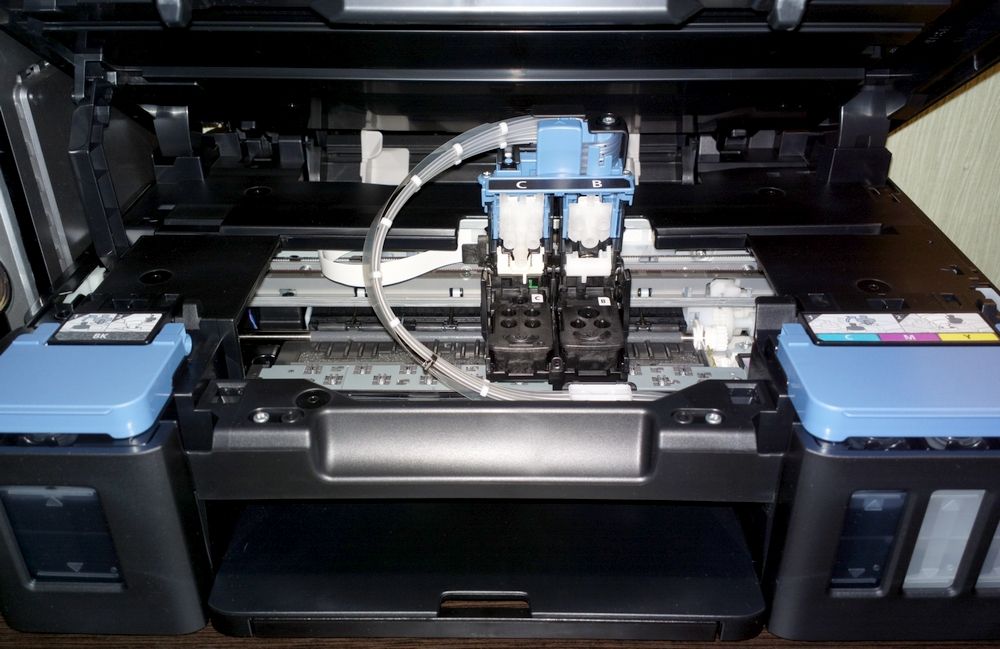
Тем не менее, печатающие готовы для устройств с СНПЧ серии Canon G, во-первых, имеют достаточно высокий ресурс, во-вторых, сравнительно легко найти им замену через официальные сервисные центры, а в-третьих, поменять их не сложнее, чем обычные картриджи. Так что даже у простого пользователя есть все шансы дождаться не только блокировки печати, но и физического переполнения картриджа. Но проблема решаема.
Ошибка 5B00 и программный сброс для Canon PIXMA G
Программная блокировка сработает раньше (если до этого принтер ещё не сбрасывался), так что сперва следует решать именно эту проблему. Для сброса счётчика памперса следует скачать программу Service Tool, запустить принтер в сервисном режиме, после чего обнулить уровень заполнения.
Важно! Следует озаботиться сбросом ДО ВОЗНИКНОВЕНИЯ ОШИБКИ 5B00. После срабатывания ошибки и блокировки печати сброс может не произойти.
Для входа в сервисный режим:
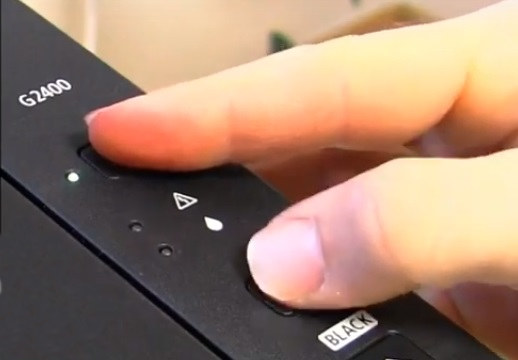
- Выдернуть шнур питания из устройства.
- При выдернутом шнуре нажать кнопку «Включить», чтобы ЖК-экран моргнул (это попытка включения на заряде блока питания обнуляет память аппарата).
- Вставляем шнур питания обратно.
- Зажимаем клавишу «Отмена».
- Не отпуская зажатой клавиши «Отмена», нажмите кнопку «Включить».
- Не отпуская «Включить», отпустите «Отмену» и нажмите на неё 5 раз. Индикатор устройства должен реагировать на нажатия сменой цвета с зелёного на жёлтый, а затем обратно на зелёный.
- Отпустите обе кнопки. Индикатор должен несколько раз мигнуть зелёным и затем загореться окончательно. Это означает, что печатающее устройство вошло в сервисный режим. Если индикатор мигает или горит жёлтым — возникла другая ошибка, которую требуется исправить или вы что-то делаете не правильно.
Для сброса памперса посредством Service Tool:
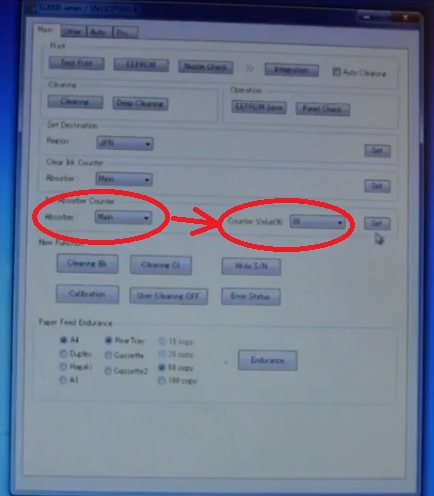
- После включения сервисного режима принтера запустите программу ServiceTool. Если программа не видит принтер, убедитесь, что он подключен к компьютеру. Если подключено больше одного печатающего устройства — выберете нужное.
- Во вкладке «Main» программы есть пункт «Print» с кнопками «Test Print», «EEPROM» и «Nozzle Check». Распечатайте тестовую страницу, чтобы убедится, что программа правильно определила устройство.
- В секции «Ink Absorber Counter» есть графа «Counter Value» в процентном соотношении отображающая заполненность “памперса”. В графе «Clear Ink Counter» нажмите клавишу «Main», чтобы значение в «Counter Value» стало равно нулю. Если значение не обнулилось, попробуйте также нажать «Platen».
- Сбросив счётчик, закройте Service Tool. Из папки «Принтеры и факсы» удалите копию устройства, установившегося в сервисном режиме.
Промывка абсорбера в Canon PIXMA G
Чтобы не допустить физического переполнения памперса, рано или поздно потребуется его извлечь и промыть. На моделях Canon PIXMA G это делается сравнительно легко – разбирать принтер целиком, чтобы добраться до абсорбера, не придётся.
Последовательность действий для промывки:
- С помощью крестовой отвёртки выкручиваем 2 болта на оборотной стороне устройства.
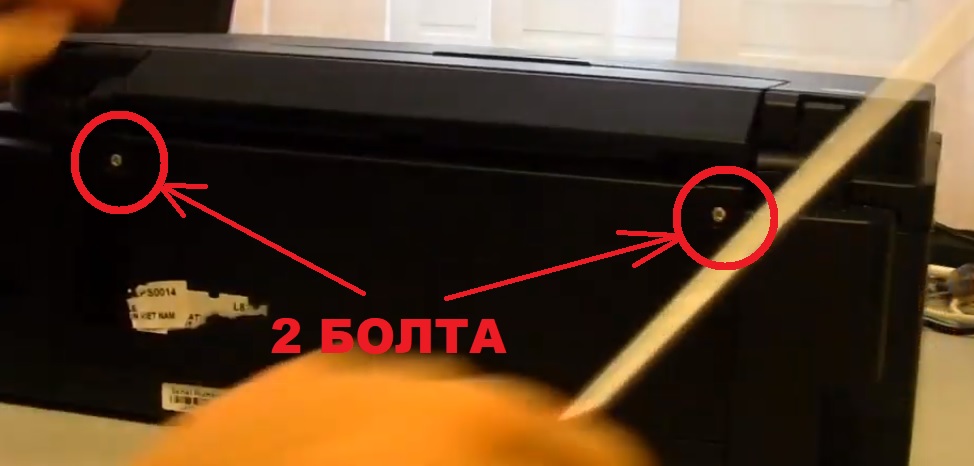
- Снимаем заднюю крышку.
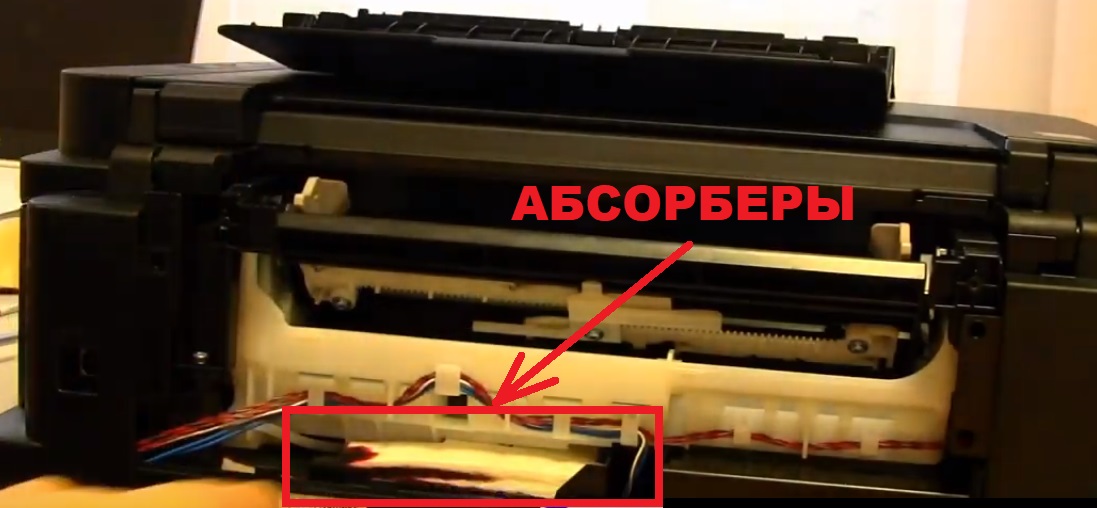
- У самого дна устройства можно увидеть ёмкость с отработкой, в которой уложены 4 отдельных абсорбера. Следует их аккуратно извлечь (желательно использовать пинцет и что-нибудь подстелить, чтобы ничего не запачкать).
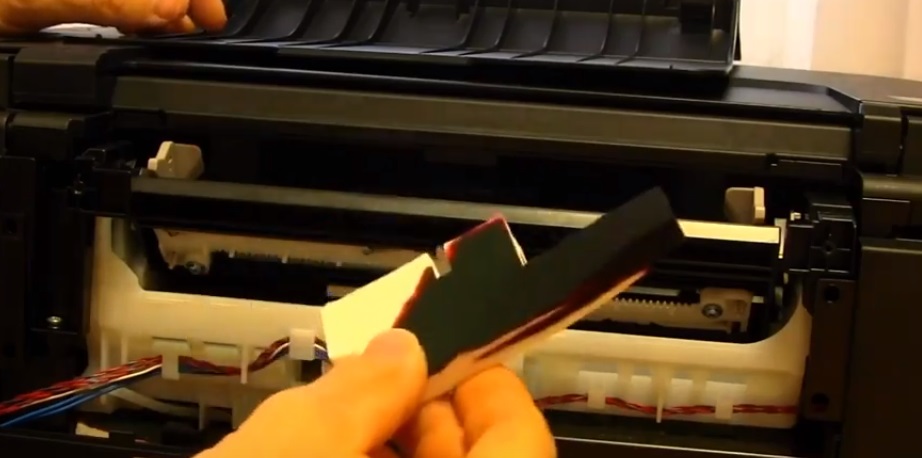
- Промываем абсорберы водой (лучше не делать этого над белыми раковинами – замучаетесь потом оттирать чёрный пигмент). В запущенных случаях может помочь сервисная жидкость.
- Ждём пока чистые абсорберы высохнут и аккуратно возвращаем их на место.
- Ставим обратно заднюю крышку и фиксируем её болтами.
С каждой промывкой абсорбер начинает приходить в негодность и терять свои впитывающие качества. Вероятно, со временем, его придётся заменить новым. Впитывающий материал схож у большинства современных принтеров, так что замену будет найти не сложно.
Вывод отработки
Радикальным решением проблемы физического загрязнения памперса является вывод отработанных чернил через трубки в отдельную ёмкость. Для этого потребуется разбирать принтер и частично выламывать пластик на стенках. Не рекомендуется делать этого без соответствующего опыта в разборке и сборке печатных устройств.
Связаны со статьей
Чернила для G1400, G2400, G3400, G4400, G1410, G2410, G3410, G4410, G1411, G2411, G3411, G4411, 4х100 мл
Наполнитель памперса для G1410, G2410, G3410, G4410
Чернила черные для G1400, G2400, G3400, G4400, G1410, G2410, G3410, G4410, G1411, G2411, G3411, G4411, Black, 100 мл
Чернила пурпурные для G1400, G2400, G3400, G4400, G1410, G2410, G3410, G4410, G1411, G2411, G3411, G4411, Magenta, 100 мл
Чернила голубые для G1400, G2400, G3400, G4400, G1410, G2410, G3410, G4410, G1411, G2411, G3411, G4411, Cyan, 100 мл
Как сбросить счётчик «памперса» для Canon PIXMA (ошибка 5B00) – инструкция по Canon Service Tool
Принтеры и МФУ Canon Pixma ведут учёт израсходованной краски в картриджах. В процессе работы и сервисной прочистки сопел часть отработанных чернил попадает мимо бумаги и скапливается в специальной ёмкости (Maintenance Box), в просторечии называемой «памперсом». Принтер никак не отслеживает физическую заполненность абсорбирующего наполнителя чернилами, но приблизительно оценивает по общему количеству выработанных чернил. В результате, принтер блокирует печать по достижении усреднённого предела заполнения картриджа отработки. Понять это можно по номеру ошибки 5B00 или попеременному миганию зелёного и жёлтого индикаторов на принтере семь раз. До этого может возникать 1700 ошибка, говорящая о том что скоро счётчик будет заполнен (полный список кодов ошибок). Счетчик иногда можно сбросить специальными программами – Canon Service Tool.

Canon код ошибки 5B00
Зачем вообще сбрасывать «памперс»
В бытовых струйных принтерах Canon PIXMA вероятность возникновения ошибки, связанной с переполнением абсорбера, не высока. Для этого нужно печатать много и часто, так что с большей вероятностью из строя выйдет одна из деталей принтера (чаще всего печатающая голова). Хотя физическая заполненность «памперса» не всегда совпадает с показаниями счётчика, это не значит, что про последний можно забыть. При реальном переполнении картриджа отработки чернила могут потечь и привести к выходу принтера из строя. К тому же любые манипуляции с сервисным режимом и сбросом счётчиков приводят к потере гарантии на устройство. Прежде хорошенько подумайте, стоит ли оно того.
На ряде принтеров сброс «памперса» срабатывает только ДО возникновения ошибки 5B00. К счастью, Service Tool отображает показатели счётчика и их можно проверить заранее.
Вход в сервисный режим
Изменение показаний счётчиков принтера требует его запуска в сервисном режиме. Для этого используются клавиши «Включения» (или Power, изображается привычным кружком с чёрточкой) и «Продолжения» / «Отмены» (Resume, выглядит как вписанный в круг треугольник) на корпусе Canon PIXMA. Клавиши могут быть сенсорными, но принцип остаётся тем же. Принтер при этом должен быть подключен к компьютеру по USB.

«Включить» и «Отмена» на панели управления Canon PIXMA iP3600
Для входа в сервисный режим:
- Выключить принтер кнопкой и дождаться выключения. Если выключить нестандартно (то есть выдернуть кабель питания при включенном устройстве, может не входить в сервисный режим).
- Зажимаем клавишу Отмена/Стоп.
- Не отпуская зажатой клавиши «Отмена», нажмите кнопку Включить/Питание.
- Не отпуская «Включить», отпустите «Отмену» и нажмите на неё чётко заданное количество раз (варьируется в зависимости от модели принтера, подробнее ниже). Индикатор рядом с кнопкой отмена должен реагировать на нажатия сменой цвета.
- Отпустите обе кнопки. Индикатор может несколько раз мигнуть зелёным и затем загореться окончательно. Это означает, что печатающее устройство вошло в сервисный режим (на более современных моделях с ЖК-экраном загорится только индикатор питания, но экран останется чёрным). Если индикатор мигает или горит жёлтым — возникла другая ошибка, которую требуется исправить или вы что-то делаете не правильно.
Количество нажатий кнопки «Отмена» зависит от модели Canon PIXMA. Его можно определить самому, повторяя пункты с 1 по 5 с разным (от 2 до 9) количеством нажатий в 4 пункте. После каждой попытки выключаем принтер КНОПКОЙ выключения, включаем заново и пробуем снова. Далее мы приводим список моделей и количество необходимых нажатий, однако его точность и полноту мы не гарантируем – функция официально не документирована.
- 2 нажатия: iP1200, iP1300, iP1600, iP1700, iP1800, iP1900, iP2200, iP2500, iP2600, iP3600, iP4600, iP4700, iP4840, iP4850, Pro9000 MarkII, Pro9500 MarkII, IX7000, MP240, MP260, MP270, MP480, MP490, MP540, MP550, MP560, MP620, MP630, MP640, MP980, MP990.
- 3 нажатия:MP250,
- 4 нажатия:iP2700, iP7240.
- 5 нажатий:iP4840, iP4850, G1400, G2400, G3400, G4400, iP4940, MP280, MX320, MX330, MX340, MX860, MG5340, MG2245, MP230, MX494, MG3540, MG3550, TS5040.
- 6 нажатий: MG2140, MG2440 (и вся линейка MG2400 Series), MG5340, MG5140, MG5240, MG6140, MG8140, MX394.
- 7 нажатий:TS6140.
ВАЖНО! Кроме чёткого количества нажатий на клавишу отмена, требуется также выдерживать ритм между нажатиями, чтобы запустился именно сервисный режим. Далеко не всегда это получается с первого раза. Не забывайте между попытками извлекать из сети шнур питания и нажимать «Включить», а только после повторять попытку.
На большинстве принтеров и МФУ для сброса нужна специальная программа Service Tool, но на некоторых можно обойтись без нее. Например, на G1400, G2400, G3400, G4400 для сброса сделайте следующее (после входа в сервисный режим):
- Вставляете лист бумаги.
- Нажимаете на кнопку Отмена/Стоп 6 раз, если у вас принтер без сканера, 5 раз – если со сканером. После этого – 1 раз на кнопку Питание.
- Выключаете принтер кнопкой «питание» (чтобы выйти из сервисного режима). Ошибка сброшена.
Использование Service Tool
Существует несколько версий Service Tool для сброса счётчика. Чем новее модель принтера, тем более поздняя версия программы нужна. Если не уверены, скачайте и попробуйте все — интерфейс у них одинаковый.
- Service-tool-v700.zip
- Service-tool-v1050.zip
- Service-tool-v2000.zip
- Service-tool-v3400.zip
- Service-tool-v3600.zip
- Service-tool-v4720.zip (пароль на архив 12345)
- Также в интернете можно легко найти ссылки на Service Tool 4904, 4905, 4906, 4907, 5301, 5303, 5306 для более новых устройств, но безопасность этих программ под вопросом – часто они содержат вирусы. Эти программы есть, например, на сайте easyfixs.blogspot.com, большинство их них заражены вирусами, но работают (!) – мы тестировали пару таких программ. Мы рекомендуем запускать программы на изолированном от интернета компьютере, а потом очищать его антивирусами или переустанавливать Windows.
Соответствие версий Service Tool моделям принтеров (полнота и точность списка не гарантируется, программа не документирована и работает нестабильно, в том числе из-за различий в ОС и драйверах):
- v700: iP1200, iP1300, iP1600, iP1700, iP1800, iP2200, iP2500, iP1900, iP2600.
- v2000: iP2700, iP3600, iP4600, iP4700, iP4840, iP4850, Pro9000 MarkII, Pro9500 MarkII, IX7000, MP240, MP250, MP260, MP270, MP480, MP490, MP540, MP550, MP560, MP620, MP630, MP640, MP980, MP990, MX320, MX330, MX860, MG2400, MG2440, MG5140, MG5150, MG5340.
- v3400: iP4940, MG2140, MG2245, MG3240, MG4240, MP230, MG3540, MX494
- v3600: iP7240.
- v4720/v4740:G1400, G2400, G3400.
Важно! Service Tool может конфликтовать с разными версиями операционных систем. При возникновении ошибок попробуйте запустить программу в режиме совместимости с Windows XP.

Рабочее окно программы Service Tool
- После включения сервисного режима принтера запустите программу ServiceTool. Если программа не видит принтер, убедитесь, что он подключен к компьютеру. Если подключено больше одного печатающего устройства — выберете нужное.
- Во вкладке «Main» программы есть пункт «Print» с кнопками «Test Print», «EEPROM» и «Nozzle Check». Распечатайте Test Print, чтобы убедится, что программа правильно определила устройство. На распечатанном листе будет строка D, это значение заполненности главного памперса. Приступайте к сбросу
- В программе в секции «Ink Absorber Counter» есть графа «Counter Value» в процентном соотношении отображающая заполненность “памперса”. В графе «Clear Ink Counter» нажмите клавишу «Main», чтобы значение в «Counter Value» стало равно нулю. Если значение не обнулилось, попробуйте также нажать «Platen».
- Сбросив счётчик, закройте Service Tool. Из папки «Принтеры и факсы» удалите копию устройства, установившегося в сервисном режиме.
Альтернативный способ
Для принтеров Canon PIXMA iP3600, iP4600, MG5140, MG5240 «памперс» также обнуляется программой PrintHelp.
- Скачайте PrintHelp с официального сайта.
- Установите и запустите.
- В левом меню выберите принтер.
Во вкладке «Управление» в «Счётчиках отработки» нажмите на клавишу «Сбросить отработку»

Рабочее окно программы PrintHelp
Проблемы с сервисным режимом
В моделях MG5640, MG5740 и ряде других может произойти сбой, который приводит к невозможности запуска устройства в сервисном режиме. То есть, после указанного количества нажатий на “Отмену”, загорается индикатор с молнией. В таком случае программный сброс как с помощью Service Tool, так и PrintHelp не поможет. Единственный способ решить проблему в данной ситуации – перепаивать микросхему на системной плате устройства. Обычно, данную процедуру делают в сервисных центрах, однако данное решение может быть и не оправданным с точки зрения экономии (издержки могут быть сравнимы с покупкой нового устройства).
Статьи и новости по теме
203 комментариев
Подскажите, для принтера Canon Pixma MG 2540S сколько нажатий нужно?
принтер mg2440, после Service Tool не выходит из сервисного режима. и сброс не произошёл и вообще теперь ни каких движений.
для canon Pixma G2420 естьли на него сброс памперса
Есть, качайте программу.
MX494 не работает
Для iP2700 надо 5 нажатий
Спасибо большое за информацию, все получилось. МФУ Canon MG5140
У кого ошибка ошибку 006. Конкретно моем случае оказалось что ip2700 входит в сервисный режим по итогу 6 нажатий кнопки отмена, а не 4х. Мучался два дня. Притом при 4х он тоже себя вел так как буд-то это сервисный режим, но была ошибка. А вот после 6ти — все сбросилось, и версия утилиты 3400.
Для принтера Canon TS9140 подойдет версия Service Tool 5306? Когда её запускать, не дожидаться полного заполнения параметра D до 100? пораньше сбросить?
Запустите сервис тул, она покажет совместимость. Сбрасывать до не пробовали.
Версия 5510 подойдет ли для Canon TS9140 и где лучше купить ее?
Должна подойти. Скачайте бесплатно на easyfixs.blogspot.com, просто запускайте на изолированном компьютере.
имею MG2540S уже танцы с бубном 2 неделю.
в сервисный режим перебрал 4 нажатия — но зеленым мигает ( так после 6 нажатий горит постоянно но программы ни Service-tool, ни PrintHelp не видят) но после 4 нажатий и Service-tool какое устройство нашел PrintHelp и пишет что сервисный режим)
но PrintHelp — не могут прошивать
а Service-tool 5306 — ошибку 006 выдает и не печатает и не прошивает (((
не знаю делать —- хелп(
тоже самое
и у меня тоже самое с мфу MG2545S. может кто-то сможет и ответить
Хотел сбросить G3400, скачал Service-tool-v4720.zip, разархивировал, но не запускается утилита. Пробовал и в режиме совместимости. На разных компах под вин10 и вин7
Полная инструкция по сбросу АБСОРБЕРА памперса МФУ Сanon PIXMA MG6240: 1. Подготовительный этап:
1.1 Скачать сервисную программу ServiceTool (для Сanon MG6240 надо использовать ST V3400 — 200 kB)
1.2 вставить в принтер бумагу в оба лотка (бумага в заднем лотке должна быть обязательно).
2.1 Включить принтер, когда подсветятся сенсорные кнопки пометить цветным скотчем или стикером место расположения кнопки Resume, обозначенную треугольником в круге (т.к кнопка сенсорная и в выключенном положении принтера её не видно).
2.2 Выключить принтер кнопкой, выдернуть шнур питания из розетки, после чего нажать кнопку ВКЛ, на что принтер мигнет и погаснет – таким образом принтер обнулится и будет готов к работе;
2.3 сетевой шнур включить в розетку, принтер подключить к компьютеру по USB. ВАЖНО. к компьютеру должен быть подключен только один принтер, памперс которого вы хотите сбросить.
3. Войти в сервисный режим:
Для того чтобы зайти в сервисный режим понадобится цветной скотч или стикер, чтобы пометить расположение кнопки Resume, обозначенную треугольником в круге, т.к кнопка сенсорная и в выключенном положении принтера её не видно – эту манипуляцию мы сделали в пункте 2.1;
3.1. Нажать и удерживать нажатой кнопку Resume, обозначенную треугольником в круге.
3.2. Не отпуская кнопку Resume, нажать кнопку ВКЛ (держать обе кнопки нажатыми).
3.3. Когда загорится индикатор включения — отпустить Resume (ВКЛ держать нажатой) и 6 раз её нажать (на каждое нажатие принтер должен реагировать переключением индикации: при первом нажатии с синего на «молнию», при втором — с «молнии» на синий и т.д ), после чего отпустить обе кнопки. Индикатор несколько раз мигнёт синим, затем синий загорится постоянно. ЖК экран при этом подсвечивается, но не включается (надписи и пиктограммы не видны).
В случае, когда вместо непрерывно горящего синего, мигает «молния», или молния» перемигивается «с зелёным – у принтера дополнительная ошибка, которую перед работой с сервисной программой, необходимо устранить.
Включение ЖК экрана и высвечивание на нем информации «Код ошибки 5В00» будет говорить о том, что вы не вошли в сервисный режим. Попробуйте все заново.
4. Запустить программу ServiceTool (для Сanon MG6240 надо использовать ST V3400 — 200 kB)
4.1 В окне программы, в секции «Clear ink Counter», установить положение «Main» (при необходимости и «Platen») и нажать иконку «Set» — счётчик сбросится в «0»;
4.2 В секции «Print» программы ServiceTool нажмите иконку «Test Print» и если бумага в принтере установлена, то распечатается тестовая страница.
5. Закрыть ServiceTool, выключить принтер.
6. Включить принтер, распечатать проверочный документ с компьютера.
Если все сделать по инструкции, то все заработает правильно.
7. Удалить из папки «Принтеры и факсы» установившийся в сервисном режиме принтер «копия 1» (если он установился).
P.S Программа ServiceTool тестировалась на Win7 и на других ОС может работать некорректно. Для разных моделей МФУ Canon кнопку Resume для входа в сервисный режим необходимо будет нажать не 6, а 2 или 5 раз.
Удачи всем.
Способы сбросить уровень чернил (обнулить) картридж Canon g3400, g2400, mg2440, g1400 и других
Печатающие устройства, использующие струйный тип нанесения краски на бумагу, никогда не считались без проблемным оборудованием. Одной из их основных и частых болячек является переполнение специальной мочалки остатками отработанных чернил. Что является причиной возникновения ошибки 5b00 или уведомления «Абсорбер чернил полон».
В этой статье мы рассмотрим причины возникновения неисправности, расскажем, что делать в первую очередь, чтобы своими действиями не навредить технике. Вы узнаете, как сделать сброс памперса в принтере Canon и обнулить уровень чернил картриджа в моделях g3400, g2400, mg2440, g1400 и других из серии Pixma.
Причины возникновения проблемы
Чтобы понять, почему так происходит, следует знать принцип работы струйного принтера. В процессе печати или частых профилактических прочистках картриджей или головки часть чернил не попадает на листы. Чтобы они не засорили аппарат внутри, используется специальный поролон, часто называемый памперсом, в качестве абсорбера.
Устройство физически никак не проверяет его заполненность. А делает это через учет распечатанных листов бумаги. Учитывая, что на каждый лист засчитывается одинаковое количество краски, то не всегда у аппарата достоверные данные о заполнении абсорбера. Но принтер Canon все равно будет выдавать ошибку 5в00 и сообщать, что тот полон. Именно потому, чтобы сбросить памперс, нужно обнулить картридж.
Будьте внимательны! Не пропустите момент, когда абсорбер действительно нужно заменить или отмыть, если это возможно.
Если отработки соберется очень много, то ей некуда будет деваться кроме как потечь внутрь принтера. А такое развитие событий ничем хорошим точно не закончится. При попадании влаги на части устройства они могут выйти из строя через некоторое время после окисления контактов. А также не далеко от короткого замыкания внутри.
В такой ситуации не будет должным образом очищаться печатающая головка, что отразится на качестве печати. Фото или картинки будут иметь заметные дефекты в виде пятен или неправильном отображении цветов. Часты случаи перегрева ПГ, что чревато ее поломкой без возможности ремонта. А стоимость новой часто настолько высока, что выгодней купить другой принтер.
Обратите внимание! Неправильное пополнение запаса краски в чернильницах тоже может стать причиной переполнения памперса. Проверьте правильно ли Вы это делаете.
Инструкция по заправке картриджей Canon PG 445 и 446
Детальное описание каждого шага заливки чернил.
Варианты решения
Сервисный режим
Для внесения новых данных в счетчики чернил картриджей принтера Canon необходимо войти в специальный режим работы техники, который называется сервисным. Для этого мы будем использовать кнопки на корпусе или табло с пометками «Включение» или «Power» и «Отменить/Продолжить» или «Resume». Они могут называется и подписаны быть по-другому, но от этого их назначение и применение не меняется.
Выключать или отсоединять устройство от сети, компьютера или ноутбука не нужно.
Входим в сервисный режим:
- Отсоедините кабель питания.
- Нажмите кнопку «Включение», чтобы обнулить внутреннею память устройства.
- Подключите провод питания обратно к принтеру.
- Удерживайте клавишу «Отмена».
- Теперь нажмите и держите кнопку «Включение». Итого одновременно должны быть нажаты две кнопки.
- Не отпускайте «Power» и нажимайте «Cancel» определенное количество раз, указанное ниже для Вашей модели. Лампочки должны изменять свой цвет с зеленого на оранжевый и обратно. Для серии «IP»,»MP» (кроме МР250 — 3 нажатия), «Pro» — 2 раза. Только iP2700, iP7240 — 4, а iP4840, iP4850, iP4940 — 5. MX, TS тоже 5. Для MG5340, MG2245, MP230, MX494, MG3540, MG3550 — 5, а для всех остальных MG — 6 раз. 7 нажатий TS6140.
- Если указанное количество нажатий не переводит принтер в сервисный режим или Вашей модели нет в списке, то можно попробовать все варианты. Их не так много. Выполняйте инструкцию с пункта 1 до 6 и каждый раз увеличивайте количество нажатий. Начните с двух и до шести.
- После нужного количества нажатий отпустите все кнопки. Индикатор должен замигать зеленым и продолжать гореть этим цветом. Для моделей с дисплеем характерно для сервисного режима загорания лампочки питания и недоступность меню на экране.
- Теперь все готово, чтобы провести сброс памперса Canon.
Service Tool
Актуальных и рабочих версий утилиты «Service Tool» существует несколько. Подбирать, какая именно подойдет Вашей модели нужно индивидуально. Чем новее принтер, тем свежее версию стоит скачивать. Одной из самых стабильных и часто применяемых является V2000. Вот с нее стоит начать. Более старые — это V700, а поновее 3400, 3600, 4720, 4740.
Если установлена операционная система Windows 7, 8 или 10 и программа не работает корректно, то откройте ее в режиме совместимости с XP.
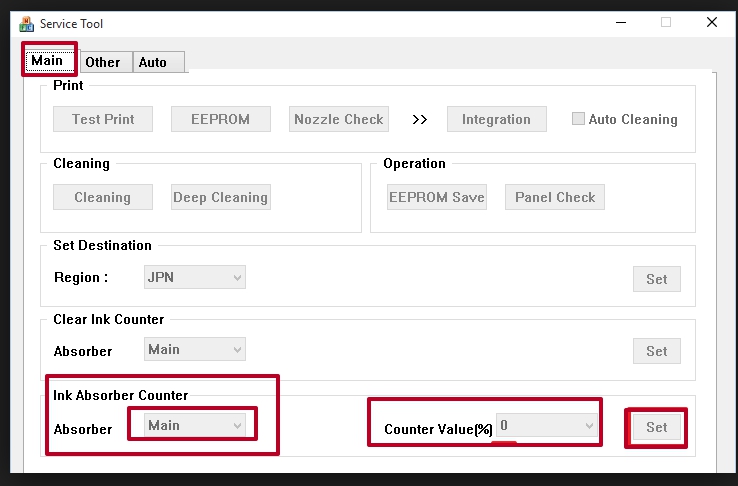
- Убедитесь, что программа обнаружила Ваш принтер. Если используете несколько, то выберите нужный.
- На главной закладке найдите блок подписанный «Ink Absorber Counter». Правее будет надпись «Counter Value».
- Выберите нулевое значение для счетчика и нажмите кнопку «Set».
- Выключите программу.
- Включите принтер.
- В разделе панели управления «Устройства» удалите копию принтера, которая там появилась после проведенных манипуляций.
PrintHelp
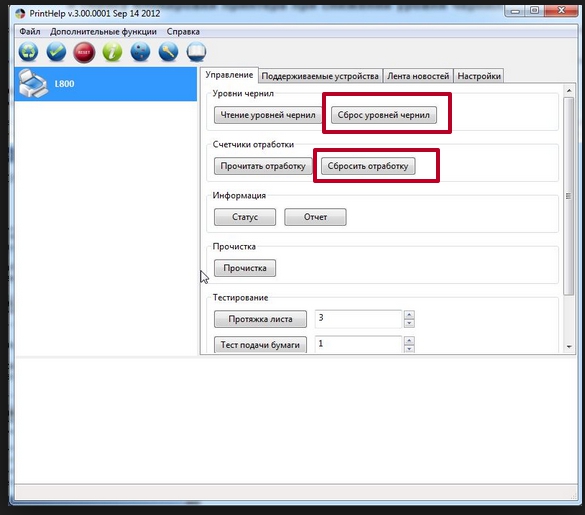
Есть еще одна утилита, которую можно применить для некоторых моделей. Программа называется «PrintHelp». Ее несложно скачать с интернета, а потом установить на свой персональный компьютер или ноутбук. После установки запустите программу. Она самостоятельно найдет и определит все подключенные принтеры, если их несколько. Пользователю остается только выбрать нужный. Далее в меню справа нажимаем кнопку «Сброс уровня чернил» и после этого перезагружаем печатающее устройство.
Сброс счетчика картриджа в моделях MG5640, MG5740, MG2440
В этих и некоторых других моделях Canon зайти в сервисный режим не получится. Единственным решением сброса принтера является перепайка определенной микросхемы на материнской плате принтера. Для этого ее нужно извлечь из аппарата. Потому потребуется:
- Отключить питание от устройства и извлечь вилку с розетки.
- Разобрать лоток.
- Отсоединить сканер от корпуса.
- Снять панель управления, а точнее пластиковую ее часть.
- Отключить все провода, шлейфы.
- Извлечь главную плату отсоединив от нее все лишнее, что не позволяет этого сделать. К корпусу она прикручена двумя или четырьмя шурупами.
Самостоятельно произвести такую процедуру без наличия опыта не получится, а испортить технику очень просто. Придется обращаться за помощью в сервисный центр.
Если принтер на гарантии, то проведение таких действий влечет за собой полную потерю бесплатного обслуживания в дальнейшем.
Особенности МФУ
Если принтер также является многофункциональным устройством и оборудован дисплеем на корпусе, то обнулить картридж можно попробовать используя встроенное меню. Действуйте по такой инструкции:
- Включите устройство и дождитесь его полной загрузки.
- Нажмите кнопку меню.
- Теперь активируйте режим обслуживания нажатием кнопок «Сканирование», «Копирование» и снова «Сканирование».
- Нажимайте клавишу «+» или «-» или стрелки «Вниз/вверх» пока на экране не появится надпись «COUNTER ACCESS». Жмите «OK».
- Отобразится количество напечатанных листов, которое нам нужно обнулить. Обнуляем.
- Нажимаем «ОК» и «Копирование» по очереди.
- Минусом доводим число страниц до нуля.
- Аналогично заходим в настройки «SCAN PAGE COUNT». Обнуляем.
- Такие же манипуляции проводим с «ABS-M DONT COUNT».
- Дальше нажимаем «Отмена». Выключаем принтер кнопкой на корпусе, вытаскиваем вилку с розетки на 30 секунд.
Отключение контроля уровня чернил
Некоторые модели о низком уровне чернил сообщают своему владельцу через постоянные уведомления на монитор. Если Вы уверены, что чернил для печати достаточно, а такие всплывающие окна уже надоели или вовсе блокируют печать, то смело можно отключить контроль уровня краски на своем принтере Кэнон.
Сделать это просто, но нужно знать как именно. После появления сообщения на экране монитора компьютера или ноутбука нажмите на кнопку «Стоп» (также она может называться «Сброс», «Возобновление», «Отмена», «Stop», «Cancel» и, скорее всего, красного цвета с кругом или треугольником внутри) и подержите 15–30 секунд. Это отключит назойливые уведомления, а Вы сможете дальше использовать свою технику более комфортно.
Есть еще один способ отключения контроля количества краски через настройки принтера в Windows. Для этого через панель управления зайдите в раздел с принтерами. Там найдите свою модель и выполните вход в ее свойства. 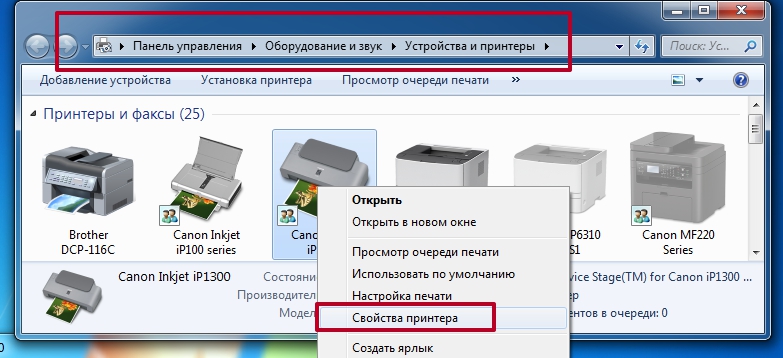 Перейдите на закладку «Обслуживание», потом нажмите на «Сведения о состоянии принтера», перейдите в «Параметры». Уберите отметку напротив «Выводить предупреждение автоматически».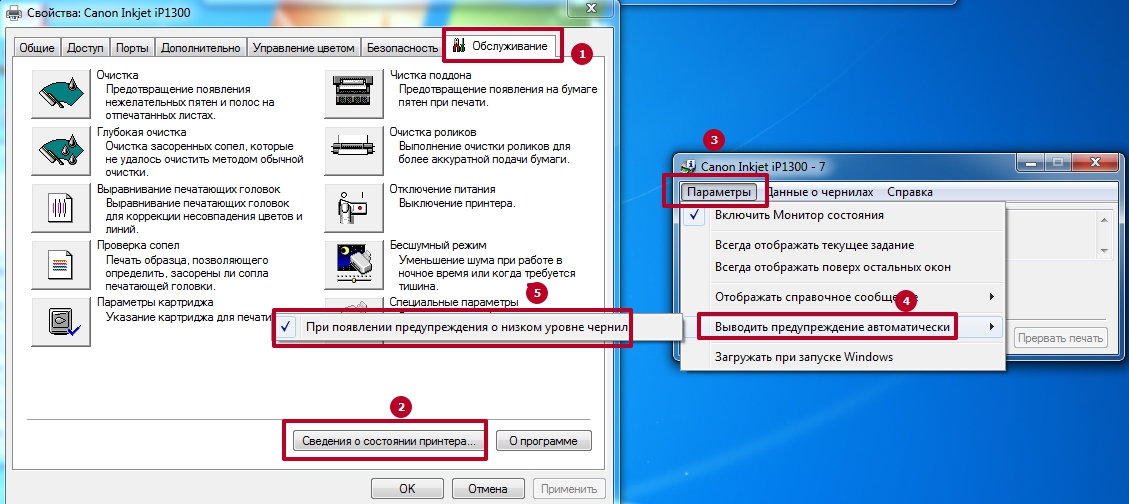
Сброс памперса, устранение ошибки и замена абсорбера принтеров Epson, Canon, HP, Brother

Современные струйные принтеры, МФУ, плоттеры Epson, Canon, HP, Brother имеют встроенное программное обеспечение, которое служит для подсчета отпечатков, количество установленных оригинальных или совместимых картриджей, и сколько прошло миллилитров чернил, включение и выключение устройства, сколько было пусков прочистки печатающей головки, которые вы проделываете для восстановления качества печати при его ухудшении, разрешенный лимит абсорбера и многое другое.
Каждая модель имеет свой установленный предел тех или иных действий, который будет генерироваться в виде разных сообщений на экране дисплея или в виде повторяющегося мигания кнопок и других идентификаторов на панели устройства ОШИБКА», что — то вроде «Ваш аппарат требует технического обслуживания» или «Срок службы впитывающей прокладки истекает»! Из чего следует, что уже следует заменить памперс и провести техническое обслуживание блока отработанных чернил. А это сообщение будет продолжать выскакивать и блокировать работу принтера до тех пор, пока не будут сброшены данные счетчика — лимит установленный производителем, этот период называется переполнение абсорбера .
Не все потеряно! Сбросьте ошибку памперса, замените впитывающий абсорбирующий элемент и печатайте дальше!
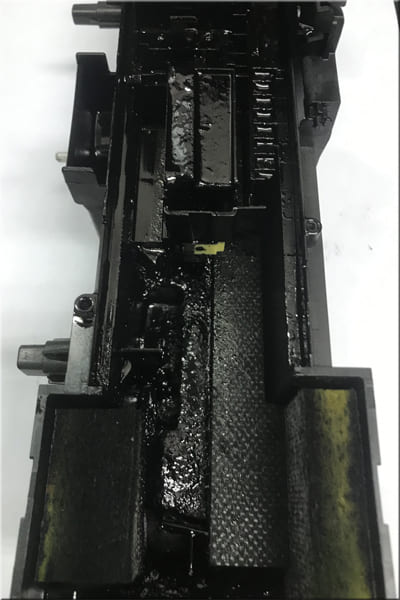
Вы можете разблокировать свое устройство, сбросить переполнение абсорбера программным путём (проверенные программы для сброса памперса можно получить у наших инженеров) — обнулить счетчик защиты в результате чего принтер возвращается к жизни. После того, как ваш принтер разблокирован, счетчик уровня отработанных чернил сброшен до нуля, можете продолжить печать в обычном режиме, так как если бы ваш принтер являлся абсолютно новым. Но бункер отработки чернил или как его называют «впитывающие подушки», «памперс» — абсорбирующий элемент не вычищен! Не стоит беспокоится можно только в том случае, если аппарат находится в горизонтальном положении, так как отсек находится в днище устройства с высокими краями заполненный впитывающими прокладками на специальной основе, что не дает вытекать чернилам наружу и предотвратит замыкание электроники. В этом отсеке за время эксплуатации устройства жидкость также испаряется, оставляя позади только пигмент и никакого пролива не будет, но на некоторое время, так как впитывающий элемент втянуть влагу в себя больше, чем впитал не может. Чернила в жидком виде присутствует в бункере только после очистки печатающей головки, вскоре они впитываются губкой. Тем не менее, если вы проводили прочистку печатающей головки много раз из-за длительного простоя устройства, либо давно или никогда не проводили профилактику и техническое обслуживания, жидкости в бункере будет довольно много и достаточно для перелива. Данный памперс после отработки следует заменить, либо вымыть и высушить. Также можно отработку вывести наружу в отдельную емкость, что будет экономить ваш бюджет и скорость сброса памперса.

С технической точки зрения это условие требует обслуживания сервисного инженера Epson, HP, Canon, Brother или другой компании, так как от самовольного вмешательства в устройство аппарата, замены его программного обеспечения и сброса счетчиков сторонними компьютерными приложениями, лишает Вас гарантии на обслуживание устройства.
Возможно в вашем городе нет сертифицированого сервисного центра Canon или Epson или нет хороших мастеров специализировавшихся на ремонте и обслуживании струйной техники или считаете, что услуги таких мастеров стоят очень дорого!? Может стоит ещё раз подумать! Или остается вариант самостоятельный сброс памперса бесплатно и без каких либо вложений на свой страх и риск?
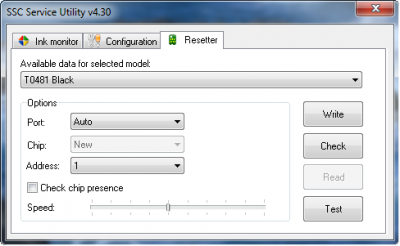
Для большинства струйных аппаратов существуют специальные сервисные утилиты для сброса памперса и контроля других функций и настроек принтера:
| Программа для сброса памперса Canon |
Программа для сброса памперса Epson |
|
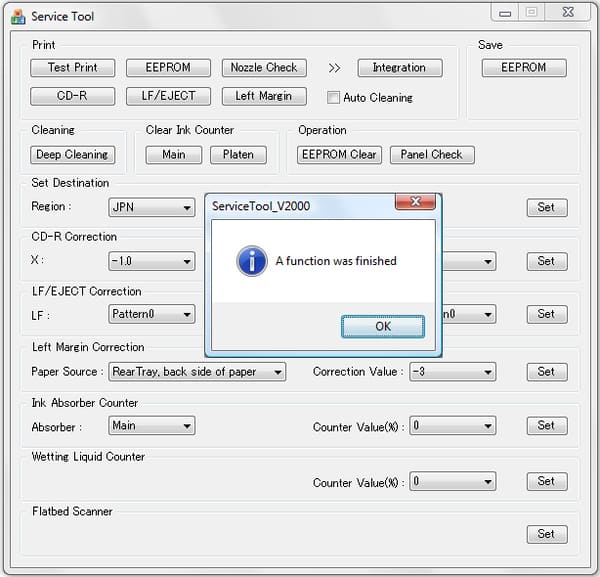
| «Service Tool» | «SSC Service Utility» | «Adjustment program» |
 |
 |
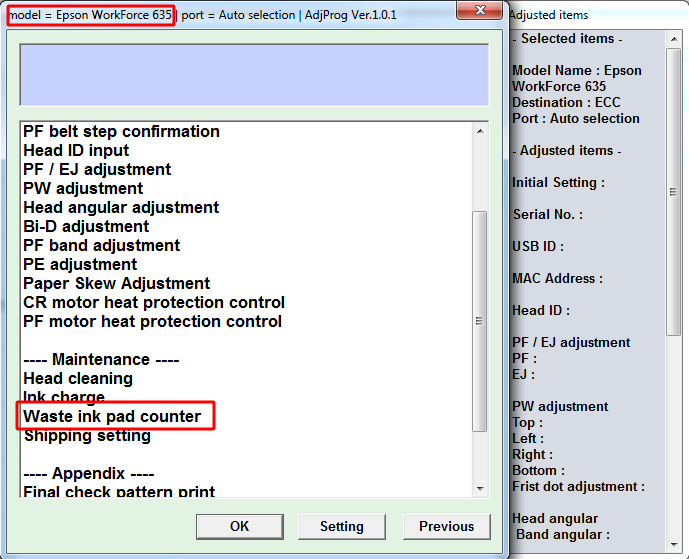 |
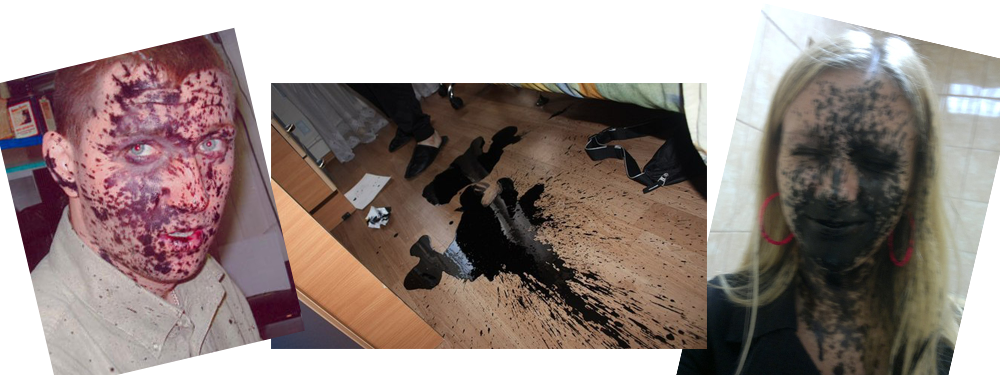
Это программное обеспечение для некоторых моделей принтеров не просто так найти на просторах интернета и нет подробных инструкций по сбросу ошибки памперса, а также сервисные программы скаченные бесплатно, да и даже платно, могут быть носителями вирусов и других опасных приложений, которые могут значительно повредить систему, привести к потере данных и другим случаям связанных с работой компьютера. Также, неподходящие к Вашей модели устройства версия программы для сброса памперса может полностью заблокировать работу принтера. Например при работе с программным обеспечением Canon — сервисной программой «Service Tool», где пользователь (со знанием начального уровня английского) спокойно разберётся, что стоит осуществить вход в сервисный режим, нажать кнопки на панели управлении и сбросить ошибку памперса (подробнее о неудавшемся сбросе памперса Canon). Видит «CLEAR INK COUNTER» — отлично, далее что-то знакомое «absorber» — оно самое, выбрать ALL — конечно и нажать «set» — проверяем! ОООП! Принтер или МФУ больше не запускается, компьютер не видит, никаких действий над собой проводить не даёт, обратно в сервисный режим не входит, мигает индикаторами и ВСЁ! Как печально. А ещё печальнее, когда при замене впитывающего элемента, от не знания конструкции принтера и опыта — можно испортить Вашу мебель офиса или личного дома (чернила очень тяжело отмываются).
Мы рекомендуем обращаться к специалистам, тем более стоит не дорого, а проделано всё будет качественно!
Наш сервисный центр предлагает все виды услуг по ремонту и обслуживанию любой струйной техники.
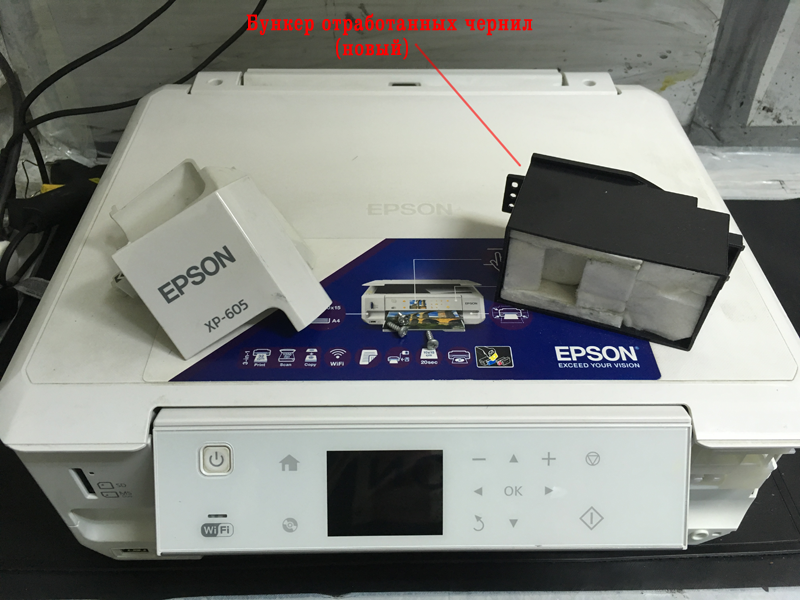 Замена памперса принтера в мастерской Замена памперса принтера в мастерской |
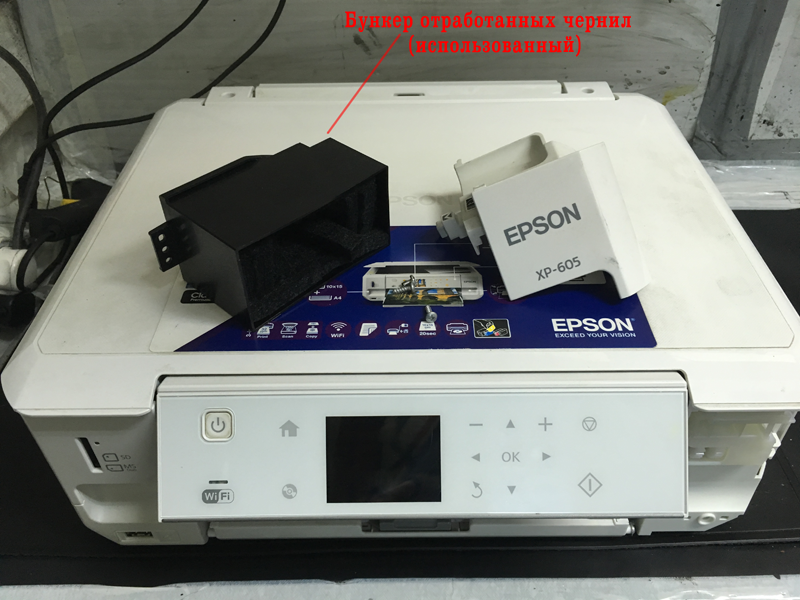 Замена памерса принтера в мастерской Замена памерса принтера в мастерской |
Сброс и замена абсорбера (памперса, впитывающего эле мента) либо установка вывода чернил наружу — от 500 рублей!
Сброс абсорбера и замена памперса на популярных моделях Epson
| Серия L |
 Epson L110 Epson L110 |
| Epson L210 |
| Epson L312 |
| Epson L355 |
| Epson L555 |
| Epson L800 |