
Способы чистки ПК: как убрать подтормаживания на Windows 7, 8 и 10
Еще не очень старый компьютер начинает глючить? «Торможение» может быть вызвано не только физическим устареванием оборудования, но и причинами программного характера:
- наличие реестра — базы данных настроек, которую легко поломать;
- вирусы — хакеры изначально ориентируются на взлом Windows, а не iOS или Linux;
- создание ненужных файлов, засоряющих операционную систему (ОС).
В результате, непредсказуемо зависает компьютер и не реагирует ни на что Windows 10. К сожалению, одного способа устранения неполадок не существует — нужно пробовать все по очереди.
Удаляем с рабочего стола неиспользуемые файлы и ярлыки
Полезно для пользователей, которые хранят там много больших файлов — видео, образы дисков, фотоархивы. Действуйте по следующему алгоритму:
- Определите самые большие по размеру файлы и папки. Кликните по ним ПКМ и выберите в выпадающем меню строчку «Свойства» — размер будет указан.
- Подумайте, что нужно на рабочем столе. К примеру, там может быть фильм, скачанный и посмотренный 2 недели назад. Переместите его в отдельную папку на несистемном диске.
- Займитесь ярлыками приложений. Выполните ту же чистку, что и для файлов. Удаление ярлыка не приводит к удалению программы — ее можно запустить другими способами.
Как самостоятельно почистить компьютер от вредоносных программ и файлов?

В этом случае не обойтись без антивирусных программ и утилит. Не существует антивируса, который мог бы очистить систему от вредоносного ПО. Рекомендуем использовать для проверки один универсальный антивирус (AVG, Avira, Avast, Kaspersky, ESET NOD32) и по одной специализированной утилите следующих типов:
- Anti-Malware — для устранения шпионских вирусов, которые могут годами присутствовать в системе, но пользователь об этом может и не догадываться.
- Сканеры — они не устанавливаются и при проверке чаще всего блокируют ОС.
- Загрузочные антивирусные диски и USB — запускаются до Windows и устраняют те вирусы, которые «устойчивы» ко всему при запущенной ОС.
Стандартные средства Windows для удаления ненужных файлов
Используйте инструмент, встроенный в ОС, следующим образом:
- зажмите комбинацию клавиш «WIN+R, введите в окошко команду «cleanmgr.exe и нажмите «Enter»;
- появится окно, в котором выберите диск, требующий очистки;
- Windows проанализирует диск;
- определитесь с опциями очистки — выберите все;
- дважды подтвердите действие — нажатием на «ОК», а потом — на «Удалить файлы».
Проверка диска на ошибки если сильно тормозит компьютер
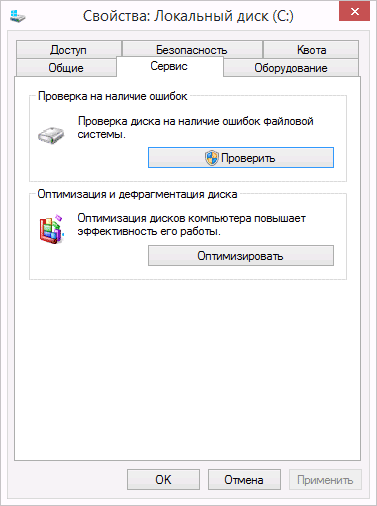
Windows может самостоятельно проверять диск на ошибки. Для этого выполняйте следующее:
- откройте «Этот компьютер»;
- выберите локальный диск для проверки;
- кликните на иконке диска правой кнопкой мышки и в контекстном меню жмите на «Свойства»;
- в возникшем окне выберите вкладку «Сервис» и жмите на «Проверить».
Есть много платных приложений для более продвинутой проверки, но и они не гарантируют успеха.
Удаление не используемых программ
Чтобы выполнить это силами Windows, запустите «Панель управления». Убедитесь, что справа вверху напротив строчки «Просмотр» указано «Крупные значки». Найдите в основной области окна пункт «Программы и компоненты» и кликните на него. Выбирайте программу, которая больше не нужна и сверху жмите на «Удалить».
Можно использовать деинсталляторы наподобие CCleaner. Эта утилита удобна тем, что позволяет решать и другие задачи. После скачивания и установки выполняйте следующее:
- слева в панели выберите «Сервис»;
- чуть справа жмите на «Удаление программ»;
- выбирайте еще правее программу, которую хотите удалить и жмите на «Деинсталляция».
Чистим реестр Windows
Разберем эту процедуру на примере CCleaner:
- после запуска утилиты кликните на «Реестр»;
- жмите внизу на «Поиск проблем»;
- после анализа появится кнопка «Исправить» — кликните на нее;
- на всякий случай сохраните резервную копию реестра — программа сама вас спросит об этом;
- далее в окне жмите на «Исправить отмеченные»;
- процедура окончена и ее стоит повторить через месяц.
Производим дефрагментацию диска HDD или SSD
Зависание может вызываться из-за того, что файлы на носителе информации со временем изменяют свое физическое местоположение. Разберем это на условном примере:
- после установки ОС все размещено упорядоченно — файлы, что содержатся в папке, и на самом накопителе физически находятся близко к друг к другу;
- благодаря упорядоченности файлы в папке быстро считываются;
- постепенно на диск записывается новая информация, а старая удаляется — например, размер занятых данных в папке Windows увеличится за счет установки обновлений;
- при записи/удалении информации ОС не сохраняет существующий порядок;
- время чтения информации с одной папки со временем замедляется — нужно работать со многими файлами, которые физически находятся далеко друг от друга.
Проблема фрагментации характерна в большей мере для более медленного HDD, а не SSD. Еще она больше присуща старым ПК — в современных моделях используются более шустрые накопители, да и актуальные ОС лучше оптимизируют размещение файлов.
Выполняют дефрагментацию инструментом, встроенным в ОС Windows 10, для чего выполняют следующее:
- откройте «Этот компьютер»;
- выберите локальный диск, который хотите дефрагментировать — начинать стоит с того, на котором размещена ОС;
- кликните на иконке диска правой кнопкой мышки и в контекстном меню жмите на «Свойства»;
- в возникшем окне выберите вкладку «Сервис» и кликните в ней на кнопку «Оптимизировать»;
- в появившемся окне жмите на «Оптимизировать»;
- в этом же окне можете дефрагментировать любой другой локальный диск.
Длительность процесса зависит от уровня фрагментации. Если все закончится быстро, значит сильного прироста производительности вы не заметите.
Чистим автозагрузку Windows 10
При каждом включении компьютера ОС самостоятельно запускает определенный перечень программ. Список таких утилит хранится в специальном месте и называется автозагрузкой. Большинство из них относятся к внутрисистемным и, фактически, являются частью Windows. Также автозагружаются и определенные сторонние программы, которые были установлены самим пользователем. Важный нюанс — часто, при их установке можно и не догадываться, что они пропишутся в списке автозагрузки. Итог — при старте система тратит много времени на запуск внушительного перечня самостоятельно загружаемых приложений.
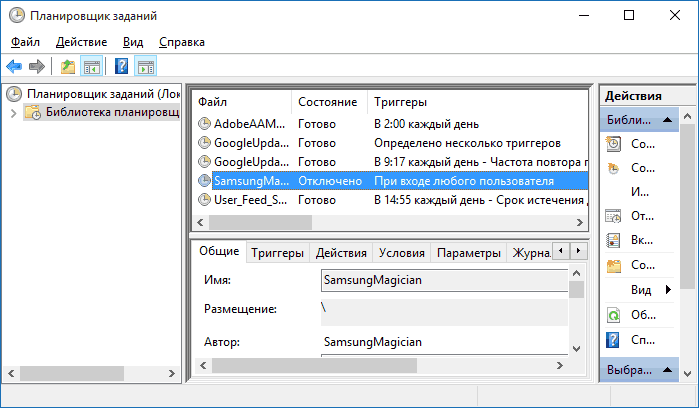
Несложно сделать так, чтобы самостоятельно грузились только важные утилиты, а все второстепенные запускались только по мере необходимости. Благодаря этому, после нажатия на кнопку включения Вы быстрее сможете взаимодействовать с компьютером. Достигается это следующим образом:
- Узнайте, что именно находится в автозагрузке. Для этого в Windows 10 зажмите комбинацию Ctrl+Alt+Del — появится «Диспетчер задач». Перейдите на вкладку «Автозагрузка» — увидите список всех соответствующих приложений.
- Отключите ненужные приложения. Оставлять стоит только все от Windows и те программы, которые вам всегда нужны на старте. Например, этот может быть Viber или Skype.
- Перезагрузите компьютер и наблюдайте, что изменилось. Чаще всего очистка автозагрузки не сильно сокращает время загрузки ОС, но однозначно делает систему отзывчивее в первые 20-30 секунд работы.
Эта процедура положительно сказывается для ПК с HDD — SSD гораздо быстрее, поэтому очистка автозагрузки на таком накопителе сделает компьютер шустрее только в исключительных случаях.
Диагностика HDD
Чтобы узнать, почему тормозит видео на компьютере как исправить, достаточно исследовать состояние жесткого диска. Уточним важные особенности деградации накопителей разных видов:
- Торможение HDD происходит плавно. Со временем магнитные пластины могут покрываться микротрещинами, из-за чего считывающая головка не может работать с должной скоростью. Это неизбежный процесс, который начинается после первого запуска накопителя.
- SSD резко перестает работать. Ячейки памяти такого накопителя можно перезаписать ограниченное количество раз, что нехарактерно для HDD.
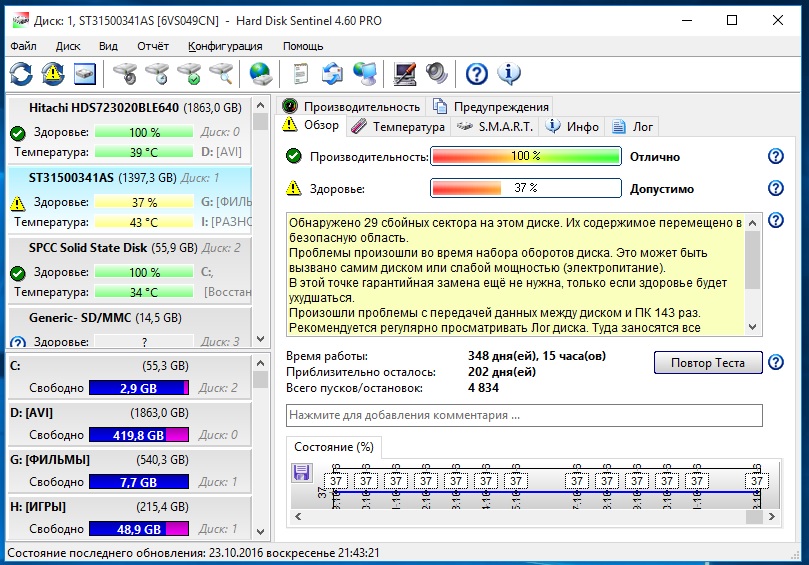
Лучше всего диагностировать состояние диска по атрибутам S.M.A.R.T., для чего стоит скачать и установить программу «HDDScan». После запуска приложения кликните на иконку «SMART — она находится слева на стартовом окне. После возникнут результаты анализа атрибутов — они будут оформлены в виде таблички. Важно убедиться, чтобы рядом с атрибутом была зеленая точка — значит все хорошо. Если у какого-то атрибута красная точка — значит в жестком диске по определенному критерию превышено критическое значение. Узнайте, что означает этот атрибут и примите соответствующие меры по ситуации — они индивидуальны. Желтый треугольник с восклицательным знаком свидетельствует, что скоро будет превышено критическое значение — проанализируйте насколько серьезный параметр работы описывает соответствующий атрибут S.M.A.R.T..
Диагностика ОЗУ
Хороший способ, если завис компьютер что делать. Воспользуйтесь для этого стандартной утилитой Windows по следующему алгоритму:
- зажмите комбинацию клавиш «Win+R, введите в окошко «mdsched» и нажмите Enter»;
- появится окно, в котором следует нажать на «Выполнить перезагрузку и проверку»;
- Windows перезагрузится и проверит оперативную память;
- после окончания проверки ОС снова перегрузится и при запуске будут показаны результаты проверки.
Очистка компьютера от пыли и прочего мусора
Чистить ПК не нужно часто — раз в год более, чем достаточно. Лучше всего обратиться к профессионалам, но если такое желание отсутствует, то важны 4 особенности:
- Настольный компьютер (десктоп) чистить гораздо проще, чем ноутбук.
- Делать все надо аккуратно и мыть водой ничего не нужно.
- Главное — избавиться от пыли, которая препятствует воздушным потокам.
- Все выполняется только после выключения ПК и отсоединения его от сети 220 вольт.
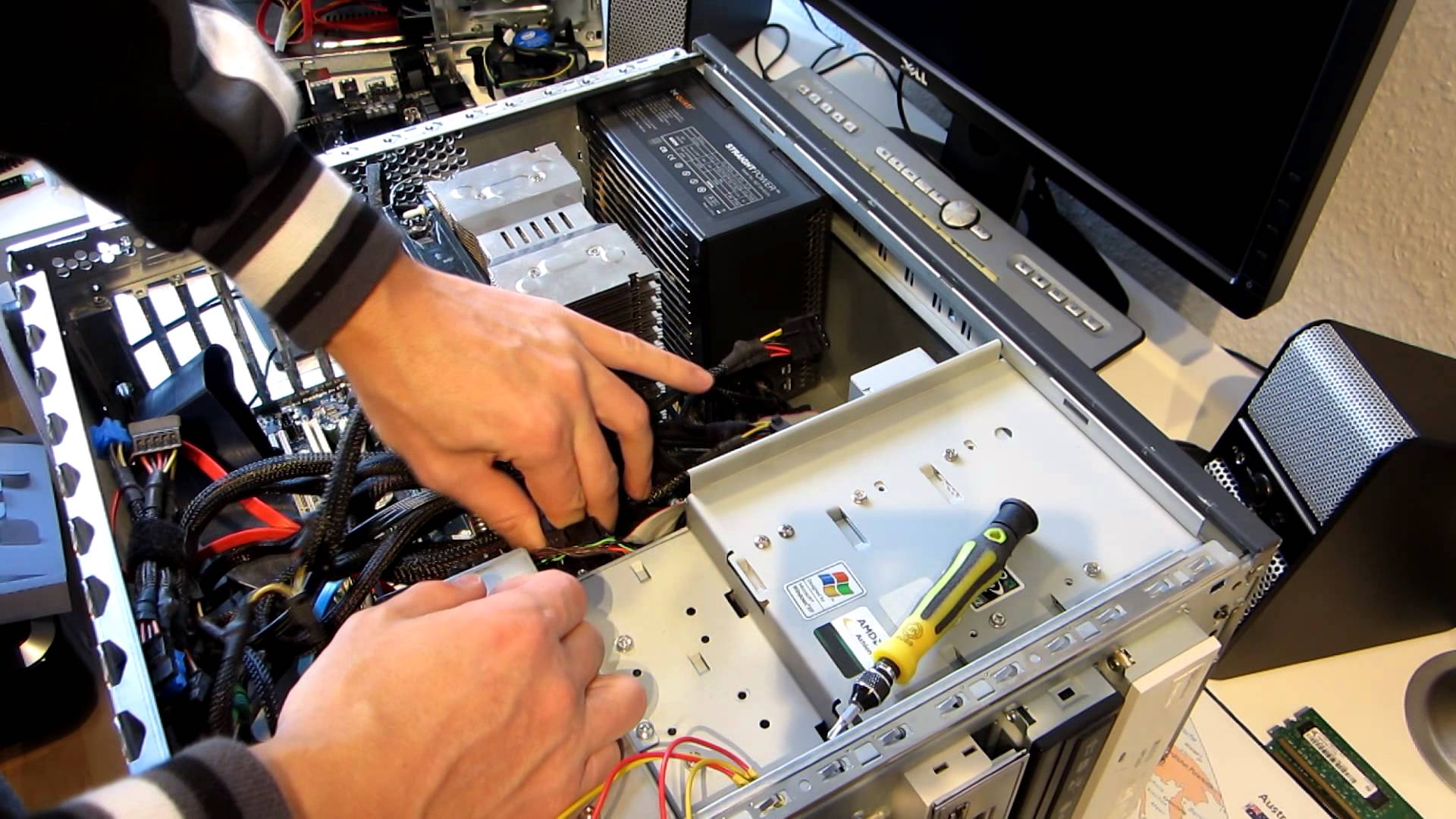
Касательно ноутбуков — ищите в сети инструкцию для разборки конкретно вашей модели. В одних ноутбуках все начинается со снятия клавиатуры, а заканчивается полным демонтаж корпуса. В других требуется только снять нижнюю крышку за 1 минуту и сразу получить доступ ко всем компонентам, которые могут быть запылены.
В отношении десктопа очистка упрощается за счет легкого доступа к большинству компонентов. Для этого крестовой отверткой откручивают болты боковой крышки корпуса. Далее проще всего действовать пылесосом, но соблюдать осторожность. Отдельное внимание уделите кулеру центрального процессора. Лучше всего снять его и вручную очистить от пыли — вентилятор и сам радиатор.
Устранение причин перегрева электронных компонентов
Зависать компьютер может и из-за чрезмерного нагрева комплектующих — в первую очередь, процессора и видеокарты. Чтобы проверить это, узнайте температуру этих устройств при выполнении ресурсоемких задач (компьютерные игры, видеомонтаж). Если она выше 75 °C — позаботьтесь о устранении причин перегрева:
- Убедитесь, что в режиме простоя система не загружена на 100%.
- Если компьютеру больше 3 лет — замените термопасту.
- Почистите ПК от пыли.
- Увеличьте обороты вентилятора кулера.
- Замените систему охлаждения на более производительную.
Итог
Нет единстенного ответа на вопрос: «Как почистить компьютер чтобы не тормозил?». Действовать нужно по двум направлениям:
- Устранять программные причины. Они в большинстве случаев связаны с особенностями работы ОС, так что следует чистить реестр, осводить свободное место на системном диске, удалить неиспользуемые программы, провести дефрагментацию, деактивировать ненужные программы из автозагрузки.
- Убедиться, что компьютер глючи не из-за аппаратных сбоев. В первую очередь проведите диагностику постоянной и оперативной памяти и улучшите систему охлаждения — простая уборка часто помогает.
Как почистить компьютер чтобы не тормозил
Обычно, после установки операционной системы компьютер работает очень быстро, но со временем он заметно замедляется и если ничего не предпринимать, то он может начать тормозить или подвисать. В этой статье мы расскажем о том, как почистить компьютер чтобы он не тормозил и работал почти также быстро как после установки. Статья будет актуальной для Windows XP, Windows 7 и Windows 10.
Почистите системный диск
Если ваш компьютер тормозит, и вы хотите решить эту проблему, то стоит начать с освобождения места на системном диске. Может показаться, что количество свободного места на системном диске не должно никак влиять на скорость работы компьютера, но на практике такое влияние есть и оно достаточно значительное.
Дело в том, что программам нужно место на системном диске для того чтобы сохранять свои настройки и промежуточные результаты работы (временные файлы). И если на системном диске мало места, то программы могут заметно тормозить или вообще зависать. Для нормальной работы всех программ нужно следить, чтобы на системном диске было хотя-бы несколько гигабайт места (больше – лучше).
Очистка диска
Самый простой способ почистить системный диск, это воспользоваться утилитой « Очистка диска ». Для этого нужно открыть окно «Мой компьютер», кликнуть правой кнопкой мышки по системному диску, выбрать « Свойства » и в открывшемся окне нажать на кнопку « Очистка диска ».
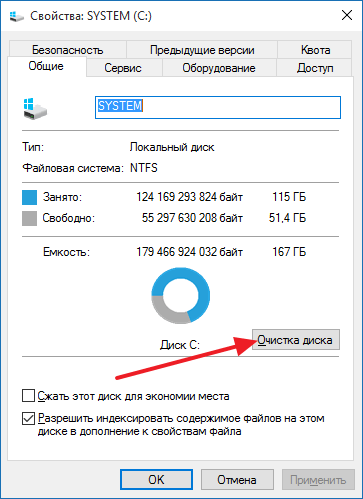
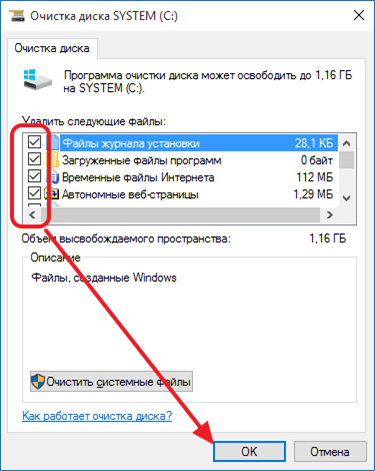
После этого система проанализирует файлы на системном диске и покажет вам что можно без опасений удалять. Установите отметки напротив тех файлов, которые вы согласны удалить, и нажмите на кнопку « Ок» .
Удаление программ
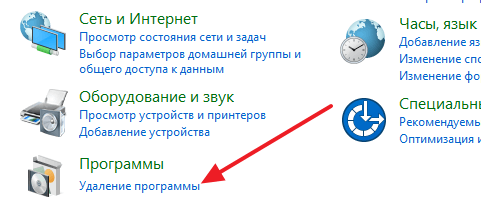
Также вы можете почистить системный диск удалив программы, которыми вы не пользуетесь. Для этого нужно зайти в « Панель управления » и открыть там раздел « Удаление программ ».
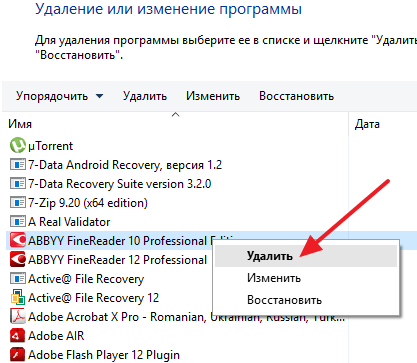
После этого нужно кликнуть правой кнопкой мышки по программе, которую вы хотите удалить, и в появившемся меню выбрать вариант « Удалить ».
Перенос файлов пользователя
Если удаление программ также не позволяет освободить достаточно места на системном диске, то можно попробовать перенести часть файлов пользователя с системного диска на какой-то другой диск. Обычно, больше всего пользовательских файлов находится в следующих папках:
- Рабочий стол:
- C:\Users\Имя_пользователя\Desktop
- C:\Users\Имя_пользователя\Downloads
- C:\Users\Имя_пользователя\Documents
Эти папки можно просто очистить, удалив из них лишние файлы, либо перенести их на другой диск. Более подробно об этом в статье «Как перенести Рабочий стол или папку Документы на другой диск в Windows 10»
Выполните оптимизацию системного диска
После освобождения места на системном диске, можно выполнить его оптимизацию. Это оптимизирует размещение файлов на диске и повысит скорость работы компьютера.
Для этого нужно открыть окно « Мой компьютер », кликнуть правой кнопкой мышки по системному диску и выбрать « Свойства ».
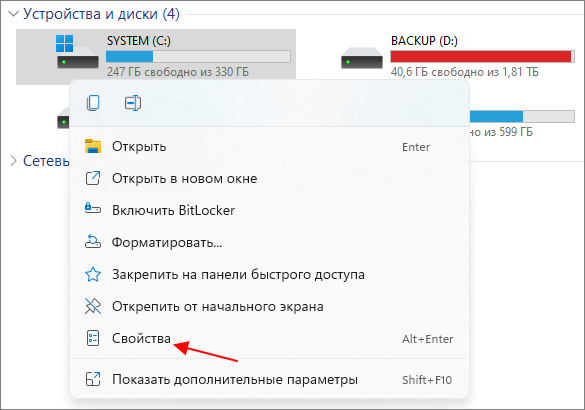
Дальше нужно открыть вкладку « Сервис » и нажать на кнопку « Оптимизировать ».
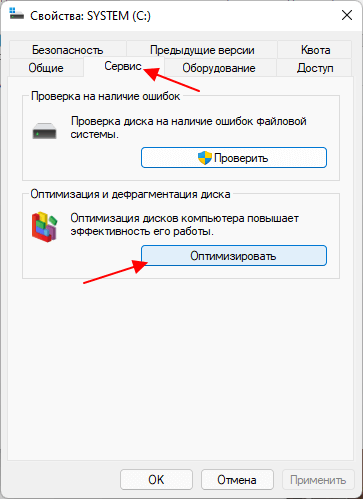
В результате откроется окнок « Оптимизация дисков ». Здесь нужно выбрать системный диск, нажать на кнопку « Оптимизировать » и дождаться завершения процесса.
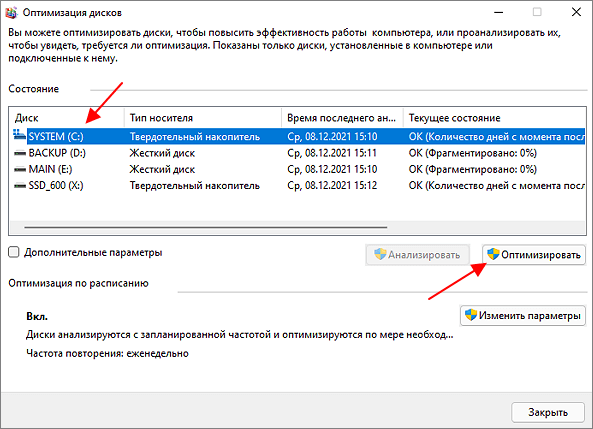
Обратите внимание, в Windows 10 и Windows 11 оптимизация дисков работает по разному для жестких дисков (HDD) и твердотельных накопителей (SSD). Для жестких дисков выполняется дефрагментация, а для твердотельных накопителей — команда TRIM. Поэтому оптимизацию диска стоит выполнять вне зависимости от типа вашего накопителя.
Почистите автозагрузку
После освобождения места на системном диске и дефрагментации стоит проверить автозагрузку. Если в автозагрузке находится слишком много программ, то компьютер может очень заметно тормозить. Поэтому если вы хотите почистить компьютер так чтобы он не тормозил, то без проверки автозагрузки вам не обойтись.
Windows 7
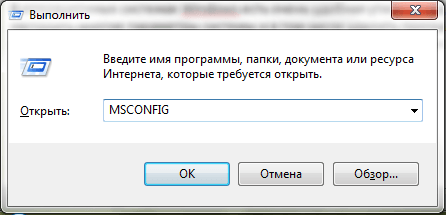
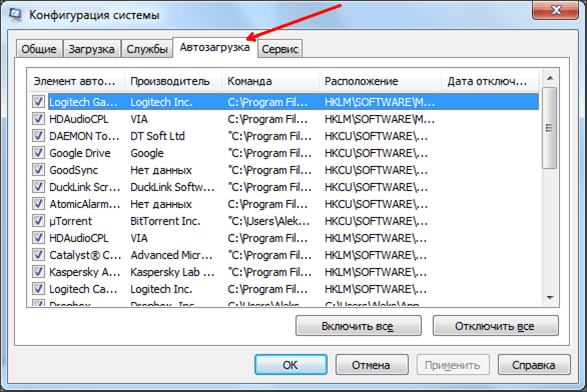
Если вы пользуетесь операционной системой Windows 7, то вы можете почистить автозагрузку при помощи утилиты MSCONFIG. Для этого откройте меню « Выполнить » с помощью комбинации клавиш Win-R , введите команду « MSCONFIG » и нажмите на кнопку « Ок ».
В открывшемся окне перейдите на вкладку « Автозагрузка ». Здесь вы увидите список программ, которые находятся в автозагрузке и запускаются автоматически при старте операционной системы. Изучите список программ и определите программы, которые вам не нужны. Для того чтобы удалить эти программы из автозагрузки просто снимите отметки и сохраните настройки с помощью кнопки « Ок ».
Windows 10, 11
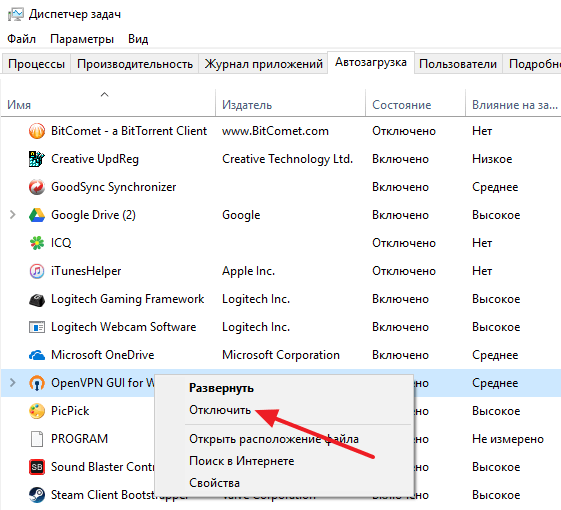
В Windows 10 и Windows 11 для управления автозагрузкой нужно открыть « Диспетчер задач » и перейти на вкладку « Автозагрузка ». Для того чтобы отключить автозагрузку программы здесь нужно кликнуть по ней правой кнопкой мышки и выбрать вариант « Отключить ».
Почистите службы
Также программы могут запускаться автоматически при помощи служб. Для того чтобы отключить не нужные программы в службах нажмите Win-R и выполните команду « MSCONFIG ».
В открывшемся окне перейдите на вкладку « Службы ». Здесь нужно установить отметку напротив функции « Не отображать службы Майкрософт » для того чтобы не случайно не отключить важные службы, которые являются частью операционной системы.
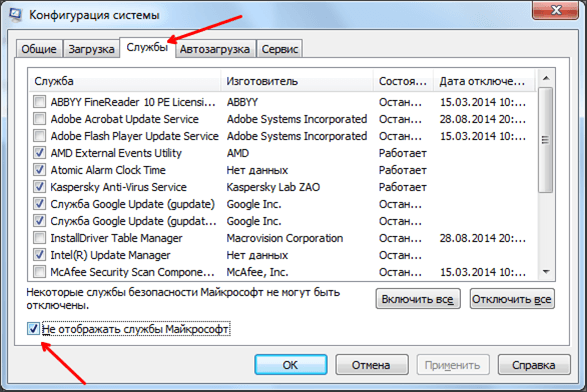
После этого изучите список установленных служб и отключите ненужные. Для этого снимите отметки напротив ненужных служб и сохраните настройки нажатием на кнопку « Применить ».
Данный способ одинаково работает как в Windows 7, так и в более новых Windows 10 и Windows 11.
Почистите расширения в браузере
Еще одно место, где может быть большое количество ненужных программ, это список расширений в браузере. Каждое расширение браузера создает дополнительную нагрузку, что может приводить к значительному замедлению работы с интернетом.
Для того чтобы решить эту проблему зайдите в ваш браузер и перейдите на страницу со списком расширений. Если вы пользуетесь Google Chrome, то для этого нужно открыть меню браузера, выбрать « Дополнительные инструменты » и перейти в « Расширения ». В других браузерах список расширений может открываться по-другому.
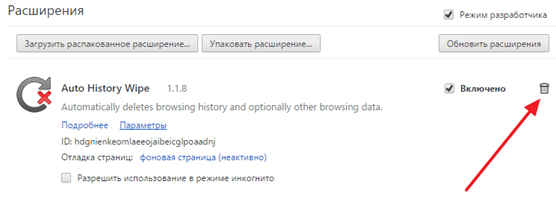
Изучите список установленных расширений и удалите те, которыми не пользуетесь. В браузере Google Chrome для удаления расширения нужно просто нажать на иконку мусорной корзины.
- Как узнать, что занимает место на диске
- Как почистить файл Hosts
- Как удалить расширение в Google Chrome
- Как удалить программу с компьютера на Windows 7
- Как удалить старый драйвер
Создатель сайта comp-security.net, автор более 2000 статей о ремонте компьютеров, работе с программами, настройке операционных систем.
Остались вопросы?
Задайте вопрос в комментариях под статьей или на странице «Задать вопрос» и вы обязательно получите ответ.
Почему компьютер тормозит? Как очистить компьютер?
Зачастую пользователи обращаются к мастерам с проблемой: почему тормозит компьютер, если ему всего несколько месяцев со дня покупки. Чтобы исключить подобную проблему, мастеру нужно не более 15 минут, чтобы ваш компьютер заработал по-новому. Как же он это делает? Как почистить компьютер самому? С этим вопросом мы сейчас разберемся.
Пыль – первая причина торможения
Перегрев может вызывать торможение. Перегрев может возникать из-за того, что системного блоку банально не хватает воздуха. Где у вас обычно стоит «системник»? Вероятно, что в специальном отделении компьютерного стола.
При работе, особенно при сильных нагрузках, компоненты системного блока могут потреблять очень много Вт. По потребляемой мощности их можно сравнить с феном или небольшим электрочайником. Конечно же, при такой работе выделяется большое количество тепла. Из системного блока его выгоняют постоянно работающими вентиляторами. Как вы понимаете, если вы засовываете его в «глухую» нишу стола, к тому же сверху накрываете кучей необходимых бумаг – ваш компьютер будет находиться в постоянном перегреве. Техника все терпит, только вентилятор начинает иначе работать, более шумно. Даже малейшая нагрузка приводит к тому, что они начинают работать на полную мощность.
При возрастании нагрузки или температуры окружающего воздуха, у электронных компонентов срабатывает специальная защита микропроцессора, она называется троттолинг. Ее основная задача – искусственно уменьшить число выполняемых операций в секунду. К примеру, ваш компьютер выполняет сложную операцию, но временами начинает делать маленькие передышки. По этой причине очень часто подвисают игры.
Если же у вашего компьютера радиатор «забит» пылью, то переход в режим передышек начинается гораздо раньше и при меньших нагрузках.
Чтобы компьютер не перегревался и работал быстро как раньше, его нужно периодически чистить. В данном контексте подразумевается механическая чистка компьютера.Что почистить компьютер, нужно вынуть системный блок из ниши, отвинтить пару винтиков, снять одну боковую крышку. Вот и все. Для этих целей не обязательно вызывать специалиста, все можно сделать самостоятельно. Почистите пыль, где сможете достать. Главное – ничего не сломать.
План действий:
1.Отключите системный блок от всех проводов. Если вам трудно запомнить, куда был подключен тот или иной проводок, то нарисуйте план на бумаге либо сделайте пометки на проводах. Внутри системного блока ничего не отключайте.
2.Возьмите мягкую кисть и пылесос (заранее сняв все насадки, если есть режим «влажная уборка», то тоже отключите его);
3.Положите системный блок на бок (лучшее место для проведения процедуры — это пол);
4.Включите пылесос на всасывание, после чего возьмите левой рукой шланг, поднесите его к местам, где больше всего собралось пыли и к вентиляторам.
5.Правой рукой «шебуршите» в местах скопления пыли, одновременно всасывая ее в пылесос. Кстати, пылесос необходим для того, чтобы пыль не разлеталась по всей квартире.
Все, процедура чистки закончена, верните обратно снятую крышку «системника», привинтив ее винтиками.
Теперь ваш компьютер перестанет перегреваться, а возможно и перестанет тормозить.Если же у вас не стационарный ПК, а ноутбук, то обратитесь к компьютерному мастеру, так как не многие модели ноутбуков позволяют почистить запыленные внутренности просто сняв крышку. Как правило, нужна полная разборка. У ноутбуков очень нежные детали, поэтому лучше чистить ноутбуки у специалистов. Отметим, что чистить их нужно намного чаще, чем стационарные, так как из-за их компактности в них лучше задерживается пыль.
Если вовремя не почистить ноутбук, то могут возникнуть проблемы посерьезнее. Поэтому рекомендовано чистить ноутбук один раз в год (это минимум). Особенно если в вашем доме живут хвостатые друзья.
Программная очистка компьютера
Если почистив аппаратную часть, ваш компьютер все еще тормозит, то нужно проводить программную чистку.
Основная причина, почему тормозит компьютер – заражение вредоносными программами (вирусами, червями и прочей нечистью). Перед тем, как чистить компьютер, нужно избавиться от них. Как почистить компьютер от вирусов? Все просто.
Для этого установите мощный антивирус и запустите полную проверку всего компьютера. Выбирайте антивирус от известных компаний, малоизвестные могут принести не пользу, а вред. Неплохой вариант – пробная версия платного антивируса. Как правило, она полнофункциональная, но имеет ограничение на пользование (обычно 30 дней). Как вы понимаете, платный антивирус лучше, чем бесплатный.
Запомните, что на компьютере одновременно не может существовать два антивируса, так как это тоже может стать причиной торможения компьютеры.
Временные файлы тормозят компьютер
Если после проверки компьютера на вирусы, он все еще тормозит, то нужно почистить его от временных файлов. Для этого включите отображение скрытых файлов. Далее советы будут отличаться, в зависимости от версии операционной системы, установленной на вашем компьютере.
Делаете следующее: Пуск => Панель управления => Параметры папок. Во вкладке «Вид» ставите точечку возле графы «Показывать скрытые файлы и папки», возле «Скрывать системные, защищенные файлы (рекомендуется)» снимаете галочку. После чего компьютер спросит вас о том, хотите вы применить это изменение, вы нажимаете «Да». После чего нажмите «Применить». Теперь у вас на компьютере появятся новые файлы и папки (ранее невидимые), не удаляйте их ни в коем случае!
Теперь переходите к чистке. Делайте все по инструкции.
Заходите в Компьютер=> Локальный диск (С:) => Windows => Prefetch. В папке Prefetch все, что видите, удаляете. Затем переходите в папку Windows, находите там папку Temp и тоже все удаляете.
Если у вас Windows 7 или Vista, то следующий абзац для вас.
Переходите на Локальный диск (С:), заходите в папку Пользователи, находите папку с именем, под которым вы зарегистрированы в системе. Далее находите папку АppData, а в ней папку Local. Затем в ней находите папку Temp, входите в нее и удаляете все файлы, что видите. Если у вас несколько пользователей, то такие действия нужно повторить с папками каждого пользователя.Если у вас Windows XP, то делайте то, что описано в абзаце ниже.
Возвращаетесь в Локальный диск (С:), заходите в папку Documents and Settings,затем переходите в папку пользователя, под которым вы зарегистрированы в системе. В ней находите папку Local Settings, а в ней папку Temp. В последней все удаляйте.
Затем возвращаетесь в Local Settings. В ней находите папку Temporary Internet Files. Все, что есть в этой папке, удаляйте.
Если у вас несколько пользователей, то такие действия нужно повторить с папками каждого пользователя.Далее советы подходят все версиям ОС
Далее делайте стандартную очистку диска С. Заходите в Компьютер, затем кликните правой кнопкой мыши на значок Локальный диск (С:), заходите в Свойства и проверяете, не стоит ли галочка на «Сжать этот диск для экономии места». Если галочка стоит, то снимите ее. После чего подтвердите изменение параметров для всех файлов на диске С. Таким образом компьютер будет тормозить в два раза меньше. Затем кликните на кнопку Очистка диска. В Windows 7 нужно еще активировать опцию Очистить системные файлы. После чего нажмите ОК и ждите.
Кстати, в Windows 7 галочки можно ставить напротив всех пунктов, а в Windows XP не на все пункты можно ставить галочки. В частности не ставьте галочку напротив «Сжатие старых файлов», иначе компьютер может со временем начать тормозить. После нажатия кнопки «Ок», система сама все очистит.
Чтобы компьютер не тормозил, можно отключить часть визуальных эффектов
Кликните на Компьютер правой кнопкой мыши, выберите Свойства, далее в Дополнительные параметры системы, в ней активируйте вкладку Дополнительно. Смотрите, там, где написано Быстродействие – кликните на Параметры.В Windows 7 нужно снять галочки со следующих пунктов:
1. Затухание меню после вызова команды.
2. Анимация окон при свертывании и развертывании.
3. Скольжении при раскрытии списков.
4. Гладкое прокручивание списков.
5.Эффекты затухания или скольжения при появлении подсказок.
6. Анимированные элементы управления и элементы внутри окна.
7. Эффекты затухания или скольжения при обращении к меню.
8. Анимация в меню «Пуск» и панели задач.
После чего вам нужно будет нажать Ок и еще раз Ок.Сделайте ревизию в автозапуске. Нажмите Win+R, затем пропишите msconfig в строку поиска и нажмите Enter. В секции автозагрузки поснимайте галочки с загружаемых программ, а также драйверов. Каких именно? Решайте сами.
Совет для продвинутых пользователей — отключите восстановление системы
Неопытные пользователи полагают, что восстановление системы помогает от всех «болезней», но это не так. Откат помогает, как правило, в тех случаях, когда у вас проблемы с системой, драйверами и прочим. Поэтому можно его отключить, ведь оно привносит не шуточное торможение в систему.Нажмите правой кнопкой мыши на Компьютер, выберите Свойства, затем защита системы. Напротив диска (С:) у вас будет написано «Включено». Выделяете Локальный диск (С:), нажимаете Настроить и ставите точку
напротив Отключить Защиту системы. Если нажмете кнопку удалить, то можете освободить компьютер от всех точек восстановления. После чего нажимайте Ок.
Если у вас много оперативной памяти (2 Гб и более) и вы не пользуетесь ресурсоемкими приложения (например, Фотошоп или 3d Max) или играми, то отключайте файл подкачки.Теперь делайте следующее: нажимайте Пуск, затем на Компьютер нажимайте правой кнопкой мыши. В появившемся окне находите «Дополнительные параметры системы». Открываете еще одно окно Свойства системы. В нем выбираете вкладку Дополнительно, обратите внимание на раздел Быстродействие и нажмите кнопочку Параметры.
В открывшемся окне Параметры быстродействия находите вкладку Дополнительно, там находите надпись Виртуальная Память и нажимаете Изменить.В появившемся окне Виртуальная память смотрите, стоит ли галочка
напротив графы «Автоматически выбирать объем файла подкачки». Если да, то убирайте ее.
Напротив графы «Без файла подкачки ставим кружочек». После чего нажимаем кнопку Задать. Windows может это не понравится, не обращайте на это внимание. Если у вас более двух Гб оперативной памяти, то смело нажимайте «Да». Результат подтверждайте кнопкой «Ок». После чего система попросить перезагрузиться, разрешите ей это сделать.После перезагрузки ваш компьютер словно подменили! Он работает очень быстро. Теперь Windows загружается в оперативную память полностью, таким образом при его работе практически не будет использоваться жесткий диск, то есть он меньше изнашивается!
Если вы в дальнейшем будете запускать что-то ресурсоемкое, то не переживайте. Если не будет хватать оперативной памяти, то компьютер вас предупредит об этом. Тогда нужно просто поставите галочку возле Автоматически выбирать объем файла подкачки, после чего нажмете Ок. Дальше система все сделайте сама.
Когда мы уже разобрались с вопросом, как очистить компьютер. Практически уже закончили его очистку (пыль вытерли, вирусы «выгнали»). Нужно сделать дефрагментацию. Она делается тогда, когда компьютер чистый.
Кстати, если вы любитель поиграть в игры, то можете купить флешку (объем ее должен быть в два раза больше оперативной системы компьютера) и задействуйте ее под технологию Ready Boost. Прирост производительности вы почувствуете сразу.
Еще совет — не забывайте периодически чистить кеши браузеров. Они иногда конкретно мешают работе, как браузеров, так и всему компьютеру.
Мы решили проблему торможения компьютера без различных оптимизалок, чистильщиков реестра и прочего. Компьютер реально стал работать быстрее. К тому же мы освободили более одного гигабайта свободного места. Оно явно не будут лишними.
Кстати, спрячьте системные и скрытые файлы, так вам будет намного спокойнее.Вот и все, теперь ваш компьютер будет работать по-прежнему быстро!
- Для чистки компьютера от вирусов: malwarebytes , trojan remover
- Для очистки реестра и общего ускорения: bootspeed
- Для устранение торможение от перегрева: Everest (покажет температуру)
Как ускорить процесс загрузки/выключения компьютера.
Как ускорить процесс загрузки/выключения компьютера. (Этот способ актуален только для многоядерных компьютеров) По умолчанию, при загрузке, операционная система задействует лишь одно ядро процессора. Остальные в это время простаивают. Чтобы их тоже задействовать сделайте маленькую настройку. Вызовете команду «Выполнить» с помощью сочетания клавиш Win + R или же перейдя в Пуск —> Все программы —> Стандартные —> Выполнить. В поле «Открыть» введите команду msconfig и нажмите Enter. Откроется окно «Конфигурация системы», в котором переходите во вкладку «Загрузка». На этой вкладке нажимаете кнопку «Дополнительные параметры. «. Откроется окно в котором как указано на картинке установите галочку на против «Число процессоров» и чуть ниже выбираете количество процессоров, которые будут задействованы в загрузке Windows. Желательно выбирать максимальное количество, которое есть у вашего компьютера и загрузка Windows на вашем компьютере будет происходить быстрее.
7 причин почему тормозит ноутбук и способы устранения проблемы
Бывает так, что компьютерная техника после покупки работает без нареканий, но потом ноутбук начинает тормозить, долго открывать программы и обрабатывать запросы. Причин этого явления множество – от накопленного в ходе работы мусора до технических поломок, требующих вмешательства мастера.

Почему ноутбук начинает тормозитьЧтобы компьютерная техника прослужила долго, необходимо проводить регулярное техническое обслуживание. Большинство процедур пользователь способен осуществить самостоятельно. В некоторых случаях нужно посетить профессиональный центр обслуживания.

Вопрос почему ноутбук стал тормозить вскоре после покупки задают все активные пользователи. Причина в том, что в процессе работы система и установленные программы сохраняют в памяти временные файлы. Постепенно они накапливаются и занимают много места на жестком диске. Это приводит к замедлению работы, снижению продуктивности системы.
Исправить ситуацию можно одним из 7 способов:
- Очистить реестр с помощью специальной утилиты.
- Заменить термопасту, избавиться от пыли на платах.
- Заменить жесткий диск HDD на SDD.
- Удалить временные файлы и мусор, запустить дефрагментацию накопителя.
- Создать или расширить файл подкачки.
- Оптимизировать план электропитания ноутбука.
- Отключить неиспользуемые службы.
Проблема с системой охлаждения: перегрев
Когда долго не проводится очистка внутренних элементов техники от пыли, ноутбук начинает тормозить и при этом сильно нагревается. Если пользователь не умеет самостоятельно вскрывать устройство, лучше обратиться в сервисный центр обслуживания.

Узнать точную причину замедления работы поможет программа AIDA64. Она позволит оценить производительность техники, программного обеспечения и измерить нагрузку на важные элементы ноутбука.
После запуска утилиты в левой навигационной панели нужно открыть вкладку «Компьютер», выбрать раздел «Датчики», найти пункты «ГП (видеокарта)» и «ЦП (процессор)». Если значения температуры высокие, а индикаторы окрашены в красный цвет, пора проводить чистку и менять термопасту. Эту работу рекомендуется доверить специалистам, особенно если техника находится на гарантийном обслуживании. Процедуру повторяют каждые 1–1,5 года.
Мусор в системном реестре и на жестком диске
При регулярном использовании компьютера в системе остаются временные файлы, кэш и прочий программный мусор. Избавиться от ненужных записей в реестре помогут специальные программы. Утилита CCleaner ускорит работу системы, даже если ноутбук сильно тормозит.

Пошаговый процесс удаления мусора:
- Запустить программу.
- В левом столбце отметить галочкой, какие службы нужно очистить.
- В правом нижнем углу нажать «Очистить» и подтвердить действие.
- Дождаться удаления временных файлов ПО.
- Перейти во вкладку «Реестр».
- Нажать на кнопку «Поиск проблем», а после выдачи результатов – «Исправить».
- По окончании процесса перезагрузить систему.
Причиной резкого снижения производительности ноутбука может быть вредоносное ПО. Если техника не тормозила, работала исправно, а на следующий день стала медленно загружать программы и открывать файлы, необходимо просканировать систему на наличие вирусов.
Для этого потребуется скачать утилиту со свежими базами, например CureIt. Она бесплатная и не требует установки. Нужно запустить проверку и деактивировать вредоносное ПО.
Проблема с накопителем
Предупреждает о проблемах в работе жесткого диска моргающий световой индикатор на панели ноутбука. Если запуск программы сопровождается дополнительным шумом, значит, HDD-диск нуждается в обслуживании.
Внутренний накопитель компьютера делится на кластеры, на которые записываются программные файлы. При их удалении на диске остаются пустоты. При обработке запроса система проходит все кластеры по очереди, пока не найдет необходимый. Чем больше пустот, тем медленнее запускается нужная программа.
Чтобы ускорить процесс, важно регулярно проводить дефрагментацию накопителя. Выполнить ее можно с помощью встроенных инструментов Windows. Процедура приводит в порядок дорожки, перенося заполненные кластеры в начало диска, а пустые в конец. Это снижает время обработки запросов.
Для запуска утилиты нужно:
- Открыть «Мой компьютер».
- Выбрать системный диск, вызвать контекстное меню и нажать на «Свойства».
- Перейти во вкладку «Сервис».
- Нажать на кнопку «Выполнить дефрагментацию».
По окончании процесса накопитель перестает тормозить и ноутбук начинает работать быстрее. Данный способ применим для Windows 7, 8 и 10.
Мало оперативной памяти
Еще одной причиной медленной работы компьютерной техники является нехватка оперативной памяти. Для ускорения процессов и повышения производительности создается файл подкачки. Это место на жестком диске, куда записываются файлы, объем которых превышает возможности системы.
Для эффективной работы устройства размер виртуальной памяти должен быть в 1,5 раза больше, чем установлено системой. Например, для компьютера с оперативной памятью 2 Гб нужен файл подкачки не менее 3 Гб. Для размещения вспомогательного хранилища используют любой диск, кроме системного.
Пошаговая инструкция по увеличению памяти:
- Открыть «Компьютер», перейти в раздел «Свойства».
- Повторить цепочку «Дополнительно» – «Быстродействие» – «Параметры».
- Найти в разделе вкладку вспомогательных опций, выбрать «Виртуальная память».
- Напротив соответствующей строки нажать «Изменить».
- В окне выбрать место размещения и размер файла.
- Нажать на кнопку «Задать».
- Чтобы внесенные изменения вступили в силу, перезагрузить систему.
Если ноутбук станет тормозить снова, нужно искать другую причину.
Автозагрузка программ
Важные программы подвязываются под автозагрузку системы. Это значит, что они активируются при запуске компьютера. От количества и веса таких программ зависит время включения устройства и его производительность в целом. Часто разработчики ПО прописывают в инсталляторе необходимость добавления утилиты в средства автозапуска. Поэтому, если тормозит ноутбук, нужно отключить автоматическую загрузку ненужных программ.
Очистить реестр процессора можно несколькими способами:
- Открыть меню «Пуск» – «Панель управления».
- В разделе «Система» найти ссылку на файл «Автозагрузка».
- В новом окне снять галочки напротив программ, которые нужно отключить.
- Зажать на клавиатуре сочетание клавиш Win и R.
- В диалоговом окне ввести MSConfig и подтвердить действие.
- Когда утилита запустится, найти вкладку «Автозагрузка» и деактивировать ненужные программы.
Настройки электропитания
Поскольку ноутбук позиционируется как мобильное устройство, наличие нескольких режимов энергосбережения позволяет продлить время автономной работы.
Характеристика типов электропитания:
- Режим экономии. Источник питания – только батарея. Яркость экрана снижается до минимума, замедляется производительность компьютера.
- Сбалансированный режим. Устанавливает баланс между производительностью ноутбука и затратами энергоресурсов.
- Режим высокой эффективности. Активируется, когда устройство работает от сети. Электроэнергия не экономится, все компоненты работают на полную мощность.
Когда при подключении к сети ноутбук продолжает сильно тормозить, нужно проверить, включился ли автоматически нужный режим батареи. Если этого не произошло, следует выполнить команду вручную.
Процессы и службы
Еще одна причина замедленной работы компьютера – запуск неиспользуемых процессов Windows.
- Открыть «Панель управления» – «Службы».
- Отсортировать работающие и отключенные.
- Среди запущенных выбрать те, которые не используются.
- Вызвать контекстное меню и деактивировать службы, снижающие производительность системы.
Если не получается самостоятельно разобраться, какие опции не нужны, лучше обратиться за помощью к специалистам.