
Как почистить компьютер чтобы не тормозил
Обычно, после установки операционной системы компьютер работает очень быстро, но со временем он заметно замедляется и если ничего не предпринимать, то он может начать тормозить или подвисать. В этой статье мы расскажем о том, как почистить компьютер чтобы он не тормозил и работал почти также быстро как после установки. Статья будет актуальной для Windows XP, Windows 7 и Windows 10.
Почистите системный диск
Если ваш компьютер тормозит, и вы хотите решить эту проблему, то стоит начать с освобождения места на системном диске. Может показаться, что количество свободного места на системном диске не должно никак влиять на скорость работы компьютера, но на практике такое влияние есть и оно достаточно значительное.
Дело в том, что программам нужно место на системном диске для того чтобы сохранять свои настройки и промежуточные результаты работы (временные файлы). И если на системном диске мало места, то программы могут заметно тормозить или вообще зависать. Для нормальной работы всех программ нужно следить, чтобы на системном диске было хотя-бы несколько гигабайт места (больше – лучше).
Очистка диска
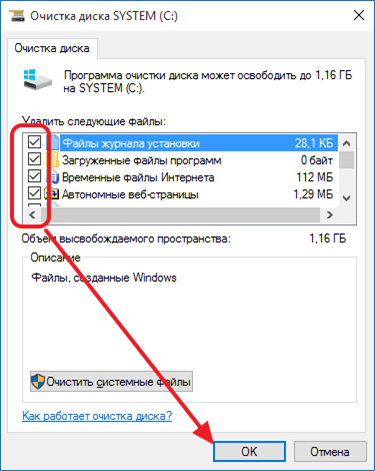
Самый простой способ почистить системный диск, это воспользоваться утилитой « Очистка диска ». Для этого нужно открыть окно «Мой компьютер», кликнуть правой кнопкой мышки по системному диску, выбрать « Свойства » и в открывшемся окне нажать на кнопку « Очистка диска ».
После этого система проанализирует файлы на системном диске и покажет вам что можно без опасений удалять. Установите отметки напротив тех файлов, которые вы согласны удалить, и нажмите на кнопку « Ок» .
Удаление программ
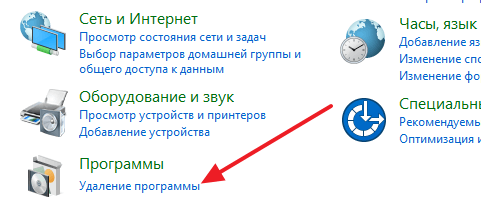
Также вы можете почистить системный диск удалив программы, которыми вы не пользуетесь. Для этого нужно зайти в « Панель управления » и открыть там раздел « Удаление программ ».
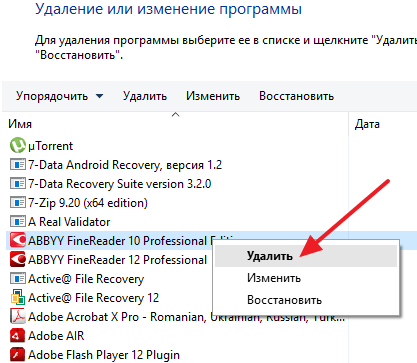
После этого нужно кликнуть правой кнопкой мышки по программе, которую вы хотите удалить, и в появившемся меню выбрать вариант « Удалить ».
Перенос файлов пользователя
Если удаление программ также не позволяет освободить достаточно места на системном диске, то можно попробовать перенести часть файлов пользователя с системного диска на какой-то другой диск. Обычно, больше всего пользовательских файлов находится в следующих папках:
- Рабочий стол:
- C:\Users\Имя_пользователя\Desktop
- C:\Users\Имя_пользователя\Downloads
- C:\Users\Имя_пользователя\Documents
Эти папки можно просто очистить, удалив из них лишние файлы, либо перенести их на другой диск. Более подробно об этом в статье «Как перенести Рабочий стол или папку Документы на другой диск в Windows 10»
Выполните оптимизацию системного диска
После освобождения места на системном диске, можно выполнить его оптимизацию. Это оптимизирует размещение файлов на диске и повысит скорость работы компьютера.
Для этого нужно открыть окно « Мой компьютер », кликнуть правой кнопкой мышки по системному диску и выбрать « Свойства ».
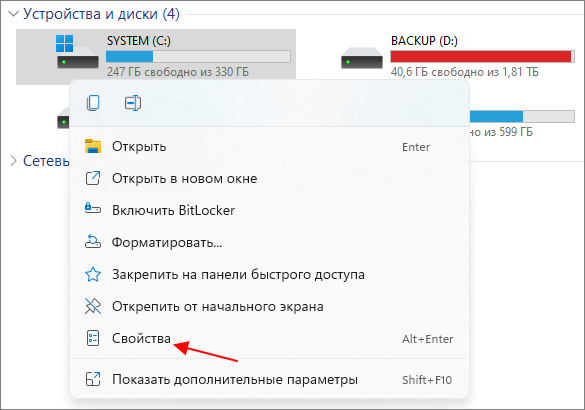
Дальше нужно открыть вкладку « Сервис » и нажать на кнопку « Оптимизировать ».
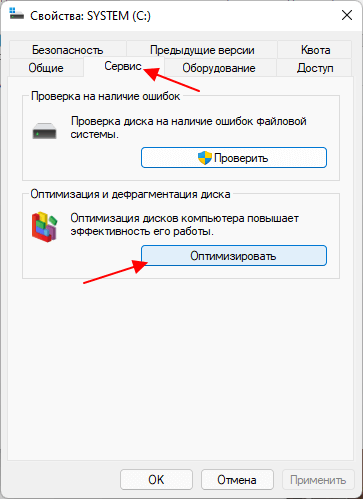
В результате откроется окнок « Оптимизация дисков ». Здесь нужно выбрать системный диск, нажать на кнопку « Оптимизировать » и дождаться завершения процесса.
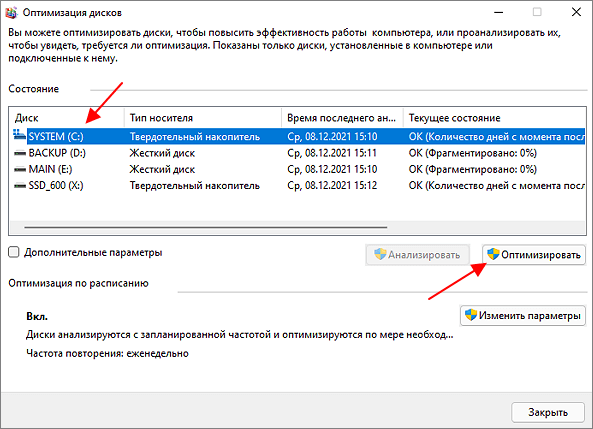
Обратите внимание, в Windows 10 и Windows 11 оптимизация дисков работает по разному для жестких дисков (HDD) и твердотельных накопителей (SSD). Для жестких дисков выполняется дефрагментация, а для твердотельных накопителей — команда TRIM. Поэтому оптимизацию диска стоит выполнять вне зависимости от типа вашего накопителя.
Почистите автозагрузку
После освобождения места на системном диске и дефрагментации стоит проверить автозагрузку. Если в автозагрузке находится слишком много программ, то компьютер может очень заметно тормозить. Поэтому если вы хотите почистить компьютер так чтобы он не тормозил, то без проверки автозагрузки вам не обойтись.
Windows 7
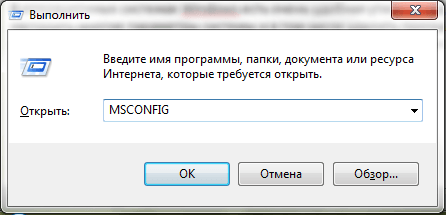
Если вы пользуетесь операционной системой Windows 7, то вы можете почистить автозагрузку при помощи утилиты MSCONFIG. Для этого откройте меню « Выполнить » с помощью комбинации клавиш Win-R , введите команду « MSCONFIG » и нажмите на кнопку « Ок ».
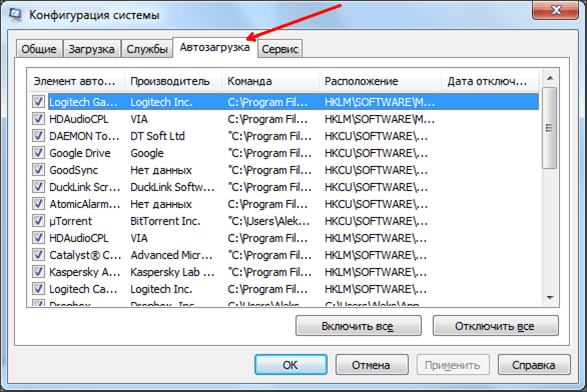
В открывшемся окне перейдите на вкладку « Автозагрузка ». Здесь вы увидите список программ, которые находятся в автозагрузке и запускаются автоматически при старте операционной системы. Изучите список программ и определите программы, которые вам не нужны. Для того чтобы удалить эти программы из автозагрузки просто снимите отметки и сохраните настройки с помощью кнопки « Ок ».
Windows 10, 11
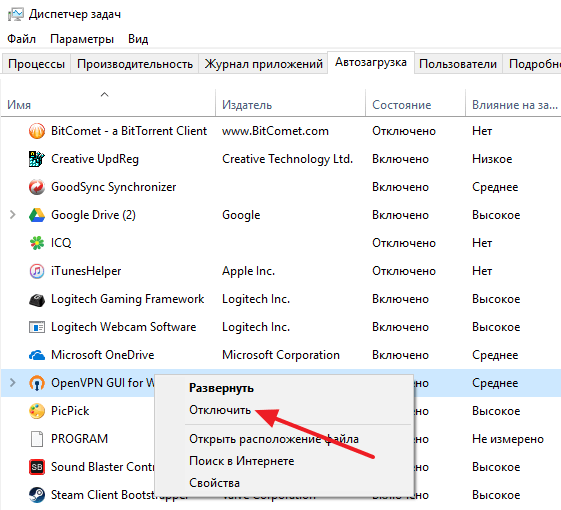
В Windows 10 и Windows 11 для управления автозагрузкой нужно открыть « Диспетчер задач » и перейти на вкладку « Автозагрузка ». Для того чтобы отключить автозагрузку программы здесь нужно кликнуть по ней правой кнопкой мышки и выбрать вариант « Отключить ».
Почистите службы
Также программы могут запускаться автоматически при помощи служб. Для того чтобы отключить не нужные программы в службах нажмите Win-R и выполните команду « MSCONFIG ».
В открывшемся окне перейдите на вкладку « Службы ». Здесь нужно установить отметку напротив функции « Не отображать службы Майкрософт » для того чтобы не случайно не отключить важные службы, которые являются частью операционной системы.
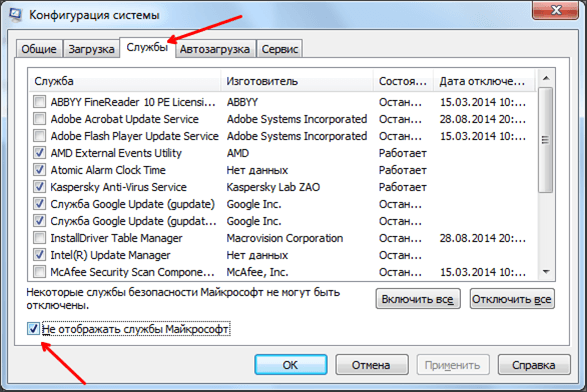
После этого изучите список установленных служб и отключите ненужные. Для этого снимите отметки напротив ненужных служб и сохраните настройки нажатием на кнопку « Применить ».
Данный способ одинаково работает как в Windows 7, так и в более новых Windows 10 и Windows 11.
Почистите расширения в браузере
Еще одно место, где может быть большое количество ненужных программ, это список расширений в браузере. Каждое расширение браузера создает дополнительную нагрузку, что может приводить к значительному замедлению работы с интернетом.
Для того чтобы решить эту проблему зайдите в ваш браузер и перейдите на страницу со списком расширений. Если вы пользуетесь Google Chrome, то для этого нужно открыть меню браузера, выбрать « Дополнительные инструменты » и перейти в « Расширения ». В других браузерах список расширений может открываться по-другому.
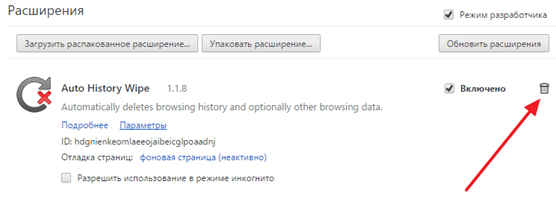
Изучите список установленных расширений и удалите те, которыми не пользуетесь. В браузере Google Chrome для удаления расширения нужно просто нажать на иконку мусорной корзины.
- Как узнать, что занимает место на диске
- Как почистить файл Hosts
- Как удалить расширение в Google Chrome
- Как удалить программу с компьютера на Windows 7
- Как удалить старый драйвер
Создатель сайта comp-security.net, автор более 2000 статей о ремонте компьютеров, работе с программами, настройке операционных систем.
Остались вопросы?
Задайте вопрос в комментариях под статьей или на странице «Задать вопрос» и вы обязательно получите ответ.
Как удалить ненужные приложения с ноутбука — 2 способа
Статья рассказывает, к чему может привести скопление лишних программ и файлов на ноутбуке. В ней также приводится подробная и простая инструкция по их удалению.
Зачем это нужно?
- Бесполезный софт не только занимает пространство на накопителе, но и может негативно влиять на работу системы в целом, особенно, когда его слишком много. Последствия от появления подобных программ на ноутбуке могут быть разнообразными:
- снижение производительности;
- перегрев;
- возникновение системных ошибок;
- внеплановые перезагрузки и прочие сбои.
Удаление системными средствами
Деинсталляция ненужных приложений — метод, который не требует установки стороннего ПО для удаления лишних файлов с компьютера.
Рекомендация: независимо от способа удаления или версии ОС удалять следует только те утилиты, в назначении которых пользователь уверен, иначе можно ошибочно удалить жизненно важные системные файлы, из-за чего работа операционки будет нарушена.
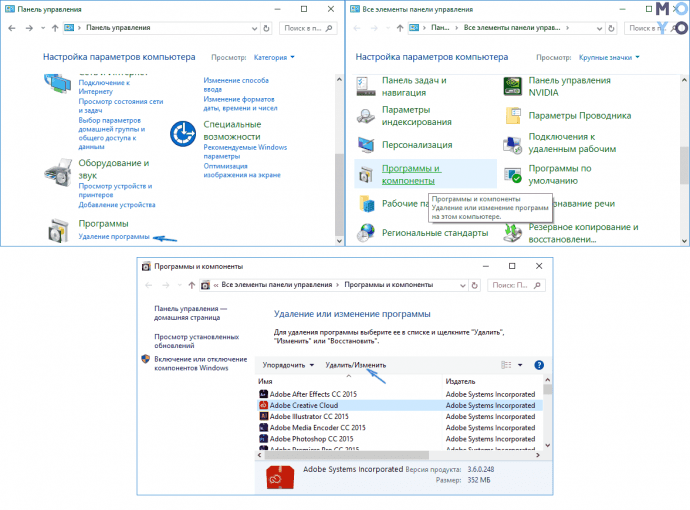
Как почистить лэптоп в Виндовс 7, 10:
- Через «Пуск» нужно перейти в панель управления.
- Выбрать «Удаление программ».
- Отметить ненужные приложения и стирать их по очереди, кликая по строчке левой клавишей мышки (ЛКМ) и отмечая «Удалить».
В разных версиях Windows названия пунктов могут незначительно отличаться, но схема практически идентична.
Удаление с помощью стороннего ПО
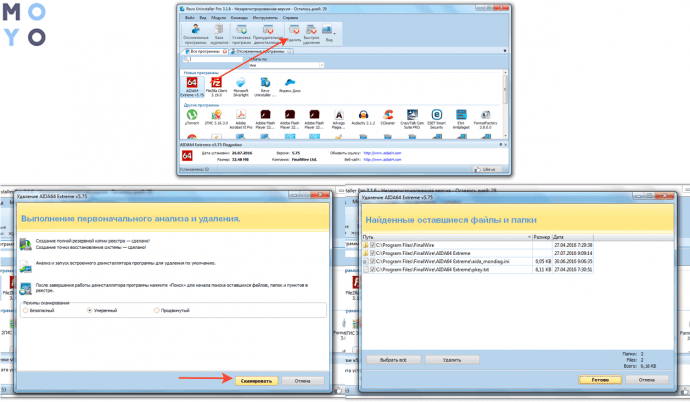
Убрать неактуальный софт можно и при помощи различного ПО. Это может быть Revo Uninstaller или аналогичная утилита на усмотрение пользователя. В статье рассматривается именно эта.
Revo Uninstaller
Удаление временных файлов
Они накапливаются в процессе использования ноутбука и являются абсолютно бесполезными. Скопление подобных мелочей может ощутимо повлиять на быстродействие компьютерной системы. С этой задачей можно справиться с помощью инструментов ОС.
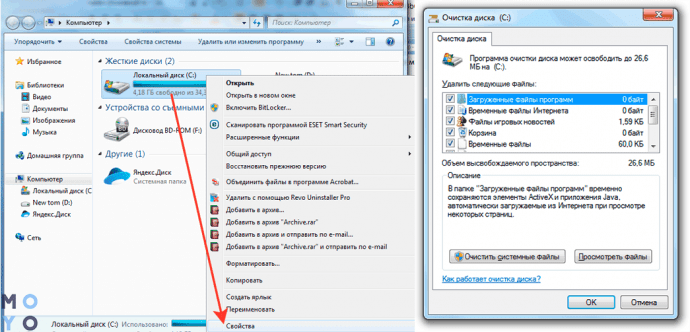
Инструкция по очистке ПК в Windows:
- «Мой Компьютер».
- В списке дисков найти тот, который необходимо почистить, навести на него курсор, и нажать правую клавишу компьютерной мышки / тачпада.
- В открывшемся меню выбрать «Свойства».
- Вкладка «Общие» → «Очистка диска». Подождать завершения процесса оценки объема файлов, которые могут быть удалены.
- Ознакомиться со списком файлов, предоставленных инструментом, и если ни один не нужен, нажать «ОК». Если что-то удалять не хочется — можно просто снять галочку.
- Подтвердить действия.
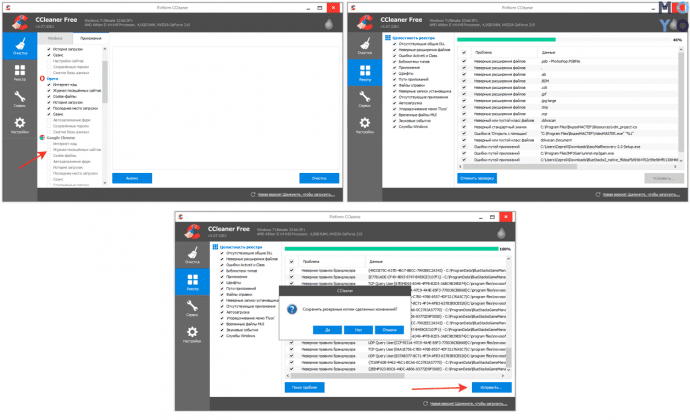
Кроме классических средств можно воспользоваться сторонней утилитой, например, бесплатным CCleaner.
Как почистить ноутбук от временных файлов:
- Запустить ПО, после чего по умолчанию откроется вкладка «Очистка».
- При необходимости подкорректировать настройки, сняв галочки с ненужных пунктов в списке слева, например, если пользователь не желает удалять историю поиска.
- Нажать «Анализ», дождаться, пока закончится сканирование и нажать «Очистка».
Совет: при удалении корзина также опустеет, поэтому стоит заранее проверить, не осталось ли там чего-то нужного.
Также в программе можно почистить реестр, настроить автозапуск. Убрав ненужные приложения из автоматической загрузки, тоже можно ускорить работу лэптопа.
Рекомендация: при выборе приложений, которые необходимо удалить из AUTORUN, следует быть внимательнее и убирать только файлы, которые не относятся к операционке.
Стирать неиспользуемые файлы, утилиты — нетрудно, а быстродействие ноутбука после этого может увеличиться. Решить задачу можно как классическими, вшитыми в операционку, средствами, так и с помощью стороннего софта.
Как почистить ноутбук чтобы не тормозил windows 7 пошаговая инструкция

Возможно, компьютер давно не чистился от пыли или не проводилась замена термопасты, поэтому радиаторы забиты и не пропускают поток воздуха. А может неправильно подобран кулер или он попросту физически изношен.
Проведите чистку системного блока или ноутбука или поставьте более мощную систему охлаждения, чтобы исправить ситуацию. Делать такие процедуры необходимо с особой осторожностью, чтобы не повредить элементы платы.
Чистить платы от пыли необходимо 1-2 раза в год в зависимости от условий эксплуатации.
Недостаток свободного места
Для эффективной работы Windows необходимо наличие свободного места на системном диске. Если физического объёма оперативной памяти не хватает, то система использует файл подкачки как временное хранилище.
Чтобы посмотреть размер необходимого места для файла подкачки на диске ноутбука или ПК, необходимо зайти в панель управления. Выбираем «Система» — дополнительные параметры системы.
На вкладке «Дополнительно» открываем «Параметры быстродействия» и выбираем «Дополнительно».

Если на системном диске свободного места меньше, чем требует система, то необходимо чистить его от ненужных файлов, перенести важные сведения на другой диск или внешние носители информации.
ВАЖНО! Рабочий стол и папка «Мои документы» также относятся к системному диску.
Вирусные угрозы
Существует много различных видов компьютерных вирусов, каждый из которых ориентирован на определённое действие.
Деятельность некоторых вирусов требует большого количества системных ресурсов, в результате чего выполнение пользовательских операций замедляется многократно.
К тому же, выполнение вирусных процессов имеет большой приоритет и они выполняются в первую очередь, что сильно тормозит работу на ПК. Решением может стать установка антивирусной программы на ноутбук.
В некоторых случаях вирусы блокируют любую установку программ, поэтому необходимо сначала избавиться от вирусов с помощью программ экспресс-проверки, которые не требуют установки. Самыми эффективными представителями таких средств являются Dr. Web Cureit и Kaspersky Virus Removal Tool, которые помогают чистить ПК, ноутбук или планшет от вирусов всего за 10-30 минут.
Читайте также: Flash player для яндекс.браузера: как работать с плагином

Если блокируется выполнение любых операций, ПК зависает, то можно провести антивирусные мероприятия, загрузившись с USB-флеш-накопителя или загрузочного диска.
Заспамленность реестра и автозагрузки
В процессе длительной работы Windows в системном реестре накапливаются ошибочные записи, которые затормаживают работу ОС.
Необходимо периодически проводить диагностику системного реестра и его оптимизацию для поддержания его целостности и повышения работоспособности компьютера.
Провести такую процедуру можно с помощью CCleaner, который помогает эффективно чистить систему от компьютерного мусора.

Многие программы, которые устанавливаются пользователями, загружаются автоматически вместе с системой. Такие программы используют ресурсы системы, но не используются пользователем в повседневной жизни.
Поэтому можно отключить их автозагрузку и включать только по требованию. Сделать это можно с помощью CCleaner или стандартными средствами Windows. Нажмите комбинацию Win + R и введите команду msconfig.
Выберите вкладку автозагрузка и отключите загрузку ненужных приложений.
Повреждение системных файлов
Часто компьютер тормозит из-за повреждения или отсутствия системных файлов Windows. Причины могут быть разнообразные – ошибки в результате длительного (более года) использования ОС, последствия повреждения вирусами, случайное удаление некоторых файлов или нарушение целостности системы после удаления некоторых программ.
Простым решением проблемы может стать восстановление операционной системы. Такой процесс не затрагивает установленные программы и драйвера, а только восстанавливает стандартную комплектацию системных файлов. Компьютер или ноутбук должны заработать быстрее.
Если нарушение файлов критическое и восстановление невозможно, то можно рассмотреть вариант переустановки Windows 7. Делать это рекомендуется в том случае, если другие способы решения проблемы не помогли.
Повреждение аппаратной части
Если ПК периодически полностью зависает, то причина может таиться в физическом повреждении/поломке комплектующих и функциональных элементов платы – процессор, видеокарта, оперативная память, чипсет, мост, конденсаторы, кулер. Выявить такую неисправность достаточно сложно, необходимо проводить специальные тесты и диагностику. Такую работу лучше делать в сервисных центрах.
Как самостоятельно почистить компьютер, чтобы не тормозил
Ваш компьютер начал тормозить, и вы не знаете почему? Зависла система, когда окружили дедлайны? Эта статья для вас. Мы расскажем, как почистить компьютер, чтобы он не тормозил.
Какими способами можно самому почистить компьютер на windows, чтобы он не тормозил
- Ручной. Все операции совершаются пользователем самостоятельно, например, удаление лишних файлов. Это самый длинный и наименее эффективный способ.
- Системный. Используются возможности windows 7, 8, 10.
- Программный. Очистка производится с помощью стороннего программного обеспечения.

Очистка компьютера от ненужных файлов для ускорения работы
Перед началом корректирующих действий загляните в Диспетчер задач. На виндовс он вызывается сочетанием клавиш Ctrl, Shift и Esc. Там можно увидеть, чем именно загружены ресурсы компьютера. Нелишним будет заглянуть в «Мой компьютер» и посмотреть на состояние диска. На основании этого можно предварительно узнать, что случилось с системой.
Вот что обычно перегружает компьютер:
- временные файлы и программные папки;
- архивы обновлений виндовс;
- куки и кэш;
- ошибки памяти;
- отчеты об ошибках;
- редко используемые программы;
- вирусы;
- остатки удаленных файлов.
Удаляем лишние файлы
Посмотрите на рабочий стол. Нет ли у вас лишних ярлыков приложений, неактуальных файлов, больших по размеру программ? Щелкните по ним правой кнопкой мыши и выберите Удалить. Это очистит не только память, но и систематизирует ваше окружающее пространство.
Далее можно воспользоваться встроенной возможностью удаления программ. Зайдите в «Панель управления» и перейдите в раздел «Программы и компоненты». Перед вами появится окно с перечнем установленных приложений и объемом памяти, которые они занимают. Может у вас есть фотошоп, который вы открывали последний раз несколько лет назад? А он весит несколько гигабайт! Выберите лишние программы и удалите их.

Проводим дефрагментацию жесткого диска
Способ удаления программ, описанный выше, может оставить некоторые файлы. Это происходит из-за того, что компоненты приложения могут располагаться на разных кластерах диска. Когда вы их расположите близко друг к другу, система перестанет тратить много времени на обработку данных при запуске программы.
Как запустить дефрагментацию? Воспользуйтесь следующим алгоритмом:
- Зажмите одновременно клавиши Win и R. Перед вами появится системное окно Выполнить.
- Введите команду dfrgui и нажмите клавишу ОК.
- Вы увидите окно оптимизации дисков, где можно выбрать необходимый.
Дефрагментация возможна только при наличии прав администратора.
Очищаем автозагрузку
Автозагрузка — перечень приложений, которые запускаются автоматически при включении и загрузке системы. Их список может быть огромным, потому что некоторые программы могут встраиваться туда сами и захламлять процессор. Специалисты рекомендуют оставлять там минимальное количество приложений, например антивирус и браузер (если не хотите запускать его самостоятельно).
Предлагаем вам два способа очищения меню автозагрузки:
- Откройте системное окно Выполнить и введите команду msconfig. Перед вами откроется окно с конфигурацией системы, где нужно перейти в раздел Автозагрузка. Отключите лишние программы.
- Зайдите в Диспетчер задач. Перейдите на вкладку Автозагрузка и совершите аналогичные действия.

Удаляем кэш браузеров
Кэш — временные файлы браузеров, которые создаются в онлайн-режиме. Он нужен для того, чтобы страницы загружались быстрее. Со временем его объем может достигнуть громадных размеров. Может, вы давно перестали посещать страницы менеджеров? От лишних служебных файлов лучше периодически избавляться
Как почистить кэш? В каждом браузере может быть свой алгоритм. Вот как это можно сделать в Google Chrome:
- Откройте настройки (три точки в правом стороне страницы) и выберите соответствующий пункт.
- Нажмите на «Показать дополнительные настройки».
- Перейдите в пункт «Личные данные» и установите временные рамки удаления файлов.
- Запустите процесс, нажав на «Очистить историю».
Удалять куки файлы и кэш нужно в каждом браузере по отдельности.
Как почистить компьютер с помощью программ, чтобы он не тормозил
Интернет предлагает автоматизировать процесс очистки лишних файлов с помощью различных утилит. В их разнообразии легко затеряться. Мы расскажем ниже об основных.
Advanced System Care
Программа предлагает очистку жесткого диска, отключение энергозатратных приложений и защиту данных от шпионских атак. Также можно выявить ненужные плагины в браузерах. Но есть и недостатки:
- почти весь функционал платный;
- для некоторых действий нужно скачивать сторонние программы;
- автоматически загружается при запуске системы (нужно самостоятельно удалять из меню автозагрузки).

Advanced System Optimizer
Эту программу можно назвать комбинацией инструментов для ускорения работы вашего устройства. Можно очистить диск и реестр, сделать резервную копию, защитить конфиденциальность данных в интернете и т. д. Здесь есть интеллектуальное сканирование, которое подберет наиболее подходящий режим очистки.
Без минуса не обошлось. Некоторые антивирусы помечают эту программу как угрозу для компьютера. Обратите на это внимание и скачивайте инсталлятор только с проверенных сайтов.
Auslogics BoostSpeed
Приложение немного отличается от аналогов, потому что делает упор на изменении встроенных настроек и служб Виндовс. Оно позволяет отключать создание отчетов об ошибках, настроить автозапуск и провести дефрагментацию диска. В то же время вам изначально предложат демо-версию с ограниченным функционалом, а сама программа будет отправлять отчеты о ваших действиях.

CCleaner
Это одна из самых популярных программ. Приложение позволяет удалить куки файлы, почистить реестр и убрать оставшийся мусор после деинсталляции программ. Можно почистить систему выборочно или воспользоваться функцией Health Check, которая сделает все за вас.
Программа бесплатная только условно и будет настоятельно предлагать вам перейти вам на Premium-режим.
EasyCleaner
Программа официально снята с производства, но мы все равно включили ее в топ. Это простейшее приложение для освоения, да еще и полностью бесплатное. С его помощью можно почистить куки и кэш, удалить лишние резервные копии и дубликаты файлов, а также найти битые программы.

Почему еще тормозит компьютер на виндовс 7 и 10: другие причины и как можно почистить
Захламленность компьютера — не единственная причина его медленной работы. Не стоит исключать, что в системе могла завестись и начать функционировать вредоносная программа. Ваше устройство сильно перегревается? Проблема может быть и в скопившейся пыли. Ниже рассмотрим это более подробно.
Проверка компьютера на вирусы
Вирусные программы могут не только замедлить работу устройства, но и полностью сломать его за счет влияния на глобальные процессы. Поэтому настоятельно вам рекомендуем пользоваться антивирусными программами и не скачивать приложения с пиратских сайтов.
С вирусами можно бороться платно и бесплатно. Самыми известными антивирусами являются Avast, AVG, Kaspersky, 360 Total Security, Norton. Они помогут провести сканирование компьютера и выявить основные виды вирусов, а также зараженные файлы.
Очистка компьютера от пыли и мусора
Если вы разбираетесь в устройстве компьютера и уверены в своих силах, можете разобрать свое устройство. Инструкции можно найти на ютубе. За время использования в компьютере может скопиться много пыли, которая перегревает процессор. Аккуратно избавьтесь о нее. Вашему устройству явно станет легче. Если компьютер старый, дополнительно стоит заменить систему охлаждения и термопасту.
Теперь вы знаете, как почистить компьютер на виндовс, чтобы он не тормозил. Необязательно бежать покупать новое устройство. Вам вполне может еще послужить старый ноутбук, если следовать нашим советам. Главное не делать лишнего и не лезть в сложные настройки. Можно испортить компьютер так, что его не сможет починить ни один специалист.