
Как отключить проверку диска (CHKDSK) при загрузке в Windows
09.09.2020

itpro

Windows 10, Windows 7, Windows XP

комментария 72
Chkdsk (Chkdsk.exe) представляет собой утилиту командной строки в Windows-системах, которая проверяет тома дисков на наличие проблем и ошибок с файловой системой. Этот инструмент также может попытаться исправить все найденные ошибки. Например, chkdsk может исправить проблемы, связанные с наличием плохих секторов, потерянных кластеров, а также потерянных файлов и каталогов. Кстати, я недавно писал про особенности работы c chkdsk в кластере Microsoft. Однако автоматическая проверка файловой системы утилитой chkdsk, при некорректной перезагрузке ПК, раздражает некоторых пользователей. И в принципе, такую проверку можно отключить (хотя и не рекомендуется – ведь вы теряете контроль за целостностью вашей файловой системы).
Чтобы отключить автоматическую проверку диска при загрузке Windows, перейдите в следующий раздел реестра:
В правой панели дважды щелкните по ключу BootExecute. Значение этого ключа по умолчанию — autocheck autochk *
* означает, что каждый диск проверяется на консистентность (целостность, согласованность). Просто добавьте параметр «/K:C» перед *. Параметр / K отключает автоматическую проверку диск C: при загрузке Windows. Итак, окончательное значение ключа реестра BootExecute должно выглядеть следующим образом:
autocheck autochk /k:C *
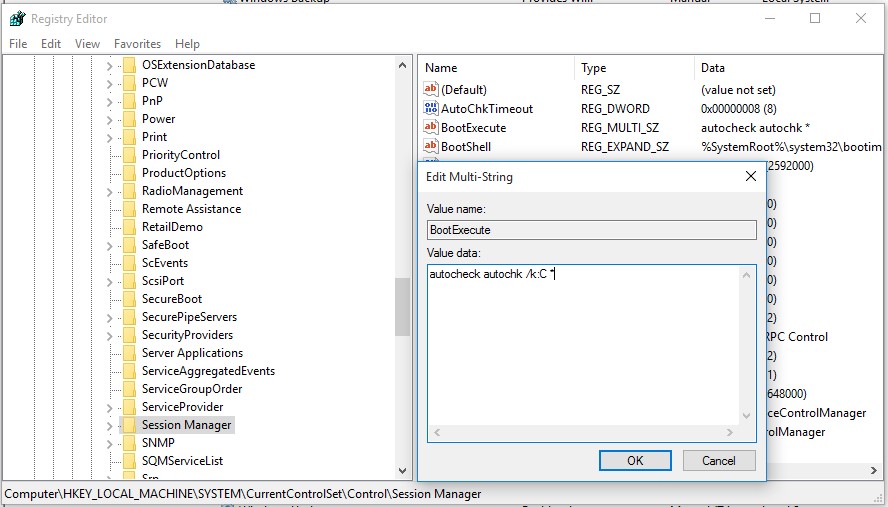
Если вы хотите отключить проверку и на других дисках (например на дисках C: и D: ), воспользуйтесь следующим ключом:
autocheck autochk /k:C /k:D *
Если вы захотите вернуть все обратно, просто замените значение параметра на:
В том случае, если вы не нашли указанный ключ в реестре, отключить проверку диска при загрузке можно с помощью утилиты chkntfs (ключ /x). Для этого откройте командную строку с правами администратора и наберите команду:
chkntfs /x d: e:

После чего перезагрузите ПК. Указанная команда исключит диски D: и E: из процедуры автоматической проверки диска при загрузке. Если вам нужно исключить другие диски, просто измените команду, указав соответствующее имя диска.
Команда chkntfs /d возвращает исходные настройки (все диски системы проверяются при загрузке, а Chkdsk запускается только для дисков с ошибками).
В любом случае, при отключении проверки дисков при загрузке, необходимо периодически проверять их вручную. Проверить статус диска можно таким образом:
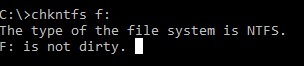
Сообщение F: is not dirty говорит о том, что на диске отсутствуют ошибки и в проверке он не нуждается.
 Предыдущая статья Следующая статья
Читайте далее в разделе Windows 10 Windows 7 Windows XP

Установка программ с помощью групповых политик в домене Active Directory
GREP в PowerShell: Поиск текста в файле с Select-String
Send-MailMessage: отправка писем из PowerShell
Отключение CHKDSK при старте компьютера на Windows 7
Утилита CHKDSK является системным средством проверки и исправления ошибок HDD, и её запуск при старте компьютера сигнализирует о проблемах. Впрочем, порой тревога бывает ложной и утилита просто тратит время пользователя. К счастью, её можно отключить.
Выключаем CHKDSK в Windows 7
В большинстве случаев появление средства проверки винчестера означает наличие проблем с накопителем, поэтому прежде чем отключать CHKDSK, стоит из-под системы или Live-образа проверить его.
Если проверка показала, что с носителем всё нормально, или же основным является SSD, CHKDSK можно смело отключать. Делается это посредством нескольких методов.
Способ 1: «Командная строка»
Первый доступный вариант – отключение утилиты через «Командную строку».
- Найдите инструмент в средстве поиска: откройте «Пуск» и напечатайте в нём cmd . Далее выделите результат, кликните по нему правой кнопкой мыши и выберите «Запуск от имени администратора».
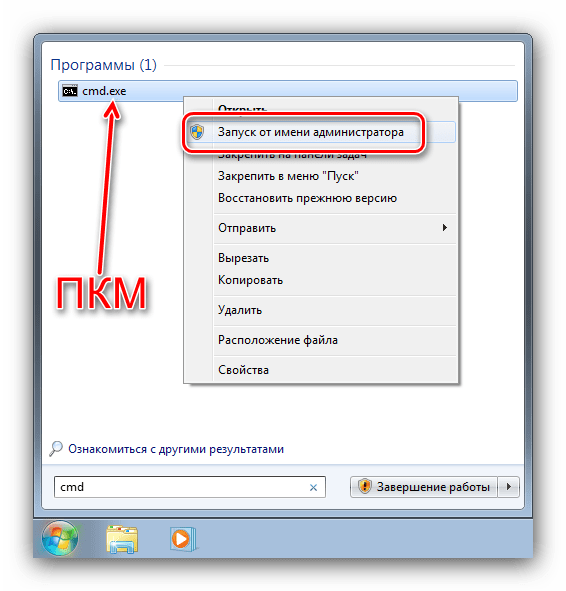 Читайте также: Запуск «Командной строки» в Windows 7
 - Запустится интерфейс ввода. В нём нужно напечатать следующую команду: chkntfs /x e: d: c: Вместо e:, d: и c: могут быть буквы других дисков, ориентируйтесь на указанные в системе наименования. Подтвердите ввод команды нажатием на Enter.
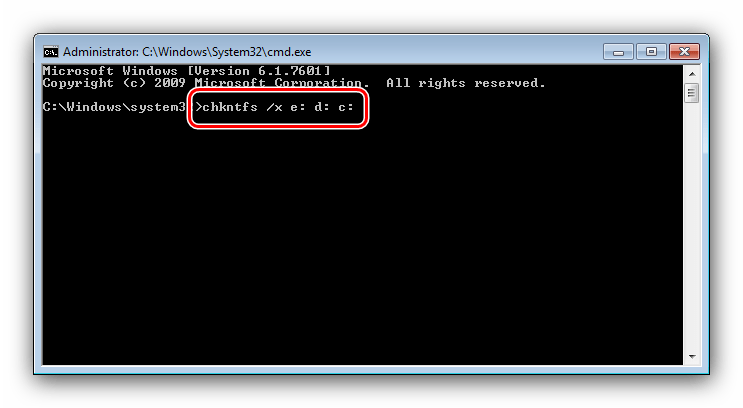
- Перезагрузите компьютер и проверьте результат.
Способ 2: Правка системного реестра
Иногда система отказывается отключать утилиту CHKDSK, и в таком случае потребуется правка реестра. Алгоритм действий следующий:
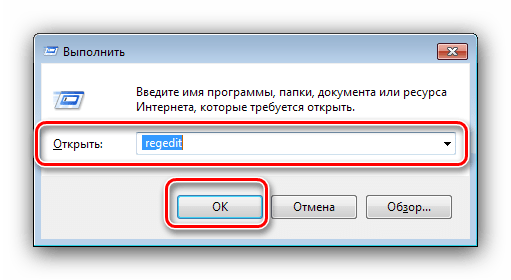
- Откройте средство «Выполнить» (клавиши Win+R или средство поиска), после чего введите в него код regedit и нажмите Enter.
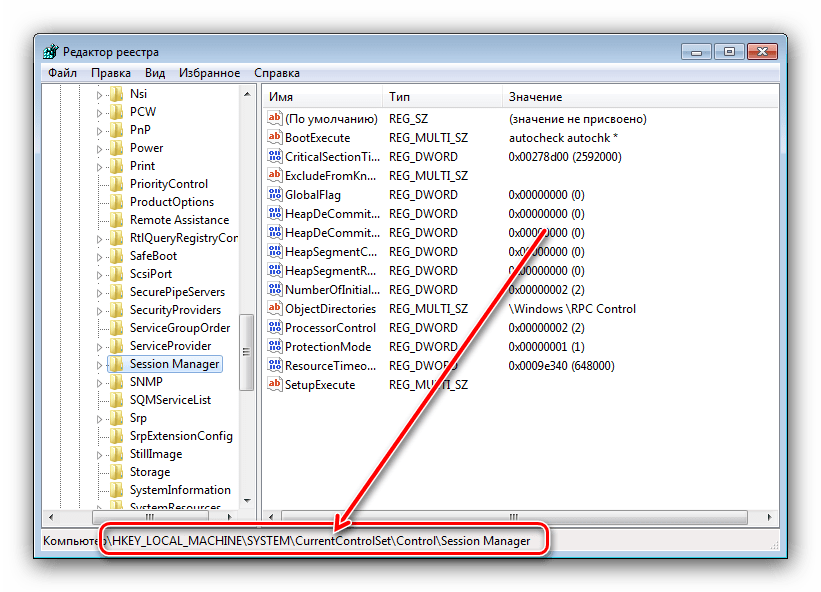
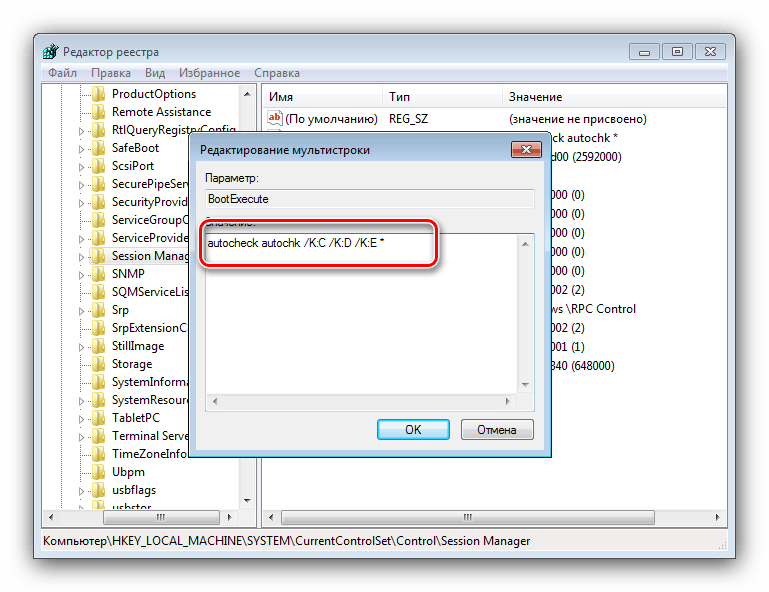
- После запуска «Редактора реестра» перейдите по следующему адресу: HKEY_LOCAL_MACHINE\SYSTEM\CurrentControlSet\Control\Session Manager
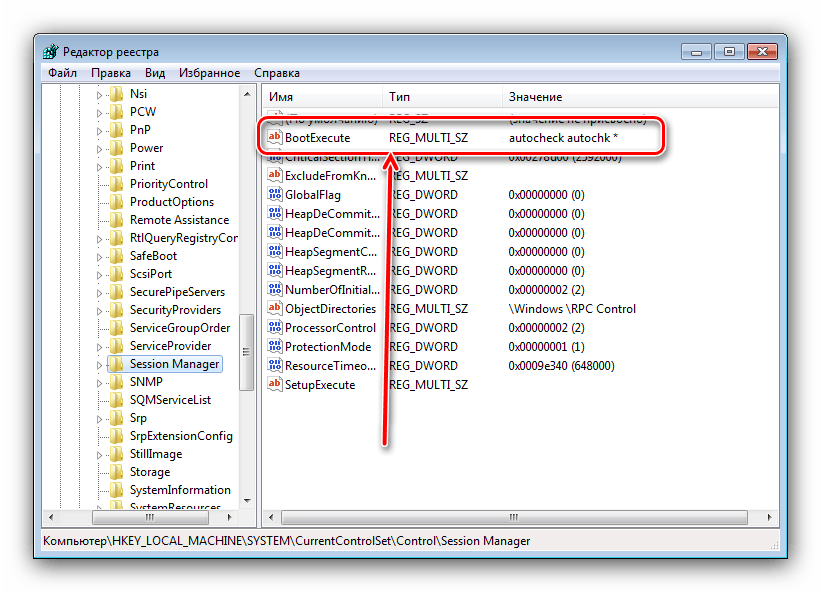
- В правой части окна найдите запись с именем «BootExecute» и дважды кликните по ней.
- Появится окно редактирования. По умолчанию в нём присутствует запись «BootExecute». Для исключения диска или раздела из проверки при старте введите перед «звёздочкой» следующее: /K:C
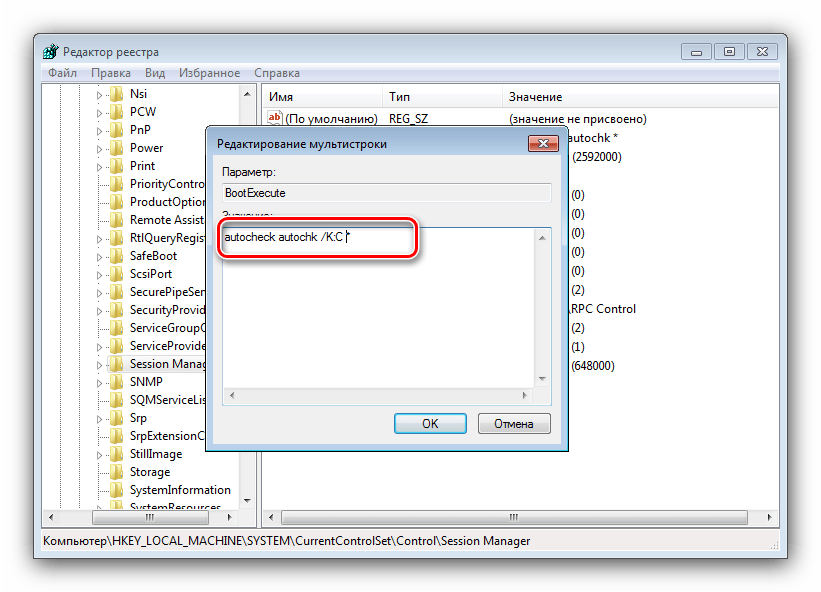
Внимание! Перед командой и после нее (перед символом *) обязательно должны быть пробелы!
Способ 3: Удаление обновления KB2823324 (пользователи Kaspersky AntiVirus)
Сугубо специфический случай проблемы заключается в конфликте между патчем безопасности для Виндовс 7 под номером KB2823324 и новыми версиями Антивируса Касперского. Если вы используете этот программный продукт и наблюдаете ничем не обоснованное появление CHKDSK при старте системы, скорее всего, проблема именно в этом. Следовательно, устранить её можно удалением либо антивируса, либо проблемного обновления.
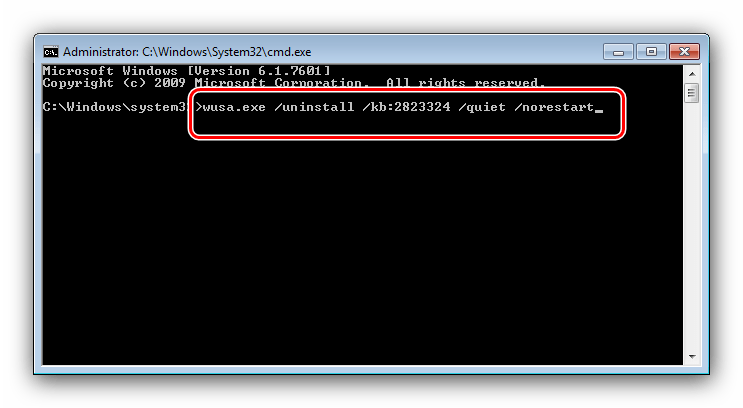
- Если вы выбрали деинсталляцию обновления, откройте «Командную строку» от имени администратора (о том, как это сделать, рассказано в первом шаге Способа 1). Далее введите в интерфейс команду: wusa.exe /uninstall /kb:2823324 /quiet /norestart Подтвердите ввод нажатием на Enter, затем перезагрузите компьютер.
- Если решили избавиться от Kaspersky Antivirus, воспользуйтесь инструкциями, представленными по ссылкам далее.
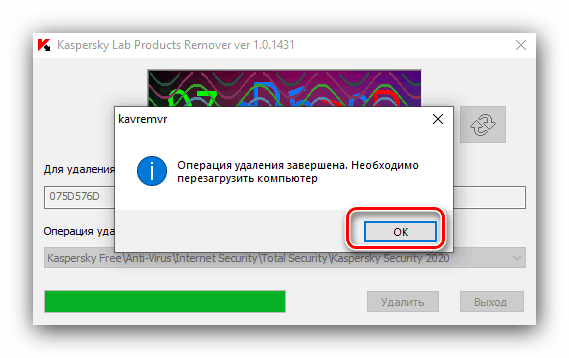 Подробнее:
Полное удаление Kaspersky Antivirus
Удаляем Kaspersky Internet Security
Решение некоторых проблем
Нередко отключение CHKDSK тем или иным способом может привести к появлению разнообразных проблем и сбоев. Рассмотрим решения самых распространённых из них, а также ситуации, когда задействовать тот или иной метод не получается.
После отключения CHKDSK компьютер перестал загружаться
Если наблюдается проблема с запуском компьютера после выключения проверки дисков при старте, это верный признак того, что с накопителем что-то не в порядке. Проверьте его ещё раз, желательно на другом компьютере, и замените, если состояние оставляет желать лучшего.
Также не исключено, что к спонтанному появлению CHKDSK приводят ошибки системы – на это прямо указывает техническая исправность HDD, если просканировать его на заведомо рабочем компьютере. В таком случае хорошим решением будет сброс настроек системы до заводских или же полная переустановка, желательно без сохранения пользовательских данных.
«Командная строка» не реагирует на ввод команды
Если интерфейс ввода команд не отвечает на попытки ввести тот или иной оператор, это либо признак проблем с системными файлами, либо на компьютере неправильно настроены переменные среды. В первом случае проверьте системные компоненты и восстановите их, если требуется.
Во втором же потребуется правильно настроить переменные среды по следующему образцу:
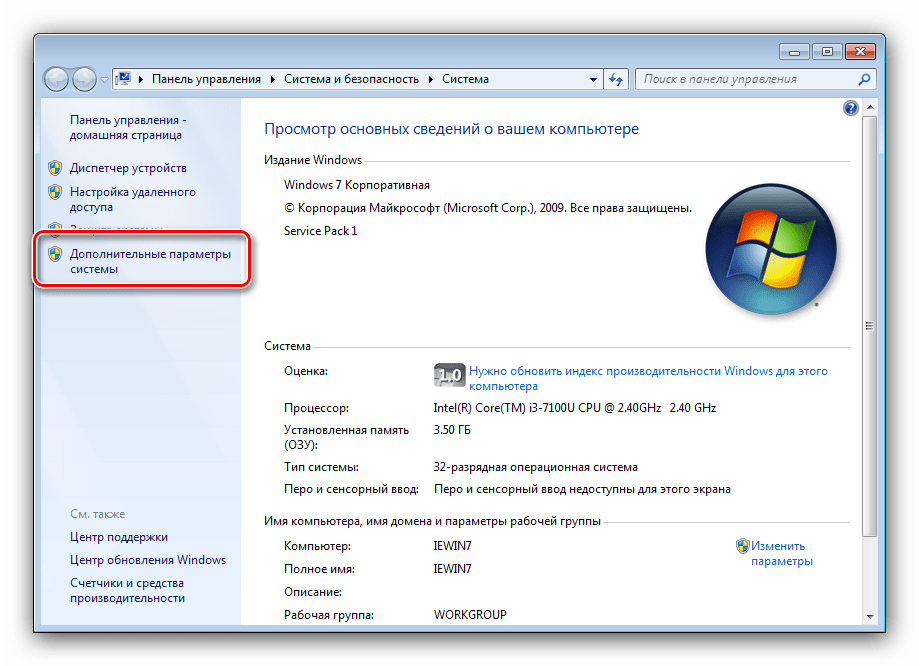
- Откройте «Свойства системы» и перейдите к пункту «Дополнительные параметры системы».
 Читайте также: «Свойства системы» в Windows 7
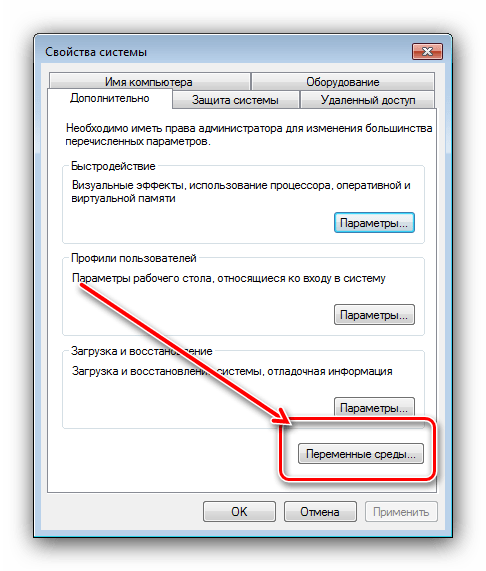
 - Далее кликните по кнопке «Переменные среды».
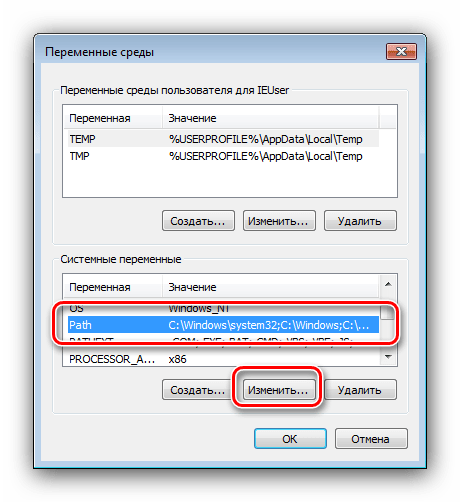
- Откроется средство редактирования указанного элемента. Выделите запись «Path» в блоке «Системные переменные» и нажмите «Изменить».
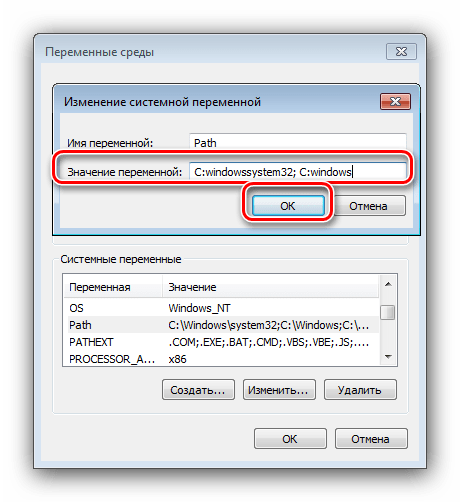
- Введите следующее значение: C:windowssystem32; C:windows Далее примените изменения и закрывайте средство.
- Перезагрузите компьютер и воспользуйтесь «Командной строкой» снова – скорее всего, теперь она будет полноценно работать.
Заключение
Итак, мы изучили способы отключения CHKDSK при старте компьютера на Виндовс 7. Как видим, причин у проявления этой проблемы существует немало, а метод её устранения зависит от источника.
Как отключить проверку диска на ошибки при загрузке Windows?
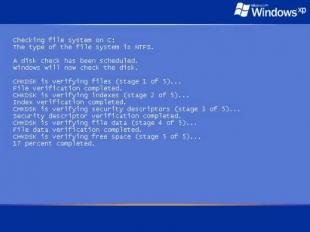
Периодически сталкиваюсь с ситуацией, когда перед загрузкой Windows запускается проверка диска на ошибки. Это вполне нормальное явление, если проверка успешно завершается, вносятся необходимые исправления и дальше система работает стабильно. Но, что делать, если проверка происходит каждый раз при загрузке? Здесь два варианта решения проблемы:
1) Найти причину, по которой запускается проверка диска перед загрузкой системы.
Windows запускает chkdsk перед загрузкой по причине того, что на диск установлено состояние «грязного бита».
Проверить можно с помощью утилиты командной строки fsutil следующей командой:
fsutil dirty query X: — где X это буква диска.
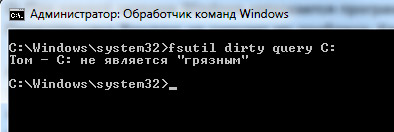
В данном случае Диск C не является грязным.
Если установлено состояние «грязный бит», Windows будет запускать проверку на ошибки при включении. Решается эта проблема по-разному, причина может быть, как из-за физического состояния жесткого диска, так и из-за проблем с программным обеспечением.
Можно попробовать следующее:
Установить все системные обновления, обновить драйвер чипсета материнской платы, проверить целостность всех защищенных системных файлов с помощью утилиты командной строки sfc(Пример: sfc /scannow), выполнить дефрагментацию, сделать проверку диска chkdsk (пример, проверка диска C: chkdsk C: /f). Проверить жесткий диск программой MHDD или Victoria.
Если проблема не решается, то можно воспользоваться вторым способом.
2) Простой способ. Отключить проверку для диска, который постоянно проверяется.
Это можно сделать двумя способами через реестр или через командную строку, кому как удобней.
Открываем реестр. В Windows Vista, 7, 8 запускать от имени Администратора.
Переходим в раздел реестра
HKEY_LOCAL_MACHINE\SYSTEM\CurrentControl\SetControl\Session Manager
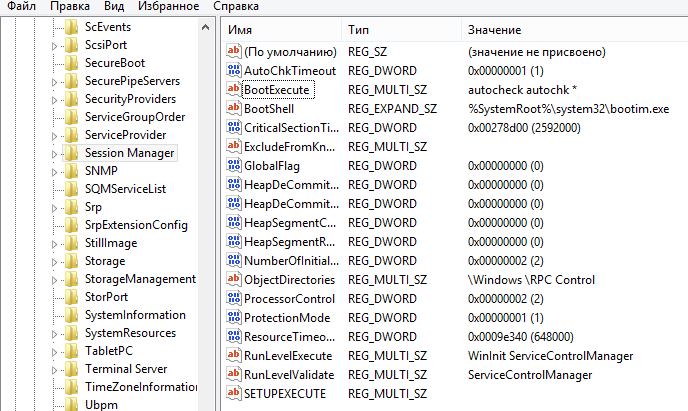
Находим параметр BootExecute – значение по умолчанию autocheck autochk * , т.е. проверяются все диски. Меняем значение на autocheck autochk /k:C * , если нужно отключить проверку диска C.
Значение autocheck autochk /k:D /k:E * отключает проверку диска D и E.
Для отключения проверки диска с помощью командной строки, открываем командную строку. В Windows Vista, 7, 8 запускать от имени Администратора.
В командной строке пишем: chkntfs D: /x – в данном случае отключаем проверку диска D.
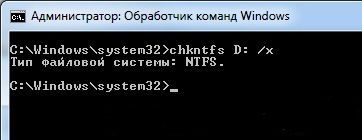
Для того чтобы вернуть значение по умолчанию, вводим в командной строке chkntfs /d .
Постоянно включается проверка диска
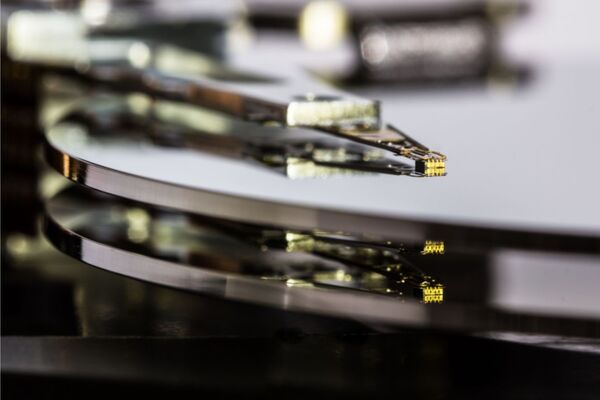
Проверка жесткого диска запускается каждый раз при включении компьютера? С этим надо что-то делать
Если на используемом ПК при каждом включении или перезагрузке устройства выскакивает проверка жесткого диска, то причина обычно одна — система помечает накопитель как потенциально-неисправный. Происходит это в том случае, когда компьютер выключили неправильно, произошли нарушения в файловой системе или возникли повреждения самого диска.
Как отменить постоянное сканирование диска рассмотрим в данной статье.
Значимость жесткого диска
Во время запуска компьютера происходит проверка всех комплектующих, в том числе и жесткого диска. Делается это с помощью набора специальных микропрограмм, записанных в микросхеме Bios. Если все детали находятся в исправном состоянии, то управление передается загрузчику операционной системы. Соответственно, происходит запуск ОС и с компьютером можно начинать работать.
Жесткий диск считается одним из важнейших компонентов системы. Он представляет собой запоминающее устройство произвольного доступа, основой которого является принцип магнитной записи.
Накопитель играет главную информационную роль в компьютере, а конкретно выполняет следующие функции:
- хранит операционную систему, рабочие программы и их настройки;
- содержит пользовательские файлы (музыка, фильмы, фотографии, текстовые документы, игры и пр.);
- некоторая часть размера накопителя используется для хранения данных, которые не помещаются в ОЗУ (файл подкачки);
- хранит содержимое оперативной памяти в режиме сна.
Как видим жесткий диск выполняет немало серьезной работы, без которой система не сможет нормально функционировать. Если устройство сломается, то есть риск потерять существенно важные данные. Как правило, восстановить их потом не получится. Поэтому нужно обращать особое внимание на условия его эксплуатации.
При включении компьютера пользователи часто сталкиваются с тем, что система выдает сообщение о проверке диска. Но это не всегда говорит о том, что устройство повреждено. Рассмотрим далее что предпринять в этой ситуации.
Сделать полную проверку диска
Для реализации процедуры делаем следующее:
- открываем “Мой компьютер”;
- правой кнопкой мыши щелкаем на нужный диск;
- переходим в раздел “Свойства”;
- выбираем пункт “Сервис”;
- кликаем на кнопку “Выполнить проверку”;
- в открывшемся окне ставим все галочки и щелкаем “Запуск”.
Если в качестве проверяемого служит системный диск, то появится команда с предложением делать проверку при следующей загрузке ОС. Здесь нужно согласиться и перезагрузить систему.
Отключить проверку диска
Если вышеописанные манипуляции не решили проблему, то переходим к следующим действиям:
- заходим в меню “Пуск” или нажимаем комбинацию “Win+R”;
- выбираем вкладку “Все программы”;
- открываем раздел “Стандартные”;
- нажимаем кнопку “Выполнить”;
- в появившемся поле набираем команду “cmd”;
- кликаем подтверждение “ОК”;
- в открывшемся окне пишем команду “chkntfs / X C”.
Обратите внимание, что С — это имя постоянно сканируемого диска. В результате данных действий проверка будет отключена. Если ее необходимо вернуть, то это делается с помощью команды “chkntfs / D”.
Отключить сам жесткий
Когда происходит постоянная проверка не используемого диска, то его можно просто отключить физически. Делается это двумя способами:
- Разобрать компьютер, а затем отключить провода питания и кабели подключения к материнской плате.
- Выключить диск в настройках Bios.
Но рекомендуем учесть, что на первый взгляд ненужном диске может находиться загрузочное место для запуска операционной системы. Если после отключения накопителя ОС перестала загружаться, то возвращаем все обратно.
Если необходимо в будущем использовать отключенный накопитель, то его можно отформатировать. Операция выполняется так:
- заходим в меню “Мой компьютер”;
- выбираем жесткий диск правой кнопкой мыши;
- запускаем команду “Форматировать”;
- указываем файловую систему (NTFS, FAT, FAT32);
- отмечаем быстрое или полное форматирование;
- объявляем метку тома;
- нажимаем кнопку “Выполнить”.
Процедура форматирования занимает несколько секунд, после чего с диском можно полноценно работать. Постоянное сканирование накопителя должно прекратиться.
Какие еще варианты
Если система постоянно выдает команду о проверке жесткого диска, то это может значить о неисправности самого накопителя. Чтобы точно в этом убедиться — подключите жесткий к другому компьютеру. Если уведомление о сканировании будет также появляться, то проблема в самом устройстве.
Здесь не нужно медлить. Как правило, на жестком диске всегда есть какие-либо важные файлы и для их сохранения надо спасать накопитель. В этом случае необходимо обратиться к специалистам сервисного центра.
В заключение статьи
Жесткий диск играет важную роль в системе и, перед тем как отключать проверку накопителя, требуется точно убедиться в его работоспособности.
- Все посты
- HDD диски (27)
- KVM-оборудование (2)
- Powerline-адаптеры (2)
- SSD диски (49)
- USB-носители (4)
- USB-хабы (3)
- Батареи к ИБП (4)
- Безопасность (3)
- Беспроводные USB адаптеры (2)
- Беспроводные роутеры (18)
- Блоки питания (14)
- Бумага (1)
- Веб-камеры (1)
- Вентиляторы корпусные (3)
- Видеокарты (52)
- Видеонаблюдение (6)
- Внешние диски (3)
- Гарнитуры (2)
- Графические планшеты (2)
- Дисковые полки (2)
- Док-станции (1)
- Звуковые карты (4)
- ИБП (22)
- Инструменты (1)
- Кабели и патч-корды (7)
- Картриджи
- Карты памяти (2)
- Клавиатуры (8)
- Колонки (3)
- Коммутаторы (13)
- Комплекты (клавиатура и мышь) (2)
- Компьютерная периферия (2)
- Компьютеры (51)
- Контроллеры и адаптеры (6)
- Корпусы (14)
- Ленточные носители (2)
- Маршрутизаторы (1)
- Материнские платы (30)
- Мобильные аккумуляторы
- Модули памяти (18)
- Мониторы (44)
- Моноблоки (8)
- МФУ (6)
- Мыши (9)
- Ноутбуки (38)
- Общая справка (60)
- Оптические приводы (1)
- Охлаждение процессорное (16)
- Планшеты (3)
- Плоттеры (1)
- Принтеры (6)
- Программное обеспечение (62)
- Процессоры (56)
- Рабочие станции (6)
- Распределение питания (1)
- Ретрансляторы Wi-Fi (3)
- Серверы (46)
- Сетевые карты (5)
- Сетевые фильтры (2)
- Сканеры (1)
- СХД (5)
- Телекоммуникационные шкафы (6)
- Телефония (4)
- Тонкие клиенты (2)
- Трансиверы (5)
- Умный дом (2)
Также вас может заинтересовать
Выбираем лазерный черно-белый МФУ
МФУ — это похожее на принтер устройство, которое обладает дополнительным функционалом: с его помощью можно не только печатать, но и сканировать, копировать и работать с факсом.

Рейтинг ТОП-10 лучших МФУ для дома
В этой подборке представлены струйные, лазерные или светодиодные многофункциональные устройства, которые получили максимум положительных оценок. Надеемся наш рейтинг МФУ для дома поможет вам принять верное решение.
Проблема «теплового удара» современных процессоров: что отводит тепло быстрее, СЖО или Кулер?
Разбираемся в эффективности систем охлаждения компьютера
Почему видеокарты так сильно подорожали
Разбираемся, почему так лихорадит рынок игровых видеокарт и чего ждать в ближайшее время
ТОП-12 причин не экономить на корпусе для игрового компьютера
Собирая новый компьютер, пользователи часто экономят на корпусе. Причин несколько, желание получить мощную начинку и непонимание, зачем переплачивать, если дешевый вариант вроде ничем не отличается. В этой статье разберемся, почему не стоит выбирать деш.

Не работает тачпад ноутбука
Тачпад — это альтернативная замена компьютерной мыши. Но иногда он перестает работать
11 популярных процессоров, которые не стоит покупать новыми в 2023 году
Рынок процессоров изобилует всевозможными моделями. Найти оптимальное решение можно под любой бюджет. Однако не стоит торопиться с окончательным выбором. Определенные модели нецелесообразно приобретать в 2023 году, так как появились более мощные аналоги.
Процессор Intel Core 2 Quad Q6600 16 лет спустя
Сравниваем первый четырёхъядерный процессор Intel с современным CPU
Сборка графической станции в бюджете до 800.000 рублей
Продвинутая рабочая станция в высокопроизводительном корпусе со смелой эстетикой в стиле стелс

11 заблуждений и мифов о мониторах
Мониторы за последние годы претерпели значительные изменения — появились новые технологии, улучшились характеристики. Однако вокруг них до сих пор бытует много мифов и заблуждений

Выбираем гарнитуру для удаленной работы
В современном мире удаленная работа популярна как никогда и для этого необходимо качественное и функциональное оборудование

Что лучше: чистая установка Windows или обновление
Переход на Windows 11 может быть выполнен двумя способами – чистая установка или обновление. Обе процедуры простые, но определенные различия существуют. В этой статье определимся с оптимальным способом.
Покупаем видеокарту NVIDIA правильно – как не переплатить
Многие геймеры уверены, что для приобретения видеокарты особые знания не требуются. Выбрал топовую модель и все. Как итог – колоссальные переплаты и постоянный рост цен.
Неработающий ключ активации Windows 10: руководство по решению проблемы
Купить лицензионную копию Windows 10 — это ответственное решение для любого пользователя персонального компьютера

Кабель на дне океана: как появляется интернет между континентами
Для многих загадка, как передача данных осуществляется между континентами. Можно услышать различные предположения. Однако ответ предельно простой, по дну океана проложены сотни магистралей
MS Windows 11. Особенности установки и функционал для эффективной работы
В октябре вышла полноценная версия Microsoft Windows 11 и при ее установке есть некоторые особенности
Как выбрать моноблок для работы и учебы
Настольный компьютер без системного блока — лучшее решение для тех, кто устал от проводов
Как выбрать ультраширокий изогнутый монитор
Выбираем изогнутый монитор с высоким разрешением и соотношением сторон 21:9

Кисть больше не устанет: выбираем компьютерную мышь
Для удобной работы, учебы или игр важно подобрать не только мощный компьютер, но и подходящую мышь
Как выбрать корпусный вентилятор
В этой статье мы рассмотрим ассортимент корпусных вентиляторов. Надеемся, что это поможет вам с выбором.
Есть вопросы по взаимодействию или обнаружили ошибку на сайте?
Просьба связаться с нами
125480, Москва, ул. Туристская, д.33, к.1
- Контакты
- info@andpro.ru
- +7 495 545 48 70
- 8 800 707 78 15
- Перезвонить
- Информация
- Сертификаты
- Условия оплаты
- Условия доставки
- Гарантия на товар
- Возврат товара
- Статьи
- Помощь
- Оформление заказа
- Персональные данные
- Вопрос-ответ
- Производители
- Поиск по сайту
- Прайс-лист