
Как удалить связи в документе
В документе используются вставки текста из других документов. После обновления документа (Ctrl+A и далее F9) необходимо удалить связи и оставить только сам вставленный текст. Как это сделать?
При связывании объектов редактор не сохраняет в документе вставленный объект, а использует ссылку в виде определенного кода (например, C:\Documents and Settings\kokin\Мои документы\Коллекции на вкладке.doc ), который указывает на объект.
Если объект как источник будет удален или перемещен, то после открытия документа, естественно, объект не будет доступен и не будет отображен в документе.
Удалить связи в документе и сохранить в то же время объект в документе можно двумя способами: через диалоговое окно Связи , либо с помощью сочетаний клавиш.
В редакторе Word 2003
В редакторе Word 2007
С помощью сочетания клавиш
Если нужно удалить лишь одну связь, то поставьте курсор ввода на ссылку и нажмите сочетание клавиш «Ctrl»+«Shift»+«F9».
Если нужно удалить все связи, то сначала выделите весь текст в документе, например, с помощью сочетания клавиш «Ctrl»+«A», а затем воспользуйтесь вышеуказанным сочетанием клавиш.
Еще записи по вопросам использования Microsoft Word:
- 10 полезных заметок о колонтитулах
- 3 способа очистки списка недавно открытых документов
- Microsoft Office: популярные команды на одной вкладке
- SQL для начинающих: изучите SQL онлайн за 9 часов
- Word 2007: полотно, рисунки, линии
- Word 97. Слияние документов как один из способов упростить свою работу
- Абзац с цветным фоном
- Автозаполняемые колонтитулы
- Автоматизация текстового набора в Word
- Автоматическая запись макроса
- Автоматическая нумерация билетов
- Автоматическое обновление полей при открытии документа
- Автоматическое сохранение всех открытых документов
- Автотекст с последовательной нумерацией
- Автоформат документов
- Белый текст на синем фоне: ностальгия по DOS
- Буквица
- Быстрая смена ориентации страниц документа
- Быстрое выделение идущих рядом слов
- Быстрое изменение стиля форматирования текста
- Быстрое перемещение между открытыми документами Word
- Быстрое создание списков в документе
- Быстрое удаление границ у таблицы
- Быстрый доступ к диалоговому окну Параметры страницы
- Быстрый поиск форматированного текста
Включите или отключите привязку к сетке и параметрам объекта в Excel
Когда вы рисуете, измежаете или перемещаете фигуры или другие объекты в Excel, вы можете настроить их выравнивание или «привязку» к ближайшему пересечению в сетка (даже если сетка не видна) или прикрепить к другим фигурам или объектам. При этом вы можете управлять возможностями привязки и выравнивания, выключив их.
Включение привязки
- Щелкните фигуру или другой объект, а затем на вкладке Формат фигуры в областиУпорядочок нажмите кнопку Выровнять.
- Выполните одно или оба указанные ниже действия.
- чтобы прикрепить фигуры или объекты к ближайшим пересечениям сетки, нажмите Привязать к сетке;
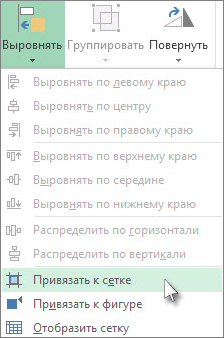 Серый цвет выделения, указывающий на выбранный параметр включается.
 - чтобы прикрепить фигуры или другие объекты к линиям сетки, которые проходят через вертикальные и горизонтальные стороны других фигур или объектов, нажмите Привязать к фигуре.
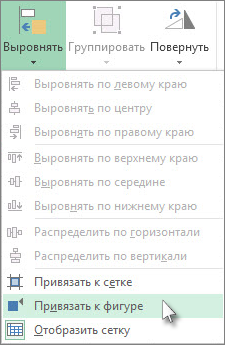 Серый цвет выделения, указывающий на выбранный параметр включается.
- чтобы прикрепить фигуры или объекты к ближайшим пересечениям сетки, нажмите Привязать к сетке;
Выключение привязки
- Щелкните фигуру или объект, а затем на вкладке Формат фигуры в группе Упорядока нажмите кнопку Выровнять.
- Чтобы отключить эти параметры, нажмите кнопку Привязать к сетке или Привязать к фигуре. Серый цвет выделения, указывающий на выбранный параметр, отключается.
Включение привязки

- Щелкните фигуру или объект на листе.
- В разделе Средства рисования откройте вкладку Формат, а затем в группе Упорядочить нажмите кнопку Выровнять. Если вкладка Средства рисования или Формат не отображается, выделите надпись или объект. Для открытия вкладки Формат может потребоваться дважды щелкнуть фигуру или объект.
- Выполните одно или оба указанные ниже действия.
- Чтобы прикрепить фигуры или объекты к ближайшим пересечениям сетки, щелкните Привязать к сетке.
- Чтобы прикрепить фигуры или другие объекты к линиям сетки, которые проходят через вертикальные и горизонтальные стороны других фигур или объектов, нажмите Привязать к фигуре.
Примечание: Чтобы временно переопределить параметры привязки, удерживайте клавишу ALT, перетаскивая фигуру или объект.
Выключение привязки
- Щелкните фигуру или объект на листе.
- В разделе Средства рисования откройте вкладку Формат, а затем в группе Упорядочить нажмите кнопку Выровнять. Если вкладка Средства рисования или Формат не отображается, выделите надпись или объект. Для открытия вкладки Формат может потребоваться дважды щелкнуть фигуру или объект.
- В зависимости от того, что было выбрано ранее, выберите Привязать к сетке или Привязать к фигуре, чтобы отключить этот параметр.
Якорь в Ворде: как убрать или поставить
В текстовом редакторе MS Word есть символ под названием – якорь, который отображает точное местоположение объекта в документе. Данный символ показывает, какие объекты были изменены, их место нахождения, а также влияет на поведение этих объектов. Очень полезная функция якоря – возможность закрепить любую фотографию или картинку, а сам знак будет отображать немного выше. Если символ мешает работе, тогда можно убрать якорь в Ворде, каким образом это сделать, рассмотрим ниже.
Отключение значка «Якорь»
Чтобы знак больше не появлялся, нужно отключить привязку объекта, что означает убрать значок якоря с любого помещаемого рисунка в документ. Для этого необходимо выполнить следующие действия:
- Зайти в «Файл» — «Параметры»;

- Далее открыть раздел «Экран»;
- В области «Всегда показывать эти знаки форматирования на экране» снять галочку напротив «Привязка объектов»;

- Обязательно сохранить изменения.
Включение значка «Якорь»
Чтобы включить значок якорь просто поставьте галочку возле «Привязка объектов» и сохраните внесённые изменения. Далее нажмите на картинку и во вкладке «Работа с рисунками» на «Формат». Кликнуть по кнопке «Обтекание текстом» и в выпадающем меню выбрать нужный вариант (кроме «В тексте»).

Кликните по картинке и якорь отобразится.

Чтобы удалить якорь нужно выбрать «В тексте» и якорь не будет показываться.

Примечание! Не забудьте установить «Положение» вашего обтекания. Таким образом, картинка будет закреплена, а текст будет обтекать нужным образом.
Привязка диаграмм, рисунков и объектов к сетке для их выравнивания в Word
Выравнивание рисунков, диаграмм и других объектов на странице или друг с другом с помощью команд привязки.
Параметры привязки работают только в области разметки.
Включение привязки
- Выберите диаграмму, рисунок или объект в документе.
- В правой части ленты выберите форматирование >выровнять >сеткиПараметры .
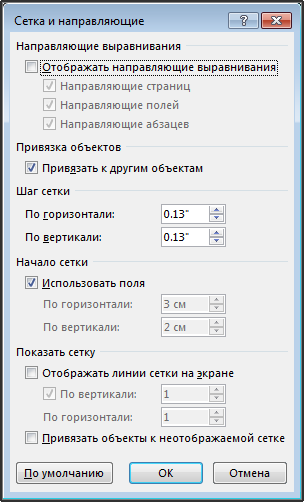 Появится диалоговое окно Сетка и направляющие.
 - Включив один или оба из этих вариантов:
Параметр Описание Привязать объекты к сетке, если линии сетки не отображаются Расположение объекта к ближайшим пересечениям сетки, даже если сетка не видна. Привязка объектов к другим объектам Выравнивание объектов по мере перетаскивание на экран.
Выключение привязки
- Щелкните диаграмму, рисунок или объект в документе.
- В правой части ленты выберите форматирование >выровнять >сеткиПараметры . Появится диалоговое окно Сетка и направляющие.
- Снимите флажок Привязать объекты к неотображаемой сетке или Привязать к другим объектам, чтобы отключить соответствующий параметр.
Настройка размера сетки
Расстояние между линиями сетки на странице можно изменить, настроив интервалы по горизонтали и вертикали.
- Выберите диаграмму, рисунок или объект в документе.
- В правой части ленты выберите форматирование >выровнять >сеткиПараметры .
- В Параметрысетки измените размер в поле Интервал по горизонтали или По вертикали. Вы можете ввести единицу измерения в поле или использовать стрелку вверх или вниз справа от нее.
Советы о сетке и направляющие
- Чтобы временно переопределить параметры привязки, удерживайте клавишу ALT, перетаскивая диаграмму, рисунок или объект.
- Чтобы заданные в диалоговом окне Сетка и направляющие параметры использовались по умолчанию для всех документов, нажмите кнопку По умолчанию.
- По умолчанию фигуры и другие объекты привязываются к пересечениям сетки, только если она видна. Чтобы изменить это, можно установить флажок Привязать объекты к неотображаемой сетке.