
Хромакей
Добавьте в проект основное видео, фон которого вы хотите стереть, а также видео либо фото для нового фона. Для удаления фона лучше всего подойдут видео с ярким, однородным фоном. Также, цвет фона должен контрастировать с объектами переднего плана, так как этот цвет будет полностью удалён с видео. Как правило, для хромакей-видео используют ярко-зелёный, синий или розовый фон.
Шаг 2: Наложите видео поверх фона
1. На монтажном столе выделите видео, фон которого вы хотите удалить, и перетащите его вверх, на трек дополнительного видео.
2. Дважды щёлкните по видео на верхнем треке. В плеере откроются настройки наложения видео.
3. В настройках наложения видео выберите режим Поверх клипа, чтобы видео полностью покрывало кадр.
4. Нажмите Применить.
Шаг 3: Инструмент Хромакей
1. Выделите видео на треке дополнительного видео (верхний трек).
2. Нажмите на кнопку Хромакей на панели в левой части окна. На экране появятся настройки инструмента.
Подсказка: Если кнопки нет на панели, попробуйте развернуть окно на весь экран или нажмите кнопку Другие инструменты и затем выберите Хромакей из появившегося списка.
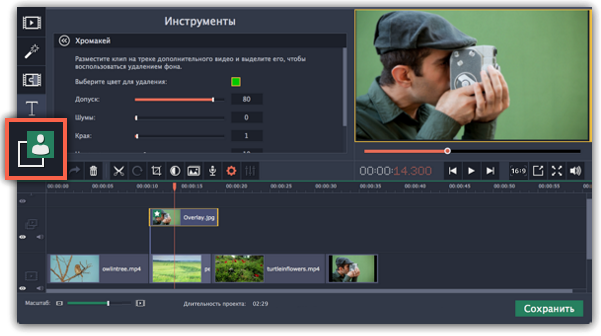
Шаг 4: Настройте инструмент
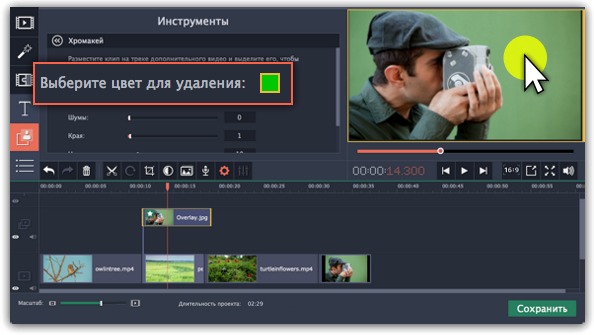
1. Как только вокруг видео в плеере появится жёлтая рамка, щёлкните по фону видео, чтобы выбрать цвет, который нужно удалить. Области с выбранным цветом станут прозрачными, и вы увидите видеоклип на нижнем треке в качестве фона.
Подсказка: Если вокруг плеера нет жёлтой рамки и ничего не происходит при нажатии, щёлкните по цветному квадрату в настройках инструмента и попробуйте снова.
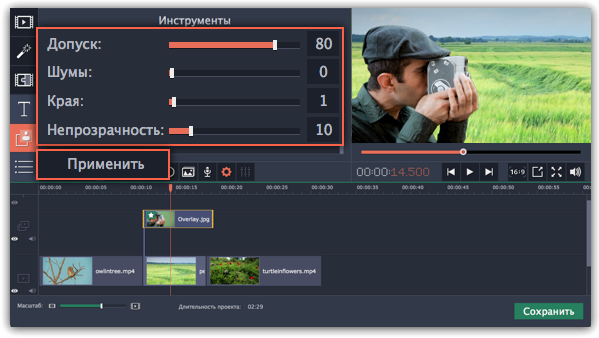
2. Настройте Допуск. Допуск отвечает за то, сколько различных оттенков выбранного цвета будет скрыто на видео. При высоких значениях будет удалён не только выбранный цвет, но и другие близкие к нему цвета.
3. Воспользуйтесь настройкой Шумы, чтобы избавиться от излишнего шума после удаления фона.
4. Параметр Края отвечает за толщину краев верхнего клипа после удаления фона.
5. Установите прозрачность фона, перемещая ползунок Непрозрачность. Чем ниже это значение, тем более невидим фон картинки.
6. Наконец, нажмите Применить, чтобы сохранить настройки эффекта.
Кадрирование видео
Если соотношение сторон основного видео и нового фона различаются, после удаления фона на видео могут появиться чёрные полосы. Чтобы исправить это, обрежьте видео под соотношение сторон проекта.
Как в Мовави сделать или поменять фон для видео, инструкция к хромакею

Хромакей — это общее название техники, позволяющей создавать вокруг людей или определенных локаций события, невозможные в реальном мире. В частности, с помощью данного метода актеров в фантастическом кино сажают на космические корабли. Аналогичными возможностями отличаются специальные программы для создания роликов. Причем поиск ответа на вопрос, как можно сделать фон для видео в Мовави, не вызывает сложностей.
Как это выглядит
Под хромакеем понимается метод замены заднего фона. При этом действующие персонажи или другие объекты, выступающие в кадре в качестве основных, не затрагиваются.  Для проведения такой операции необходимо снять ролик так, чтобы фоном служил зеленый цвет (реже используется синий). Выбор в пользу такого оттенка обусловлен тем, что он легче отделяется от остальных. Эффект хромакей сводится к следующему: сцена снимается на зеленом фоне. Далее в специальном редакторе типа Movavi последний удаляется с помощью встроенных инструментов. После этого вместо зеленого фона вставляется нужная картинка. Благодаря такому вмешательству получается, что, например, актеры переносятся в другой, нарисованный мир.
Как применить эффект хромакея на видео
Данный эффект поддерживает большинство видеоредакторов. Встроенные инструменты автоматически заменяют задний план на заданный пользователем.
Установите Movavi Видеоредактор Плюс
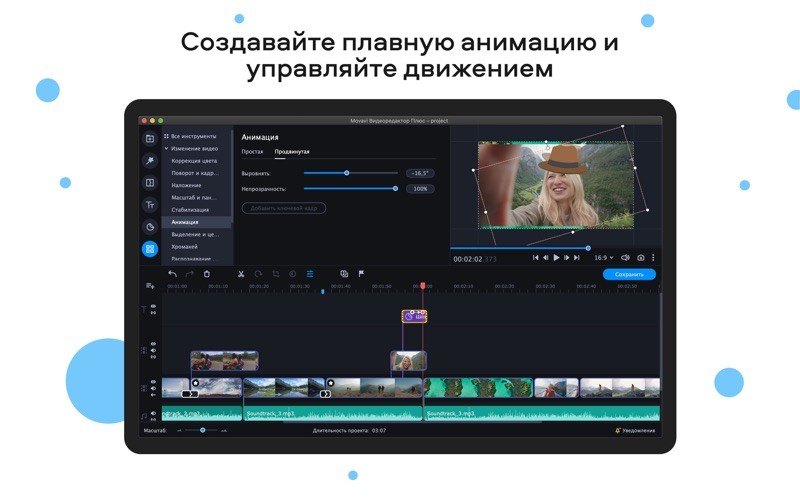
Этот эдитор отличается удобным и понятным интерфейсом, позволяющим за несколько щелчков мыши встроить в ранее созданный видеоролик новые изображения, заменив задний фон. Такая работа не занимает много времени. Также проблемы не возникают при установке программы на компьютер. При этом необходимо скачать ту версию Movavi, которая подходит под используемую операционную систему. Для данного видеоредактора создан специальный сервис VideoBlocks, на котором можно подобрать подходящий задний план для будущих клипов. Этот инструмент также используют во время обучения пользования программой.
Добавьте видео в программу для хромакея
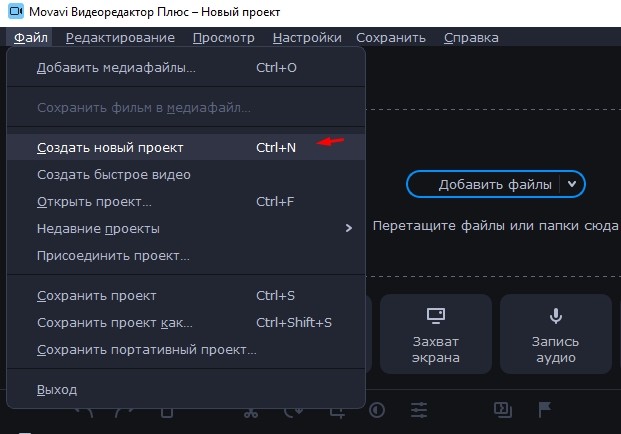
- Открыть программу и выбрать «Создать проект в расширенном режиме». В этом случае будут доступны инструменты, предназначенные для замены заднего плана.
- Нажать «Добавить файлы».

- Выбрать 2 файла. Загружать в программу нужно ролик с зеленым фоном и дополнительное видео либо изображение, которое заменит заднюю часть первого клипа.
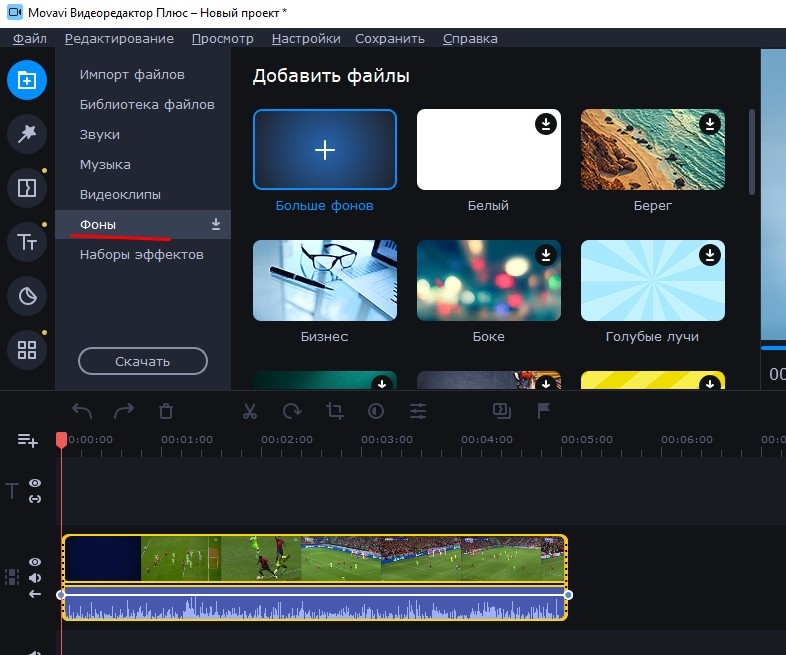
Чтобы получить клип, в котором основные объекты и то, что располагается сзади, гармонируют между собой, рекомендуется использовать ярко-зеленый, розовый или синий фон. Остальные оттенки сложнее выделить с помощью инструментов Movavi. В ряде случаев сделать это невозможно.
Кроме того, при съемке видео необходимо обращать внимание на цвета объектов, которые останутся в клипе. Цвет одежды и иных предметов не должен совпадать с оттенком заднего плана.
Замените фон видео
Чтобы убрать задний фон и вставить новое изображение (видео) в созданный клип, необходимо придерживаться рекомендаций следующей инструкции:
- Перенести исходный клип на основную дорожку редактора Movavi.
- Нажать правой кнопкой мыши по свободному месту на дорожке и выбрать новое видео (изображение).
- Перетащить видеоролик с однородным фоном на загруженный клип (изображение).
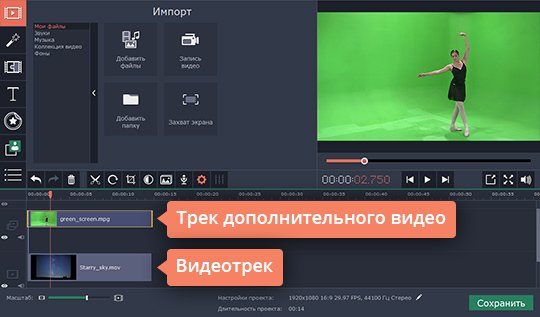
- Настроить видео по длине и установить в нужном месте. На этом этапе с роликом можно работать: кадрировать, менять размеры и направление картинки.
- Открепить и удалить звуковую дорожку, если это необходимо.

- Выбрать инструмент «Пипетка» и указать, какую часть картинки необходимо сделать прозрачной.
- При помощи ползунков, которые появились сбоку от кадра, настроить нужную прозрачность. На этом этапе вместо заднего фона начнет проявляться загруженная картинка (видео). Вносимые изменения будут отображаться в правом окне сразу после установки ползунка на новое место.
- Применить внесенные изменения. После этого программа автоматически вставить в клип заданный фон.

Несмотря на то, что пользоваться таким инструментом просто, Movavi предоставляет возможность поменять размеры области, вместо которой применяется новый фон. Для этого нужно настроить «Пипетку». В параметре «Допуск» необходимо установить количество оттенков основного цвета, которые будут скрыты на видеоролике. Благодаря этому удается заменить не только зеленый фон, но и салатовые, бирюзовые и другие предметы.
Также в процессе работы рекомендуется воспользоваться инструментом «Шумы», который удаляет зернистость, делая картинку более естественной, и убирает эффект хромакея. Для удаления остатков фона следует перейти в раздел «Края» и выбрать область, которую нужно зачистить на кадре.
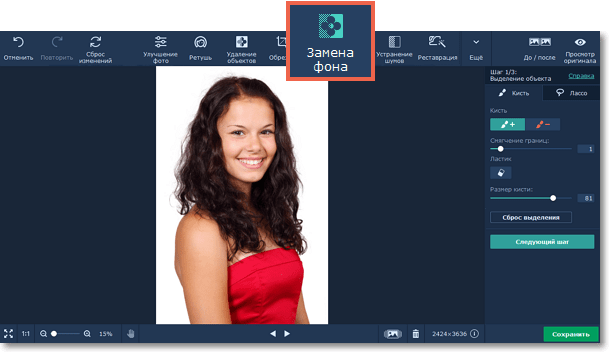
При записи видео рекомендуется делать заднюю часть кадров однородной. Movavi, несмотря на повышенную производительность, в ряде случаев некорректно обрабатывает фоны, на которых присутствуют разные оттенки.
Сохраните клип
После замены задней части рекомендуется проверить все кадры, на которых были проведены такие манипуляции. На этом этапе следует обращать внимание, как фон гармонирует с объектами, расположенными спереди. В случае выявления расхождений (основные объекты контрастируют с заданным изображением или иное) необходимо удалить внесенные изменения и провести процедуру повторно.
По окончании проверки нужно сохранить клип, нажав на соответствующую кнопку. Movavi предназначается для создания видео, которые можно просматривать на компьютере или ином устройстве, а также для загрузки в интернет (в частности, на YouTube). При сохранении ролика рекомендуется сразу выбрать назначение будущего клипа.
Как использовать хромакей в Мовави?
Заменить фон на фотографии сможет и ребёнок, используя для того смартфон и онлайн-сервис или фоторедактор. Начинающие монтажники видео и операторы не раз слышали о возможности замены фона в видео, но слабо представляют, как это сделать без профессионального редактора видео. Movavi Video Editor такую возможность предоставляет, причём функция направлена именно на новичков: в ней нет сложных настроек.
Что такое эффект Хромакей?
Знаете ли вы, что «Игра престолов» или «Аватар» практически полностью снимались в киностудии? Никто не ездил на съёмки в джунгли, пустыню, не строил средневековых городов. Практически все фильмы снимаются на зелёном фоне, после чего на этапе постпродакшена зелёный фон заменяется на нужные декорации. Их снимают отдельно, рисуют на компьютере или комбинируют эти методы.
Зелёный цвет проще отделяется от остальных, его лучше различает человеческий глаз. Все вымышленные локации для кино рисуются, это дешевле, чем под каждую сцену монтировать окружение, что не всегда реально. Инструкция ниже покажет, как правильно поменять фон на видеоролике для YouTube.
Как сделать Хромакей в Movavi Video Editor
Для смены фона на видео в программе Мовави, следуйте пошаговой инструкции ниже.
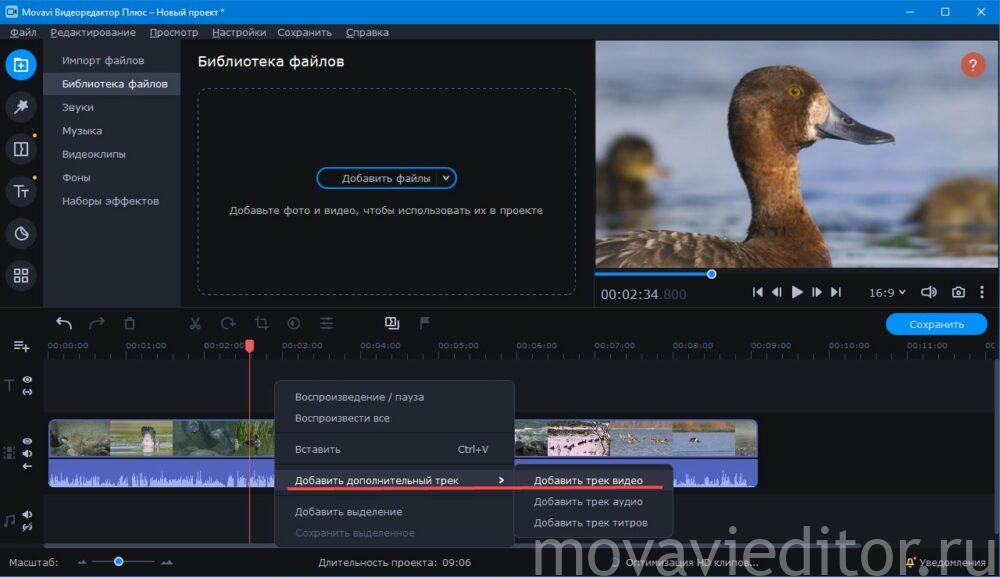
-
Перетащите исходное (которое будет выступать в качестве фона) видео на основную дорожку.
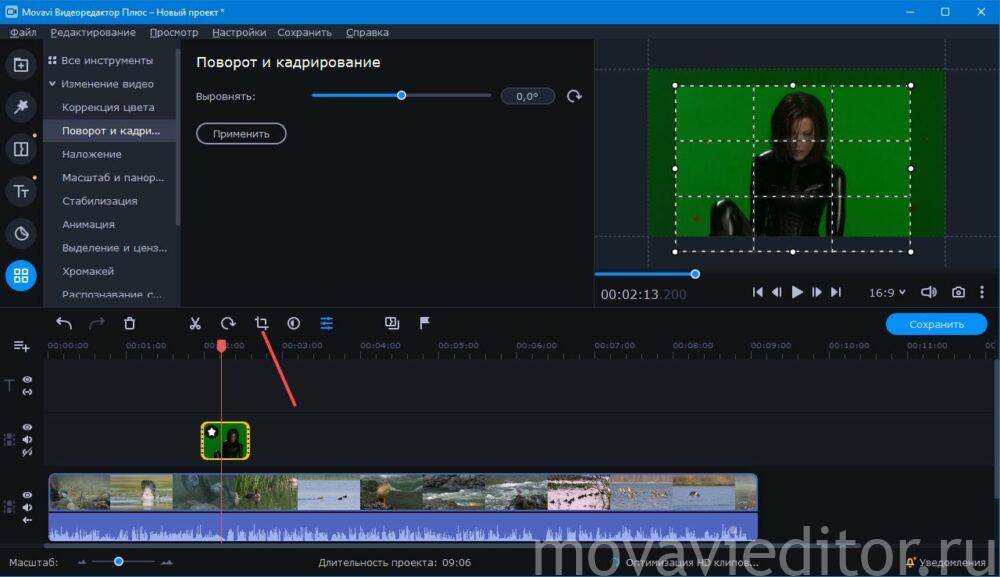

При необходимости открепите и удалите лишнюю аудиодорожку.
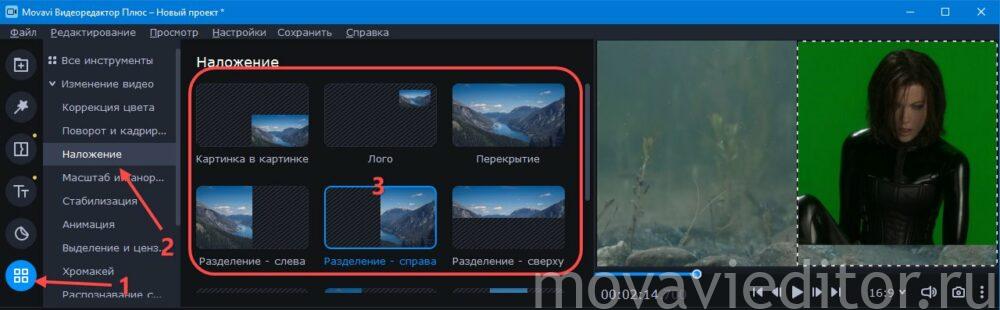
Иногда бывает полезной функция наложения для формирования композиций – многослойных видео, наложения водяного знака, логотипа, изображения с веб-камеры, если за спиной находился одноцветный фон (белая стена).
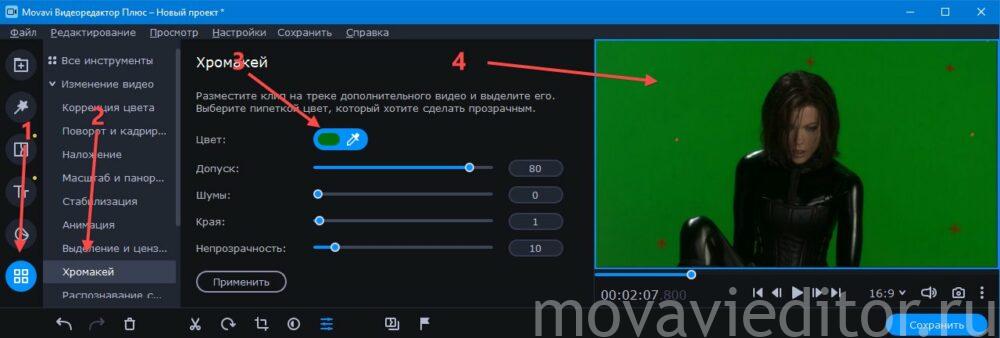

Ползунками добейтесь требуемого эффекта, наблюдая за оказываемым ими воздействием в окне предварительного просмотра, и нажмите «Применить».
К сожалению, Мовави не поддерживает применение пары эффектов хромакей к одному слою, например, чтобы удалить фон, состоящий из двух цветов. Дорабатывайте ролик (эффекты, переходы, титры) и сохраняйте для демонстрации.
Хромакей: как убрать зеленый фон?

Как переместиться в тропический лес, на вершину Эвереста или в долины Средиземья, не выходя из комнаты? Легко – достаточно научиться пользоваться технологией хромакея. Именно с её помощью создаются знакомые нам всем прогнозы погоды и фантастические киномиры.
Хромакей позволяет заменить фон на видео, не затрагивая при этом основной объект. Чтобы повторить этот трюк в домашних условиях, вовсе не обязательно покупать дорогое оборудование или учиться работать с профессиональными программами для монтажа и графики. По нашей простой инструкции вы легко сможете сделать всё то же самое с помощью Видеоредактора Мовави.
Как использовать хромакей: пошаговая инструкция
Шаг 1. Запишите видео на зелёном или синем фоне. Внимательно следите за тем, чтобы этих цветов не было на вашей одежде. При этом не обязательно, чтобы однотонный фон занимал всё пространство кадра: главное, чтобы объект не выходил за границы этого фона. Проследите за равномерной освещенностью фона: так его легче будет заменить на монтаже.
Шаг 2. Загрузите записанное видео и желаемый фон в Movavi Video Editor . Фоном может быть как статичное изображение, так и любое видео.
Шаг 3. Поместите клип, снятый на хромакее, на дополнительный верхний трек.
Шаг 4. На панели слева нажмите “Другие инструменты” и выберите “Хромакей”.
Шаг 5. Нажмите на пипетку и в окне предпросмотра выберите цвет, который нужно удалить. Ниже есть настройки, которые помогут убрать фон полностью.
Шаг 6. Нажмите применить. Готово!
Шаг 7. Поделитесь видео на вашем YouTube-канале или в социальных сетях – пусть друзья попробуют угадать, как вы это сделали!
Кстати, для читателей блога у нас действует специальная 10% скидка на Movavi Видеоредактор Плюс по промокоду SUPERBLOG:
Теперь вы знаете, как убрать зелёный фон. Более наглядную инструкцию можно посмотреть в видео Мовави Влога:
Хотите узнать больше крутых фишек видеомонтажа? Не забывайте заглядывать в еженедельные выпуски Мовави Влога, чтобы ничего не пропустить!