
Обновление или отмена организованного собрания
Организатор собрания может изменить сведения о собрании и отправить его участникам. Вы также можете отправить сообщение об отмене собрания, которое удалит собрание из календарей участников.
Обновление собрания
- Дважды щелкните собрание в календаре, чтобы открыть его.
- Измените расположение, время начала и окончания, участников, сообщение или другие параметры.
- На вкладке Организатор собрания или Собрания нажмите кнопку Отправить обновление.
Обновление повторяющегося собрания
- Дважды щелкните собрание в календаре, чтобы открыть его. Чтобы обновить все экземпляры повторяющегося собрания, на вкладке Организатор собрания или Ряд собраний щелкните Изменить ряд.

- Измените нужные параметры.
- На вкладке Организатор собрания или Собрания нажмите кнопку Отправить обновление.

Отмена собрания

- Найдите собрание в календаре и дважды щелкните его.
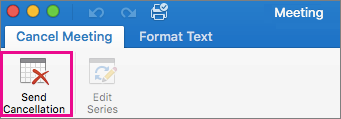
- На вкладке Организатор собрания или Собрания нажмите кнопку Отмена.
Примечание: Если собрание является повторяющимся, при нажатии на кнопку «Отмена» открывается меню, с помощью которого можно удалить один экземпляр или весь ряд.
покупка
Как изменить организатора / владельца собрания в Outlook?
Допустим, ваш коллега уже отправлял вам приглашение на встречу в Outlook. Но теперь он / она не отвечает за эту встречу, и вам поручено ее взять на себя. Следовательно, вы хотите изменить организатора встречи на себя. Но как? Это кажется невозможным! Однако в этой статье будет представлен обходной путь для изменения организатора собрания или владельца в Outlook.
Изменить организатора / владельца собрания в Outlook
На самом деле Outlook не поддерживает изменение организатора собрания или владельца, кроме создания нового. Но следующий обходной путь упростит работу по воссозданию собрания в Outlook.

1. В Календарь просмотра, выберите встречу, организатора которой вы хотите изменить, чтобы активировать Инструменты календаря, А затем нажмите Встреча > Реагируйте > Ответить всем. Смотрите скриншот:
2. Откроется окно ответа на встречу. Пожалуйста, нажмите Ctrl + S одновременно нажмите клавиши, чтобы сохранить его, а затем закройте окно.
3. Перейти к Почта просматривать, (1) щелкните, чтобы открыть Шашки папка на панели навигации, (2) щелкните, чтобы выбрать черновик ответа на новое собрание в списке рассылки, и (3) нажмите на Главная >  Встреча. Смотрите скриншот: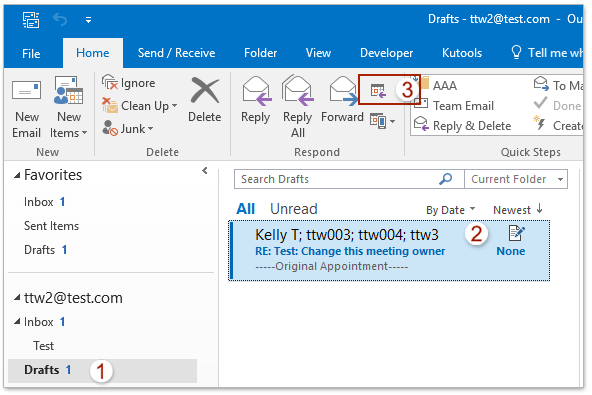
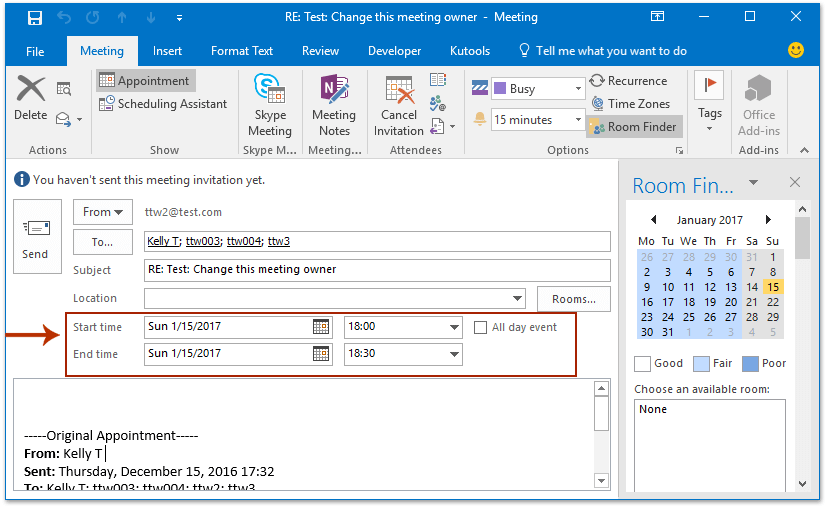
4. Теперь создается новая встреча с участниками, темой и примечанием к исходной встрече, введите место встречи, настройте время встречи по своему усмотрению и нажмите кнопку Отправить кнопка. Смотрите скриншот:
5. Новая встреча с новым владельцем отправлена другим получателям. Вы можете попросить первоначального владельца собрания отменить исходное собрание для всех участников.
Демонстрация: изменение организатора / владельца собрания в Outlook
Функции: В этом видео, Кутулс вкладка добавлена Kutools for Outlook . Если вам это нужно, нажмите здесь получить 60-дневную бесплатную пробную версию без ограничений!
Быстрый поиск и удаление повторяющихся писем в Outlook
Работы С Нами Kutools for OutlookАвтора Повторяющиеся электронные письма функцию, вы можете быстро найти и удалить их из нескольких почтовых папок или найти и удалить все дубликаты из выбранных двумя щелчками мыши в Outlook.
Как изменить организатора встречи в outlook
Планируйте вебинары Webex непосредственно из своего календаря Outlook с помощью планировщика Webex. Пригласите участников, назначьте соорганизаторов и настройте другие предпочтительные параметры вебинара. Когда наступит время, начните вебинар или присоединитесь к нему непосредственно из электронного приглашения.
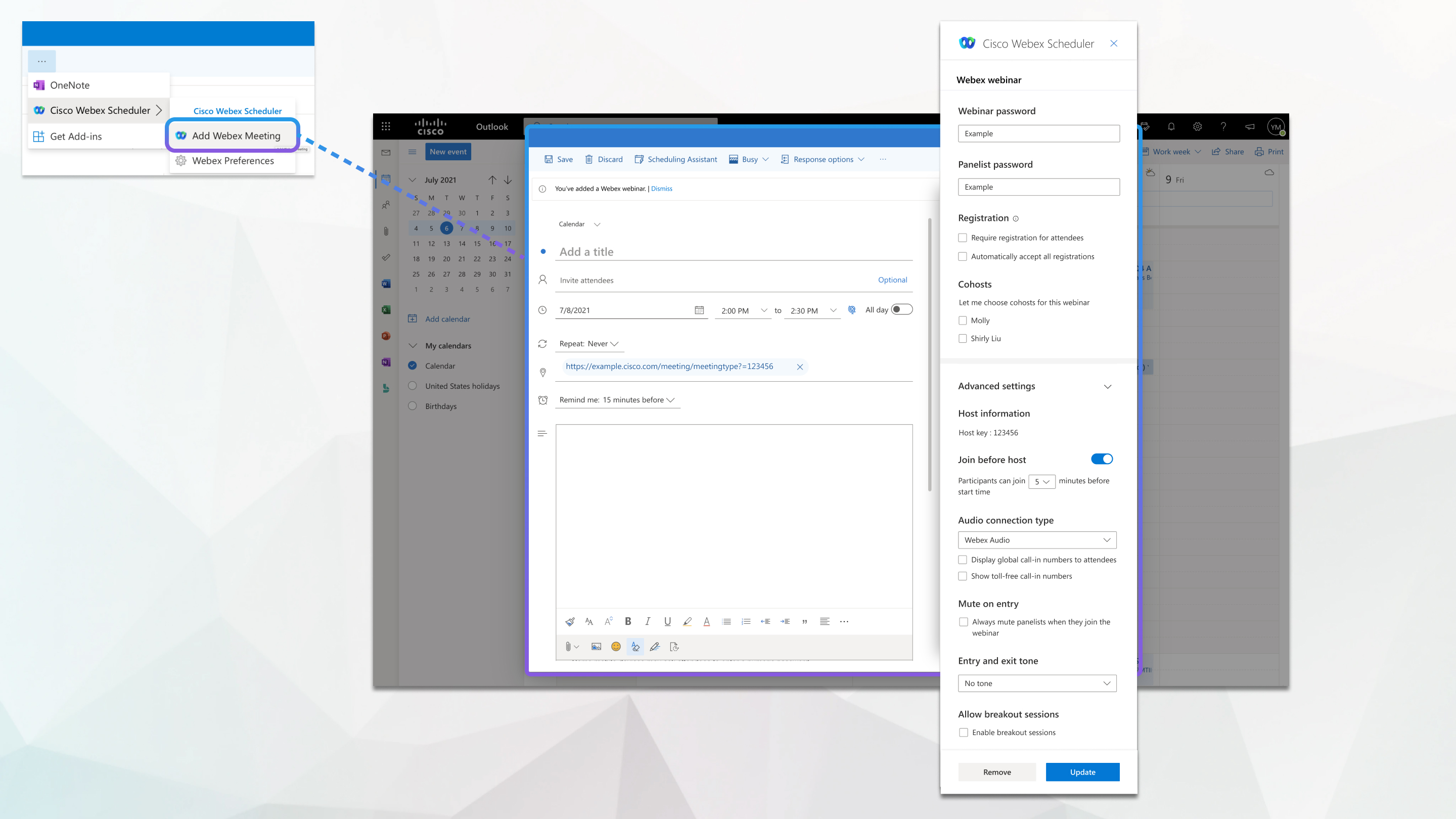
Добавление надстройки планировщика Webex Scheduler в магазине Microsoft AppSource
Если у вас есть учетная запись Microsoft 365 и администратор не установил надстройку планировщика Webex, приложение можно установить самостоятельно.
Выполните поиск надстройки Webex Scheduler .
Выберите Получить и следуйте инструкциям на экране.
После добавления приложения следуйте инструкциям в разделе Настройка веб-сайта Webex в Outlook.
Настройка веб-сайта Webex в Outlook
Прежде чем планировать совещание с помощью планировщика Webex Scheduler, необходимо указать веб-сайт Webex, который будет использоваться с вашей учетной записью.
В настольном приложении Outlook в группе Cisco Webex на ленте выберите Добавить совещание Webex .
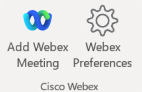

В веб-приложении Outlook на веб-сайте выберите Новое event-совещание > Cisco Webex Scheduler > Добавить совещание Webex .
Для просмотра этого параметра вы или администратор должны добавить надстройку планировщика Webex Scheduler, а администратор веб-сайта Webex должен настроить планировщик Webex Scheduler для Microsoft 365.
Откроется экран приветствия .
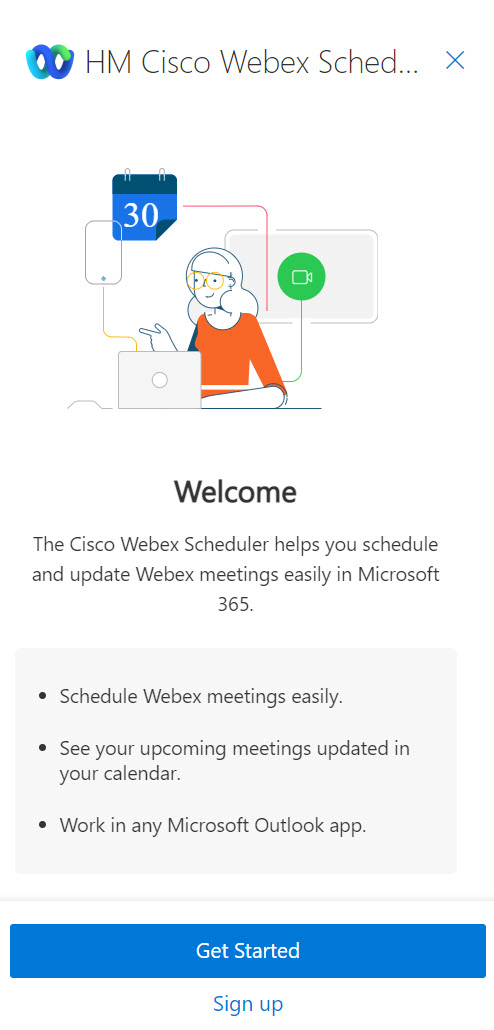
Выберите Начало работы .
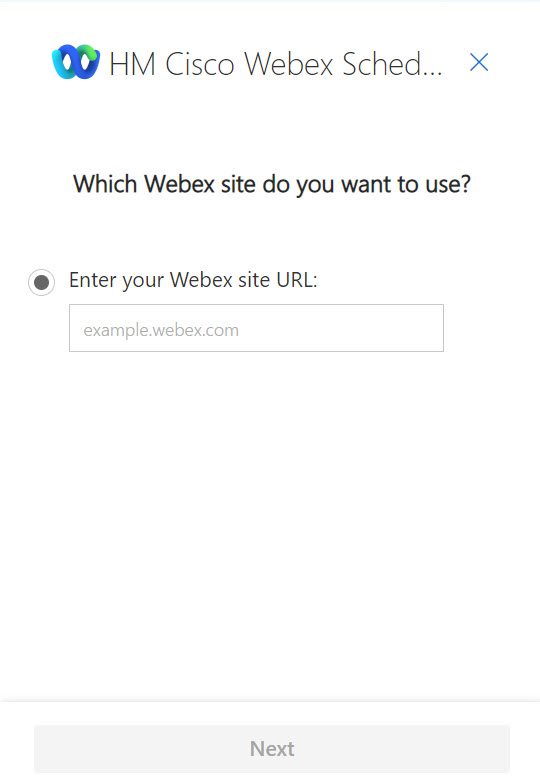
Выберите или введите URL-адрес необходимого веб-сайта Webex в формате company и нажмите Далее .
При появлении сообщения с запросом отображения предпочтительных параметров Webex в новом окне выберите Разрешить .
Экран входа в систему будет открыт в новом окне браузера. Введите свой адрес электронной почты Microsoft 365 и щелкните Далее .
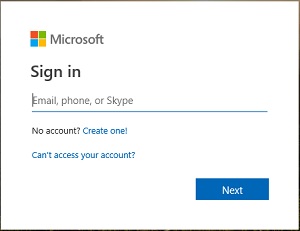
Введите свой проль Microsoft 365 и щелкните Войти .
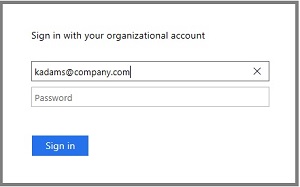
При отображении сообщения Оставаться в системе? выберите Да , чтобы сократить количество попыток входа в систему.
Планирование вебинара из Outlook
После настройки веб-сайта Webex можно добавить вебинар в любую встречу, созданную в Outlook.
В планировщике Webex невозможно планировать вебинары в представлении веб-трансляции.
Создайте встречу в Outlook.
Чтобы пригласить членов команды-организатора, выберите Пригласить посетителей и введите один или несколько адресов электронной почты в поле Обязательно .
Добавить приглашенных в вебинар можно с веб-сайта Webex после планирования вебинара в Outlook.
В группе Cisco Webex на ленте в Outlook выберите Предпочтительные параметры Webex .
Щелкните вкладку Вебинар и выберите Добавить вебинар Webex .
С помощью планировщика Webex можно создать серию вебинаров или выполнять планирование от имени другого организатора.
Ссылка на вебинар будет отображена в поле местоположения, а сведения о вебинаре – в тексте встречи.
Чтобы изменить параметры вебинара, такие как назначение соорганизаторов, включение требования регистрации и выбор типа аудиосоединения, в группе Cisco Webex в ленте в Outlook выберите Предпочтительные параметры Webex .
Нажмите Обновить совещание по завершении редактирования параметров совещания.
Во встрече отображаются сведения о вебинаре, включая ссылку для присоединения к совещанию. Вы можете скопировать ссылку и предоставить другим совместный доступ к ней.
После настройки веб-сайта Webex можно добавить вебинар в любую встречу, созданную в Outlook.
В планировщике Webex невозможно планировать вебинары в представлении веб-трансляции.
Создайте встречу в Outlook.
Чтобы пригласить других пользователей, введите один или несколько адресов электронной почты в поле Пригласить посетителей .
Чтобы добавить вебинар к встрече, щелкните планировщик Cisco Webex и в раскрывающемся списке выберите Предпочтительные параметры Webex .
Щелкните вкладку Вебинар и выберите Добавить вебинар Webex .
С помощью планировщика Webex можно создать серию вебинаров или выполнять планирование от имени другого организатора.
Ссылка на вебинар будет отображена в поле местоположения, а сведения о вебинаре – в тексте встречи.
Чтобы изменить параметры вебинара, такие как назначение соорганизаторов, включение требования регистрации и выбор типа аудиосоединения, выберите Планировщик Cisco Webex > Предпочтительные параметры Webex .
По завершении редактирования параметров совещания щелкните Обновить совещание .
Во встрече отображаются сведения о вебинаре, включая ссылку для присоединения к совещанию. Вы можете скопировать ссылку и предоставить другим совместный доступ к ней.
Редактирование вебинара
После планирования вебинара его можно в любой момент изменить с помощью Outlook. Измените информацию о посетителях и вебинаре, такую как дата, время или сведения о вебинаре.
Откройте запланированную встречу в календаре Outlook и измените любой из приведенных ниже параметров.
- Чтобы добавить посетителей, щелкните Обязательно .
- Отредактируйте тему, местоположение, дату и время.
Изменение сведений о вебинаре.
- В настольном приложении Outlook в группе Cisco Webex на ленте в Outlook выберите Предпочтительные параметры Webex .
- В веб-приложении Outlook выберите Планировщик Cisco Webex > Предпочтительные параметры Webex .
- Пароль вебинара
- Пароль члена команды-организатора
- Регистрация . Выберите, требовать ли регистрацию и следует ли автоматически принимать регистрации.
- Соорганизаторы . Выберите соорганизаторов из списка доступных приглашенных.
- Присоединение раньше организатора . Выберите, могут ли участники присоединяться до того, как организатор начнет вебинар.
- Тип аудиосоединения . Укажите, какие варианты аудиосоединения участники могут использовать для прослушивания аудио вебинара.
- Выключить микрофон при входе . Выключение микрофонов участников при присоединении.
- Сигнал входа и выхода . Выберите звуковой сигнал для воспроизведения в случаях, когда участники присоединяются к вебинару или покидают его.
- Разрешить сеансы работы в группах . Выберите, следует ли включить сеансы работы в группах.
Чтобы изменить другие настройки, щелкните Изменить дополнительные настройки на странице информации о вебинаре .
По завершении редактирования параметров вебинара щелкните Обновить и выберите Отправить обновление .
Удаление вебинара
Удалите вебинары из встреч Outlook, если они больше не нужны или если необходимо запланировать вебинар с использованием другого шаблона.
Откройте в календаре Outlook встречу, содержащую вебинар.
Откройте предпочтительные параметры Webex .
Как изменить организатора встречи в outlook
Доброго времени суток, коллеги!
Появилась проблема во время синхронизации почты в сервисе с рабочей почтой, по политике безопасности мы должны включить двухфакторку на почте, но после этого нет возможности подвязать почту в CRM.
Есть ли какие-то мануалы по настройке подключения на такой случай или другие решения?
Заранее спасибо за ответ!
1 комментарий
14 июня 2021 16:28
Михаил, добрый день!
У многих почтовых сервисов на этот счет есть пароль приложения. Либо же подключение через Oauh (Office 365, Gmail).
Рекомендую рассмотреть эти варианты.
Показать все комментарии
Войдите или зарегистрируйтесь, что бы комментировать
11 сентября 2020 20:40
Коллеги, добрый день, подскажите, пожалуйста, что нужно сделать, чтобы в Настройке учетной записи появилась возможность выбрать общие календари для синхронизации?
Прикладываю скрины.
Прикрепленные файлы
1 комментарий
15 сентября 2020 16:43
Артём, сейчас такое не поддерживается, считываются только календари владельца ящика. Зарегистрировал пожелание.
Показать все комментарии
Войдите или зарегистрируйтесь, что бы комментировать
Публикация
23 июля 2018 14:53
Вопрос
После синхронизации с MS Exchange в системе задвоились активности. Как справиться с этой проблемой?
Ответ
Проблема с задвоением возникла из-за того, что на сайте была отключена логика сравнения импортируемой записи с уже существующей.
Для решения данного кейса необходимо включить функциональность поиска дублей при создании новых встреч по их содержимому (фича CheckAppointmentDuplicatesByContent).
Включение поиска дублей активностей будет работать только для новых записей. Записи, которые импортировались с дублями, необходимо чистить вручную (можно создать соответствующий бизнес-процесс или выполнить запросы на сайте).
2 комментария
28 февраля 2019 14:22
Столкнулись с этой же проблемой
При создании в Outlook записи календаря с типом «Собраниие» в BPM создавалась активность и при синхронизации возвращалась в Outlook всем участникам кроме организатора с типом записи календаря «Встреча» и возвращалась в BPM новой активностью и так столько раз, сколько было ответов участника со статусом «Is Doubt».
Включение фичи CheckAppointmentDuplicatesByContent помогло избавиться от дублей в BPM.
В BPM создается одна активность, ответ всех участников активности в таком случае «Confirmed» даже если в Outlook встреча не подтверждена.
Но в календарь участников все-равно возвращается из BPM дубль с типом записи календаря «Встреча»
Версия BPM 7.13
Exchange в облаке office365
Может у кого есть идеи как полностью решить проблему с дублями?
28 февраля 2019 17:25
Судя по тому, что требуется включение фичи, разработка этой функции ещё не завершена и она является экспериментальной. Нужно смотреть логику в схеме ExchangeAppointment, где это реализовано.
Показать все комментарии
Войдите или зарегистрируйтесь, что бы комментировать
Публикация
18 июля 2018 13:35
Вопрос
Коллеги, вы делали подпись в БПМ с помощью макросов, если не ошибаюсь. Мне не нравится внешний вид подписи в email-сообщении: лишние строки между блоками, из которых состоит подпись (между ФИО и должностью, адресом и контактными номерами).
Хотелось бы сделать подпись более аккуратной. Прошу помочь. Плюс есть ли возможность сделать шрифт и подпись в зеленом цвете?
Ответ
Если подпись формировалась с помощью макросов, то ее шаблон должен храниться в справочнике [Шаблоны e-mail сообщений]. В данном справочнике необходимо найти нужный шаблон и отредактировать его в соответствии с вашими потребностями.
Подписи можно настраивать индивидуально для пользователя в настройках его почтового ящика. Больше информации см. в статье «Индивидуальные настройки учетной записи почты» —> «Как настроить подпись в email-сообщениях».
Больше о настройке шаблонов e-mail можно узнать в статье «Как создать шаблон email-сообщения в дизайнере контента».
0 комментариев
Показать все комментарии
Войдите или зарегистрируйтесь, что бы комментировать
Публикация
25 июня 2018 12:50
Вопрос
Когда я создаю активности либо активность приходит в систему из Outlook, по какой-то причине в участниках этой же активности значится мой руководитель.
Ответ
Добавление участников активности при синхронизации календаря с Exchange происходит на основании электронного адреса.
В данном случае проблема заключается в том, что на на детали [Средства связи] страницы контакта, который является вашим руководителем, указан ваш электронный адрес. Для решения проблемы необходимо удалить ваш электронный адрес со страницы контакта — вашего руководителя.
0 комментариев
Показать все комментарии
Войдите или зарегистрируйтесь, что бы комментировать
Публикация
1 июня 2018 13:29
Вопрос
Как часто происходит синхронизация с сервером Exchange в БПМ?
Ответ
Согласно базовым настройкам задана частота синхронизации каждую минуту. Данный параметр можно изменять в системных настройках.
Системная настройка для изменения частоты синхронизации называется «Интервал синхронизации с почтовым ящиком». Необходимо учитывать, что данная системная настройка будет действовать только для новых почтовых ящиков. Для старых необходимо или передобавить их или выполнить update в бд.
0 комментариев
Показать все комментарии
Войдите или зарегистрируйтесь, что бы комментировать
25 марта 2013 17:04
Возможно ли средствами администрирования (только в приложении TSClient) под правами администратора в разделе Контакты кнопку «Синхронизация с MS Outlook» делать активной или неактивной, чтобы в любой момент можно было разрешать/запрещать пользователям этот функционал?
Если да, то настраивается сразу для всех пользователей или можно под каждого настроить?
С уважением, Олег
2 комментария
27 марта 2013 09:11
Приветствую, Олег!
К сожалению не смог найти данную настройку в базовом функционале, именно в TS Client.
Но это довольно таки просто сделать через TS Admin.
просто скрываем данную кнопку для всех пользователей, кроме админа
function InitializeGridData() var GridWindow = wndGridData.Window; SetAttribute(GridWindow, 'DatasetUSI', 'ds_Contact'); SetAttribute(GridWindow, 'EditWindowUSI', 'wnd_ContactEdit'); //SetAttribute(GridWindow, 'IsVisibleSynchronizationButton', true); SetAttribute(GridWindow, 'IsVisibleSynchronizationButton', Connector.CurrentUser.IsAdmin); PrepareGridWindow(GridWindow, dlContacts); PrepareCommonDetails('ContactID'); >

если Вы хотите разрешать импорт контактов, то уберите » // «
//SetAttribute(GridWindow, 'IsVisibleSynchronizationButton', true);
и перенесите их перед строчкой
SetAttribute(GridWindow, 'IsVisibleSynchronizationButton', Connector.CurrentUser.IsAdmin);
27 марта 2013 10:47
Добрый день, Сергей.
С уважением, Олег
Показать все комментарии
Войдите или зарегистрируйтесь, что бы комментировать
Публикация
30 марта 2012 15:06
При импорте контактов из Outlook в Terrasoft может возникнуть сообщение: Доступ к данным Outlook запрещен.
Данное сообщение означает, что система безопасности Outlook не дает доступ к информации по контактам для Terrasoft.
Для решения данного вопроса, необходимо отключить систему безопасности Outlook для контактов:
1. Открываем раздел Контакты в Outlook
2. Выбираем необходимую папку (с которой мы будем импортировать) и открываем ее свойства
3. Переходим в закладку Разрешения
4. Устанавливаем доступ
Перезапускаем Outlook и выполняем повторно синхронизацию.
С уважением
Белецкий Арсений
Группа компаний Terrasoft