
Как изменить ориентацию на книжную в Microsoft PowerPoint?
Книжная ориентация для слайдов PowerPoint
Microsoft PowerPoint используется для презентаций. И ориентация программы автоматически устанавливается на альбомную. Это означает, что при открытии Microsoft PowerPoint шаблон будет иметь горизонтальную ориентацию, при которой ширина страницы больше высоты страницы. И для большинства профессиональных презентаций это может быть предпочтительной ориентацией. Однако, если вам это не нужно или не требуется горизонтальная презентация, вы можете изменить ее на вертикальную ориентацию.
Программы для Windows, мобильные приложения, игры — ВСЁ БЕСПЛАТНО, в нашем закрытом телеграмм канале — Подписывайтесь:)
Книжная ориентация (вертикальная ориентация) – это когда страница файла PowerPoint имеет большую высоту, чем его ширина.
Как решить, какая ориентация лучше подходит для вашей презентации?
В зависимости от данных и содержания в вашей презентации вы можете решить, хотите ли вы, чтобы ваша презентация была ориентирована в альбомной или портретной форме. Если вам нужно много информации на одном слайде, единственный способ добавить его – сделать презентацию в портретной ориентации. Несмотря на то, что вы можете добавить много информации на слайд с альбомной ориентацией, шрифт не будет читаться, когда вы представляете свою работу.
Слишком много контента можно настроить только на одном слайде, если ориентация – вертикальная. Книжная ориентация дает больше места, хотя размер страниц в обоих типах ориентации одинаков. Однако в портретной ориентации вы можете освободить место для добавления дополнительной информации очень симметричным образом. Основным фактором, влияющим на то, как будет выглядеть презентация, является контент, который мы пытаемся настроить на одном слайде.
Если вы добавляете слишком много информации в презентацию в альбомной и книжной ориентации, обратите внимание на разницу на следующих изображениях. Вы сами сможете увидеть разницу.
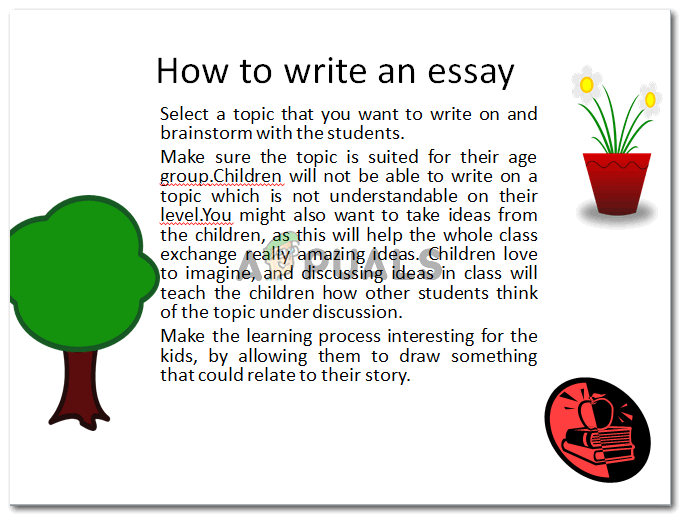 Слайд презентации в альбомной ориентации, которая является настройкой по умолчанию при открытии Microsoft PowerPoint.
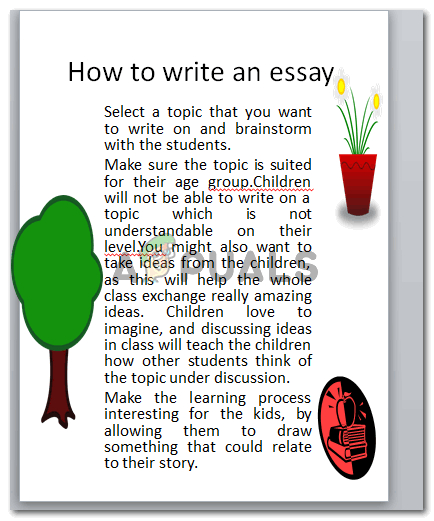 Презентационные слайды в портретном формате, где текст и все на слайдах автоматически настраиваются в соответствии с ориентацией.
Текст на обоих слайдах отличается по размеру из-за ориентации слайда. Добавление изображений и текста на один слайд позволяет уменьшить пространство для текста и, следовательно, уменьшить размер шрифта в альбомной ориентации. Вот почему Microsoft PowerPoint дает своим пользователям возможность изменить ориентацию на книжную.
Как изменить ориентацию слайдов на книжную
- Откройте вашу презентацию. Если вы уже сделали презентацию и хотите изменить ориентацию, или вы хотите сначала изменить ориентацию, а затем провести презентацию, вы можете в любом случае изменить ориентацию в любое время.
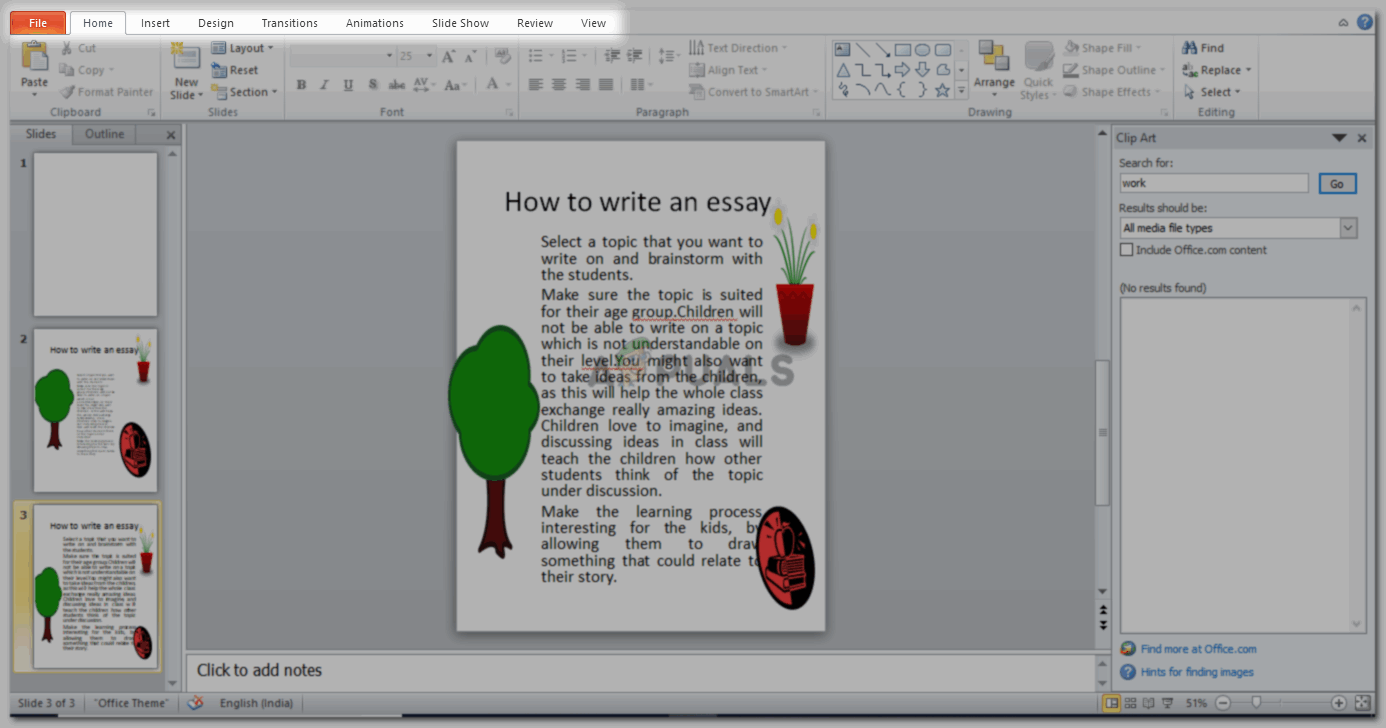 Панель инструментов для PowerPoint
 - Найдите вкладку «Дизайн» на верхней панели инструментов для редактирования слайда, как показано на рисунке ниже.
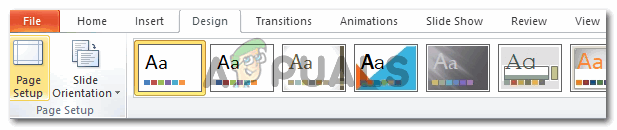 На вкладке «Дизайн» вы найдете настройки для изменения ориентации слайдов.
 - Найдите здесь «Ориентация слайда», это второй вариант слева.
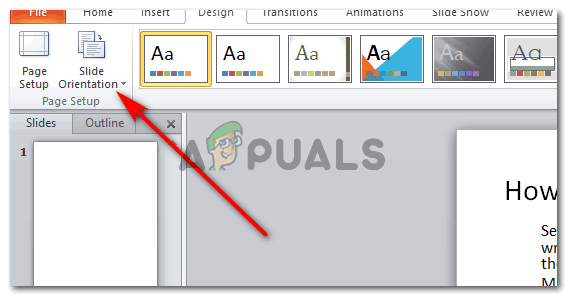 Нажмите «Ориентация слайда», чтобы сделать слайды в книжном формате.
 - Нажмите «Ориентация слайда», чтобы изменить ориентацию презентации. Вы не можете использовать разные ориентации для разных слайдов. Тот, который вы выберете здесь, будет применен ко всем слайдам презентации.
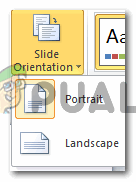 Ориентация слайда, вы можете получить доступ к этой опции сразу после того, как нажмете вкладку «Дизайн» на верхней панели инструментов. Книжная и Альбомная – это два варианта ориентации слайда. Вы можете предварительно просмотреть, как ваша страница в презентации будет выглядеть, с изображением рядом с обоими заголовками. Поскольку мы должны сделать это вертикально, мы выберем опцию «Портрет». Точно так же, если мы хотим, чтобы слайды были в горизонтальной ориентации, мы выберем альбомную.
 - Если вы хотите отрегулировать размер слайда, вы можете сделать это вручную. Щелкните параметр «Параметры страницы», как показано на рисунке ниже.
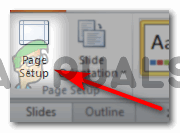 Второй способ – изменить ориентацию слайда на вертикальную. Появится диалоговое окно, которое покажет вам варианты настройки ваших страниц в презентации.
 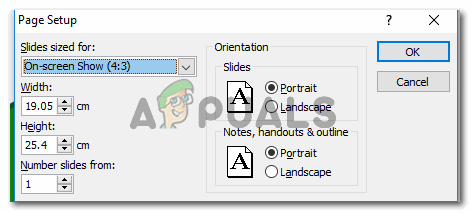 Параметры для настройки слайдов и заметок. Каждая часть этой настройки может удовлетворить пользователя разными способами. Вы можете вручную добавить ширину и длину, а также выбрать ориентацию для слайдов, а также примечания и контуры, которые вводятся прямо под слайдами.
 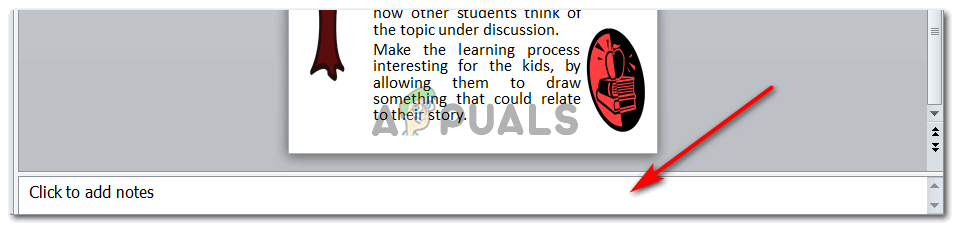 Это область заметок / набросков, где вы пишете дополнительные заметки для своей презентации.
 - Как только вы не завершите настройку страницы, нажмите OK, и все настройки будут применены к вашей текущей презентации.
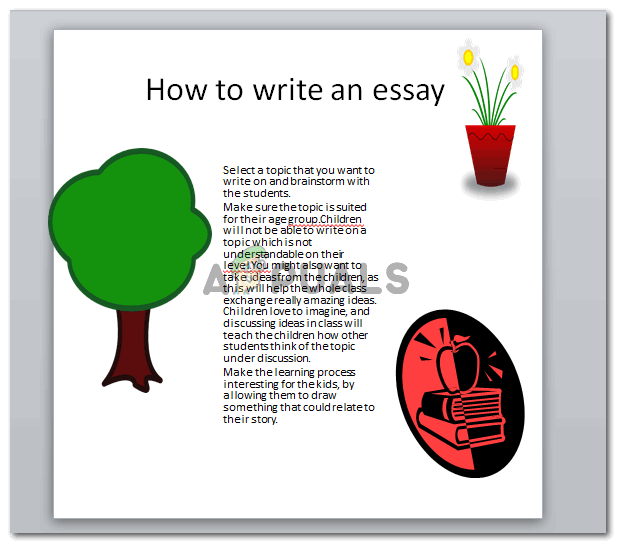 Я изменил ориентацию этой презентации на 20 см на 20 см. Вы можете увидеть, как программа сделала мою страницу квадратной. Вы можете добавить свой выбор ширины и высоты, опять же, в зависимости от данных, которые вам нужно ввести.
Программы для Windows, мобильные приложения, игры — ВСЁ БЕСПЛАТНО, в нашем закрытом телеграмм канале — Подписывайтесь:)
Как поменять формат листа в PowerPoint Online
При работе в Повер Поинт Онлайн оной из самых частых и простых процедур является изменение формата листа, поэтому данную опцию лучше изучить заранее. Если поменять формат требуется уже в готовом документе, то необходимо проверить, чтобы объекты в слайдах не сместились и не обрезались. Разберем вопрос изменения формата листа подробнее в данной статье.

Как изменить формат листа в PowerPoint Online через раздел Дизайн
При создании нового документа Повер Поинт Онлайн, формат листа по умолчанию выставлен единый, и равняется он 16:9. Если такой размер вам не подходит, например, нужны дополнительные объекты, которые не вмещаются в рамки одного слайда, то изменить его можно следующим образом:
- Перейдите в раздел «Дизайн» и выберите пункт «Размер слайда». Вы сразу увидите два самых распространенных варианта формата – 16:9 и 4:3. Можно выбрать один из них, если этого достаточно.
- Для выбора другого варианта или более точного размера, выберите пункт «Настроить размер слайдов» и укажите необходимые значения.

Изменение формата листа в презентации через доступные шаблоны
Еще одним удобный и простым способом изменения формата листа являются выбор из предложенных шаблонов Повер Поинт Онлайн. Чтобы воспользоваться одним из предложенных вариантов необходимо:
- Перейдите в раздел настроек «Дизайн» и выберите категорию «Размер слайда»;
- Вы увидите раскрывающийся перечень, где будет предложено два шаблона форматов листа – «Стандартный» и «Широкоэкранный»;
- Один шаблон уже будет активирован, и вы можете попробовать другой вариант;
- После того, как вы запустите процесс изменения размеров листа, появится новое окно настроек для выбора действий, применяемых ко всей презентации. Это означает, что можно информация в слайде или будет подстроена по новый формат листа или останется без изменений.

Как масштабировать содержимое слайда
Если информация в презентации уже содержится, то редактор автоматически запросит выбрать подходящий вариант для подгона размера. Это позволит масштабировать данные на новый размер листа. В окне настроек воспользуйтесь одной из следующих кнопок:
- Развернуть. Увеличит все данные, которые находятся на листе, сразу после увеличения размера слайда. Минусом опции является то, что информация может не убраться на лист.
- Подбор размера. Если вы уменьшаете формат листа, то содержимое также уменьшится сразу после нажатия кнопки. Объекты могут изменить свой размер, уменьшиться, однако вся информация сохранится на слайде. Подбор размера не приводит к искажению и обрезанию данных.

Следовательно, вы можете настроить любой размер, но сделать это можно сразу для всех листов презентации. Если нужны разные форматы листа, то придется создавать другой документ Повер Поинт Онлайн.
При внесении любых изменений рекомендуется всегда проверять правильность отображения информации, чтобы объекты не съезжали. В этом случае форматирование при помощи доступных шаблонов осуществляется быстрее и надежнее.
Частые вопросы:
- Как сделать формат листа A3 в PowerPoint Online
- Как изменить размер холста в PowerPoint Online
- Как задать размер документа в PowerPoint Online
- Как изменить размер презентации PowerPoint Online
Как изменить ориентацию в PowerPoint с пейзажной на портретную
Важность ориентации неоспорима. Давайте посмотрим, как изменить ориентацию в PowerPoint с пейзажа к портрету с помощью Microsoft PowerPoint.
Благодарим за это пособие. Загружайте нашу БЕСПЛАТНУЮ eBook: The Complete Guide to Making Great Presentations. Возьмите и продолжайте чтение.

Быстрая смена ориентации в PowerPoint
Примечание: просмотрите этот скриншот или следуйте по шагам, сопровождающим видео.
1. Найдите таблицу Design в PowerPoint
Большинство презентаций PowerPoint имеют пейзажный формат. Но иногда требуется сделать портретную ориентацию.
В PowerPoint начнём с поиска вкладки Design на ленте PowerPoint.
.jpg)
2. Выбор портретной ориентации
С правого края есть параметр Slide Size. Давайте нажмём на него. Затем нажмите Custom Slide Size, чтобы открыть настройки.
.jpg)
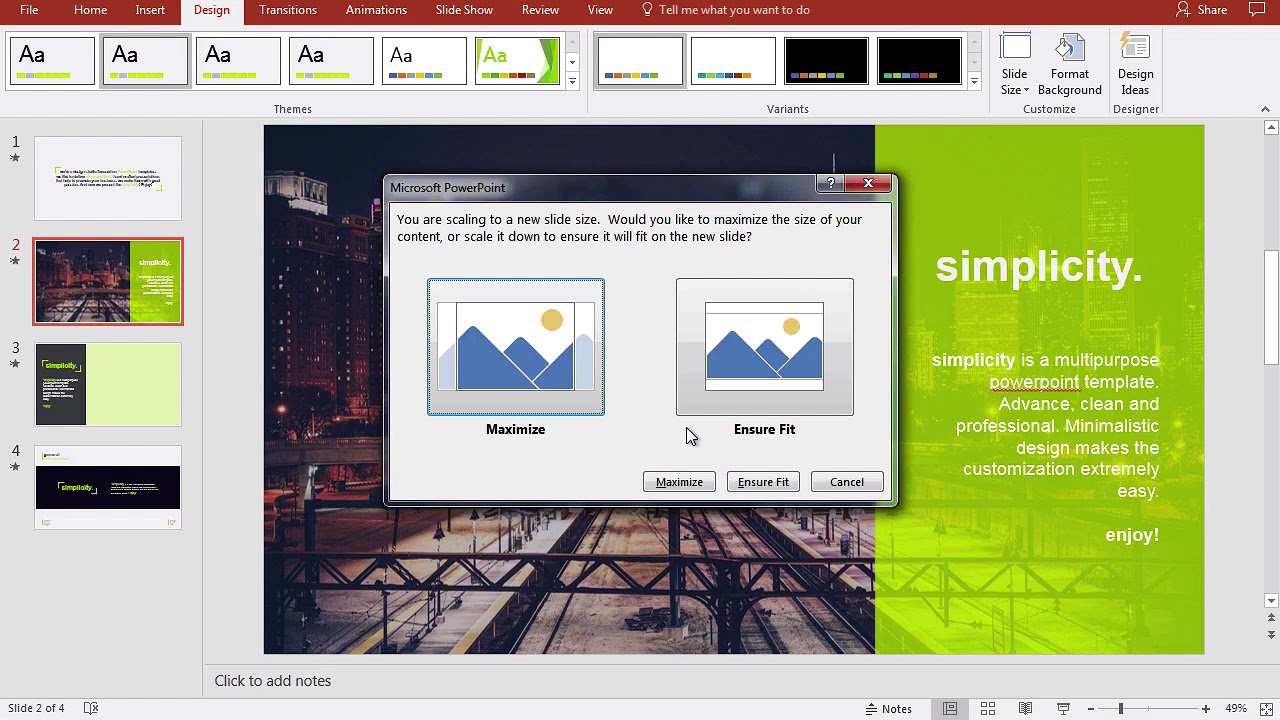
Выберите опцию Portrait для разворота на 90 градусов. Теперь надо определиться между Maximize и Ensure Fit.
3. Опция переформатирования
Эти миниатюры объясняют два варианта переформатирования слайдов:
.jpg)
Вы можете либо Maximize, либо Ensure Fit, уменьшая масштаб. Обычно я выбираю Ensure Fit. Я продолжу и нажму ОК.
Завершайте!
Независимо от выбранного направления презентации, вам нужно время на переформатирование и распределение содержимого на вашем слайде. Это заставит его работать в новом формате, который сильно отличается от прежнего. Опция отлично работает, если вы используете PowerPoint в качестве макета или простого инструмента для подготовки к печати.
Больше пособий по презентациям PowerPoint на Envato Tuts+
Больше уроков по PowerPoint и обучающих video на Envato Tuts+. Большой выбор материалов по PowerPoint для ваших презентаций:
как поменять ориентацию ОДНОГО слайда в презентации?
Если Вам не требуется распечатывать готовую презентацию, то можно визуально продемонстрировать изменение положения слайда с помощью чёрного фона (например, наложением двух прямоугольников с чёрной заливкой слева и справа на горизонтальном слайде) . Или [ссылка заблокирована по решению администрации проекта]
Другой способ требует программирования на VBA и основан на использовании кода, который (во время показа презентации) при переходе на нужный слайд изменит его ориентацию.
Остальные ответы
По-моему, данная операция не применима для одного слайда, меняются все слайды.
Использование книжной и альбомной ориентации слайдов в одной презентации
В приложении Microsoft Office PowerPoint 2007 макеты слайдов по умолчанию настроены на альбомную ориентацию. Для всей презентации можно указать только одну ориентацию — альбомную или книжную, а чтобы показать слайды как в книжной, так и в альбомной ориентации, можно связать две презентации в одну. Чтобы связать две презентации, выполните следующие действия.
Примечание. Перед созданием связей рекомендуется поместить обе презентации в одну папку. В случае, если папка будет скопирована на компакт-диск или перемещена, презентации останутся связанными.
Создайте в первой презентации ссылку на вторую презентацию.
В первой презентации выберите текст или объект, который нужно будет щелкнуть для перехода ко второй презентации.
На вкладке Вставка в группе Связи выберите пункт Действие.
На вкладке По щелчку мыши либо на вкладке По наведении указателя мыши нажмите кнопку Гиперссылка на, а затем в списке выберите строку Другая презентация.
Найдите и выберите вторую презентацию и нажмите кнопку ОК.
В поле Гиперссылка на слайд в группе Слайд выберите слайд, на который нужно создать ссылку, а затем дважды нажмите кнопку ОК.
Создайте во второй презентации ссылку на первую презентацию:
В поле Гиперссылка на слайд в группе Слайд выберите слайд, на который нужно создать ссылку, а затем дважды нажмите кнопку ОК.
На вкладке Вставка в группе Связи выберите пункт Действие.
На вкладке По щелчку мыши либо на вкладке По наведении указателя мыши, нажмите кнопку Гиперссылка на, а затем в списке выберите строку Другая презентация.
Найдите и выберите первую презентацию и нажмите кнопку ОК.
В поле Гиперссылка на слайд в группе Слайд выберите слайд, на который нужно создать ссылку, а затем дважды нажмите кнопку ОК.