
Перемещение медиатеки iMovie для Mac
Медиатека iMovie содержит все медиафайлы и данные, используемые для создания фильмов в iMovie. Если у вас большая медиатека iMovie и вы хотите освободить место для хранения на компьютере Mac, медиатеку iMovie можно переместить на внешний накопитель. Перед перемещением медиатеки iMovie рекомендуется создать резервную копию содержимого компьютера Mac. Перемещение медиатеки на внешний накопитель не затрагивает содержимое iMovie Theater, перенесенное в iCloud.
Подготовка внешнего накопителя
Медиатеку можно хранить на внешнем устройстве, таком как диск USB или Thunderbolt формата APFS либо Mac OS Extended (журналируемый). Компания Apple не рекомендует использовать для хранения медиатек iMovie такие устройства хранения, как SD-карты и флеш-накопители USB или общие диски в сети. Медиатека не может храниться на накопителе, который используется для резервных копий Time Machine.
Перенос медиатеки на внешнее устройство хранения
- Завершите работу приложения iMovie.
- Выберите внешнее устройство хранения в приложении Finder, затем выберите «Файл» > «Свойства».
- Если сведения в разделе «Общий доступ и права доступа» не отображаются, нажмите треугольник и убедитесь, что флажок «Игнорировать владельцев в этом томе» установлен. Если флажок не установлен, нажмите замок
 , введите имя и пароль администратора, а затем установите флажок.
 - Щелкните на рабочем столе, чтобы перейти в приложение Finder, затем выберите «Переход» > «Личное» в строке меню вверху экрана.
- Откройте папку «Фильмы» и перетащите файл с именем «Медиатека iMovie» на внешний накопитель.
- По завершении копирования медиатеки дважды щелкните файл медиатеки на внешнем накопителе, чтобы открыть ее в приложении iMovie. Если появится сообщение с запросом предоставить приложению iMovie доступ к съемным дискам, нажмите кнопку «ОК».
Если вы нажали «Не разрешать», выберите в меню приложения Finder пункт Apple > «Системные настройки», щелкните «Защита и безопасность», затем щелкните «Конфиденциальность». Выберите на боковой панели «Файлы и папки», затем выберите для приложения iMovie «Съемные диски». - Убедитесь, что перенесенная медиатека содержит все ваши медиафайлы, затем перетащите исходный файл из папки «Фильмы» на компьютере Mac в Корзину.
Последствия отключения внешнего накопителя
Когда внешний накопитель подключен к компьютеру Mac, медиатека, перенесенная на него, открывается автоматически при запуске iMovie. При отключении внешнего накопителя, на котором хранится медиатека, iMovie откроет новую пустую медиатеку, созданную в папке «Фильмы» на компьютере Mac. Это расположение будет использоваться для сохранения любых созданных проектов и импорта медиафайлов.
Если потребуется открыть медиатеку, перенесенную на внешний накопитель, необходимо будет явно открыть ее, предварительно подключив такой накопитель. После этого можно перемещать клипы, события и проекты между медиатеками.
Информация о продуктах, произведенных не компанией Apple, или о независимых веб-сайтах, неподконтрольных и не тестируемых компанией Apple, не носит рекомендательного или одобрительного характера. Компания Apple не несет никакой ответственности за выбор, функциональность и использование веб-сайтов или продукции сторонних производителей. Компания Apple также не несет ответственности за точность или достоверность данных, размещенных на веб-сайтах сторонних производителей. Обратитесь к поставщику за дополнительной информацией.
Удалите iMovie с Mac — вот исчерпывающее руководство, которому вы должны следовать
Если вы только что обновились до macOS Big Sur или более поздней версии, вы можете обнаружить, что iMovie 9.9 больше не работает. Как полностью удалить iMovie а также его скрытые папки? Поскольку библиотека iMovie отделена от приложения, которое хранится в папке «Фильмы». Когда вы удаляете iMovie на Mac, он не удаляется. Есть ли простой способ удалить iMovie и связанные файлы? Вот окончательное руководство, которому вы должны следовать.
- Часть 1: Как удалить iMovie и удалить его библиотеку
- Часть 2: Окончательное решение для удаления iMovie с Mac
- Часть 3. Часто задаваемые вопросы о том, как удалить iMovie
Часть 1: Как удалить iMovie и удалить его библиотеку
Что касается удаления iMovie с MacBook, вы не можете просто переместить программное обеспечение в Корзину . Вместо этого вы должны удалить библиотеку iMovie, события iMovie и проект iMovie в разные папки. Кроме того, есть кеши и другие скрытые служебные файлы, такие как установленные языки и системные скрипты. Если вы не можете полностью удалить iMovie с MacBook, файлы будут занимать много места.
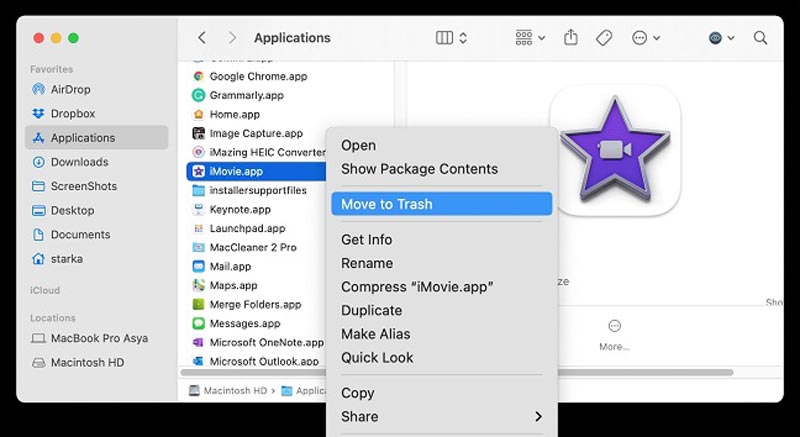
Перейдите на Finder и перейдите в Применение папка. Выберите приложение iMovie, щелкните правой кнопкой мыши и выберите Переместить в корзину возможность удалить iMovie. Вы можете пойти в Главная папку и выберите Кино вариант. Переместите файлы iMovie Theater и iMovie Library в Корзину .
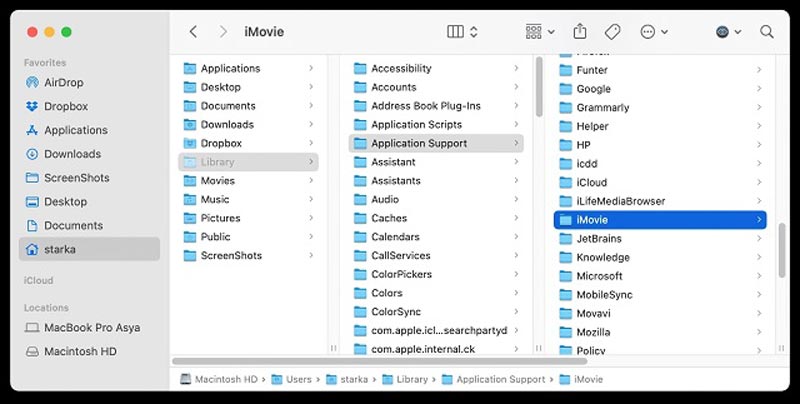
Когда вам нужно удалить файлы кеша iMovie. Обычно они хранятся в Библиотека папка. Когда вы находитесь в Finder меню, нажмите Command + Shift + G и вы увидите поле поиска. Вы можете ввести ~ / Library в панель, прежде чем нажать на кнопку Go кнопку.
В Библиотека папку, найдите все файлы и папки, связанные с iMovie. После этого вы можете удалить их с вашего MacBook. Просто проверьте, что в следующих папках обычно есть служебные файлы приложений.
Поддержка библиотеки / приложения
~ Библиотека / Скрипты приложений
~ Библиотека / кэши
~ Library / Preferences
~ Библиотека / Контейнеры
После того, как вы удалили все файлы поддержки, вы можете очистить свой Корзину .
Примечание: После установки iMovie вы не сможете получить доступ к проектам iMovies на своем Mac, поэтому вам следует создать их резервную копию перед удалением iMovie. Вы можете создать резервную копию, перетащив Библиотека iMovie файл на внешний диск или USB-накопитель, чтобы сохранить их в безопасности.
Часть 2: Окончательное решение для удаления iMovie с Mac
Даже если вы выполнили описанный выше процесс, удалите iMovie и удалите его проекты и события в папках, расположенных в папке «Фильмы» и названных «События iMovie» и «Проекты iMovie». Вы все равно должны найти некоторые кеши и связанные файлы в вашем MacBook. Есть ли простой способ удалить iMovie и удалить его скрытые папки?
Aiseesoft Mac Cleaner это лучший деинсталлятор iMovie для удаления приложения iMovie и связанных файлов. Вместо того, чтобы удалять файлы, связанные с iMovie, из разных папок и находить скрытые папки, это универсальное решение для удаления iMovie. Более того, он удалит весь системный кеш, память и т. д., чтобы получить больше места на Mac.

161,522 Скачать
- 1. Удалите приложение iMovie, проекты, события, кэшии многое другое напрямую.
- 2. 2. Отсканируйте и найдите файлы, связанные с iMovie, чтобы полностью удалить iMovie.
- 3. Предварительный просмотр и выборочное удаление бесполезных файлов для экономии места на диске.
- 4. Удаляйте дублированные элементы файлов iMovie из Finder удобно.
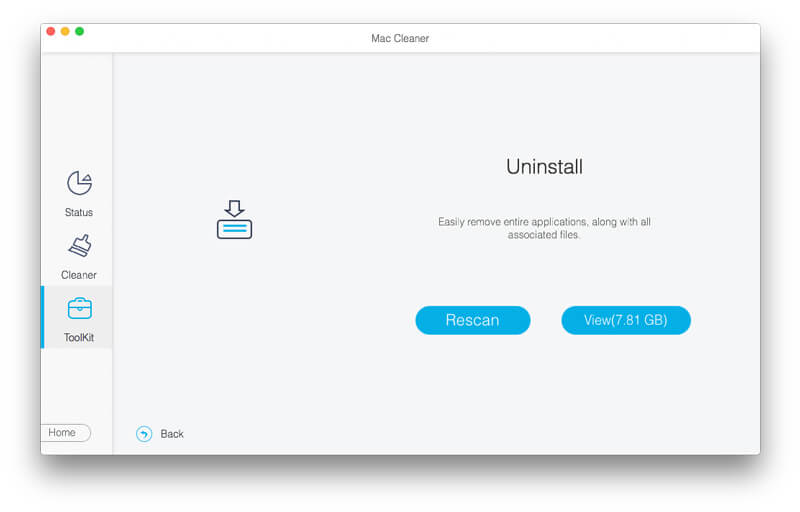
Загрузите Aiseesoft Mac Cleaner на свой MacBook и следуйте инструкциям по установке программы. Запустите этот инструмент и выберите Инструментарий меню из пользовательского интерфейса. Выберите Удалить возможность удалить iMovie на вашем MacBook напрямую.
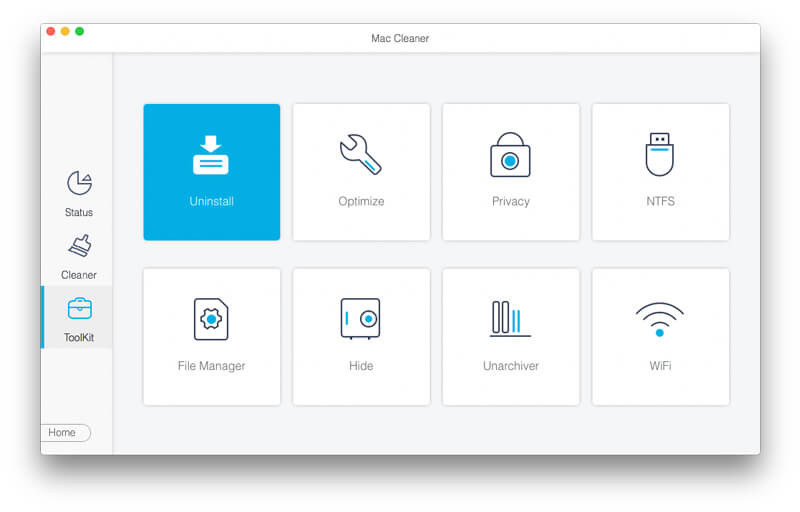
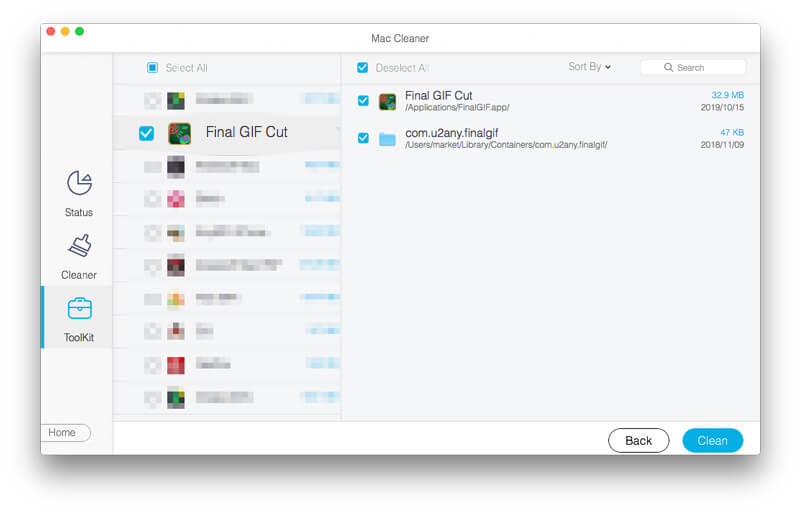
Нажмите кнопку «Сканировать», чтобы найти старую версию iMovie. Подождите секунд для процесса сканирования и нажмите кнопку Вид возможность найти iMovie. Прокрутите вниз левый список, чтобы проверить и удалить все связанные данные приложения.
Установите флажок перед данными, такими как проекты iMovie, файлы кеша и другие. Убедитесь, что файлы не связаны с другими. После этого нажмите кнопку Чистка кнопку, чтобы удалить iMovie и связанные данные с Mac.
Часть 3. Часто задаваемые вопросы о том, как удалить iMovie
1. Почему я не могу удалить приложение iMovie напрямую с моего Mac?
Прежде чем удалить iMovie с вашего Mac, вы должны убедиться, что он уже закрыт и что никакие процессы iMovie вообще не запущены. Вы можете уточнить подробности в Мониторинг системы . Конечно, вы можете просто перезагрузить MacBook, чтобы соответствующим образом удалить iMovie.
2. Как вручную удалить iMovie для Mac?
Вы можете открыть Finder приложение и выберите Приложения слева и перетащите iMovie в Корзину непосредственно или щелкните программу правой кнопкой мыши и выберите Переместить в корзину вариант. После этого щелкните правой кнопкой мыши Корзину значок и выберите Очистить корзину возможность удалить iMovie.
3. Достаточно ли переместить iMovie в корзину, если я хочу его установить?
Если вы хотите удалить приложения в macOS/Mac OS X, вы можете просто перетащить их на Корзину а затем очистить Корзину . Но приложение iMovie связывало ресурсы, такие как файлы конфигурации и настроек, в нескольких системных каталогах.
iMovie — это бесплатное приложение Apple для редактирования видео, которое связано с iCloud и iOS. Но если вы хотите удалить iMovie предыдущая версия или перейти на другой инструмент, вы можете выполнить шаги, описанные выше, чтобы безопасно удалить это встроенное приложение. Aiseesoft Mac Cleaner — это простой в использовании и полезный инструмент для освобождения места на вашем Mac.
Что вы думаете об этом посте.
Рейтинг: 4.8 / 5 (на основе голосов 285) Подпишитесь на нас в
Более Чтение

Оставьте свой комментарий и присоединяйтесь к нашему обсуждению

Blu-Ray плеер
Blu-ray Player — это мощный проигрыватель, который может воспроизводить диски Blu-ray, папку Blu-ray, DVD-диск / папку / файл ISO, выступая в качестве общего медиаплеера для любых видеофайлов HD / SD.
Как очистить библиотеку iMovie

iMovie — официальный инструмент Apple для редактирования видео, доступный во всех современных версиях macOS. Многие пользователи полагаются на него для простого редактирования видео, но его также можно использовать для управления всеми видами мультимедиа — например, для создания слайд-шоу или обрезки аудиоклипов. В зависимости от того, сколько вы работаете с iMovie, вы можете создать относительно большую библиотеку iMovie, которая может занимать десятки гигабайт места. Излишне говорить, что эти проекты следует регулярно удалять, чтобы не тратить впустую место на жестком диске для ненужного контента. Но как очистить библиотеку iMovie?
Где найти файлы iMovie?
Вы можете перейти в «Приложения» -> «Finder» и найти следующие папки, содержащие контент, связанный с iMovie: «Проекты iMovie», «События iMovie», «Обмен iMovie» и «Библиотека iMovie». Вы также можете найти несколько папок iMovie Project, у которых есть специальный значок — это папки, которые используются для хранения данных об отдельных проектах. Если вы уверены, что у вас нет незавершенных дел в iMovie, вы можете полностью удалить эти папки.
Очистить файлы рендеринга iMovie через приложение
Всякий раз, когда вы редактируете видео с помощью iMovie, приложение представляет вам предварительный просмотр, в котором исходные кадры сочетаются с любыми внесенными вами изменениями. Эти превью обычно занимают много места, и вы можете удалить их, если не хотите видеть предварительный рендеринг. Для этого откройте iMovie -> Настройки и нажмите кнопку « Удалить» рядом с « Визуализировать файлы» .
Переместите вашу библиотеку iMovie
Если ваша библиотека iMovie занимает слишком много места, но вы не хотите ее удалять, есть решение, которое может вам помочь — переместить библиотеку на внешний жесткий диск. Убедитесь, что внешний диск использует одну из файловых систем, поддерживаемых Mac — APFS или MacOS Extended.
Подключите внешний диск к настольному компьютеру или ноутбуку Mac, а затем найдите окно библиотеки iMovie через Finder. Убедитесь, что вы полностью вышли из iMovie. Перетащите папку библиотеки iMovie на внешний жесткий диск. Попробуйте открыть папку и утвердите все разрешения, которые запрашивает библиотека iMovie.
Как удалить видео из iMovie на Mac / iPhone / iPad
Если вы просто удалите ненужное видео из проекта iMovie, его легко перетащить в корзину. Однако, если вы хотите стереть видео из iMovie, чтобы освободить место на Mac, вам потребуется профессиональное программное обеспечение для очистки Mac.
— «Как я могу удалить ненужное видео из iMovie?»
— «Как я могу заставить iMovie удалять видео с моего iPhone?»
— «Я не могу удалить файлы iMovie с жесткого диска MacBook Pro. Мой жесткий диск Mac заполнен. Может ли кто-нибудь показать мне, как удалять видео с iMovie Mac?»

Есть много похожих вопросов о том, как избавиться от видео с iMovie на iPhone, iPad или Mac. Если у вас тот же вопрос, что и выше, вам повезло, что вы нашли эту статью. Вот несколько полезных и простых решений, которым вы можете следовать удалить видео из iMovie на iPhone 6 и других моделях Apple полностью. Теперь давайте запустим пробную версию, чтобы освободить место и удалить ненужные клипы.
- Часть 1: Как удалить видео из приложения iMovie
- Часть 2: Как удалить проект iMovie
- Часть 3: Как удалить мою библиотеку iMovie
- Часть 4: Как удалить видео из iMovie навсегда
- Бонусные советы: как удалить части видео / клипов в iMovie
- Часто задаваемые вопросы об удалении видео из iMovie
Часть 1 : Как удалять видео из приложения iMovie
Некоторые из ваших видео iMovie хранятся в Camera Roll. Так что в некоторых случаях вы можете перейти в папку Camera Roll, чтобы удалить видео из приложения iMovie. Однако вы не можете получить доступ ко всем видео iMovie в этой папке. Поэтому вам нужно найти и удалить видео через приложение iMovie.
Шаг 1 : Откройте проект в приложении iMovie на портативном устройстве Apple
Шаг 2 : Нажмите «Изменить», а затем выберите «Добавить медиа»
Шаг 3 : Выберите категорию видео
Шаг 4 : Нажмите кнопку «Изменить», чтобы получить два варианта.
Шаг 5 : Щелкните значок «Корзина», чтобы удалить видео из iMovie на iPad или iPhone.
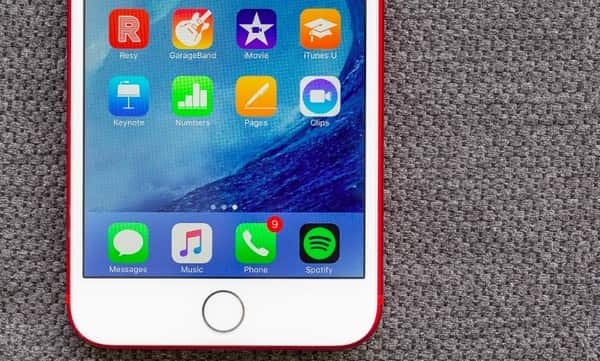
Если вы хотите удалить все видео из iMovie на портативном устройстве Apple, вы также можете удалить приложение iMovie напрямую. Просто нажмите и удерживайте значок приложения iMovie, пока он не начнет дрожать, затем вы можете выбрать маленький значок «x», чтобы удалить приложение iMovie.
Часть 2 : Как удалить проект iMovie
Вы можете освободить больше места на вашем компьютере, удалив проекты iMovie. И довольно легко удалить весь проект iMovie вручную.
Шаг 1 : Перейдите в «Библиотеку проектов», чтобы выбрать проект или папку проекта.
Шаг 2 : Выберите «Переместить проект в корзину» или «Переместить папку в корзину»
Шаг 3 : Подождите некоторое время, чтобы завершить весь процесс удаления проекта iMovie
Шаг 4 : Выберите «Очистить корзину» в «Finder», чтобы полностью удалить видеопроекты из iMovie.
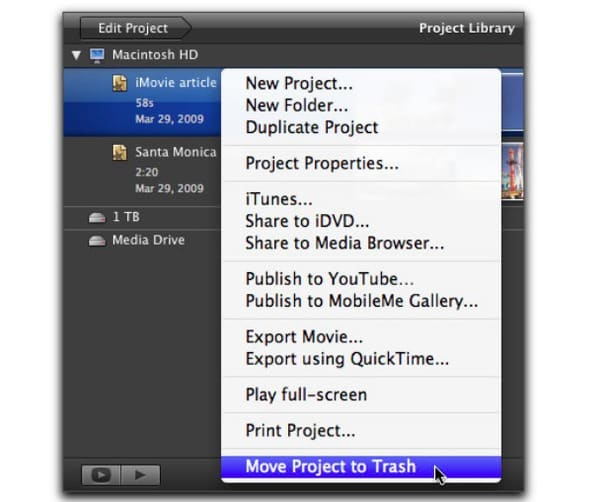
После того как вы очистить корзину, вы больше не можете восстановить удаленный проект iMovie. Так что подумайте дважды, прежде чем делать это.
Часть 3 : Как удалить мою библиотеку iMovie
Если после долгого времени вы открываете iMovie, вам может потребоваться обновить его до последней версии, например iMovie 2013. В результате ваши существующие проекты и события iMovie также будут обновлены. После этого вам нужно удалить старую библиотеку iMovie.
Шаг 1 : Откройте Finder на вашем компьютере Mac
Шаг 2 : Выберите «Домой» в меню «Перейти».
Шаг 3 : Перейти в папку «Фильмы»
Шаг 4 : Перетащите папки «События iMovie» и «Проекты iMovie» в корзину.
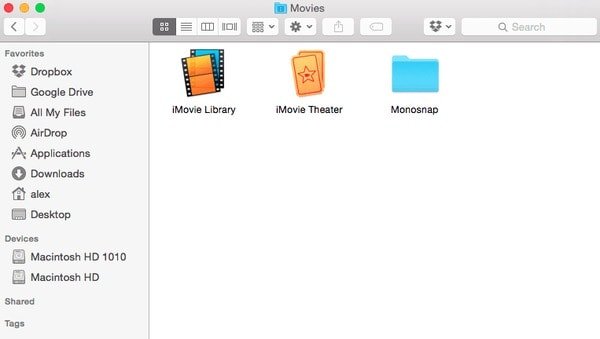
Если вы храните проекты iMovie на внешнем жестком диске, вы можете подключить их к компьютеру и удалить файл библиотеки iMovie.
Прежде чем удалять видео из iMovie, убедитесь, что проекты бесполезны. Если они все еще значимы для вас, вы можете загружать видео из iMovie на YouTube и удалите их локально, чтобы освободить больше места.
Часть 4 : Как удалить видео из iMovie навсегда
С помощью Apeaksoft Mac Cleaner, вы можете легко очистить и оптимизировать все ваши файлы Mac. Кроме того, вы можете выборочно просматривать и удалять любые ненужные файлы без особых усилий. И этот инструмент управления данными Mac может помочь пользователям постоянно контролировать компьютер Mac. Одним словом, вы можете запустить Mac Cleaner для постоянного удаления видео из iMovie, чтобы освободить место и с легкостью защитить вашу конфиденциальность.
- Безопасное удаление ненужных файлов, ненужных файлов, больших и старых файлов, данных о конфиденциальности и других нежелательных файлов с вашего Mac.
- Мониторинг состояния оборудования использования диска, памяти, использования процессора и состояния батареи.
- Ускорить систему Mac и освободить место для хранения Mac.
- Предварительный просмотр всех отсканированных файлов Mac перед очисткой.
Как окончательно удалить видео iMovie с компьютера Mac
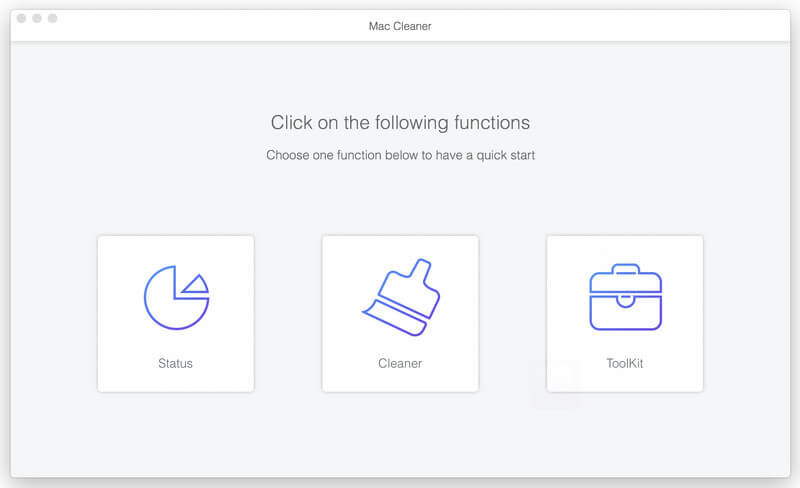
Шаг 1 : Запустите программное обеспечение Mac Cleaner
Бесплатно скачайте и установите Mac Cleaner на свой компьютер. Запустите эту программу после установки. Затем вы можете сначала проверить состояние системы вашего Mac. Просто найдите его страницу «Состояние системы» и выберите «Сканировать» в правом нижнем углу.
Шаг 2 : Сканирование видео iMovie и других нежелательных файлов
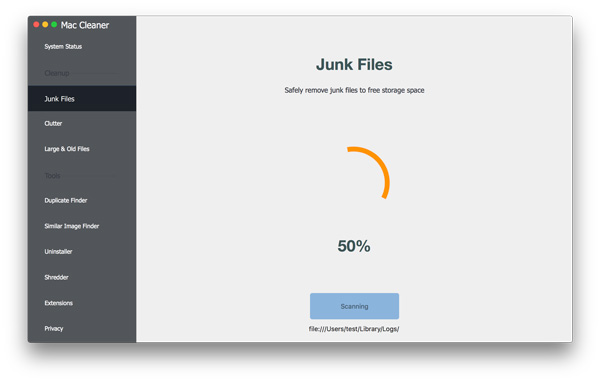
Нажмите «Нежелательные файлы» на левой панели. Нажмите «Сканировать», чтобы сканировать ненужные файлы за секунды. По окончании сканирования нажмите «Обзор», чтобы просмотреть его результат. Чтобы быть более конкретным, вы можете открыть определенную категорию вручную. Также поддерживается немедленный поиск видео iMovie по полю поиска вверху.
Шаг 3 : Удалить видео из iMovie
Что ж, вы можете использовать опцию «Сортировать по» в правом верхнем углу, чтобы найти видео iMovie проще, чем раньше. После того, как вы выбрали, какое видео iMovie вы хотите удалить, нажмите «Очистить», чтобы удалить видео iMovie и медиафайлы навсегда.
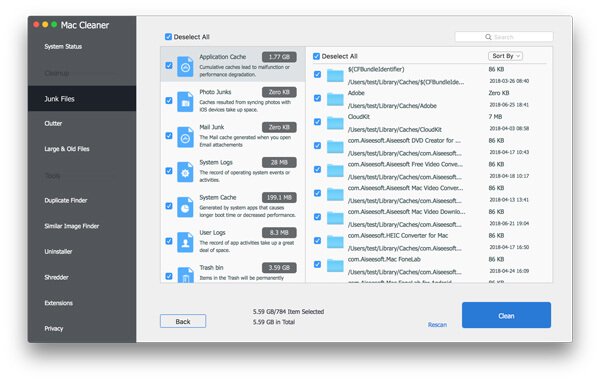
Таким образом, вы можете быстро удалить видео из iMovie. Также поддерживается удаление всех видео из iMovie с помощью Mac Cleaner в несколько кликов.
Бонусные Советы : Как удалить части видео / клипы на iMovie
Если вы не знаете, как удалить клипы из временной шкалы iMovie, выполните следующие действия, чтобы решить свою проблему.
Шаг 1 : Нажмите «Библиотека событий» в программе iMovie.
Шаг 2 : Выберите событие, которое вы хотите удалить из iMovie
Шаг 3 : Откройте «Браузер событий» и выберите видеоклипы.
Шаг 4 : Выберите «Удалить» или «Отклонить» на панели инструментов.
Шаг 5 : Выберите «Все клипы», «Только избранное» или «Избранное без отметок» во всплывающем окне «Показать».
Шаг 6 : Выберите «Переместить отклоненные в корзину», чтобы удалить отклоненные клипы в iMovie.
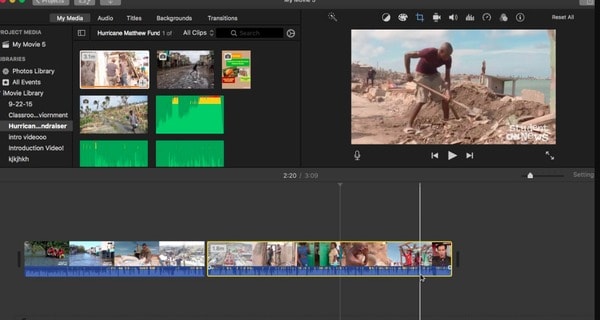
Это все, что вам нужно для удаления видео из iMovie на Mac и портативных устройствах Apple. И вы можете запустить Mac Cleaner, чтобы поддерживать здоровье вашего Mac без особых усилий. Так что просто скачайте бесплатно эту мощную программу для удаления видео iMovie и освобождения места на Mac прямо сейчас.
Часто задаваемые вопросы об удалении видео из iMovie
Могу ли я удалить файлы после импорта в iMovie?
Да, вы можете. Однако если вы импортируете видео из Camera Roll на устройстве iOS в iMovie для редактирования и удалите видео из Camera Roll, видео в iMovie также будет удалено.
Как восстановить удаленные видео из iMovie?
Если видео только что были удалены из iMovie, вы можете нажать или нажать кнопку отмены, чтобы восстановить его. Однако, как только видео будут удалены из iMovie на долгое время, а также стерты с ваших устройств, вам придется использовать профессиональное программное обеспечение для восстановления данных для восстановления удаленных видео.
Как удалить видео и сохранить звук в iMovie?
Чтобы сохранить звук только в iMovie, вам просто нужно отсоединить звук от видео. Шаг 1. Выберите видеоклип на временной шкале, который содержит аудио в iMovie. Шаг 2. Щелкните правой кнопкой мыши клип, чтобы выбрать Изменить , а затем выбрать Отсоединить аудио из строки меню. Шаг 3. Выберите «Отсоединить аудио». Шаг 4. Переместите аудио в другое место или перетащите его на фоновую дорожку внизу временной шкалы. Наконец, вам просто нужно удалить видео из iMovie.
Могу ли я удалить видео при редактировании iMovie?
Если вы удалите видео из его локальной библиотеки на своем Mac или устройстве iOS во время редактирования его в iMovie, видео также исчезнет с панели редактирования из iMovie.
- Очистить / оптимизировать Mac
- Как удалить закладки на Mac (Safari, Chrome и Firefox)
- [Решено] Как восстановить удаленные скриншоты на Mac
- 6 способы безопасного и постоянного удаления мусора на Mac
- [Решено] Как исправить экран iMac становится черным
- Не удается удалить пользователя на Mac? Вот ваши простые решения
- Один клик, чтобы полностью удалить Dropbox из macOS
- 10 шагов для ускорения и оптимизации производительности Mac
- Как безопасно и полностью стереть жесткий диск Mac
- Все, что вам нужно, чтобы удалить загрузки на Mac в 2023
- Как использовать iMac в качестве внешнего монитора для ПК / Mac / iPhone / iPad
- Резервное копирование телефона или планшета Android на Mac OS
- Что такое Снайпинг для Mac? Вот инструменты 5 для захвата экрана Mac
- Простые способы 3 для синхронизации сообщений iPhone с MacBook Air / Pro
- Как удалить фотографии с iPhone, но не iCloud, чтобы освободить место
- Как удалить историю инкогнито на Windows / Mac / iOS / Android
- Как удалить учетную запись пользователя Standard / Admin на Mac

- Как очистить историю Safari на iPhone и Mac

- Как удалить дубликаты фотографий библиотеки iPhoto в один клик
- Центр загрузок
- Апексофт Магазин
- Компания
- О Нас
- Свяжитесь с нами
- Пользовательское соглашение
- Персональные данные
- Лицензионное соглашение
- Продукт
- Восстановление данных iPhone
- Android Восстановление данных
- Передача iPhone
- iPhone Eraser
- Восстановление данных
- Поддержка
- Центр поддержки
- Решения
- Карта сайта
- FAQ